
Dokumentationsnavigation
- Zurück
- Startseite (Dashboard) des Administrationsbereichs
- Inhalt (Einträge, Seiten, Kategorien, Kommentare, Auswahlen, Formulare)
- Mediendateien (Dateimanager)
- Benutzer, ihre Gruppen und Rechte
- Feeds (Inhaltsverbreitung)
- Module
- Themen
- Analytik
- CMS-Einstellungen
- Über das System
Inhaltsverwaltung über den Administrationsbereich von CMS «GIRVAS»
Der CMS-Administrationsbereich ermöglicht die Verwaltung von Text-, Grafik- und interaktivem Inhalt, einschließlich: Einträgen, statischen Seiten, Kategorien, Kommentaren, Auswahlen und Formularen.
Der Bereich «Inhalt» umfasst sechs Unterbereiche:
- Einträge – Bereich zur Verwaltung von Einträgen;
- Seiten – Bereich zur Verwaltung statischer Seiten;
- Kategorien – Bereich zur Verwaltung von Eintragskategorien;
- Kommentare – Bereich zur Verwaltung von Kommentaren zu Einträgen;
- Auswahlen – Bereich zur Verwaltung von Eintragsauswahlen;
- Formulare – Bereich zur Verwaltung personalisierter Formulare.
Einträge
Einträge auf der Website sind die Grundeinheit des Inhalts, da sie eine gezielte Informationsressource für Benutzer aus externen Netzwerken darstellen. In diesem Zusammenhang ist im CMS ein spezialisierter Bereich «Einträge» vorgesehen.
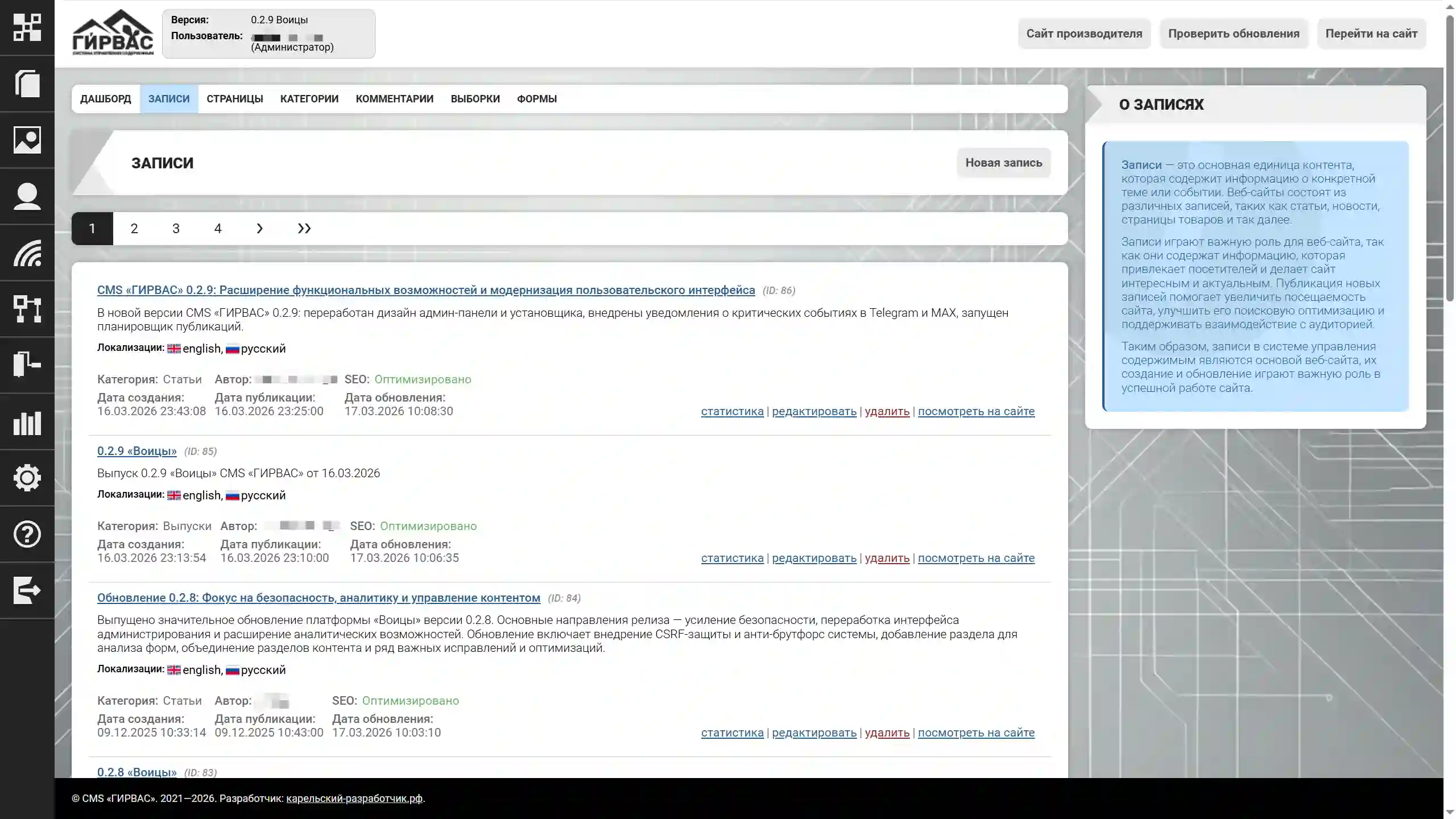
Der Startunterbereich des Werkzeugsatzes ist «Einträge». In diesem Unterbereich wird eine Liste der zuletzt erstellten Einträge mit Kurzinformationen angezeigt: Titel, Beschreibung, Kategorie, Erstellungs-, Aktualisierungs- und Veröffentlichungsdatum. Rechts neben dem Bereichstitel befindet sich die Schaltfläche «Neuer Eintrag», die zur Werkzeugseite zur Erstellung und Bearbeitung eines Eintrags führt.
Jeder Eintrag unterstützt Lokalisierung: Wenn eine Übersetzung in eine beliebige Sprache vorhanden ist, wird die entsprechende Sprache als Liste mit einem Flaggensymbol in den Metadaten des Eintrags (unter der Beschreibung) angezeigt. In den Metadaten befinden sich außerdem ein Textindikator des SEO-Optimierungsstatus, das Erstellungsdatum, das Veröffentlichungsdatum, das Aktualisierungsdatum und der Autor (sein Login).
Jedes Element der Eintragsliste ist außerdem mit einer Werkzeugleiste für die Interaktion ausgestattet:
- Statistik – Anzeige statistischer Daten zum Eintrag;
- Bearbeiten – Vornehmen von Änderungen am bestehenden Eintrag;
- Löschen – Löschen des Eintrags;
- Auf der Website ansehen – Öffnen des Eintrags im öffentlichen Teil der Website.
Erstellung und Bearbeitung eines Eintrags
Die Erstellung und Bearbeitung eines Eintrags erfolgt über das einheitliche Werkzeug «Eintrag bearbeiten», das ein Formular zum Ausfüllen von Daten darstellt.
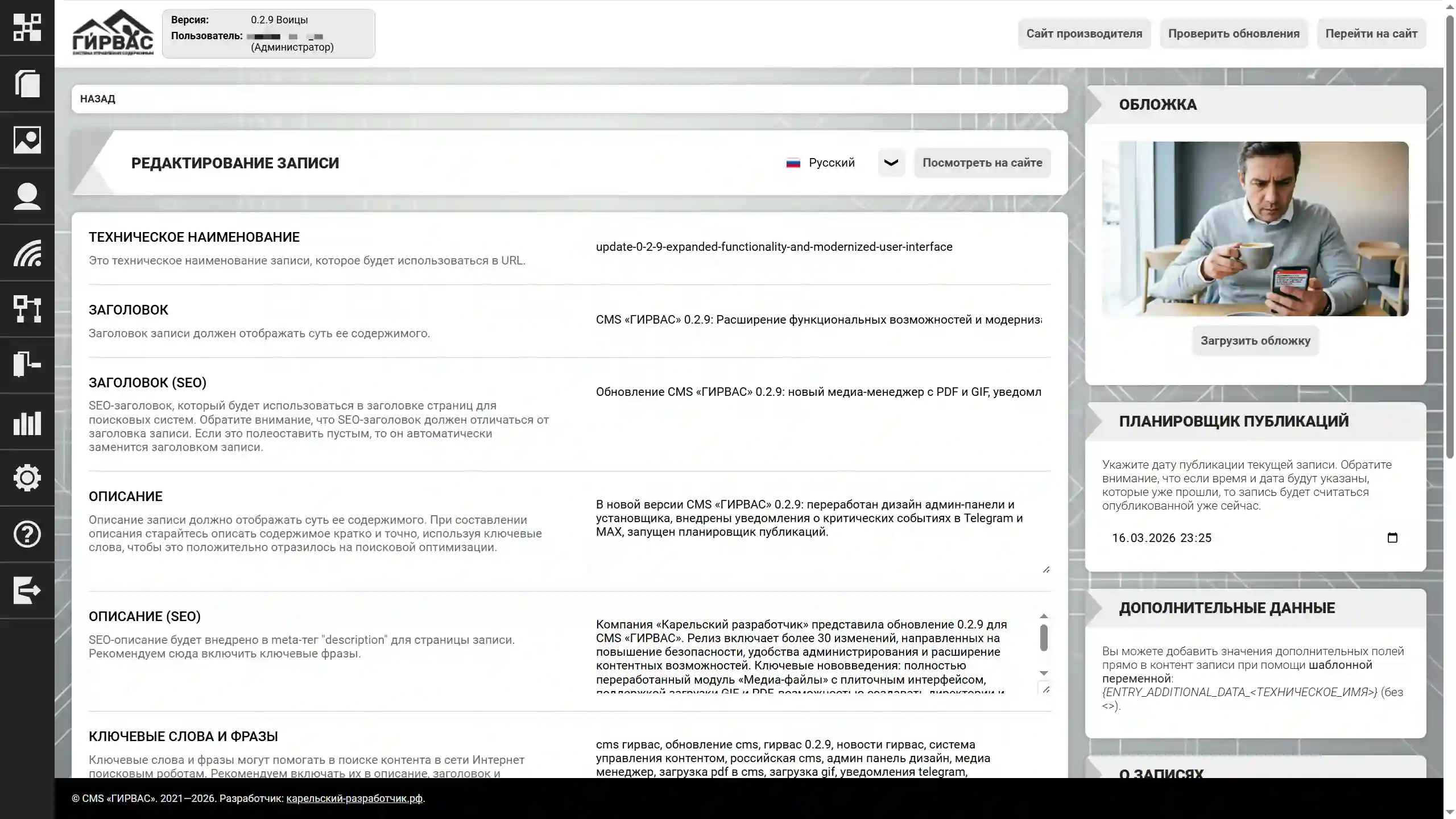
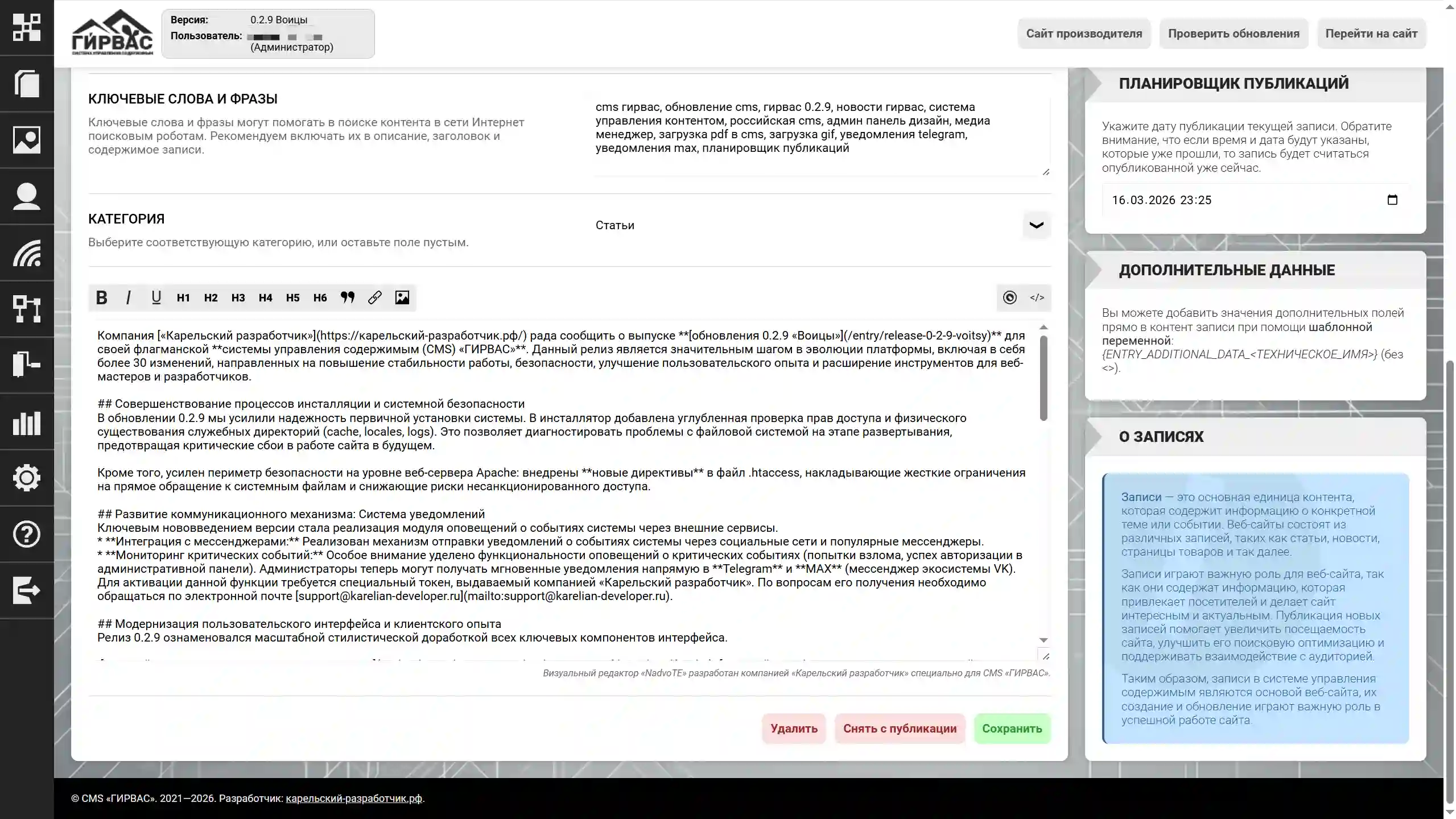
Das Formular enthält folgende Felder:
- Technischer Name – Bezeichnung des Eintrags, die zur Bildung der URL verwendet wird. In diesem Feld ist nur die Verwendung lateinischer Zeichen zulässig. In zukünftigen Versionen ist die Möglichkeit der Arbeit mit kyrillischen URLs unter Berücksichtigung des Vorhandenseins kyrillischer Domains in Russland nicht ausgeschlossen;
- Titel – Titel des Eintrags, der auf der Eintragsseite angezeigt und in das HTML-Tag «title» der Webseite eingebettet wird;
- Titel (SEO) – spezieller Titel des Eintrags, der in das HTML-Tag «title» der Webseite eingebettet wird. Beachten Sie, dass der SEO-Titel sich vom normalen Titel unterscheiden muss;
- Beschreibung – kurze Beschreibung des Wesens des Eintrags. Wird in das Metatag «description» der Webseite eingebettet;
- Beschreibung (SEO) – spezielle Beschreibung für den Eintrag, die in das Meta-Tag «meta» vom Typ «description» der Webseite eingebettet wird. Beachten Sie, dass die SEO-Beschreibung sich von der normalen Beschreibung unterscheiden muss;
- Schlüsselwörter und Phrasen – Wörter und Phrasen, die den Inhalt des Eintrags beschreiben. Es wird empfohlen, Begriffe zu verwenden, die in der Beschreibung und im Inhalt des Eintrags enthalten sind. Werden in das Metatag «keywords» der Webseite eingebettet;
- Kategorie – Dropdown-Liste zur Bestimmung der Kategorie des Eintrags, die eine korrekte Sortierung der Einträge auf der Website gewährleistet;
- Inhalt – Hauptfeld, ausgestattet mit dem eingebauten «NadvoTE»-Editor für die Textarbeit. Bestimmt für die Platzierung des Hauptinhalts des Eintrags.
Nach dem Ausfüllen des Formulars muss die Schaltfläche «Speichern» geklickt werden. Nach dem Speichern werden folgende funktionale Möglichkeiten verfügbar:
- Titelbild – ein grafisches Bild, das als Illustration des Eintrags dient. ACHTUNG! Bilder, die über die Funktion «Titelbild» hochgeladen werden, sind auch im Bereich «Mediendateien» verfügbar.
- Planer – eine spezielle Funktion zur Planung der Veröffentlichung. Wenn ein zukünftiges Datum ausgewählt wird, gilt der Eintrag automatisch als veröffentlicht, wird aber für normale Benutzer erst bei Eintreten des ausgewählten Datums sichtbar.
- Zusätzliche Daten – ein spezieller Block, der das Ausfüllen von Daten für zusätzliche Felder ermöglicht, die für Einträge im Administrationsbereich erstellt wurden. Beachten Sie, dass zur Anzeige der Werte die Vorlagenvariablen
{ENTRY_ADDITIONAL_DATA_(ohne <>) an der gewünschten Stelle des Themas eingebettet werden müssen.} - Veröffentlichung – eine Funktion, die die Verwaltung des öffentlichen Zugriffs auf den Eintrag ermöglicht. Ein erstellter Eintrag befindet sich standardmäßig im Status unveröffentlicht, was seine Bearbeitung und Abstimmung ermöglicht. Zur Gewährung des öffentlichen Zugriffs auf die Anzeige des Eintrags muss die Schaltfläche «Veröffentlichen» geklickt werden. Zum Entzug des öffentlichen Zugriffs — die Schaltfläche «Veröffentlichung zurückziehen».
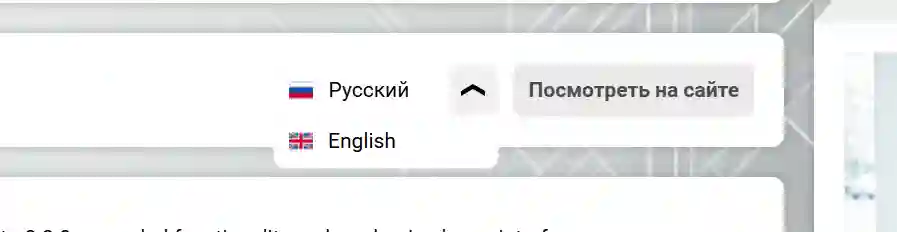
Das Werkzeug «Eintrag bearbeiten» unterstützt die Arbeit mit dem Mehrsprachigkeitssystem des CMS. Zum Wechseln der Sprache des auszufüllenden Eintrags muss der entsprechende Wert in der Dropdown-Liste rechts neben dem Titel des Werkzeugs ausgewählt werden.
Eintragskategorien
Der Unterbereich «Eintragskategorien» des Bereichs «Inhalt» ist ein zusätzliches Werkzeug zur Verwaltung von Einträgen auf der Website, das eine korrekte Sortierung der Einträge auf den Webseiten gewährleistet.
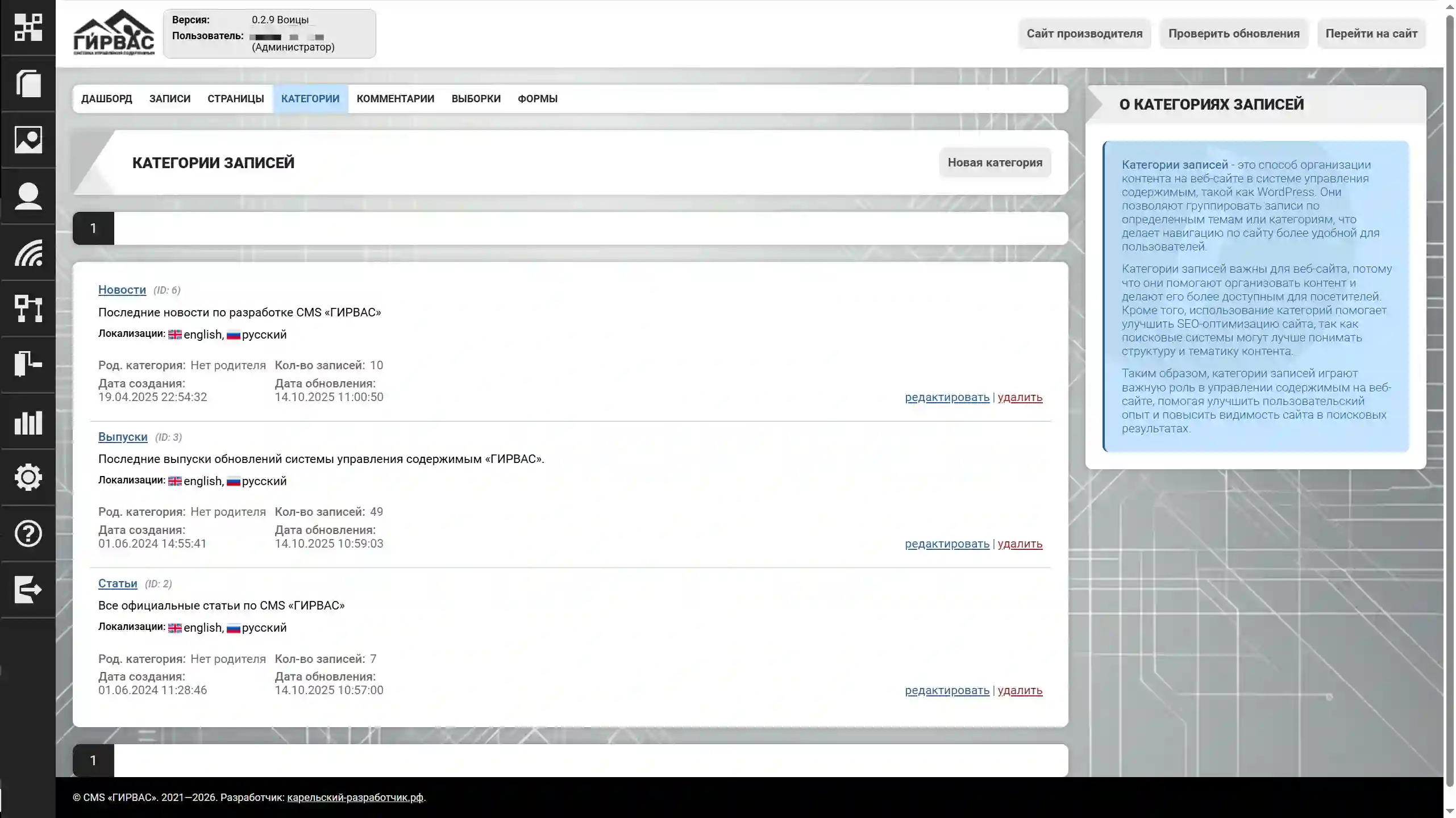
Zum Erstellen einer neuen Kategorie muss die Schaltfläche «Neue Kategorie» geklickt werden. Jedes Element der Kategorienliste ist mit einer Werkzeugleiste für die Interaktion ausgestattet:
- Bearbeiten – Vornehmen von Änderungen am Element;
- Löschen – Löschen des Elements.
Bearbeitung einer Eintragskategorie
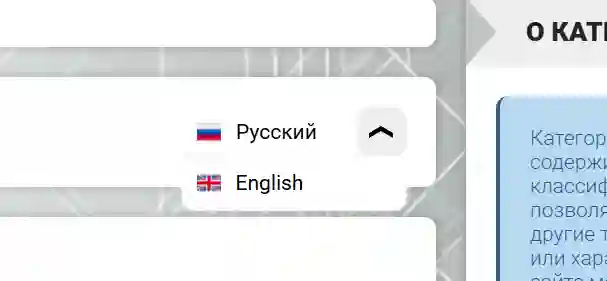
Die Erstellung und Bearbeitung einer Eintragskategorie erfolgt über das einheitliche Werkzeug «Eintragskategorie bearbeiten», das ein Formular zum Ausfüllen von Daten darstellt.
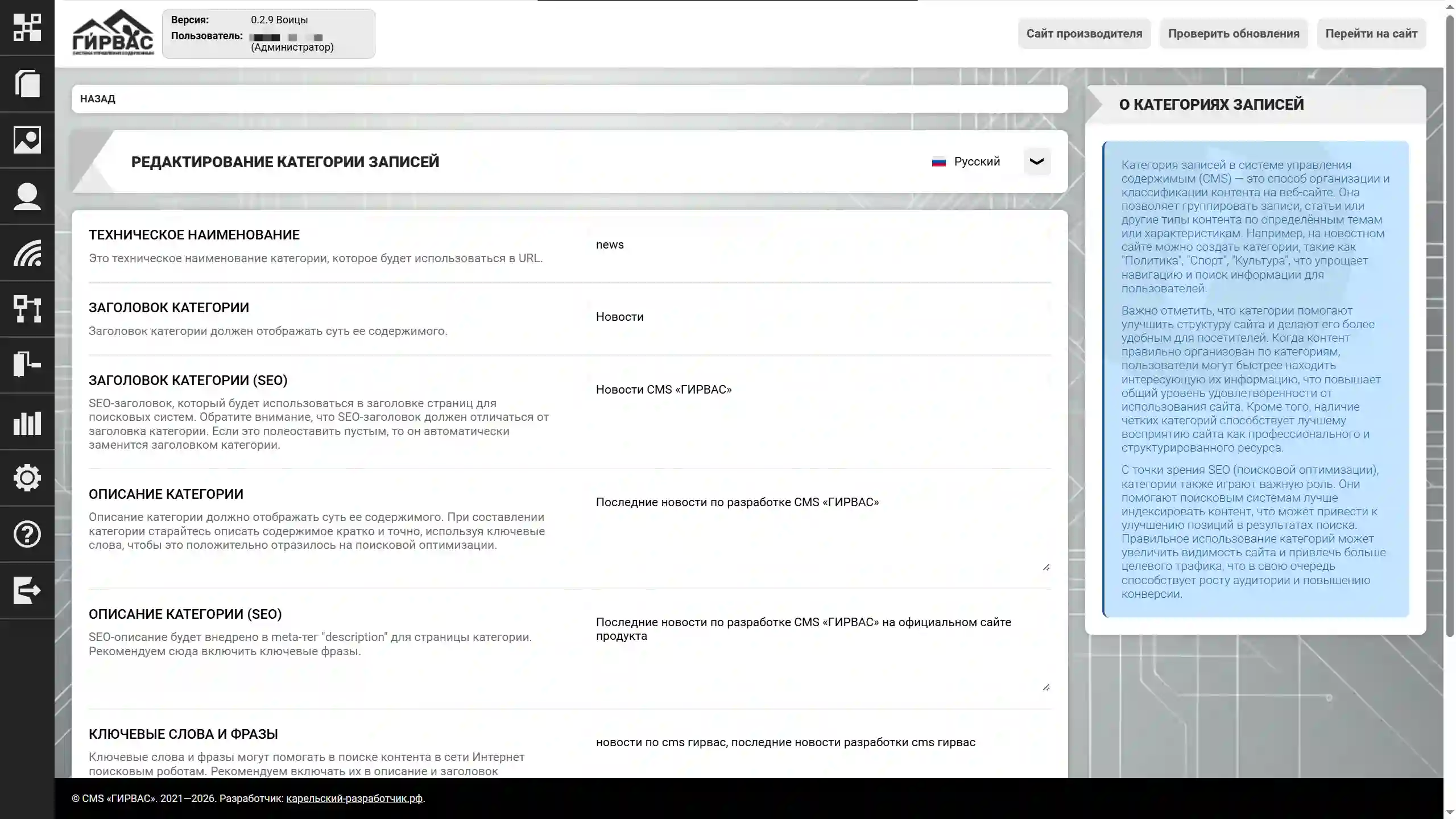
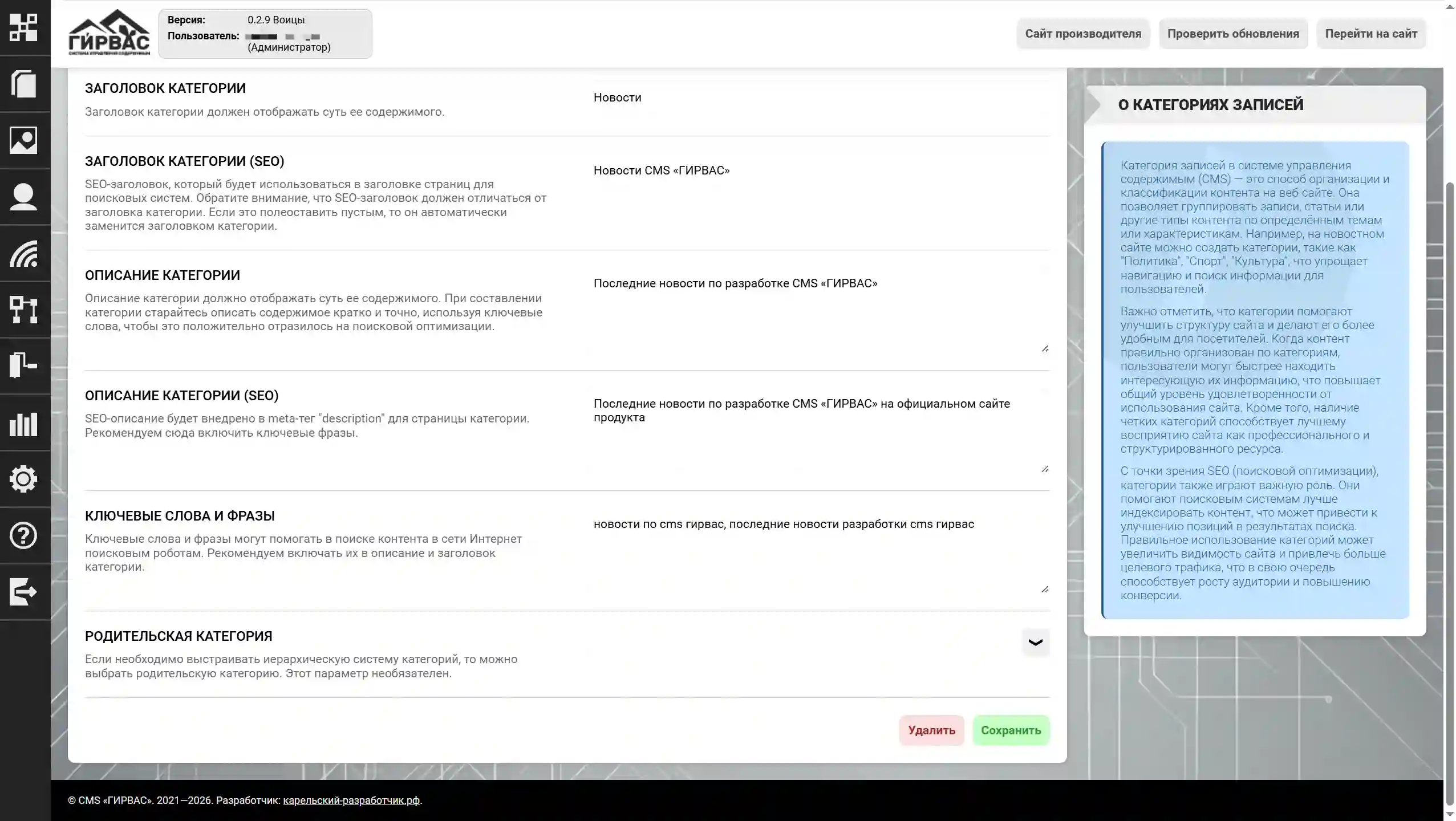
Das Formular enthält folgende Felder:
- Technischer Name – Bezeichnung der Eintragskategorie, die zur Bildung der URL verwendet wird. In diesem Feld ist nur die Verwendung lateinischer Zeichen zulässig. In zukünftigen Versionen ist die Möglichkeit der Arbeit mit kyrillischen URLs unter Berücksichtigung des Vorhandenseins kyrillischer Domains in Russland nicht ausgeschlossen;
- Titel – Titel der Eintragskategorie, eingebettet in das HTML-Tag «title» der Webseite, auf der die Liste der Einträge dieser Kategorie angezeigt wird;
- Titel (SEO) – spezieller Titel der Kategorie, eingebettet in das HTML-Tag «title» der Webseite. Beachten Sie, dass der SEO-Titel sich vom normalen Titel unterscheiden muss;
- Beschreibung – kurze Beschreibung des Wesens der Einträge dieser Kategorie. Eingebettet in das Metatag «description» der Webseite, auf der die Liste der Einträge dieser Kategorie angezeigt wird;
- Beschreibung (SEO) – spezielle Beschreibung für die Kategorie, eingebettet in das Meta-Tag «meta» vom Typ «description» der Webseite. Beachten Sie, dass die SEO-Beschreibung sich von der normalen Beschreibung unterscheiden muss;
- Übergeordnete Kategorie – Kategorie, in die die aktuelle eingebettet wird. Bei der Anzeige der übergeordneten Kategorie auf der Website werden alle Einträge angezeigt, die sowohl zur übergeordneten als auch zu den untergeordneten Eintragskategorien gehören.
Nach dem Ausfüllen des Formulars muss die Schaltfläche «Speichern» geklickt werden. Das Speichern der Daten erfolgt unter der Bedingung, dass keine Ausfüllfehler vorliegen.
Löschen einer Eintragskategorie
Das Löschen einer Eintragskategorie erfolgt durch Klicken der Schaltfläche «Löschen» auf der Bearbeitungsseite der Eintragskategorie im Administrationsbereich oder durch Klicken der Schaltfläche «Löschen» auf der Seite mit der Liste der Eintragskategorien im Unterbereich «Eintragskategorien» des Bereichs «Inhalt».
Beim Löschversuch zeigt das CMS ein Popup-Fenster mit der Aufforderung zur Bestätigung des Löschvorgangs der Kategorie an. Bei Bestätigung wird die Kategorie ohne Wiederherstellungsmöglichkeit gelöscht; bei Ablehnung wird die Aktion abgebrochen.
Kommentare zu Einträgen
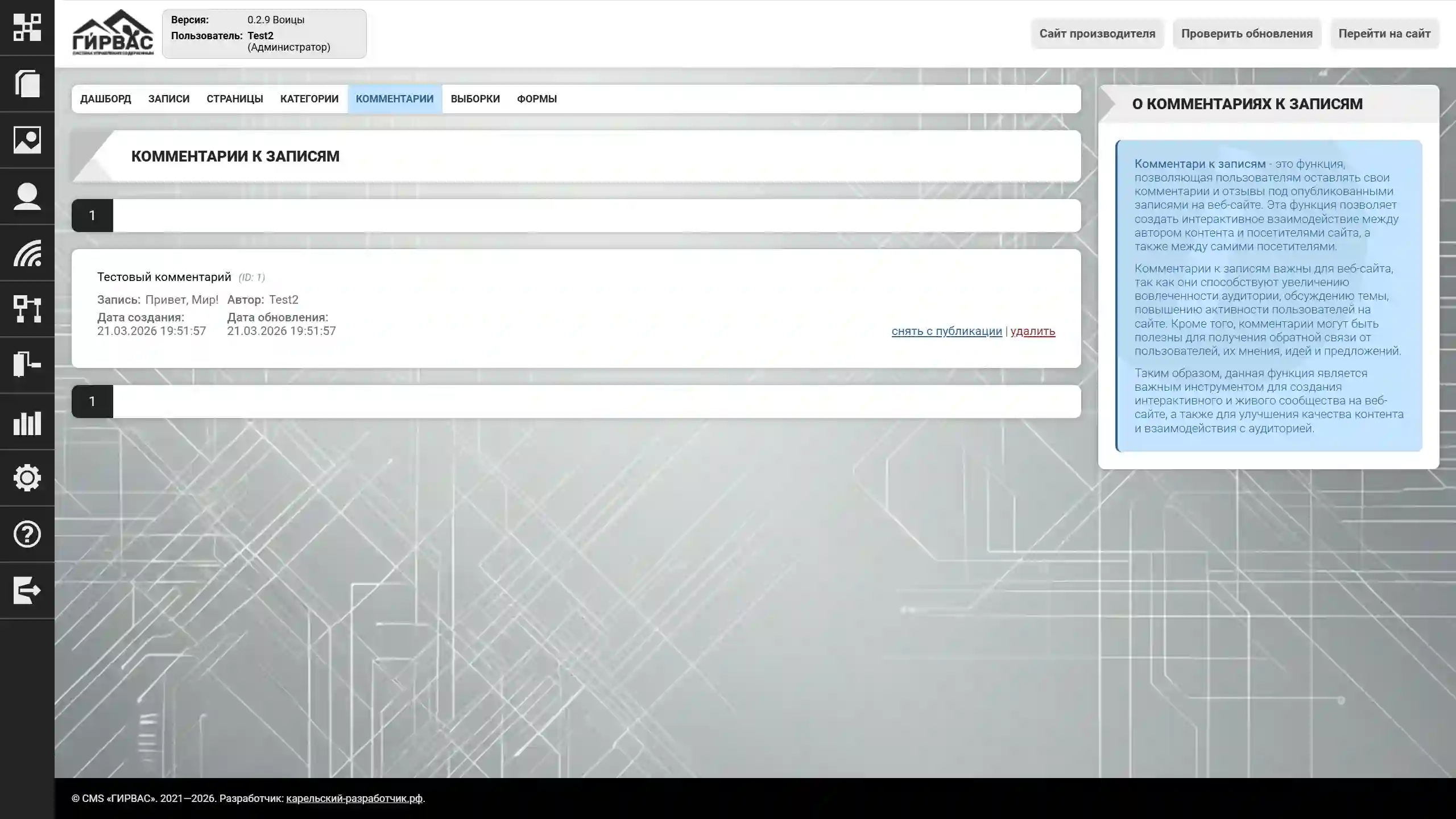
Kommentare zu Einträgen sind ein Werkzeug zur Meinungsäußerung bezüglich des veröffentlichten Inhalts. Im Administrationsbereich ermöglicht der Unterbereich «Kommentare» des Bereichs «Inhalt» die Überwachung der letzten Kommentare sowie die Verwaltung ihrer Sichtbarkeit (Ausblenden/Einblenden) und Löschung.
Ausblenden eines Kommentars
Das Ausblenden eines Kommentars kann sowohl manuell als auch automatisch erfolgen. Bei Vorliegen von Gründen, wie beleidigendem Charakter des Kommentars, Verstoß gegen die Regeln der Website oder die geltende Gesetzgebung des Betriebslandes der Website, ist das Ausblenden eines unerwünschten Kommentars unter Angabe des Grundes durch Klicken der Schaltfläche mit dem Ausblendsymbol zulässig.
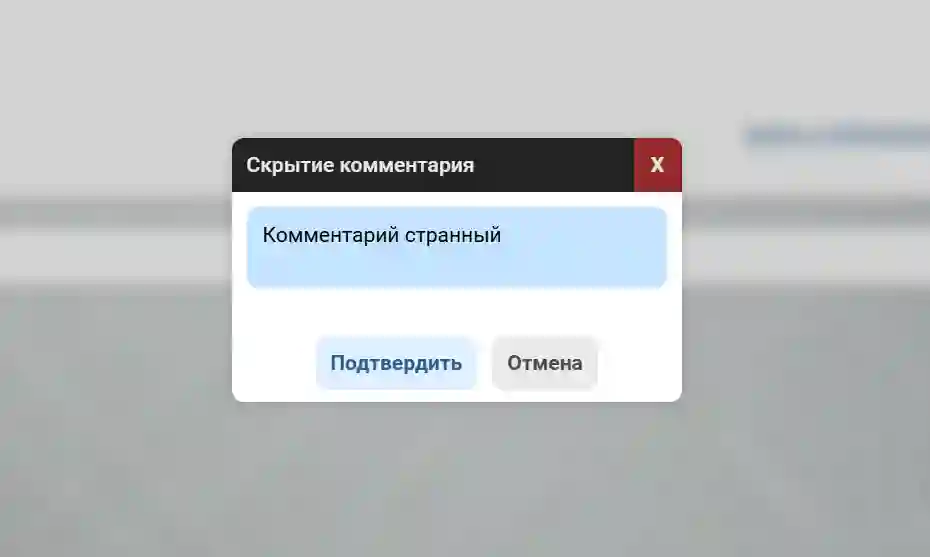
Beim Versuch, einen Kommentar auszublenden, wird ein Popup-Fenster mit der Aufforderung zur Angabe des Ausblendgrundes angezeigt. Der angegebene Grund ist im Rahmen des Kommentars selbst anzeigbar und wird auch im Administrationsbereich neben dem Inhalt des Kommentars zum Eintrag ausgegeben.
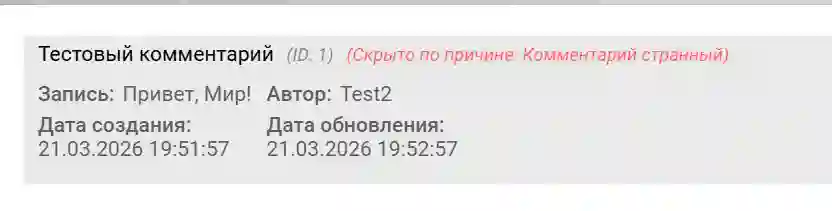
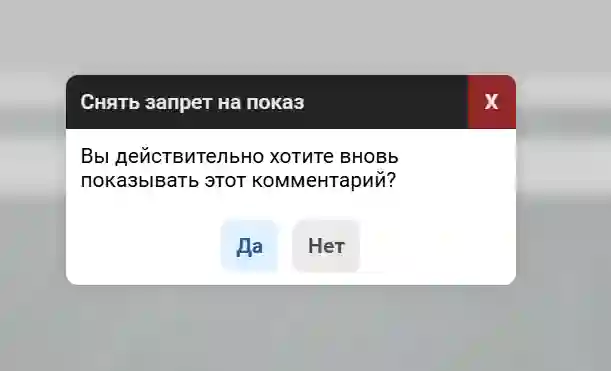
Zur Wiederherstellung des öffentlichen Zugriffs auf den Kommentar muss die Schaltfläche mit dem Einblendsymbol geklickt werden, wonach der Kommentar wieder für alle Benutzer sichtbar wird.
Löschen eines Kommentars
Das Löschen eines Kommentars erfolgt durch Klicken der Schaltfläche mit dem Löschsymbol auf der Seite mit der Liste der Kommentare zu Einträgen im Unterbereich «Kommentare» des Bereichs «Inhalt».
Beim Löschversuch zeigt das System ein Popup-Fenster mit der Aufforderung zur Bestätigung des Löschvorgangs an. Bei Bestätigung wird der Kommentar ohne Wiederherstellungsmöglichkeit gelöscht; bei Ablehnung wird die Aktion abgebrochen.
Statische Seiten
Statische Seiten sind ein Analogon zu Einträgen auf der Website, unterstützen jedoch keine Kommentierung durch Benutzer, befinden sich unter dem Pfad /page und werden nicht in Eintragslisten angezeigt. Auf statischen Seiten werden in der Regel rechtliche oder andere Informationen veröffentlicht, die keine häufige Aktualisierung erfordern.
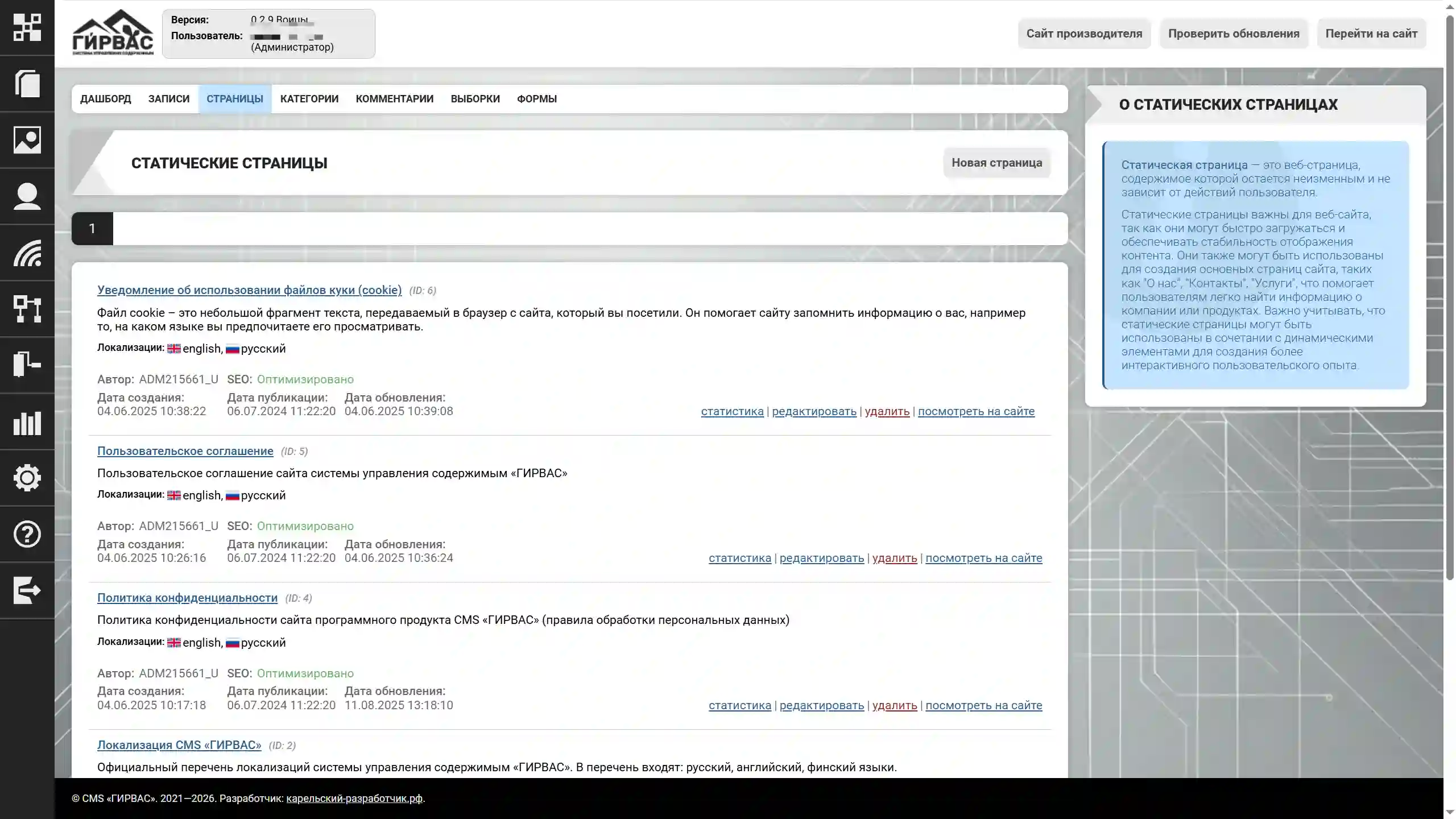
Die Funktionalität statischer Seiten ist ähnlich der von Einträgen, mit Ausnahme des Fehlens von Kategorien und Kommentaren.
Jedes Element der Eintragsliste ist mit einer Werkzeugleiste für die Interaktion ausgestattet:
- Statistik – Anzeige statistischer Daten zur Seite;
- Bearbeiten – Vornehmen von Änderungen an der bestehenden Seite;
- Löschen – Löschen des Eintrags;
- Auf der Website ansehen – Öffnen der Seite im öffentlichen Teil der Website.
Erstellung und Bearbeitung einer statischen Seite
Die Erstellung und Bearbeitung erfolgt über das einheitliche Werkzeug «Statische Seite bearbeiten», das ein Formular zum Ausfüllen von Daten darstellt.
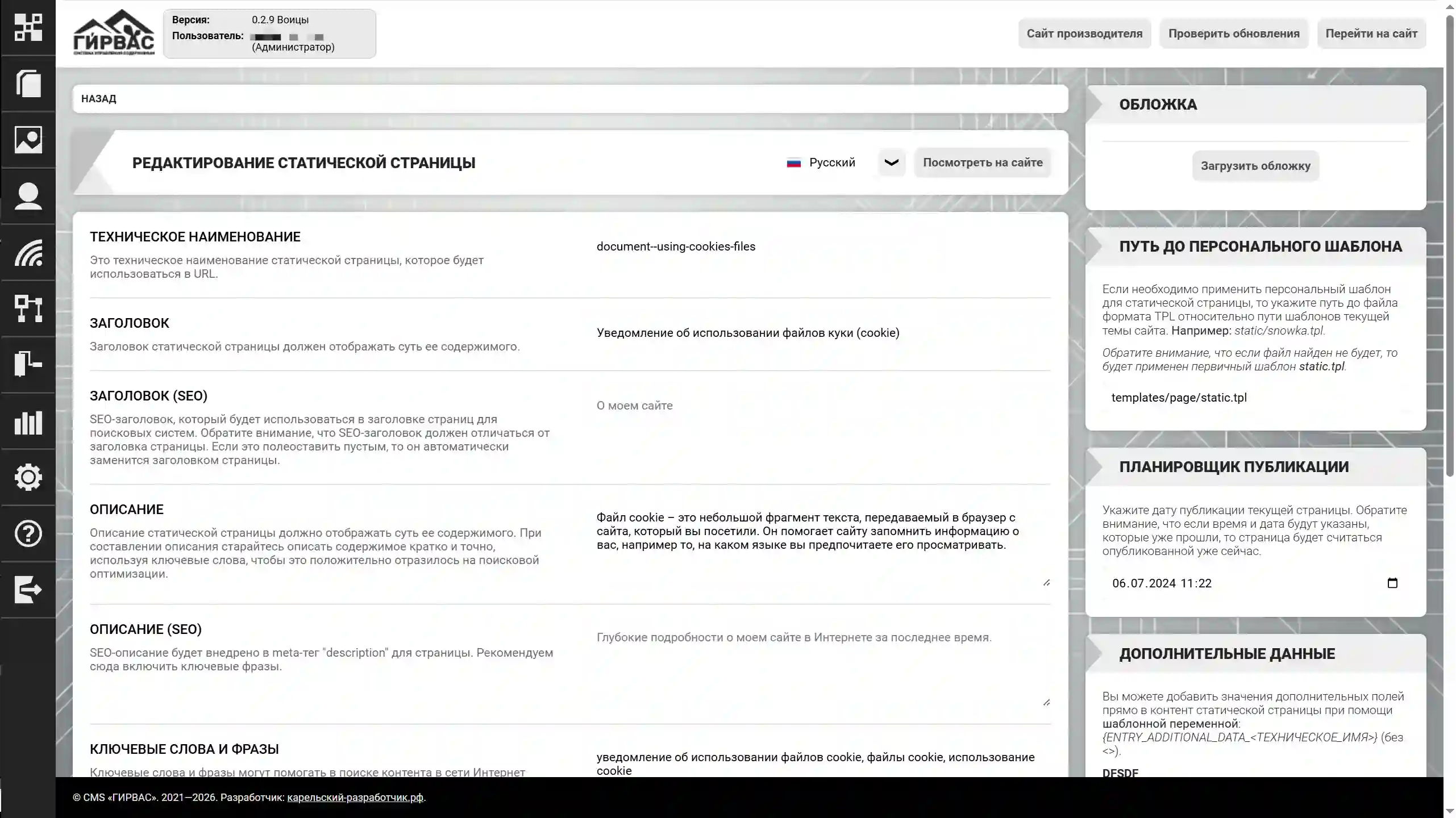
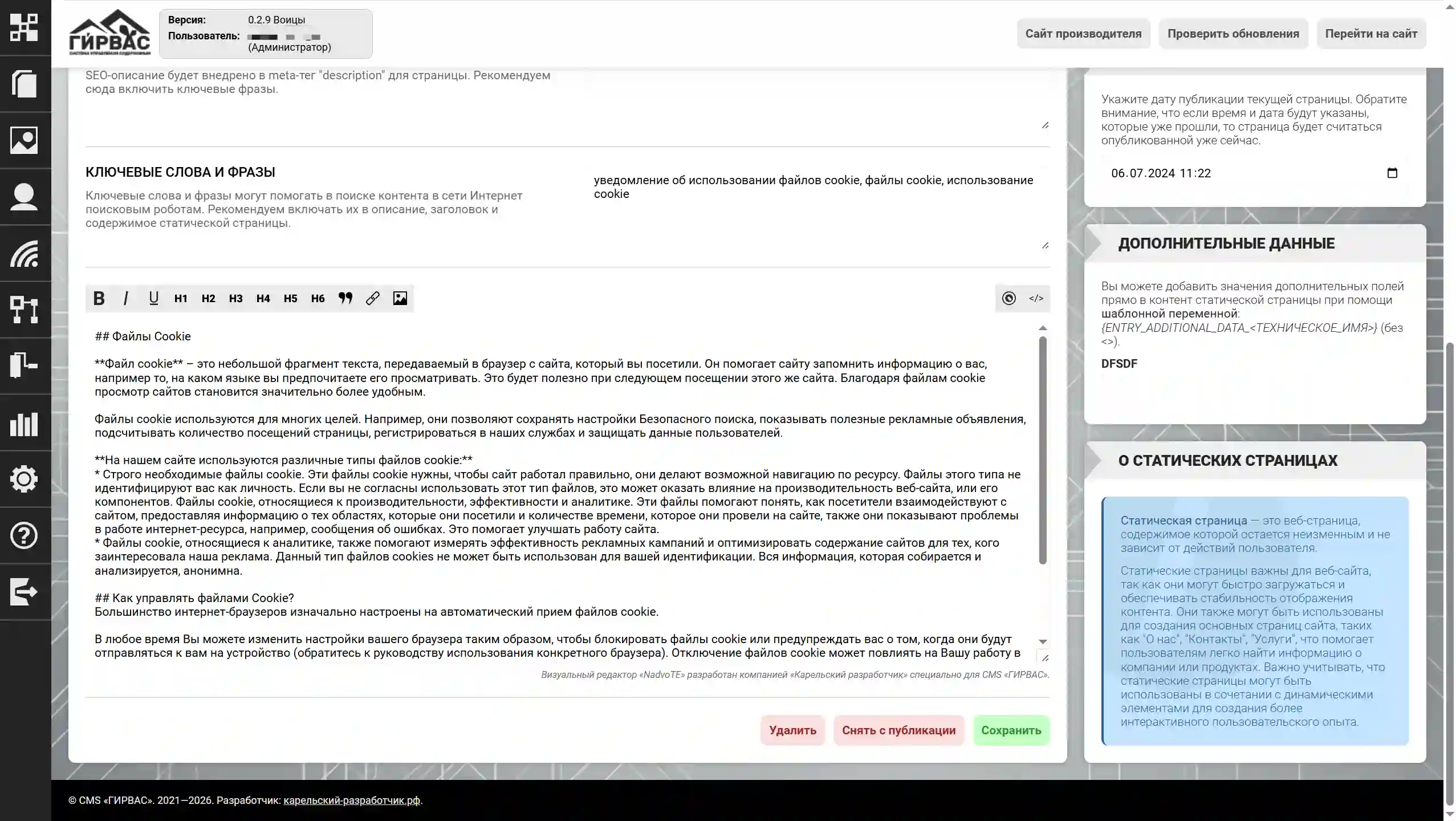
Das Formular enthält folgende Felder:
- Technischer Name – Bezeichnung der statischen Seite, die zur Bildung der URL verwendet wird. In diesem Feld ist nur die Verwendung lateinischer Zeichen zulässig. In zukünftigen Versionen ist die Möglichkeit der Arbeit mit kyrillischen URLs unter Berücksichtigung des Vorhandenseins kyrillischer Domains in Russland nicht ausgeschlossen;
- Titel – Titel der statischen Seite, der auf der Seite angezeigt und in das HTML-Tag «title» der Webseite eingebettet wird;
- Titel (SEO) – spezieller Titel der statischen Seite, der in das HTML-Tag «title» der Webseite eingebettet wird. Beachten Sie, dass der SEO-Titel sich vom normalen Titel unterscheiden muss;
- Beschreibung – kurze Beschreibung des Wesens der statischen Seite. Eingebettet in das Metatag «description» der Webseite;
- Beschreibung (SEO) – spezielle Beschreibung für die statische Seite, eingebettet in das Meta-Tag «meta» vom Typ «description» der Webseite. Beachten Sie, dass die SEO-Beschreibung sich von der normalen Beschreibung unterscheiden muss;
- Schlüsselwörter und Phrasen – Wörter und Phrasen, die den Inhalt der statischen Seite beschreiben. Es wird empfohlen, Begriffe zu verwenden, die in der Beschreibung und im Inhalt der Seite enthalten sind. Werden in das Metatag «keywords» der Webseite eingebettet;
- Inhalt – Hauptfeld, ausgestattet mit dem eingebauten «NadvoTE»-Editor für die Textarbeit. Bestimmt für die Platzierung des Hauptinhalts der statischen Seite.
Nach dem Ausfüllen des Formulars muss die Schaltfläche «Speichern» geklickt werden. Nach dem Speichern werden folgende funktionale Möglichkeiten verfügbar:
- Titelbild – ein grafisches Bild, das als Illustration zur statischen Seite dient. ACHTUNG! Bilder, die über die Funktion «Titelbild» hochgeladen werden, sind auch im Bereich «Mediendateien» verfügbar.
- Pfad zur persönlichen Vorlage – ein spezieller Block, der die Angabe des Pfades zu einer persönlichen Vorlage im TPL-Format zur Verwendung eines alternativen Seitenlayouts ermöglicht. Nützlich für den Fall, dass Seiten mit individuellen Layoutelementen erstellt werden müssen.
- Planer – eine spezielle Funktion zur Planung der Veröffentlichung. Wenn ein zukünftiges Datum ausgewählt wird, gilt die Seite automatisch als veröffentlicht, wird aber für normale Benutzer erst bei Eintreten des ausgewählten Datums sichtbar.
- Zusätzliche Daten – ein spezieller Block, der das Ausfüllen von Daten für zusätzliche Felder ermöglicht, die für statische Seiten im Administrationsbereich erstellt wurden. Beachten Sie, dass zur Anzeige der Werte die Vorlagenvariablen
{PAGE_STATIC_ADDITIONAL_DATA_(ohne <>) an der gewünschten Stelle des Themas eingebettet werden müssen.} - Veröffentlichung – eine Funktion, die die Verwaltung des öffentlichen Zugriffs auf die statische Seite ermöglicht. Eine erstellte statische Seite befindet sich standardmäßig im Status unveröffentlicht, was ihre Bearbeitung und Abstimmung ermöglicht. Zur Gewährung des öffentlichen Zugriffs auf die Anzeige muss die Schaltfläche «Veröffentlichen» geklickt werden. Zum Entzug des öffentlichen Zugriffs — die Schaltfläche «Veröffentlichung zurückziehen».
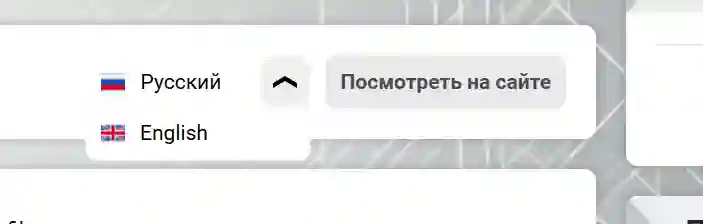
Das Werkzeug «Statische Seite bearbeiten» unterstützt die Arbeit mit dem Mehrsprachigkeitssystem des CMS. Zum Wechseln der Sprache der auszufüllenden statischen Seite muss der entsprechende Wert in der Dropdown-Liste rechts neben dem Titel des Werkzeugs ausgewählt werden.
Löschen einer statischen Seite
Das Löschen einer statischen Seite erfolgt durch Klicken der Schaltfläche mit dem Löschsymbol auf der Seite mit der Liste statischer Seiten im Bereich «Statische Seiten». Das Löschen ist auch durch Klicken der Schaltfläche «Löschen» auf der Bearbeitungsseite der statischen Seite möglich.
Beim Löschversuch zeigt das System ein Popup-Fenster mit der Aufforderung zur Bestätigung des Löschvorgangs an. Bei Bestätigung wird die statische Seite ohne Wiederherstellungsmöglichkeit gelöscht; bei Ablehnung wird die Aktion abgebrochen.
Eintragsauswahlen
Der Unterbereich «Eintragsauswahlen» des Bereichs «Inhalt» ist ein Werkzeug zur Verwaltung von Eintragsauswahlen auf der Website, das es ermöglicht, auf folgende Weise eine Menge von Einträgen anzuzeigen, die in diese Auswahl aufgenommen wurden.
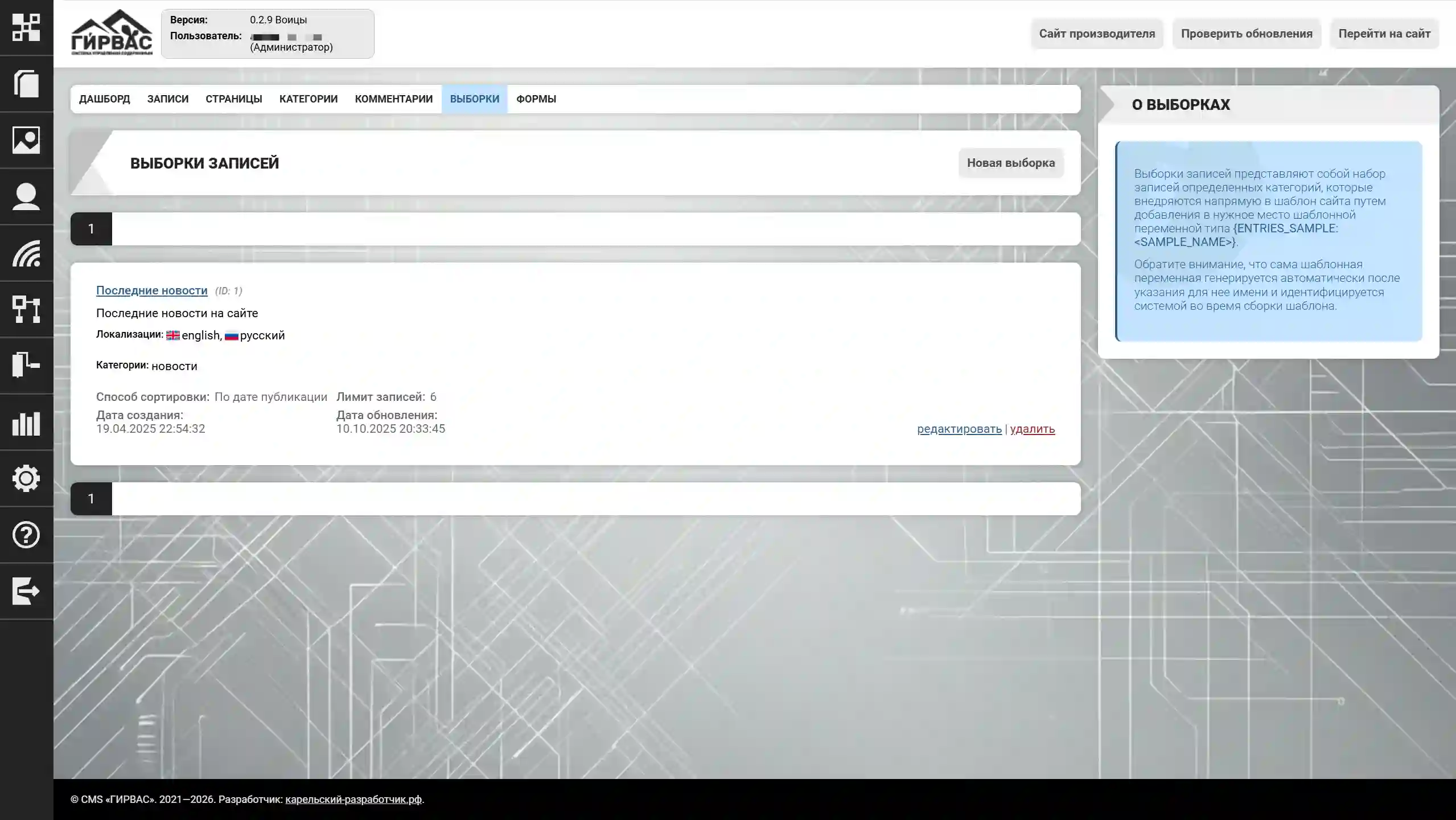
Zum Erstellen einer neuen Auswahl muss die Schaltfläche «Neue Auswahl» geklickt werden. Jedes Element der Auswahlliste ist mit einer Werkzeugleiste für die Interaktion ausgestattet:
- Bearbeiten – Vornehmen von Änderungen am Element;
- Löschen – Löschen des Elements.
Erstellung und Bearbeitung einer Auswahl
Die Erstellung und Bearbeitung erfolgt über das einheitliche Werkzeug «Auswahl bearbeiten», das ein Formular zum Ausfüllen von Daten darstellt.
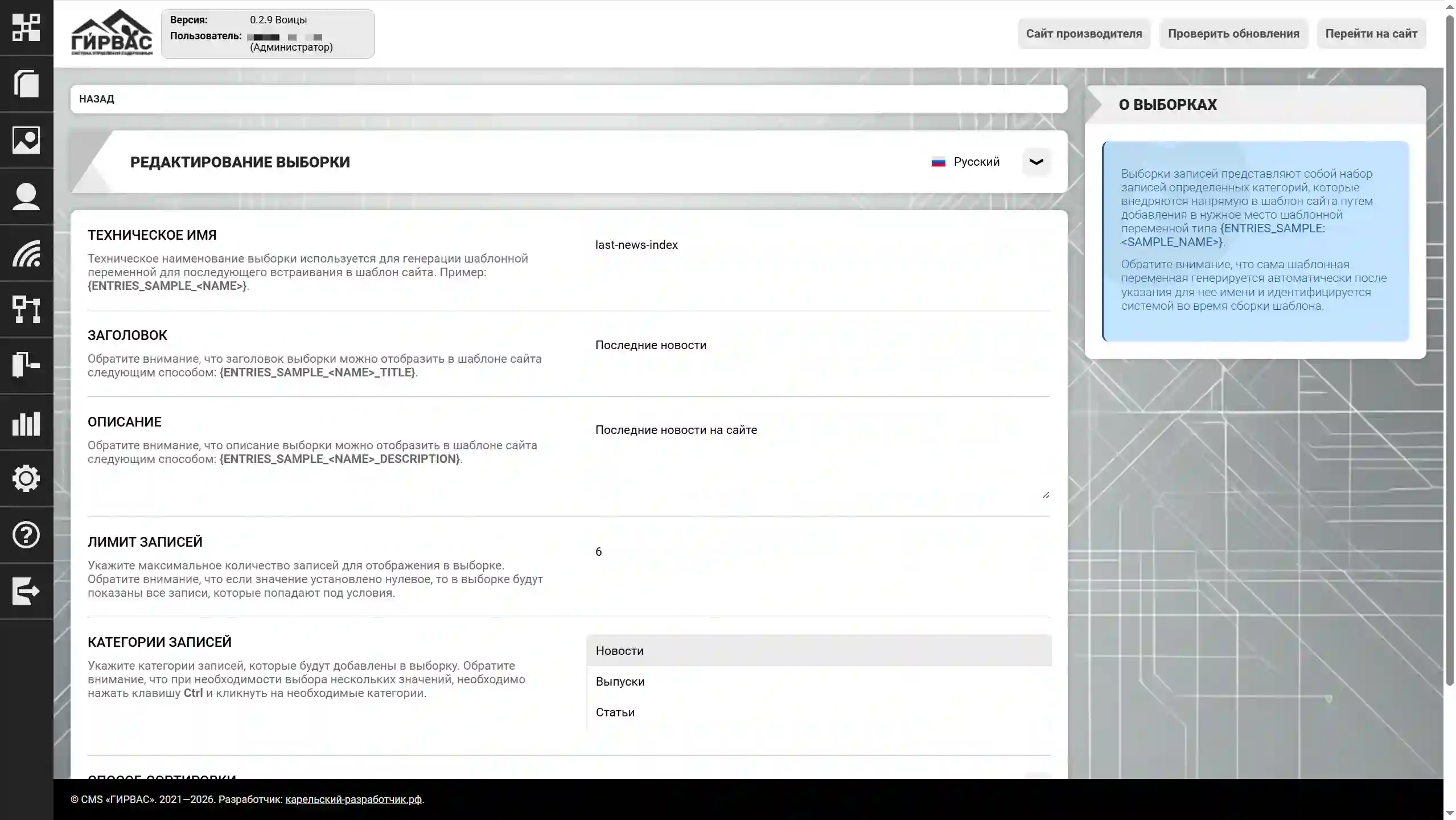
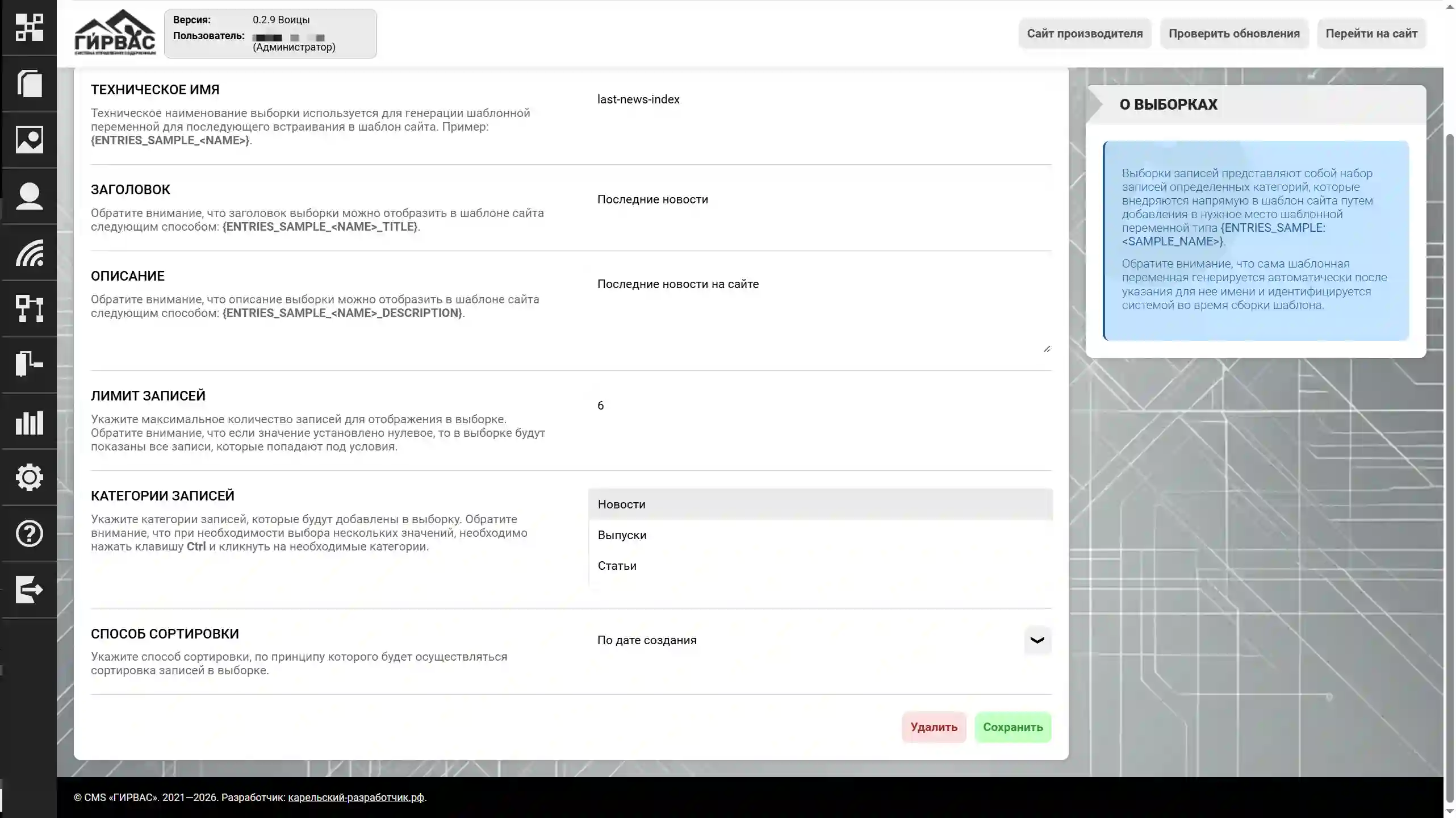
Das Formular enthält folgende Felder:
- Technischer Name – Bezeichnung der Eintragsauswahl, die zur Bildung eines Teils der Vorlagenvariable verwendet wird, die letztendlich die Form annimmt:
{ENTRIES_SAMPLE_(ohne <>). In diesem Feld ist nur die Verwendung lateinischer Zeichen zulässig;} - Titel – Titel der Eintragsauswahl, der innerhalb der Auswahlvorlage ausgegeben werden kann;
- Beschreibung – kurze Beschreibung der Eintragsauswahl, die innerhalb der Auswahlvorlage ausgegeben werden kann;
- Eintragslimit – maximale Anzahl von Einträgen, die innerhalb ihrer Vorlage angezeigt werden können;
- Eintragskategorien – Eintragskategorien, die in die aktuelle Auswahl aufgenommen werden;
- Sortierungsmethode – Methode zur Sortierung der Einträge in der Auswahl;
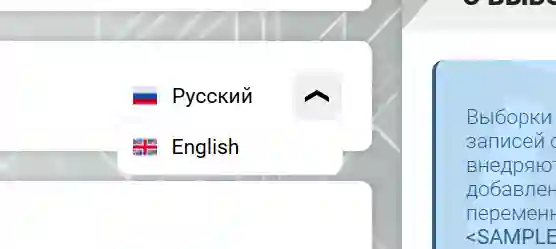
Das Werkzeug «Auswahl bearbeiten» unterstützt die Arbeit mit dem Mehrsprachigkeitssystem des CMS. Zum Wechseln der Sprache der auszufüllenden Auswahl muss der entsprechende Wert in der Dropdown-Liste rechts neben dem Titel des Werkzeugs ausgewählt werden.
Löschen einer Auswahl
Das Löschen einer Eintragsauswahl erfolgt durch Klicken der Schaltfläche «Löschen» auf der Seite mit der Liste der Auswahlen im Bereich «Eintragsauswahlen». Das Löschen ist auch durch Klicken der Schaltfläche «Löschen» auf der Bearbeitungsseite der Auswahl möglich.
Beim Löschversuch zeigt das System ein Popup-Fenster mit der Aufforderung zur Bestätigung des Löschvorgangs an. Bei Bestätigung wird die Auswahl ohne Wiederherstellungsmöglichkeit gelöscht; bei Ablehnung wird die Aktion abgebrochen.
Formulare
Der Unterbereich «Formulare» des Bereichs «Inhalt» ist ein Werkzeug zur Verwaltung personalisierter Formulare auf der Website, das es ermöglicht, Formulare mit einem speziellen Satz von Feldern zur Informationssammlung zu erstellen.
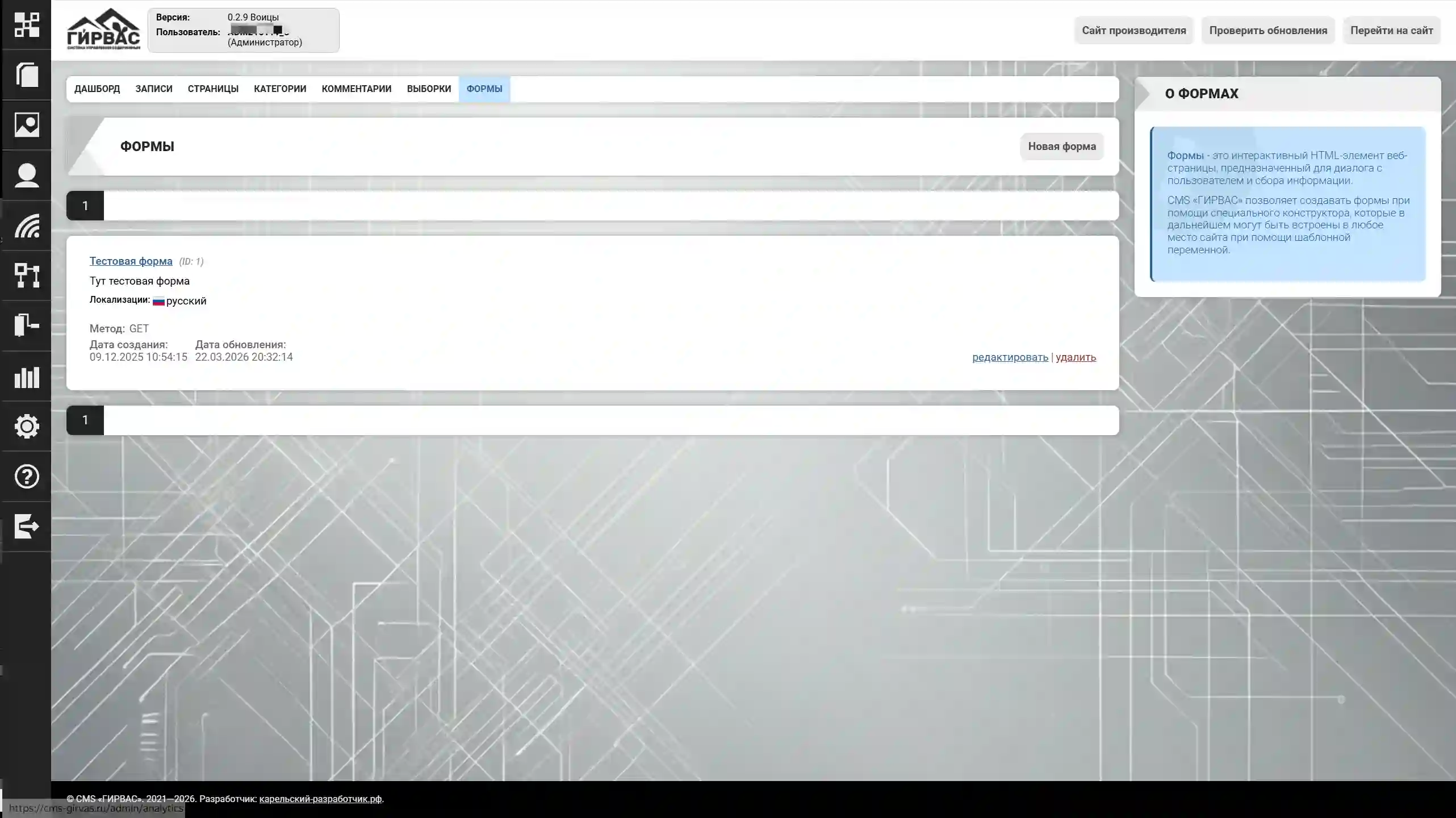
Zum Erstellen eines neuen Formulars muss die Schaltfläche «Neues Formular» geklickt werden. Jedes Element der Formularliste ist mit einer Werkzeugleiste für die Interaktion ausgestattet:
- Bearbeiten – Vornehmen von Änderungen am Element;
- Löschen – Löschen des Elements.
Rechtliche Anforderung für Website-Besitzer der Russischen Föderation
Auf der Grundlage von Nr. 152-FZ «Über personenbezogene Daten» ist die Einwilligung zur Verarbeitung personenbezogener Daten (SOPD) seitens des Subjekts erforderlich, das ein personalisiertes Formular ausfüllt, falls dieses die Erhebung solcher Daten vorsieht. Dazu muss eine Checkbox mit der Unterschrift zur Einwilligung in die Verarbeitung und ein Link zu den Bedingungen der Verarbeitung personenbezogener Daten hinzugefügt werden. Wenn die Verarbeitung personenbezogener Daten direkt durch den Website-Besitzer erfolgt, muss dieser außerdem in das Register der Betreiber personenbezogener Daten aufgenommen werden. Ist der Besitzer kein Betreiber personenbezogener Daten, muss er den Föderalen Dienst für die Aufsicht im Bereich Kommunikation, Informationstechnologie und Massenkommunikation (Roskomnadzor) über ein spezielles Benachrichtigungsformular auf der Website der Behörde benachrichtigen.
Im Falle der Verarbeitung personenbezogener Daten ohne Eintragung in das Register und ohne Einwilligung des Subjekts dazu kann dem tatsächlichen Betreiber personenbezogener Daten eine Geldstrafe drohen, einschließlich der Einleitung strafrechtlicher Verantwortlichkeit.
Erstellung und Bearbeitung eines Formulars
Die Erstellung und Bearbeitung erfolgt über das einheitliche Werkzeug «Formular bearbeiten», das ein Formular zum Ausfüllen von Daten darstellt.
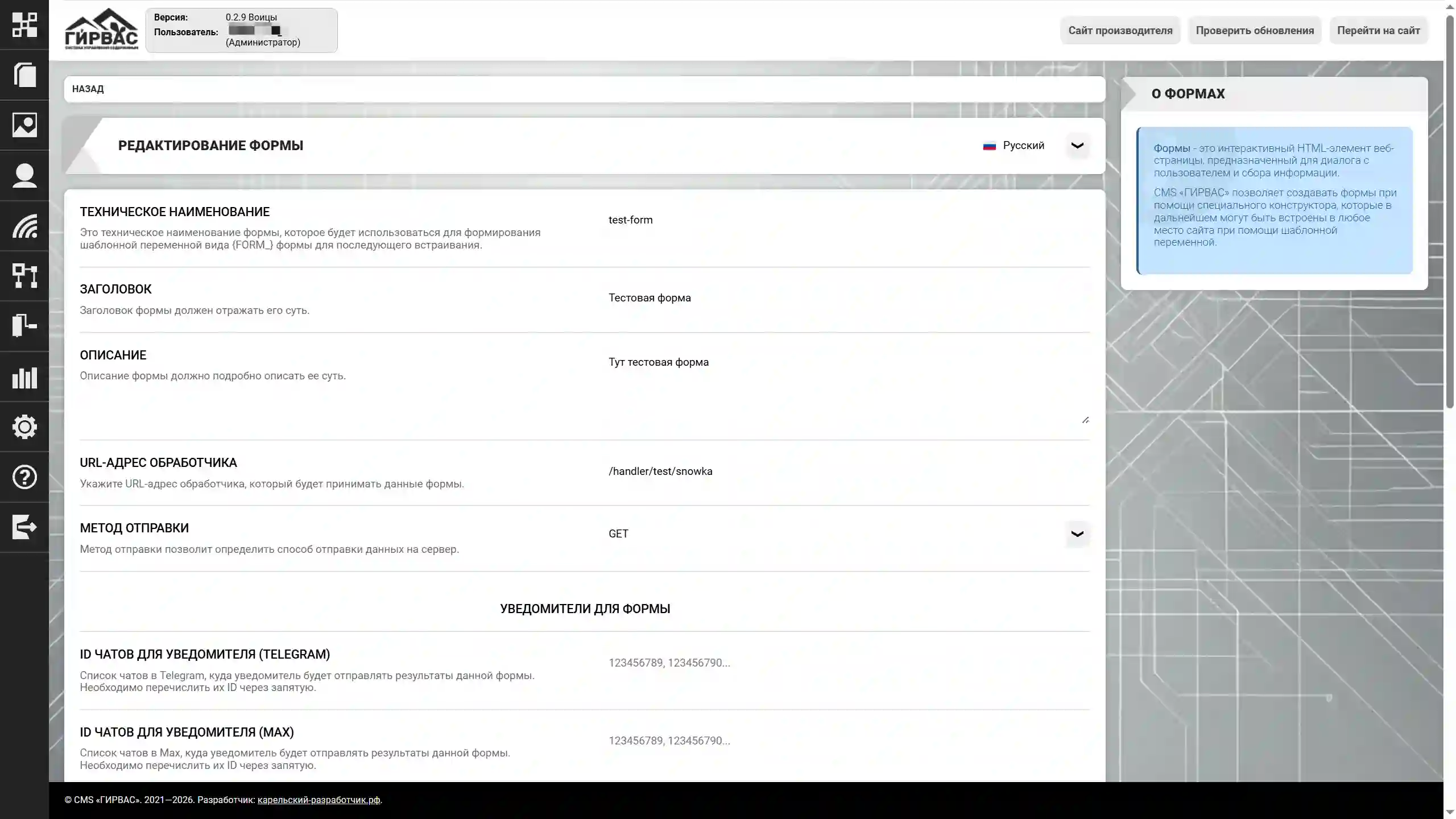
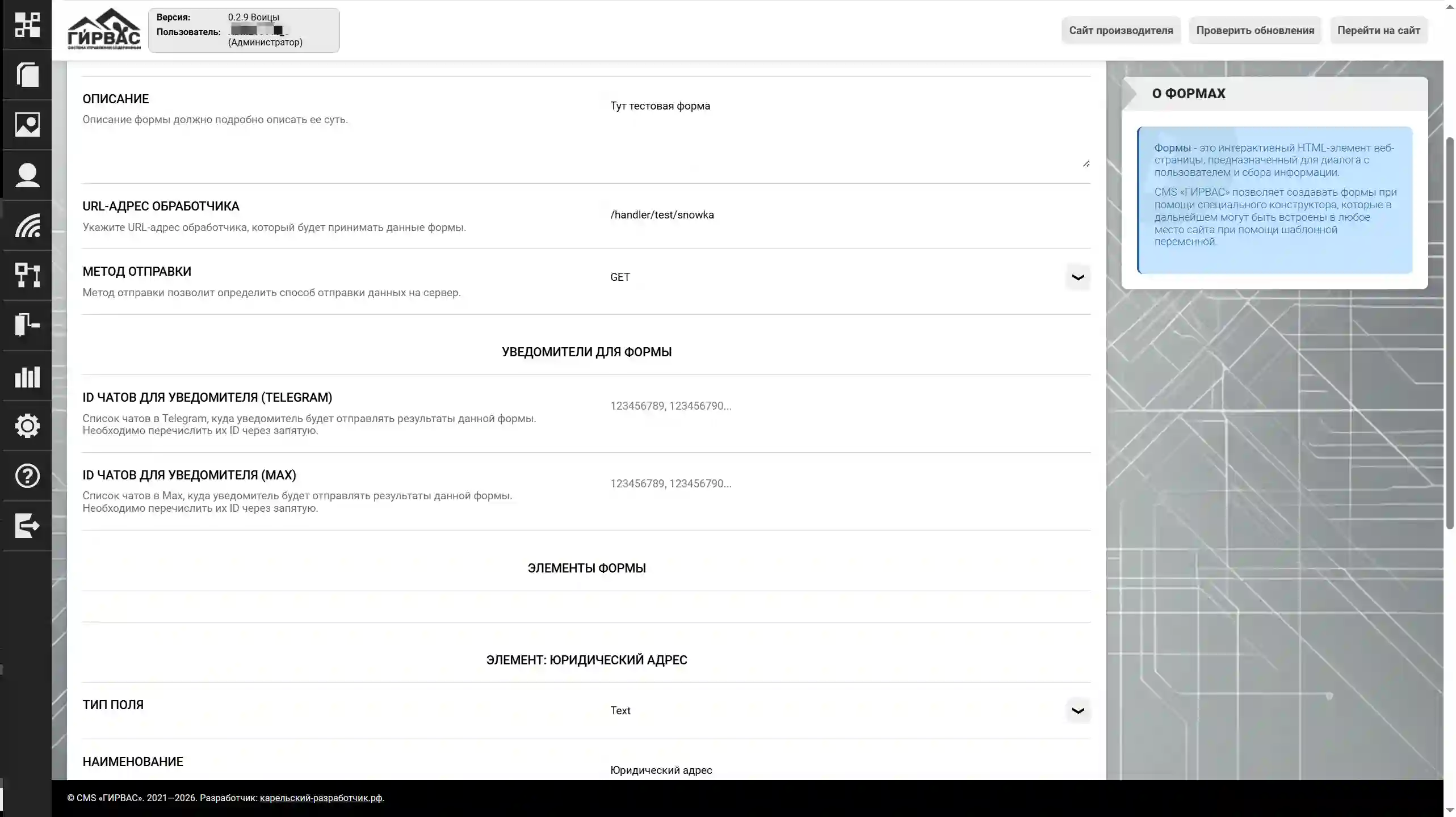
Das Formular enthält folgende Felder:
- Technischer Name – Bezeichnung des Formulars, die zur Bildung eines Teils der Vorlagenvariable verwendet wird, die letztendlich die Form annimmt:
{FORM_(ohne <>). In diesem Feld ist nur die Verwendung lateinischer Zeichen zulässig;} - Titel – Titel des Formulars, der an der gewünschten Stelle der Vorlage ausgegeben werden kann;
- Beschreibung – kurze Beschreibung des Formulars, die an der gewünschten Stelle der Vorlage ausgegeben werden kann;
- URL-Adresse des Handlers – absoluter Pfad zum Handler (GET, POST, PUT, DELETE, PATCH) zum Senden von Daten aus dem Formular;
- Sendemethode – Methode, mit der das Formular die gesammelten Daten sendet. Derzeit unterstützen die Formulare folgende Methoden: GET, POST, PUT, DELETE, PATCH;
- Chat-IDs für den Benachrichtiger (Telegram) – Liste von Chat-IDs im Messenger «Telegram» durch Komma getrennt zum Senden von Benachrichtigungen über die Ergebnisse der Informationssammlung aus dem Formular;
- Chat-IDs für den Benachrichtiger (MAX) – Liste von Chat-IDs im Messenger «MAX» durch Komma getrennt zum Senden von Benachrichtigungen über die Ergebnisse der Informationssammlung aus dem Formular;
- Formularelemente
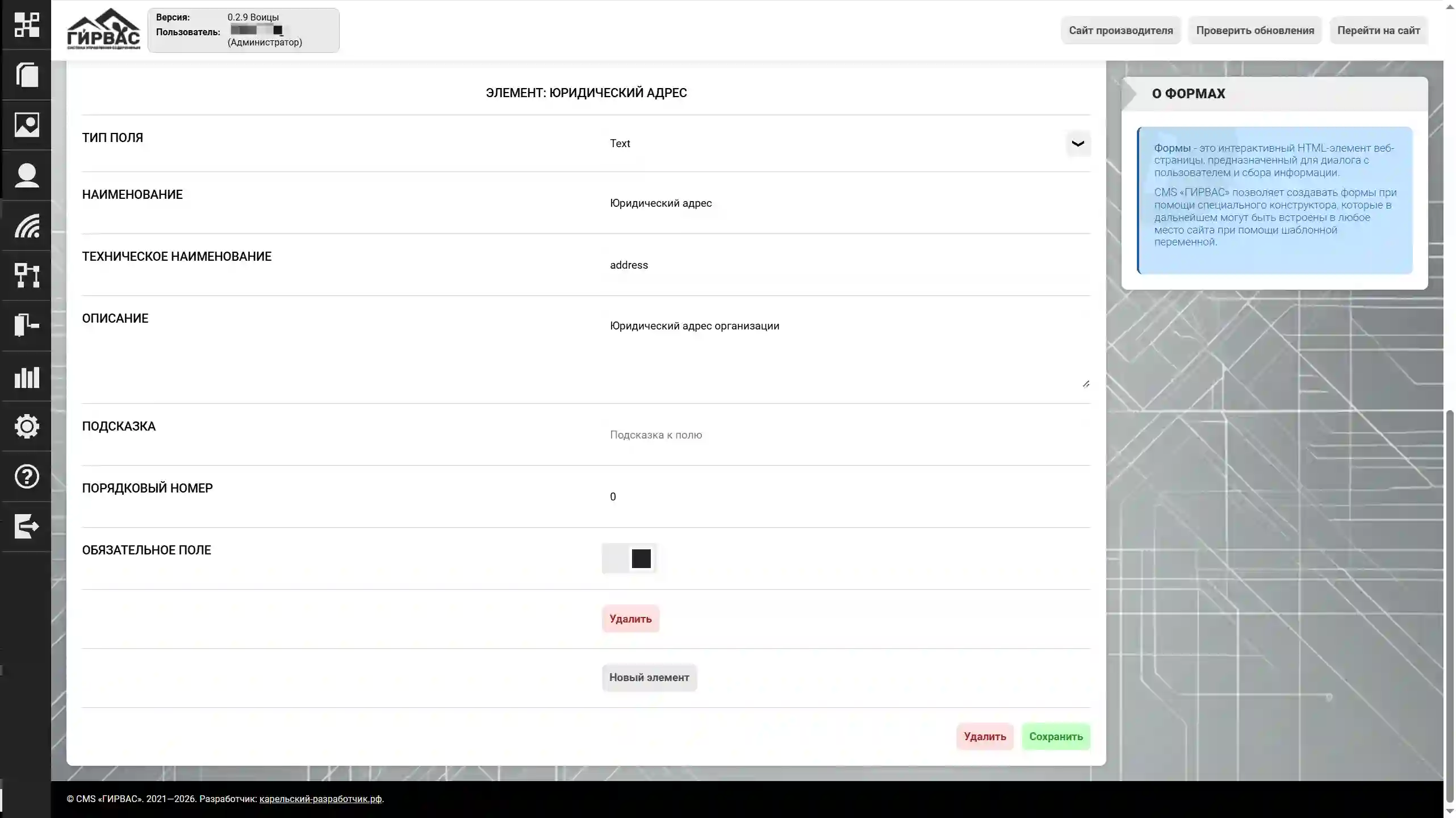
- Feldtyp – einer der möglichen Typen des Formularfeldes: Text (text), mehrzeiliger Text (textarea), Zahl (Number), Datum (Date), E-Mail-Adresse (e-mail), Telefonnummer (phone), Checkbox (checkbox), Bestätigungsschaltfläche (button submit), Rücksetzschaltfläche (button reset);
- Bezeichnung – Bezeichnung des Formularelements, die neben dem Feld des Formularelements ausgegeben wird;
- Technischer Name – technischer Name des Formularelements. In diesem Feld ist nur die Verwendung lateinischer Zeichen zulässig. Wird in das Attribut «name» des HTML-Elements eingebettet;
- Beschreibung – kurze Beschreibung des Formularelements, die neben der Bezeichnung des Elements ausgegeben werden kann;
- Hinweis – Hinweis zum Ausfüllen des Feldes des Formularelements, der in das Attribut «placeholder» eingebettet wird;
- Ordnungsnummer – ganze Zahl, die dem System die Reihenfolge der Ausgabe des Formularelements angibt. Wenn alle Elemente «wie im System vorhanden» ausgegeben werden sollen, lassen Sie das Feld auf «0».
- Pflichtfeld – geben Sie dem System an, dass das Feld ausgefüllt werden muss, wenn dies erforderlich ist. Mit leerem Feld ist das Senden unmöglich. Empfohlen für die Checkbox mit dem Vermerk zur Verarbeitung personenbezogener Daten.
Bei der Arbeit mit Formularelementen verwenden Sie die Werkzeugelemente: «Löschen» zum Löschen eines Formularelements, «Neues Element» zum Hinzufügen eines neuen Formularelements. Nach Durchführung aller erforderlichen Manipulationen klicken Sie unbedingt auf die Schaltfläche «Speichern» im unteren Bereich des Werkzeugs.
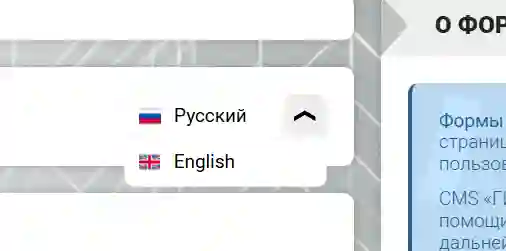
Das Werkzeug «Formular bearbeiten» unterstützt die Arbeit mit dem Mehrsprachigkeitssystem des CMS. Zum Wechseln der Sprache der auszufüllenden Auswahl muss der entsprechende Wert in der Dropdown-Liste rechts neben dem Titel des Werkzeugs ausgewählt werden.
Hinweis zur Arbeit mit Benachrichtigern
Der Benachrichtiger arbeitet über geschlossene Tokens, die nur auf direkte Anfrage beim technischen Support des Ökosystems des «Karelischen Entwicklers» per E-Mail support@karelian-developer.ru erhalten werden können. Im Betreff der Nachricht ist anzugeben: «Erhalt eines Tokens für den Benachrichtiger <Name des Messengers>».
Löschen eines Formulars
Das Löschen eines Formulars erfolgt durch Klicken der Schaltfläche «Löschen» auf der Seite mit der Liste der Formulare im Bereich «Formulare». Das Löschen ist auch durch Klicken der Schaltfläche «Löschen» auf der Bearbeitungsseite des Formulars möglich.
Beim Löschversuch zeigt das System ein Popup-Fenster mit der Aufforderung zur Bestätigung des Löschvorgangs an. Bei Bestätigung wird das Formular ohne Wiederherstellungsmöglichkeit gelöscht; bei Ablehnung wird die Aktion abgebrochen.