
Dokumentaation navigointi
- Takaisin
- Hallintapaneelin etusivu (kojelauta)
- Sisältö (merkinnät, sivut, kategoriat, kommentit, otokset, lomakkeet)
- Mediatiedostot (tiedostonhallinta)
- Käyttäjät, heidän ryhmänsä ja oikeudet
- Syötteet (sisällön levitys)
- Moduulit
- Teemat
- Analytiikka
- CMS-asetukset
- Tietoja järjestelmästä
Sisällönhallinta CMS «GIRVAS» -hallintapaneelin kautta
CMS-hallintapaneeli mahdollistaa teksti-, graafisen ja interaktiivisen sisällön hallinnan, mukaan lukien: merkinnät, staattiset sivut, kategoriat, kommentit, otokset ja lomakkeet.
«Sisältö»-osio sisältää kuusi alaosiota:
- Merkinnät – osio merkintöjen hallintaan;
- Sivut – osio staattisten sivujen hallintaan;
- Kategoriat – osio merkintöjen kategorioiden hallintaan;
- Kommentit – osio merkintöjen kommenttien hallintaan;
- Otokset – osio merkintöjen otosten hallintaan;
- Lomakkeet – osio personoitujen lomakkeiden hallintaan.
Merkinnät
Sivuston merkinnät ovat sisällön perusyksikkö, koska ne edustavat kohdennettua tietoresurssia ulkoisten verkkojen käyttäjille. Tämän vuoksi CMS:ssä on erikoistunut «Merkinnät»-osio.
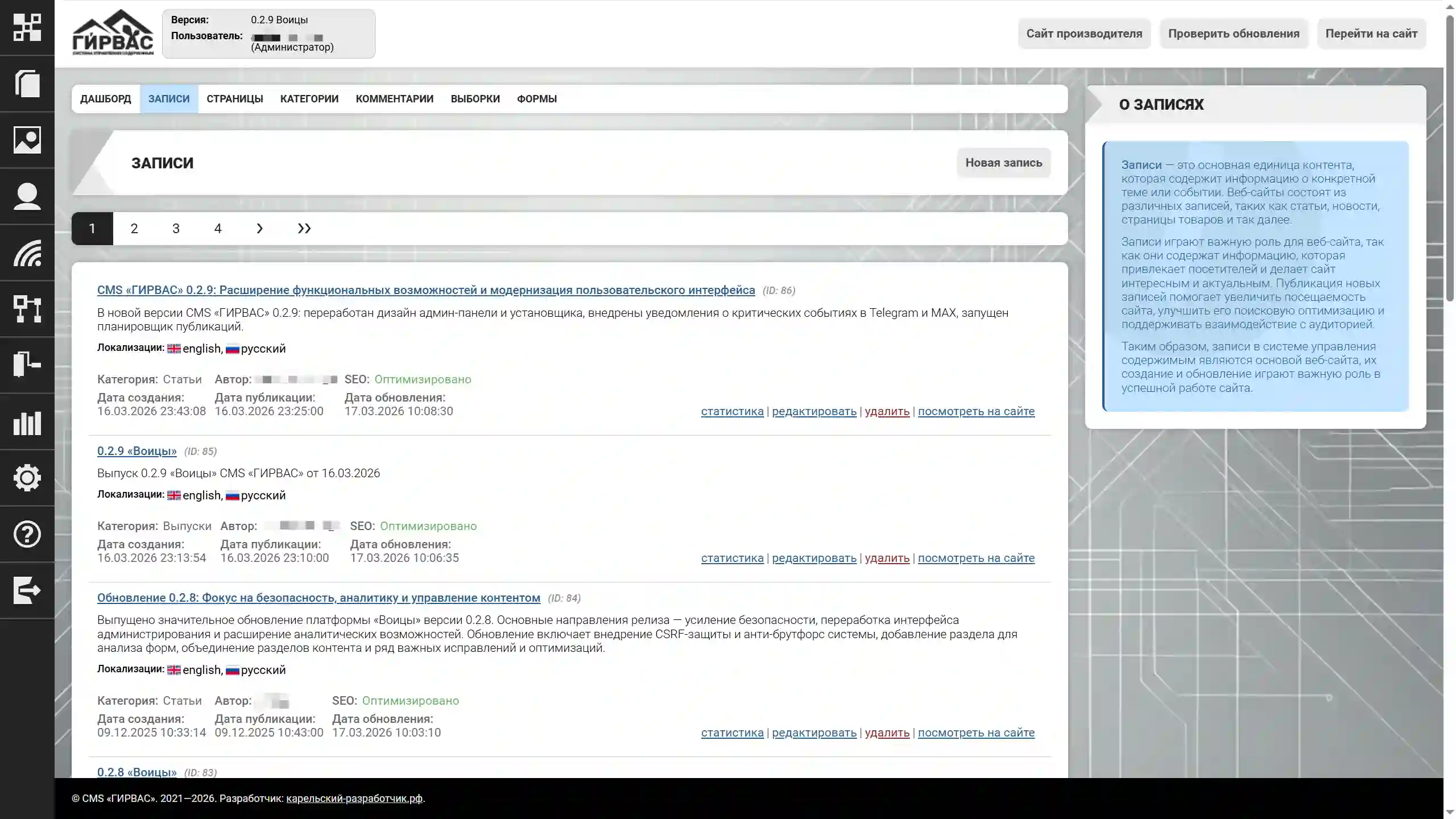
Työkalujen aloitusalaosio on «Merkinnät». Tässä alaosiossa esitetään luettelo viimeisimmistä luoduista merkinnöistä, jossa on lyhyet tiedot: otsikko, kuvaus, kategoria, luonti-, päivitys- ja julkaisupäivämäärät. Osion otsikon oikealla puolella on «Uusi merkintä» -painike, joka ohjaa työkalusivulle merkinnän luomiseksi ja muokkaamiseksi.
Jokainen merkintä tukee lokalisointia: jos käännös jollekin kielelle on olemassa, vastaava kieli näytetään luettelona lippukuvakkeen kanssa merkinnän metatiedoissa (kuvauksen alla). Metatiedoissa on myös SEO-optimoinnin tilan teksti-indikaattori, luontipäivämäärä, julkaisupäivämäärä, päivityspäivämäärä ja kirjoittaja (hänen käyttäjätunnuksensa).
Jokaisessa merkintäluettelon elementissä on myös työkalupalkki vuorovaikutusta varten:
- Tilastot – merkinnän tilastotietojen katselu;
- Muokkaa – muutosten tekeminen olemassa olevaan merkintään;
- Poista – merkinnän poistaminen;
- Katso sivustolla – merkinnän avaaminen sivuston julkisessa osassa.
Merkinnän luominen ja muokkaaminen
Merkinnän luominen ja muokkaaminen tapahtuu yhtenäisellä «Merkinnän muokkaus» -työkalulla, joka on tietojen täyttämisen lomake.
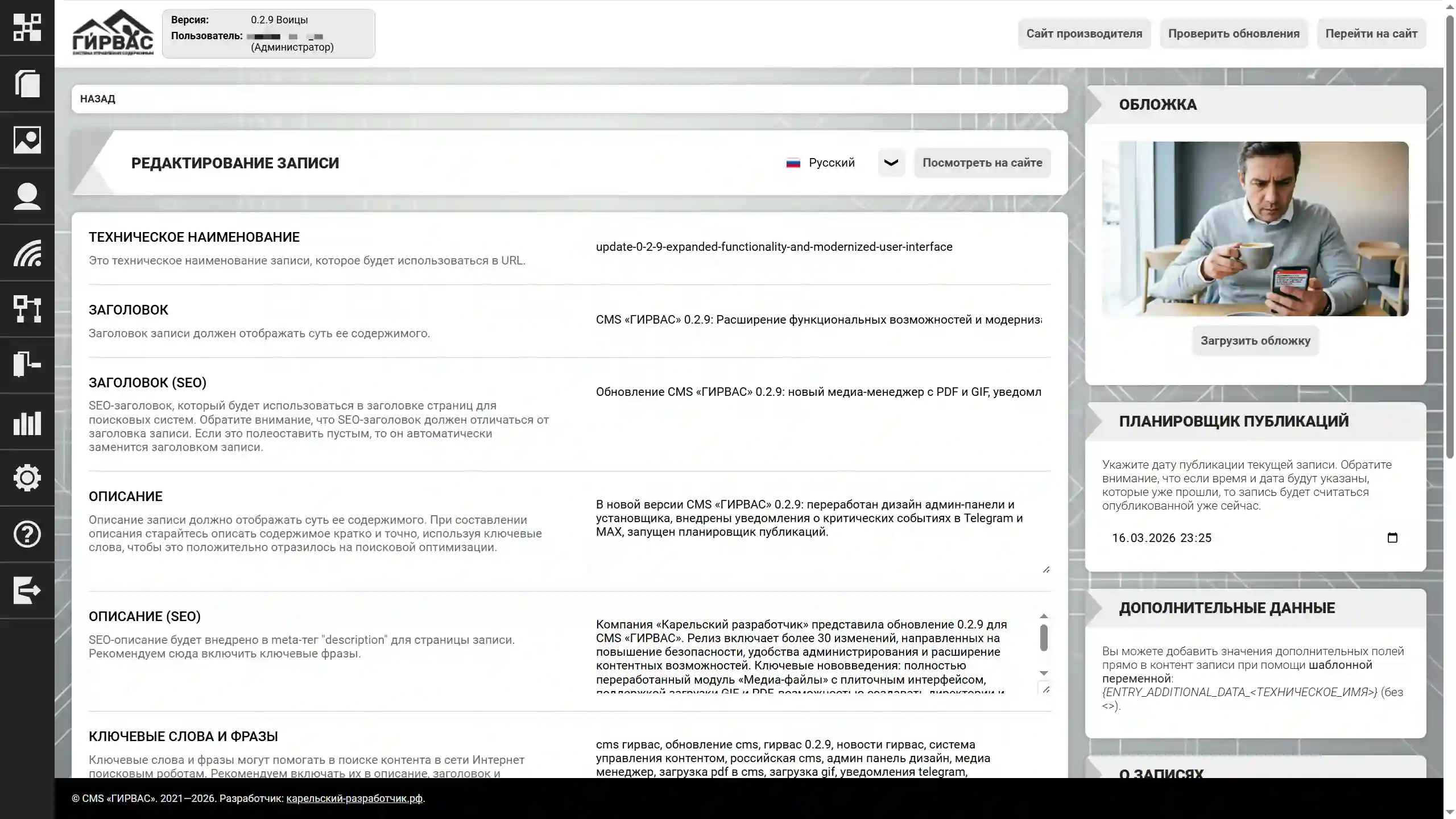
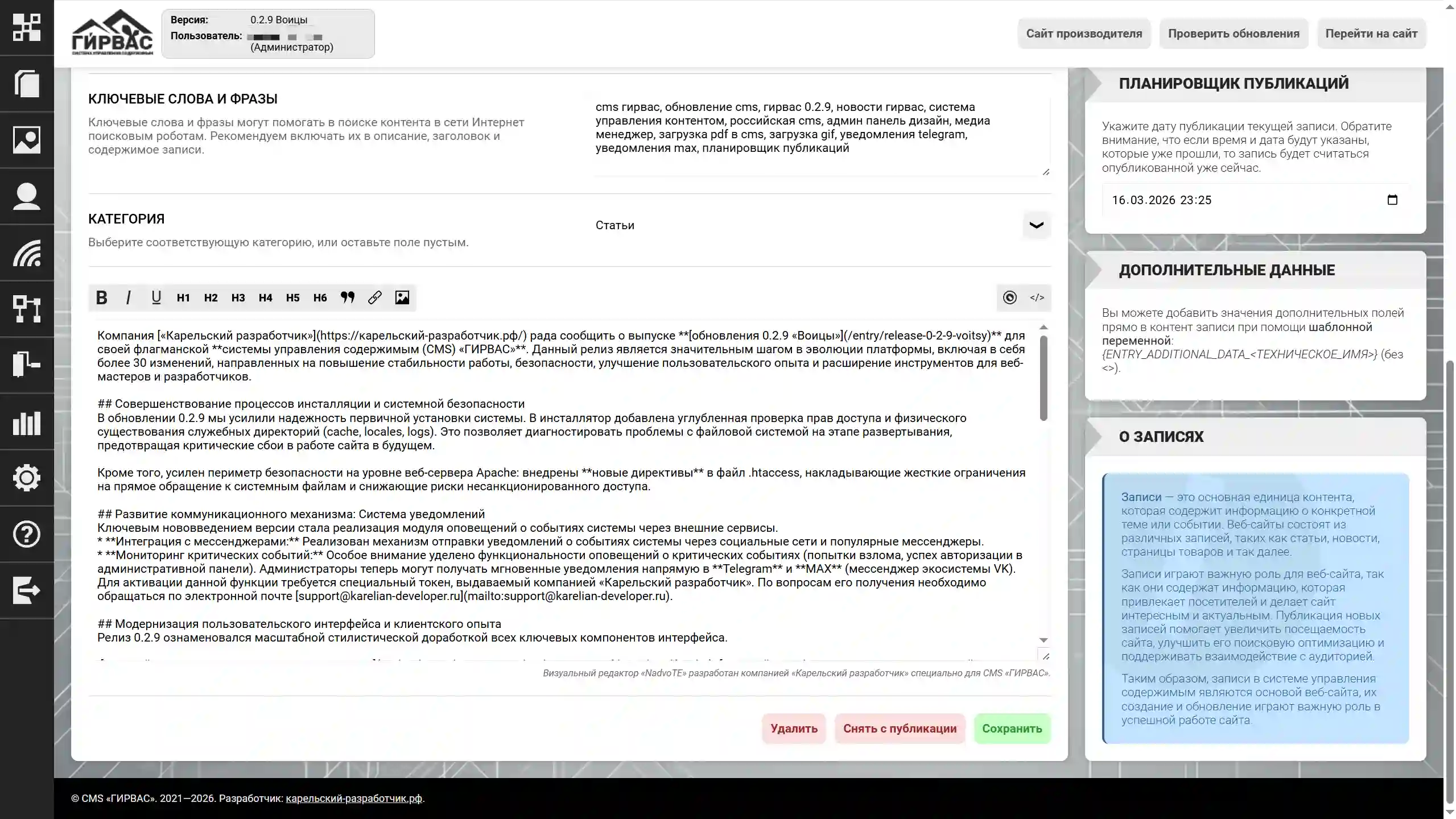
Lomake sisältää seuraavat kentät:
- Tekninen nimi – merkinnän nimi, jota käytetään URL-osoitteen muodostamiseen. Tässä kentässä sallitaan vain latinalaisten merkkien käyttö. Tulevissa versioissa ei suljeta pois mahdollisuutta työskennellä kyrillisten URL-osoitteiden kanssa ottaen huomioon kyrillisten verkkotunnusten olemassaolo Venäjällä;
- Otsikko – merkinnän otsikko, joka näytetään merkintäsivulla ja upotetaan verkkosivun HTML-«title»-tunnisteeseen;
- Otsikko (SEO) – merkinnän erityinen otsikko, joka upotetaan verkkosivun HTML-«title»-tunnisteeseen. Huomaa, että SEO-otsikon on poikettava tavallisesta otsikosta;
- Kuvaus – lyhyt kuvaus merkinnän sisällöstä. Upotetaan verkkosivun «description»-metatunnisteeseen;
- Kuvaus (SEO) – merkinnän erityinen kuvaus, joka upotetaan verkkosivun «meta»-tyypin «description»-tunnisteeseen. Huomaa, että SEO-kuvauksen on poikettava tavallisesta kuvauksesta;
- Avainsanat ja -fraasit – sanat ja fraasit, jotka kuvaavat merkinnän sisältöä. Suositellaan käyttämään termejä, jotka sisältyvät kuvaukseen ja merkinnän sisältöön. Upotetaan verkkosivun «keywords»-metatunnisteeseen;
- Kategoria – pudotusvalikko merkinnän kategorian määrittämiseksi, mikä varmistaa merkintöjen oikean lajittelun sivustolla;
- Sisältö – pääkenttä, joka on varustettu sisäänrakennetulla «NadvoTE»-editorilla tekstin käsittelyyn. Tarkoitettu merkinnän pääsisällön sijoittamiseen.
Lomakkeen täyttämisen jälkeen on painettava «Tallenna»-painiketta. Tallenna-painikkeen jälkeen seuraavat toiminnot tulevat saataville:
- Kansikuva – graafinen kuva, joka toimii merkinnän kuvituksena. HUOMIO! «Kansikuva»-toiminnolla ladatut kuvat ovat saatavilla myös «Mediatiedostot»-osiossa.
- Ajastin – erityinen toiminto julkaisun ajoittamiseen. Jos valitaan tuleva päivämäärä, merkintä katsotaan automaattisesti julkaistuksi, mutta se tulee tavallisten käyttäjien katseltavaksi vasta valitun päivämäärän koittaessa.
- Lisätiedot – erityinen lohko, joka mahdollistaa lisäkenttien tietojen täyttämisen, jotka on luotu merkinnöille hallintapaneelissa. Huomaa, että arvojen näyttämiseksi on upotettava mallimuuttujat
{ENTRY_ADDITIONAL_DATA_(ilman <>) haluttuun kohtaan teemassa.} - Julkaisu – toiminto, joka mahdollistaa merkinnän julkisen pääsyn hallinnan. Luotu merkintä on oletuksena julkaisemattomassa tilassa, mikä mahdollistaa sen muokkaamisen ja hyväksynnän. Julkisen katselupääsyn myöntämiseksi on painettava «Julkaise»-painiketta. Julkisen pääsyn peruuttamiseksi — «Peru julkaisu» -painiketta.
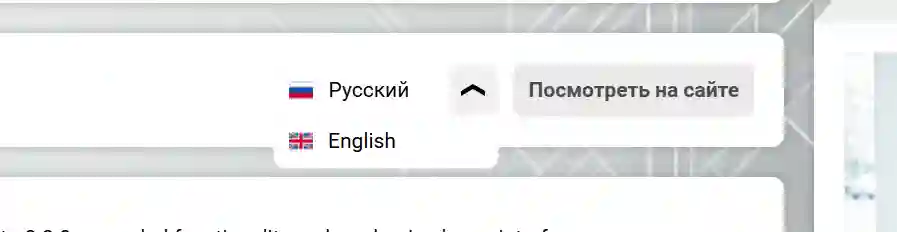
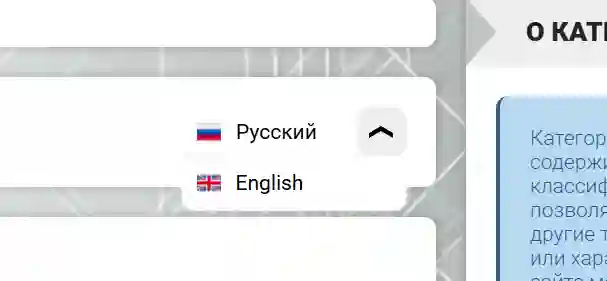
«Merkinnän muokkaus» -työkalu tukee työskentelyä CMS:n monikielisyysjärjestelmän kanssa. Täytettävän merkinnän kielen vaihtamiseksi on valittava vastaava arvo työkalun otsikon oikealla puolella sijaitsevasta pudotusvalikosta.
Merkintöjen kategoriat
«Sisältö»-osion «Merkintöjen kategoriat» -alaosio on lisätyökalu merkintöjen hallintaan sivustolla, mikä varmistaa merkintöjen oikean lajittelun verkkosivuilla.
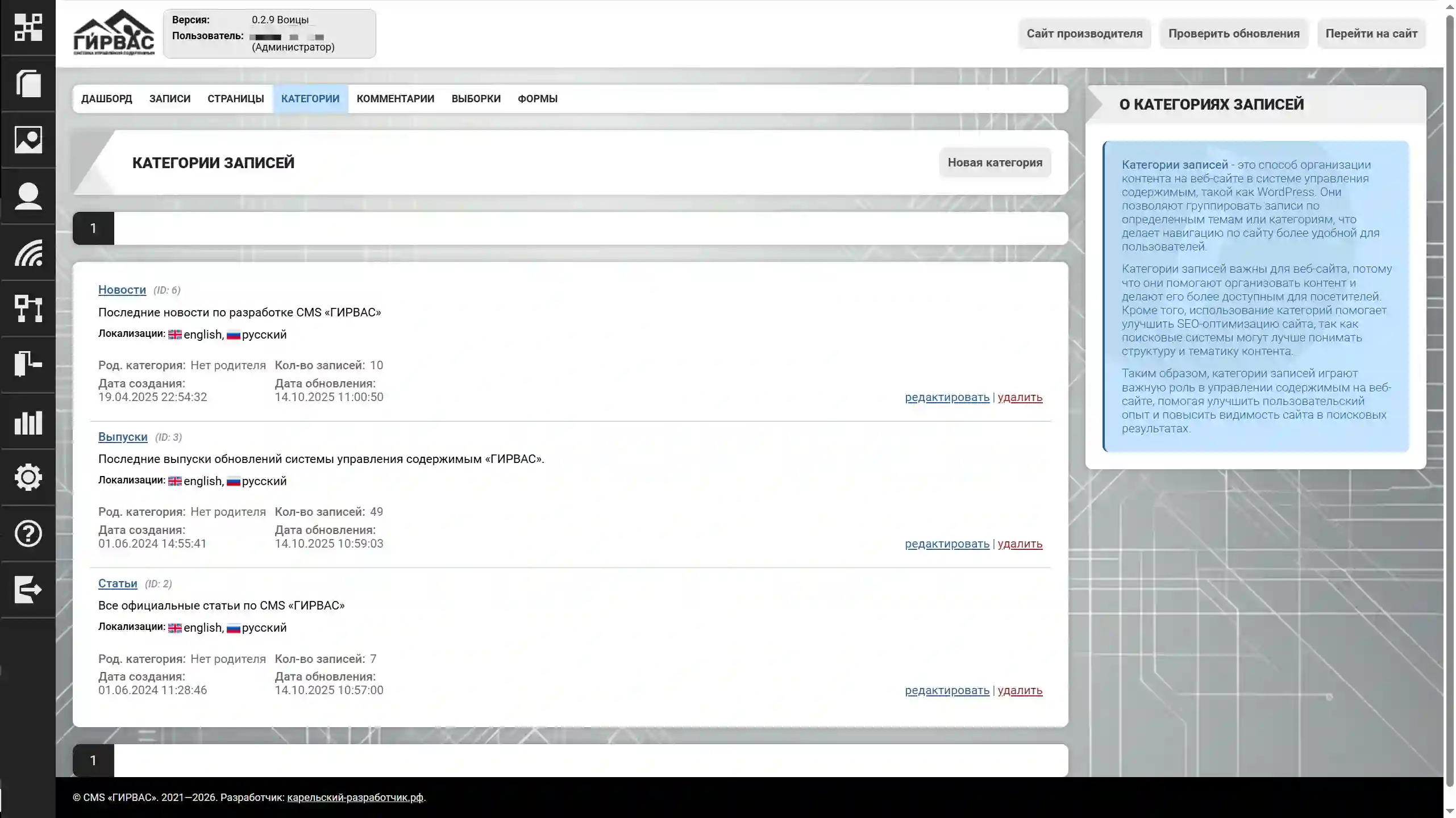
Uuden kategorian luomiseksi on painettava «Uusi kategoria» -painiketta. Jokaisessa kategorialuettelon elementissä on työkalupalkki vuorovaikutusta varten:
- Muokkaa – muutosten tekeminen elementtiin;
- Poista – elementin poistaminen.
Merkintöjen kategorian muokkaaminen
Merkintöjen kategorian luominen ja muokkaaminen tapahtuu yhtenäisellä «Merkintöjen kategorian muokkaus» -työkalulla, joka on tietojen täyttämisen lomake.
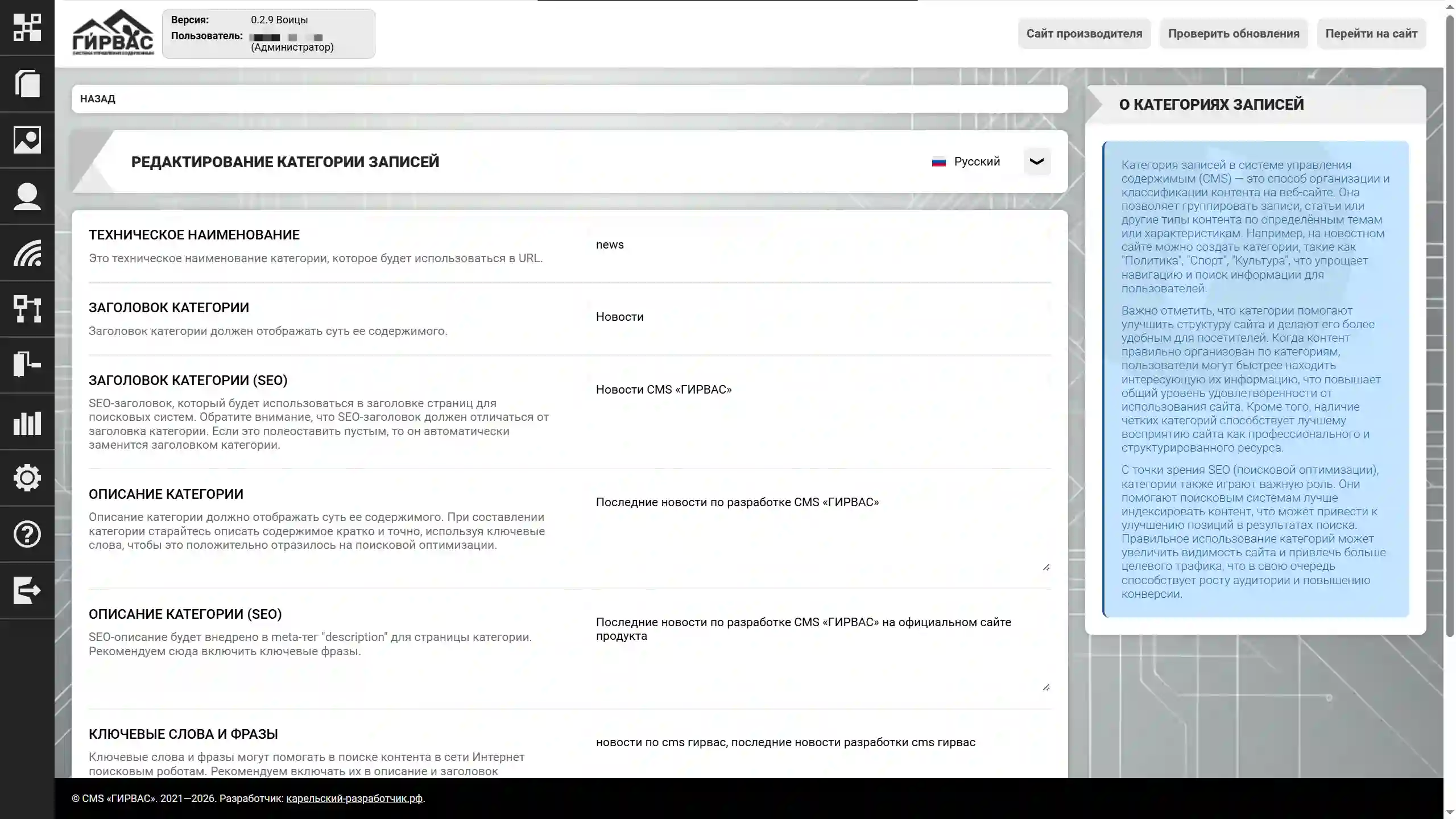
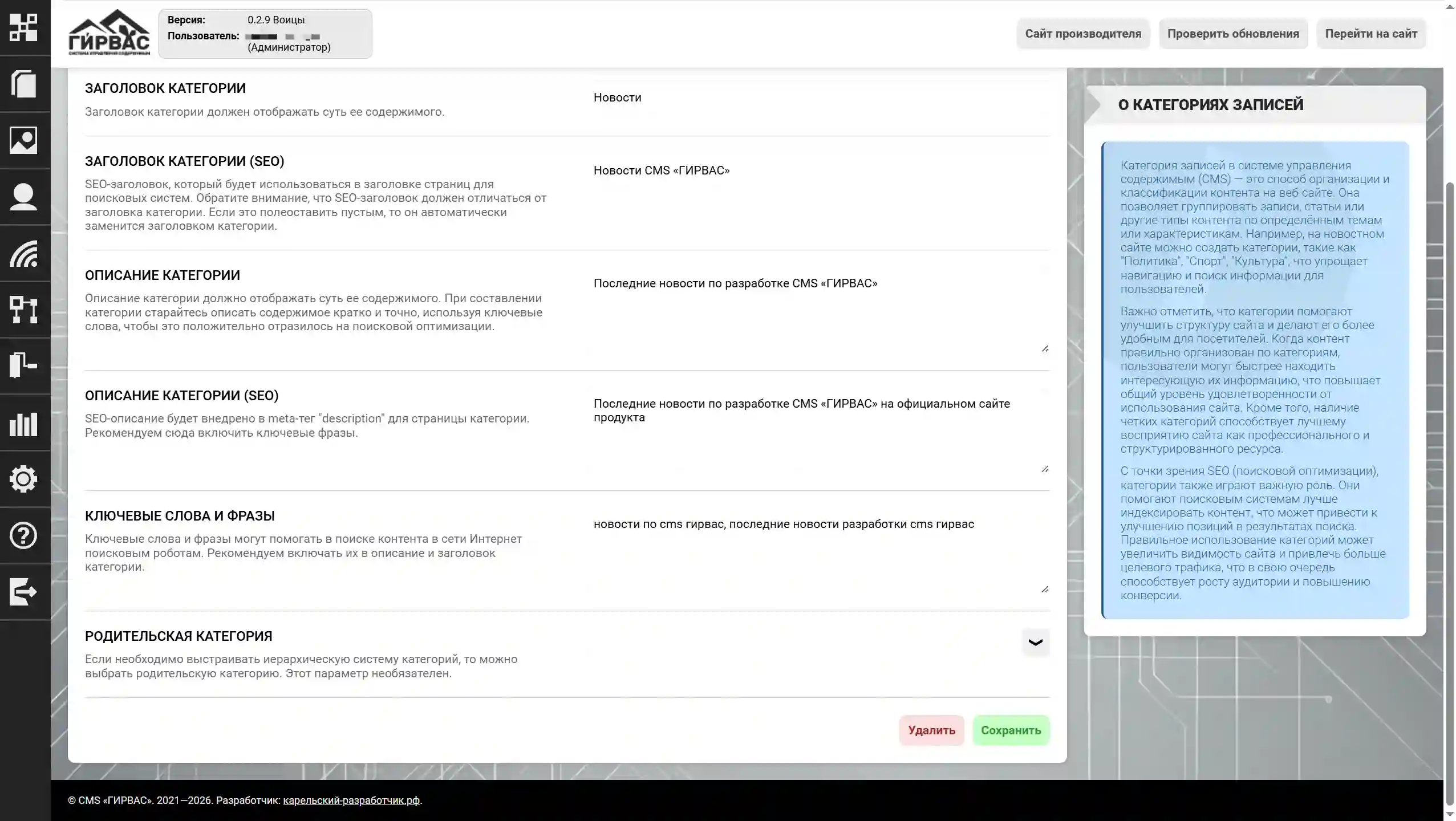
Lomake sisältää seuraavat kentät:
- Tekninen nimi – merkintöjen kategorian nimi, jota käytetään URL-osoitteen muodostamiseen. Tässä kentässä sallitaan vain latinalaisten merkkien käyttö. Tulevissa versioissa ei suljeta pois mahdollisuutta työskennellä kyrillisten URL-osoitteiden kanssa ottaen huomioon kyrillisten verkkotunnusten olemassaolo Venäjällä;
- Otsikko – merkintöjen kategorian otsikko, joka upotetaan sen verkkosivun HTML-«title»-tunnisteeseen, jolla tarkastellaan tämän kategorian merkintöjen luetteloa;
- Otsikko (SEO) – kategorian erityinen otsikko, joka upotetaan verkkosivun HTML-«title»-tunnisteeseen. Huomaa, että SEO-otsikon on poikettava tavallisesta otsikosta;
- Kuvaus – lyhyt kuvaus tämän kategorian merkintöjen sisällöstä. Upotetaan sen verkkosivun «description»-metatunnisteeseen, jolla tarkastellaan tämän kategorian merkintöjen luetteloa;
- Kuvaus (SEO) – kategorian erityinen kuvaus, joka upotetaan verkkosivun «meta»-tyypin «description»-tunnisteeseen. Huomaa, että SEO-kuvauksen on poikettava tavallisesta kuvauksesta;
- Yläkategoria – kategoria, johon nykyinen upotetaan. Yläkategoriaa katseltaessa sivustolla näytetään kaikki merkinnät, jotka kuuluvat sekä ylä- että alakategorioihin.
Lomakkeen täyttämisen jälkeen on painettava «Tallenna»-painiketta. Tietojen tallennus suoritetaan edellyttäen, ettei täyttövirheitä ole.
Merkintöjen kategorian poistaminen
Merkintöjen kategorian poistaminen suoritetaan painamalla «Poista»-painiketta kategorian muokkaussivulla hallintapaneelissa tai painamalla «Poista»-painiketta merkintöjen kategorioiden luettelosivulla «Sisältö»-osion «Merkintöjen kategoriat» -alaosiossa.
Poistoyrityksessä CMS näyttää ponnahdusikkunan, jossa pyydetään vahvistus kategorian poistotoimenpiteelle. Vahvistettaessa kategoria poistetaan ilman palautusmahdollisuutta; hylättäessä toimenpide peruutetaan.
Merkintöjen kommentit
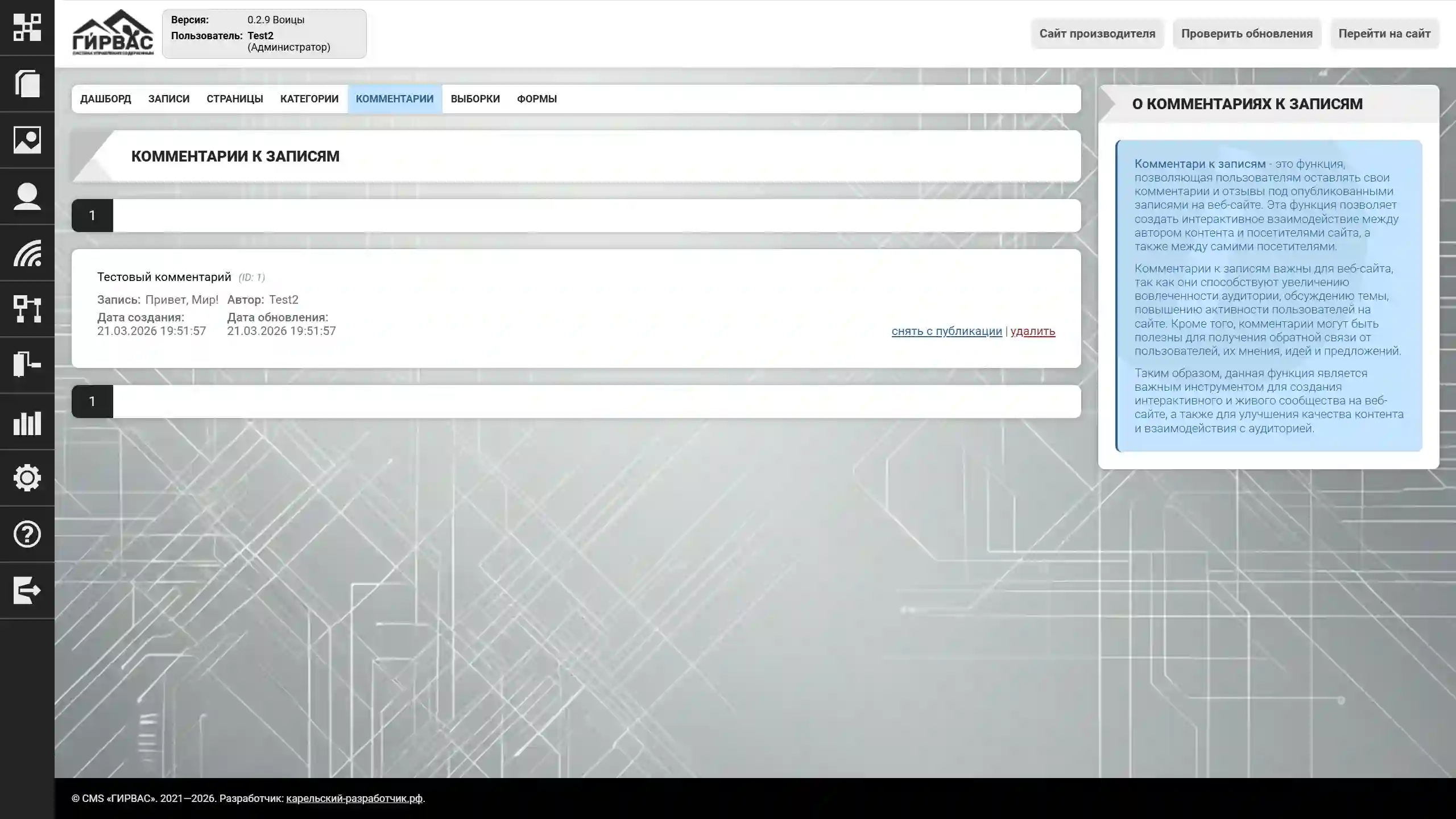
Merkintöjen kommentit ovat väline mielipiteen ilmaisemiseen julkaistavasta sisällöstä. Hallintapaneelin «Sisältö»-osion «Kommentit»-alaosio mahdollistaa viimeisimpien kommenttien seurannan sekä niiden näkyvyyden hallinnan (piilotus/näyttö) ja poistamisen.
Kommentin piilottaminen
Kommentin piilottaminen voidaan suorittaa sekä manuaalisesti että automaattisesti. Jos on perusteita, kuten kommentin loukkaava luonne, sivuston sääntöjen tai sivuston toimintamaan voimassa olevan lainsäädännön rikkominen, ei-toivotun kommentin piilottaminen on sallittua ilmoittamalla syy painamalla piilotuspainiketta.
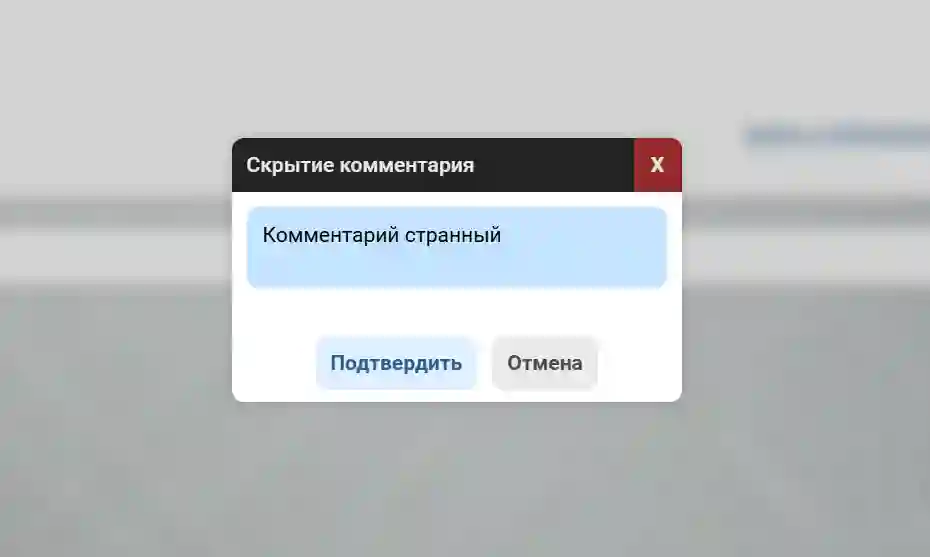
Kommentin piilotusyrityksessä näytetään ponnahdusikkuna, jossa pyydetään ilmoittamaan piilotuksen syy. Ilmoitettu syy on näytettävissä itse kommentin yhteydessä ja näytetään myös hallintapaneelissa merkinnän kommentin sisällön vieressä.
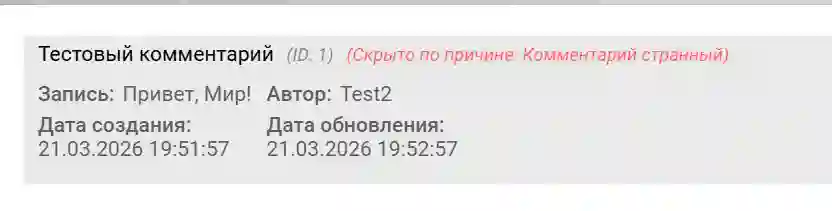
Julkisen pääsyn palauttamiseksi kommenttiin on painettava näyttöpainiketta, minkä jälkeen kommentti tulee jälleen kaikkien käyttäjien katseltavaksi.
Kommentin poistaminen
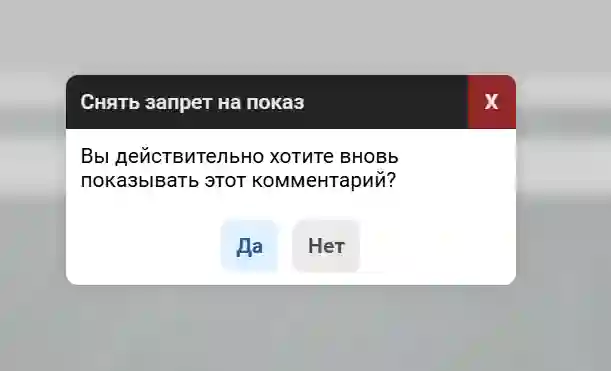
Kommentin poistaminen suoritetaan painamalla poistokuvakepainiketta merkintöjen kommenttiluettelosivulla «Sisältö»-osion «Kommentit»-alaosiossa.
Poistoyrityksessä järjestelmä näyttää ponnahdusikkunan, jossa pyydetään vahvistus poistotoimenpiteelle. Vahvistettaessa kommentti poistetaan ilman palautusmahdollisuutta; hylättäessä toimenpide peruutetaan.
Staattiset sivut
Staattiset sivut ovat merkintöjen kaltaisia sivustolla, mutta ne eivät tue käyttäjien kommentointia, sijaitsevat polussa /page eivätkä näy merkintäluetteloissa. Staattisilla sivuilla julkaistaan yleensä oikeudellisia tai muita tietoja, jotka eivät vaadi usein päivittämistä.
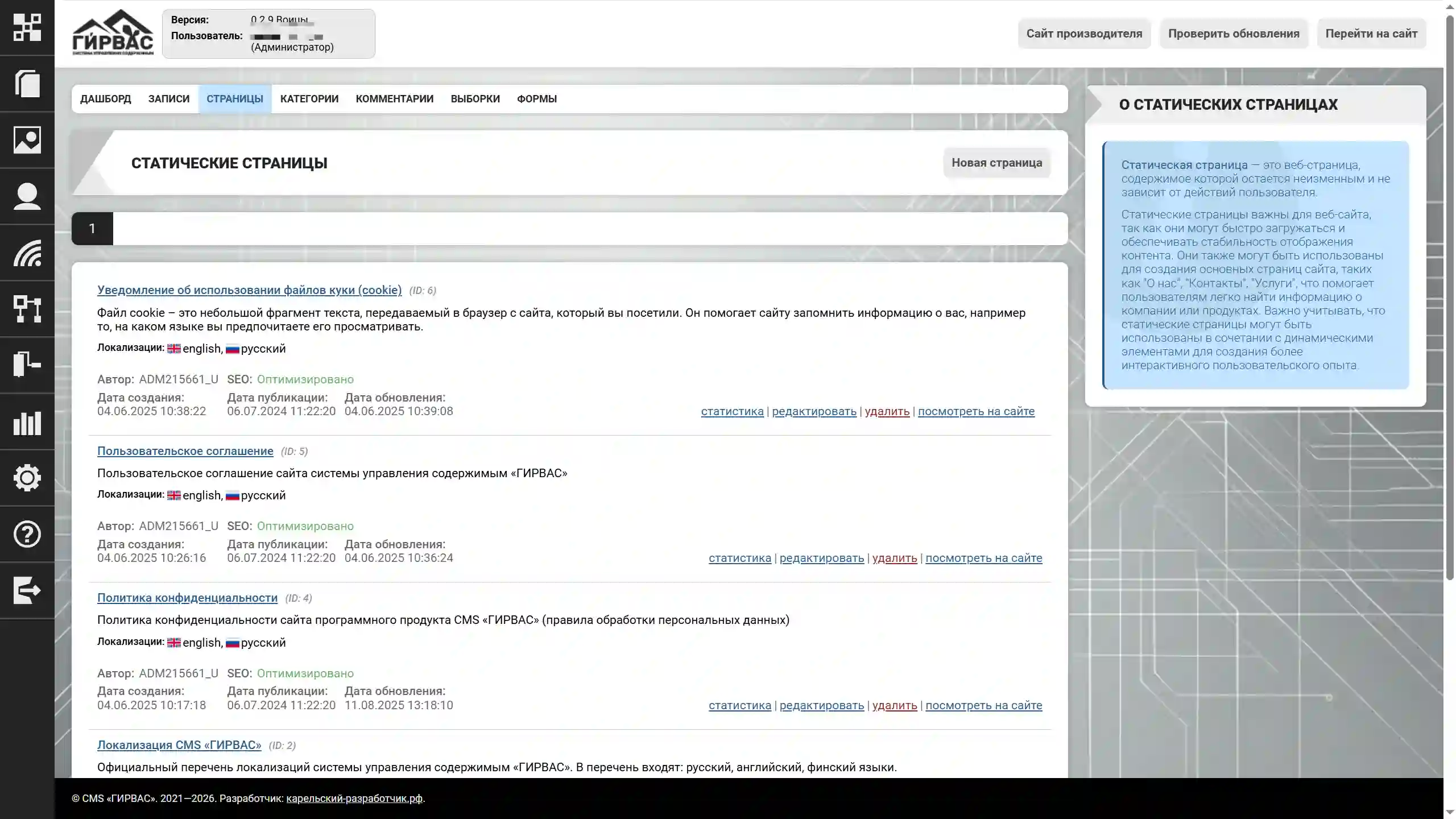
Staattisten sivujen toiminnallisuus on samankaltainen kuin merkintöjen, lukuun ottamatta kategorioiden ja kommenttien puuttumista.
Jokaisessa merkintäluettelon elementissä on työkalupalkki vuorovaikutusta varten:
- Tilastot – sivun tilastotietojen katselu;
- Muokkaa – muutosten tekeminen olemassa olevaan sivuun;
- Poista – merkinnän poistaminen;
- Katso sivustolla – sivun avaaminen sivuston julkisessa osassa.
Staattisen sivun luominen ja muokkaaminen
Luominen ja muokkaaminen tapahtuu yhtenäisellä «Staattisen sivun muokkaus» -työkalulla, joka on tietojen täyttämisen lomake.
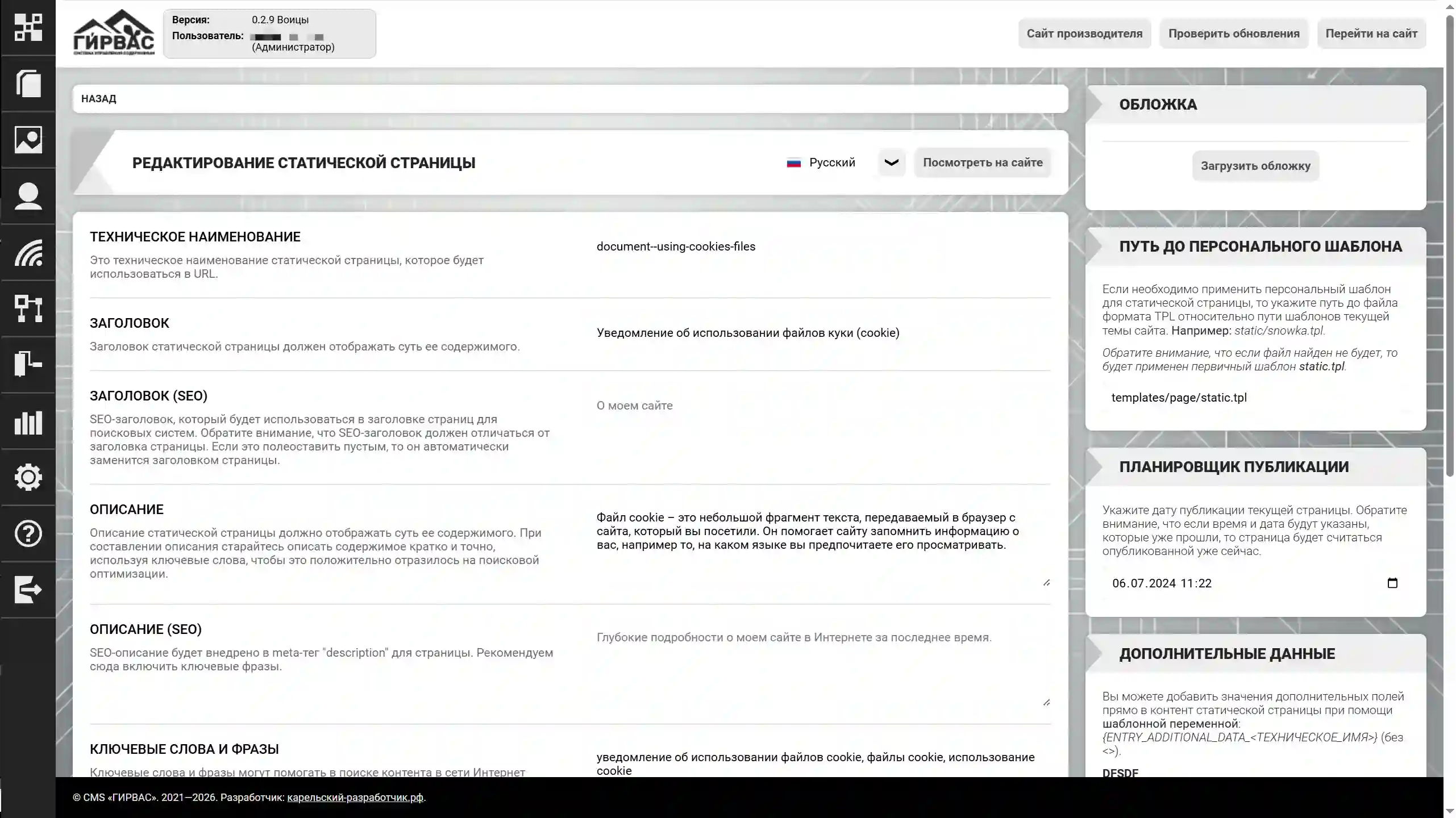
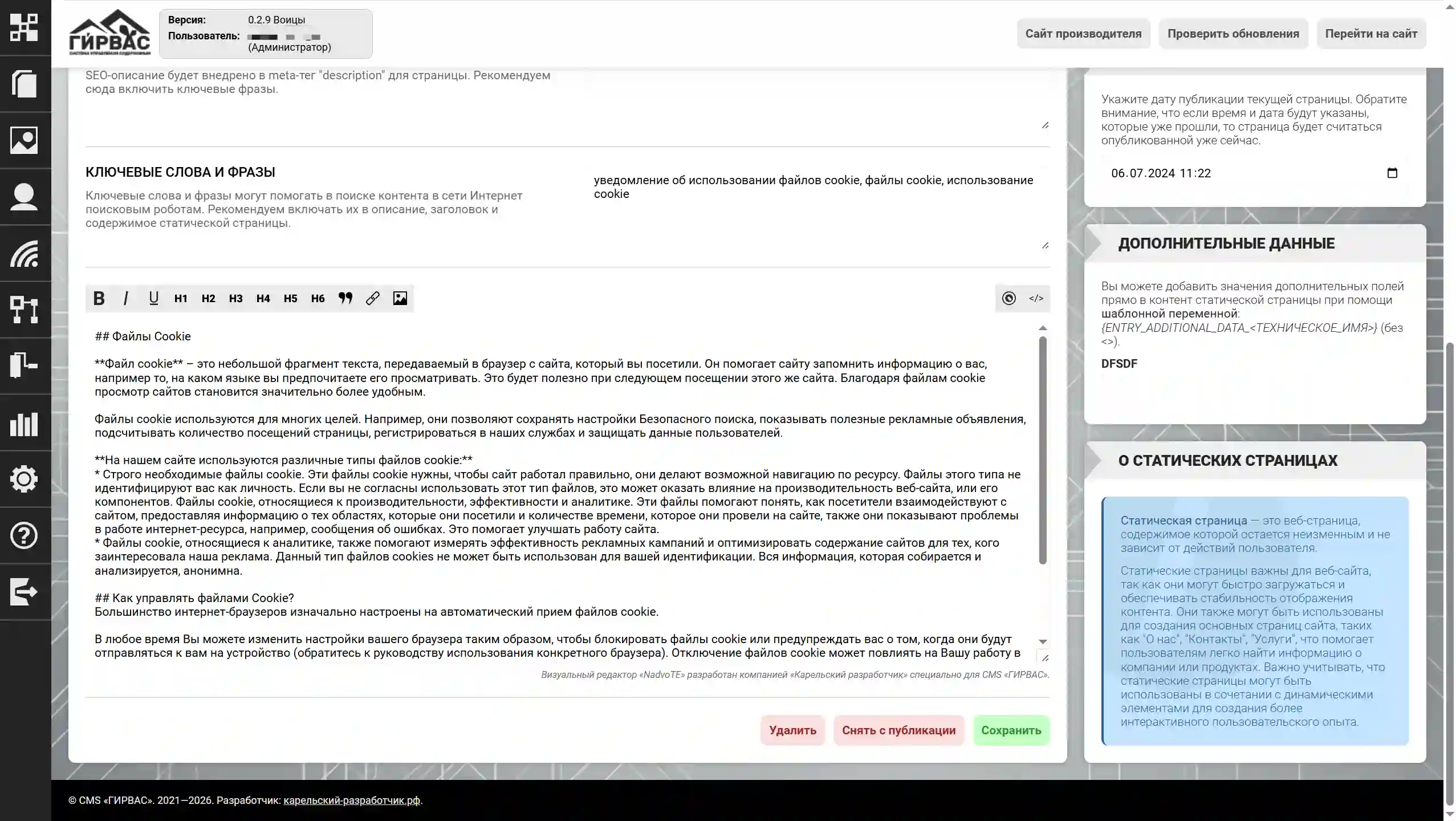
Lomake sisältää seuraavat kentät:
- Tekninen nimi – staattisen sivun nimi, jota käytetään URL-osoitteen muodostamiseen. Tässä kentässä sallitaan vain latinalaisten merkkien käyttö. Tulevissa versioissa ei suljeta pois mahdollisuutta työskennellä kyrillisten URL-osoitteiden kanssa ottaen huomioon kyrillisten verkkotunnusten olemassaolo Venäjällä;
- Otsikko – staattisen sivun otsikko, joka näytetään sivulla ja upotetaan verkkosivun HTML-«title»-tunnisteeseen;
- Otsikko (SEO) – staattisen sivun erityinen otsikko, joka upotetaan verkkosivun HTML-«title»-tunnisteeseen. Huomaa, että SEO-otsikon on poikettava tavallisesta otsikosta;
- Kuvaus – lyhyt kuvaus staattisen sivun sisällöstä. Upotetaan verkkosivun «description»-metatunnisteeseen;
- Kuvaus (SEO) – staattisen sivun erityinen kuvaus, joka upotetaan verkkosivun «meta»-tyypin «description»-tunnisteeseen. Huomaa, että SEO-kuvauksen on poikettava tavallisesta kuvauksesta;
- Avainsanat ja -fraasit – sanat ja fraasit, jotka kuvaavat staattisen sivun sisältöä. Suositellaan käyttämään termejä, jotka sisältyvät kuvaukseen ja sivun sisältöön. Upotetaan verkkosivun «keywords»-metatunnisteeseen;
- Sisältö – pääkenttä, joka on varustettu sisäänrakennetulla «NadvoTE»-editorilla tekstin käsittelyyn. Tarkoitettu staattisen sivun pääsisällön sijoittamiseen.
Lomakkeen täyttämisen jälkeen on painettava «Tallenna»-painiketta. Tallenna-painikkeen jälkeen seuraavat toiminnot tulevat saataville:
- Kansikuva – graafinen kuva, joka toimii kuvituksena staattiselle sivulle. HUOMIO! «Kansikuva»-toiminnolla ladatut kuvat ovat saatavilla myös «Mediatiedostot»-osiossa.
- Polku henkilökohtaiseen mallipohjaan – erityinen lohko, joka mahdollistaa polun määrittämisen henkilökohtaiseen TPL-muotoiseen mallipohjaan vaihtoehtoisen sivun taiton käyttämiseksi. Hyödyllinen siinä tapauksessa, jos on tarpeen luoda sivuja yksilöllisillä taitoelementeillä.
- Ajastin – erityinen toiminto julkaisun ajoittamiseen. Jos valitaan tuleva päivämäärä, sivu katsotaan automaattisesti julkaistuksi, mutta se tulee tavallisten käyttäjien katseltavaksi vasta valitun päivämäärän koittaessa.
- Lisätiedot – erityinen lohko, joka mahdollistaa lisäkenttien tietojen täyttämisen, jotka on luotu staattisille sivuille hallintapaneelissa. Huomaa, että arvojen näyttämiseksi on upotettava mallimuuttujat
{PAGE_STATIC_ADDITIONAL_DATA_(ilman <>) haluttuun kohtaan teemassa.} - Julkaisu – toiminto, joka mahdollistaa staattisen sivun julkisen pääsyn hallinnan. Luotu staattinen sivu on oletuksena julkaisemattomassa tilassa, mikä mahdollistaa sen muokkaamisen ja hyväksynnän. Julkisen katselupääsyn myöntämiseksi on painettava «Julkaise»-painiketta. Julkisen pääsyn peruuttamiseksi — «Peru julkaisu» -painiketta.
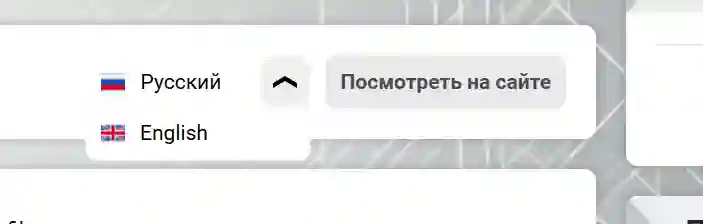
«Staattisen sivun muokkaus» -työkalu tukee työskentelyä CMS:n monikielisyysjärjestelmän kanssa. Täytettävän staattisen sivun kielen vaihtamiseksi on valittava vastaava arvo työkalun otsikon oikealla puolella sijaitsevasta pudotusvalikosta.
Staattisen sivun poistaminen
Staattisen sivun poistaminen suoritetaan painamalla poistokuvakepainiketta staattisten sivujen luettelosivulla «Staattiset sivut» -osiossa. Poistaminen on mahdollista myös painamalla «Poista»-painiketta staattisen sivun muokkaussivulla.
Poistoyrityksessä järjestelmä näyttää ponnahdusikkunan, jossa pyydetään vahvistus poistotoimenpiteelle. Vahvistettaessa staattinen sivu poistetaan ilman palautusmahdollisuutta; hylättäessä toimenpide peruutetaan.
Merkintöjen otokset
«Sisältö»-osion «Merkintöjen otokset» -alaosio on työkalu merkintöjen otosten hallintaan sivustolla, mikä mahdollistaa myöhemmin tähän otokseen sisällytettyjen merkintöjen joukon näyttämisen.
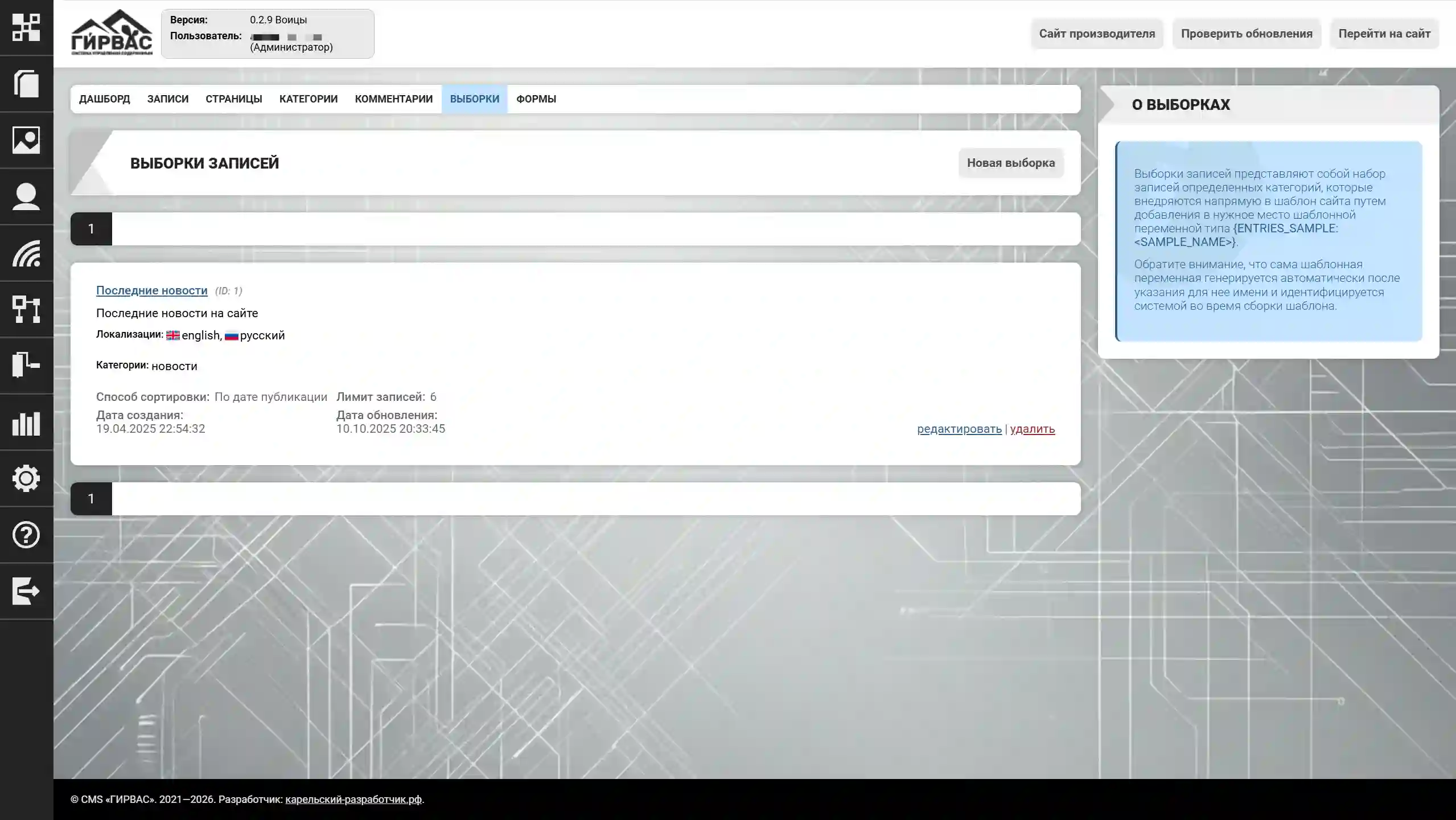
Uuden otoksen luomiseksi on painettava «Uusi otos» -painiketta. Jokaisessa otosluettelon elementissä on työkalupalkki vuorovaikutusta varten:
- Muokkaa – muutosten tekeminen elementtiin;
- Poista – elementin poistaminen.
Otoksen luominen ja muokkaaminen
Luominen ja muokkaaminen tapahtuu yhtenäisellä «Otoksen muokkaus» -työkalulla, joka on tietojen täyttämisen lomake.
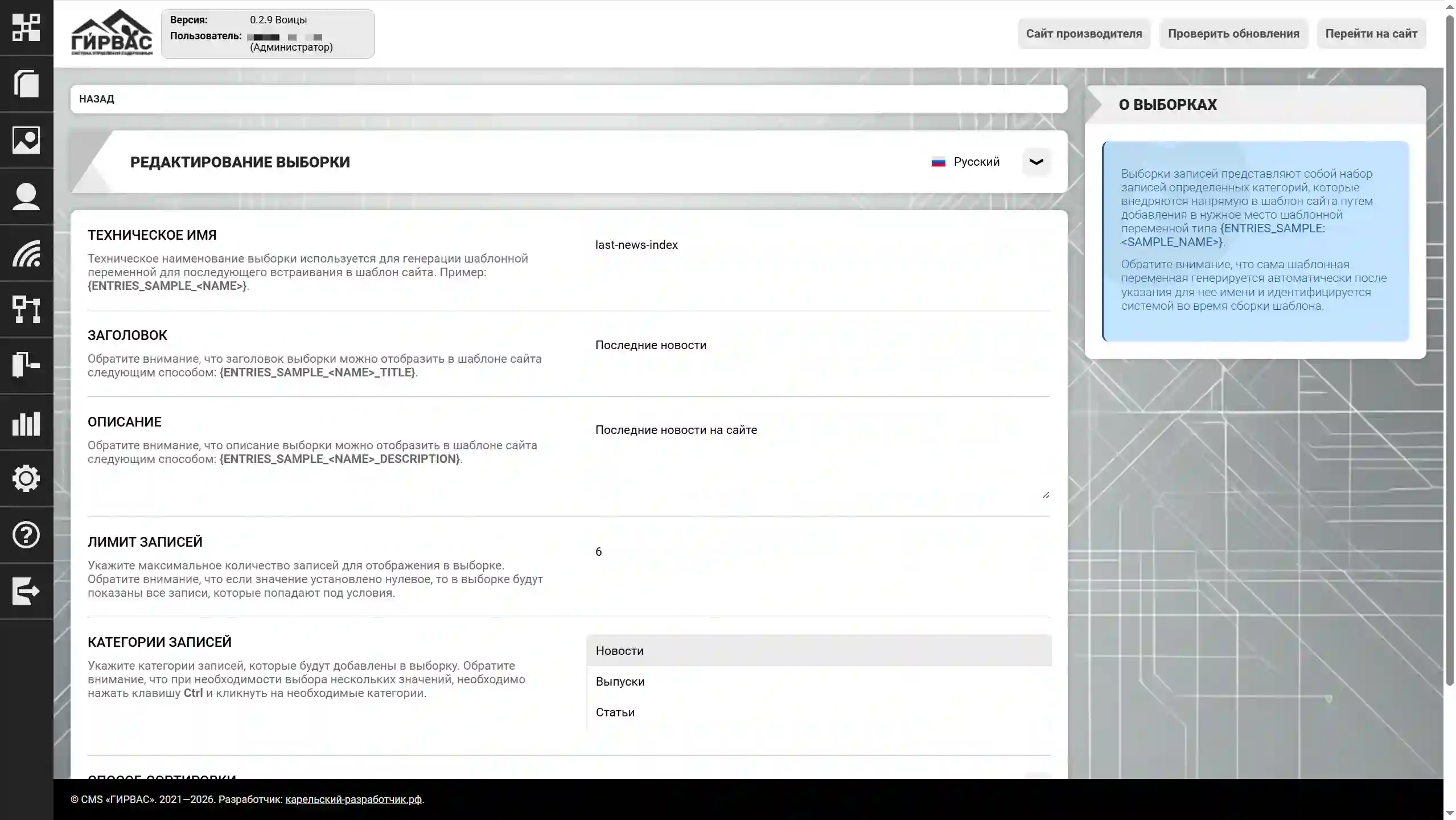
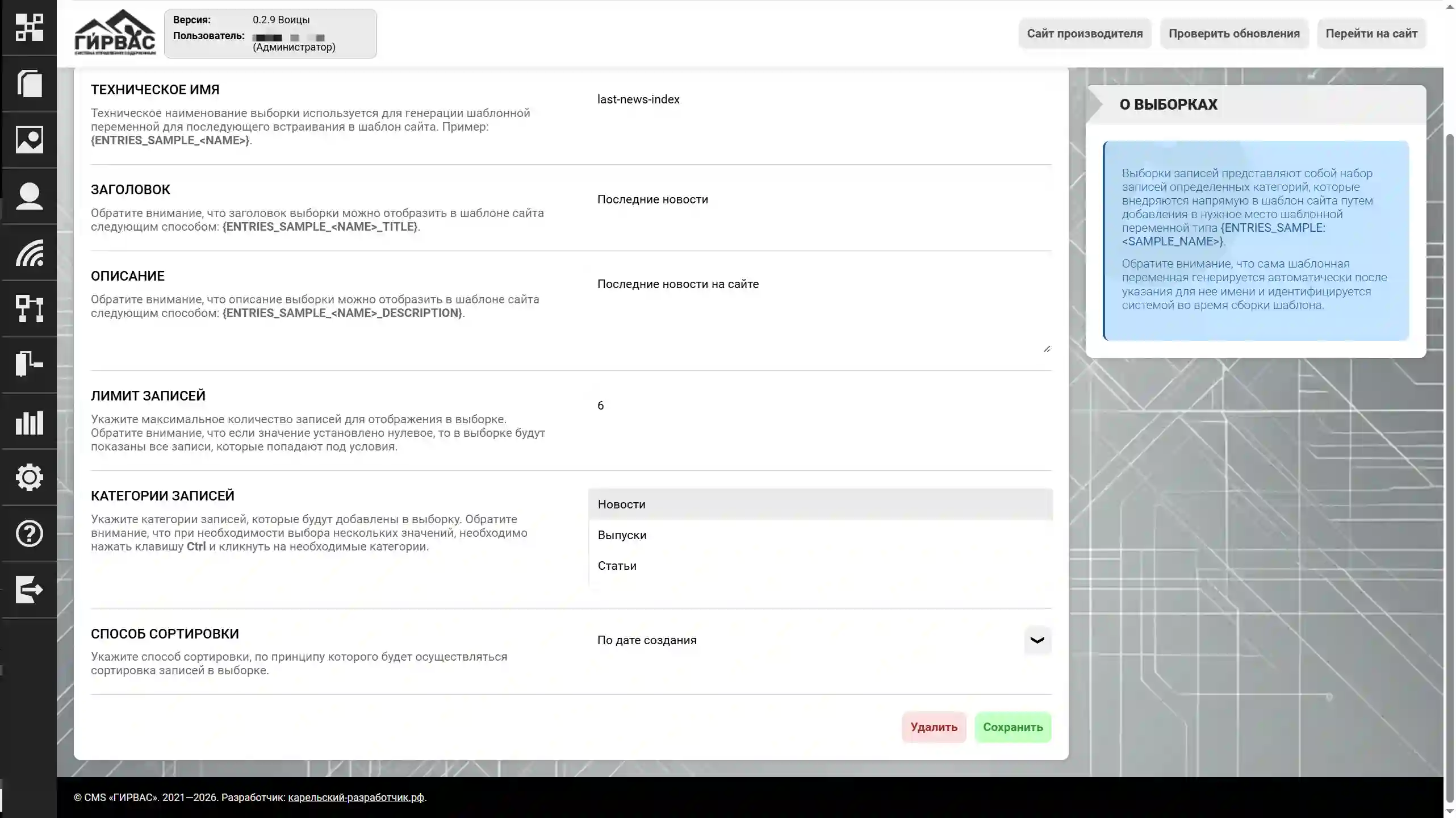
Lomake sisältää seuraavat kentät:
- Tekninen nimi – merkintöjen otoksen nimi, jota käytetään mallimuuttujan osan muodostamiseen, joka lopulta saa muodon:
{ENTRIES_SAMPLE_(ilman <>). Tässä kentässä sallitaan vain latinalaisten merkkien käyttö;} - Otsikko – merkintöjen otoksen otsikko, joka voidaan näyttää otoksen mallipohjassa;
- Kuvaus – lyhyt kuvaus merkintöjen otoksesta, joka voidaan näyttää otoksen mallipohjassa;
- Merkintöjen raja – merkintöjen enimmäismäärä, joka voidaan näyttää sen mallipohjassa;
- Merkintöjen kategoriat – merkintöjen kategoriat, jotka sisällytetään nykyiseen otokseen;
- Lajittelutapa – merkintöjen lajittelutapa otoksessa;
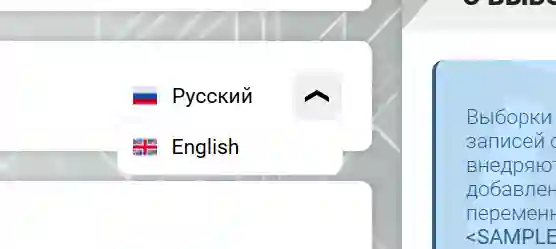
«Otoksen muokkaus» -työkalu tukee työskentelyä CMS:n monikielisyysjärjestelmän kanssa. Täytettävän otoksen kielen vaihtamiseksi on valittava vastaava arvo työkalun otsikon oikealla puolella sijaitsevasta pudotusvalikosta.
Otoksen poistaminen
Merkintöjen otoksen poistaminen suoritetaan painamalla «Poista»-painiketta otosten luettelosivulla «Merkintöjen otokset» -osiossa. Poistaminen on mahdollista myös painamalla «Poista»-painiketta otoksen muokkaussivulla.
Poistoyrityksessä järjestelmä näyttää ponnahdusikkunan, jossa pyydetään vahvistus poistotoimenpiteelle. Vahvistettaessa otos poistetaan ilman palautusmahdollisuutta; hylättäessä toimenpide peruutetaan.
Lomakkeet
«Sisältö»-osion «Lomakkeet»-alaosio on työkalu personoitujen lomakkeiden hallintaan sivustolla, mikä mahdollistaa lomakkeiden luomisen erityisellä kenttäjoukolla tiedon keräämistä varten.
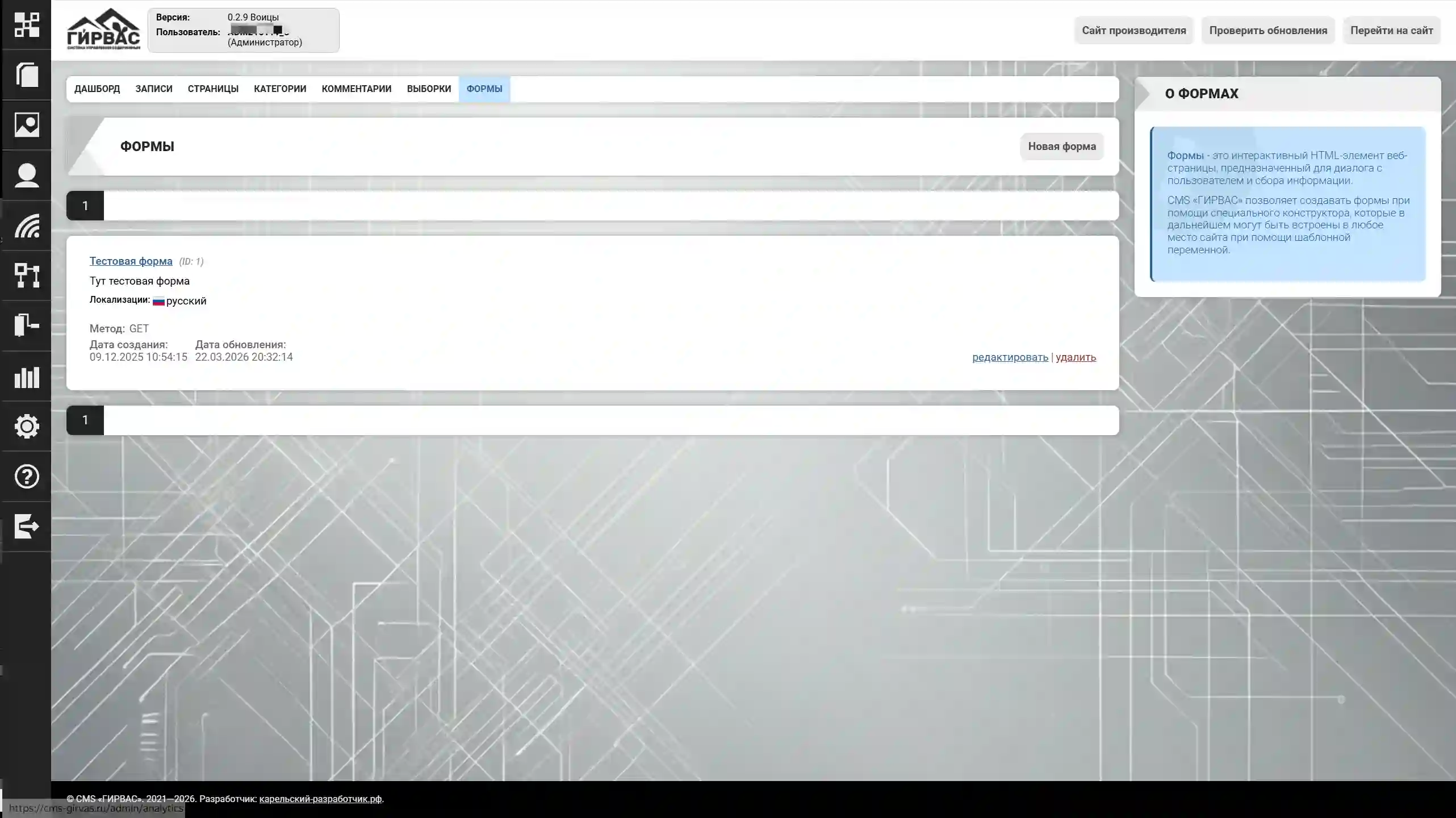
Uuden lomakkeen luomiseksi on painettava «Uusi lomake» -painiketta. Jokaisessa lomakeluettelon elementissä on työkalupalkki vuorovaikutusta varten:
- Muokkaa – muutosten tekeminen elementtiin;
- Poista – elementin poistaminen.
Oikeudellinen vaatimus Venäjän federaation sivuston omistajille
Nro 152-FZ «Henkilötiedoista» perusteella on oltava henkilötietojen käsittelyn suostumus (SOPD) subjektin taholta, joka täyttää personoitua lomaketta, mikäli se edellyttää tällaisten tietojen keräämistä. Tätä varten on lisättävä valintaruutu, jossa on allekirjoitus käsittelyn suostumuksesta ja linkki henkilötietojen käsittelyn ehtoihin. Lisäksi, jos henkilötietojen käsittelyä harjoittaa suoraan sivuston omistaja, hänet on merkittävä Henkilötietojen käsittelijöiden rekisteriin. Jos omistaja ei ole henkilötietojen käsittelijä, hänen on ilmoitettava Liittovaltion viestintä-, tietotekniikka- ja joukkoviestintävalvontapalvelulle (Roskomnadzor) erityisen ilmoituslomakkeen kautta viraston verkkosivustolla.
Jos henkilötietoja käsitellään ilman rekisterimerkintää ja subjektin suostumusta siihen, tosiasialliselle henkilötietojen käsittelijälle voi uhata sakko, mukaan lukien rikosoikeudellinen vastuu.
Lomakkeen luominen ja muokkaaminen
Luominen ja muokkaaminen tapahtuu yhtenäisellä «Lomakkeen muokkaus» -työkalulla, joka on tietojen täyttämisen lomake.
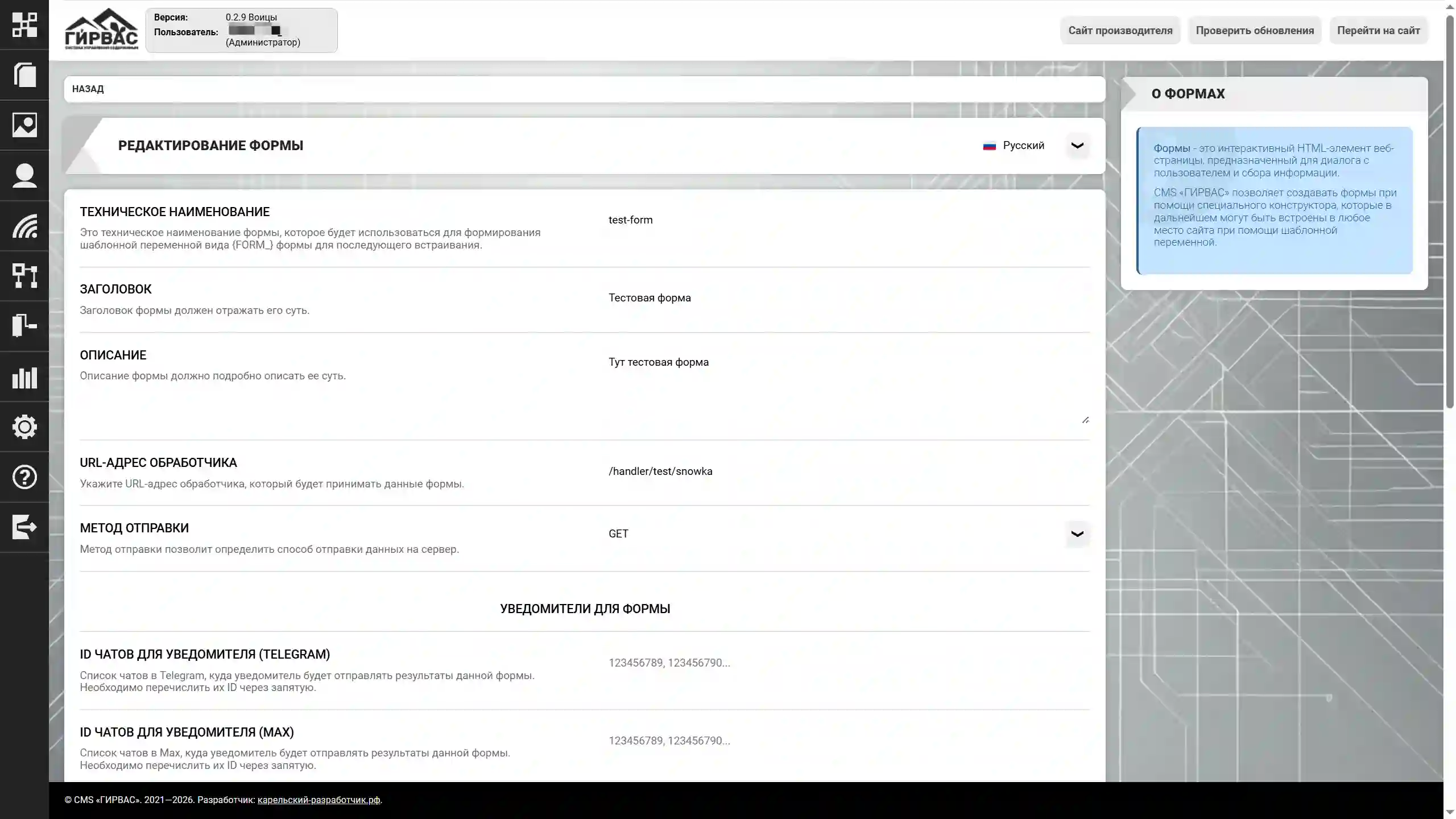
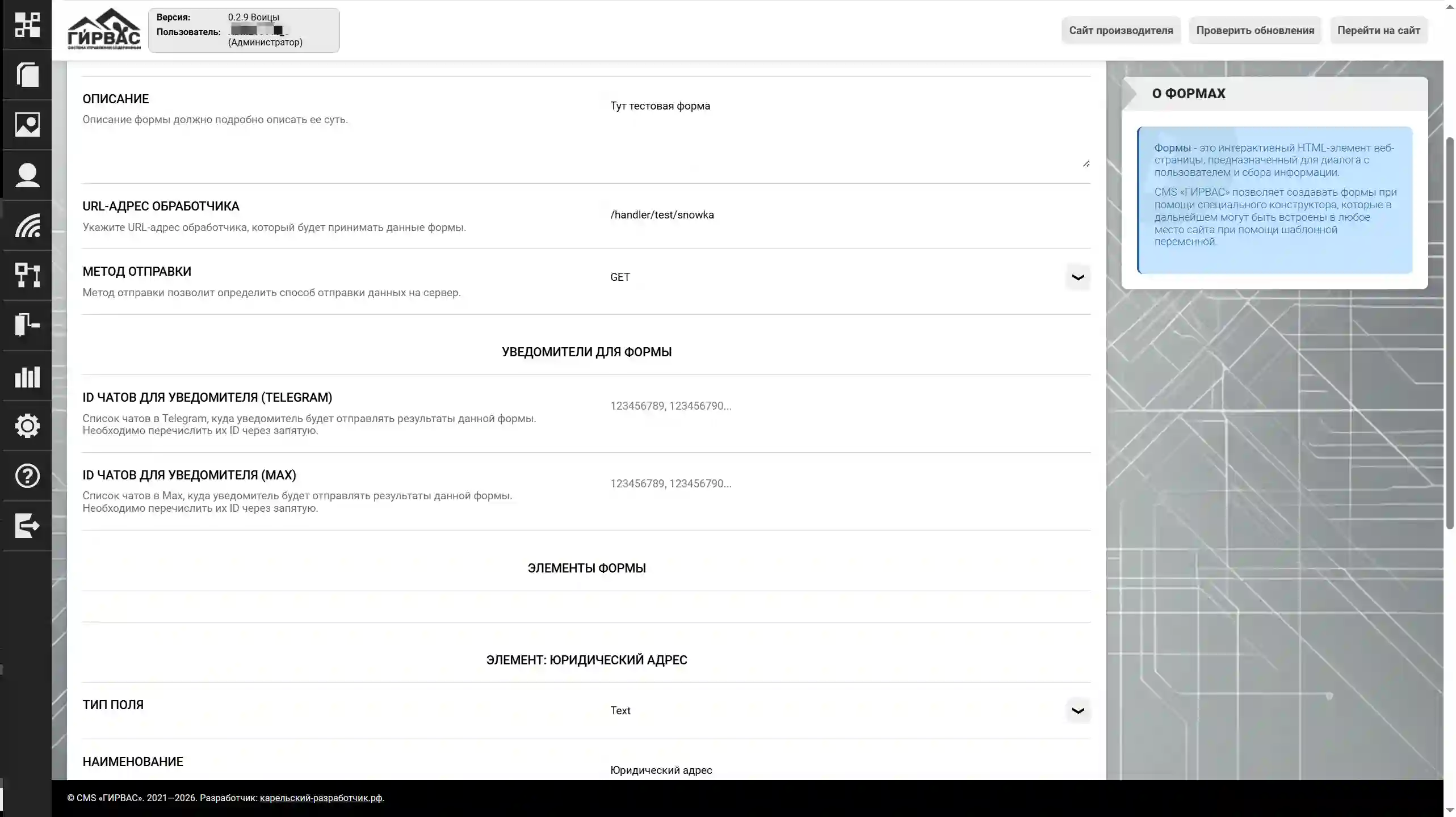
Lomake sisältää seuraavat kentät:
- Tekninen nimi – lomakkeen nimi, jota käytetään mallimuuttujan osan muodostamiseen, joka lopulta saa muodon:
{FORM_(ilman <>). Tässä kentässä sallitaan vain latinalaisten merkkien käyttö;} - Otsikko – lomakkeen otsikko, joka voidaan näyttää halutussa kohdassa mallipohjassa;
- Kuvaus – lyhyt kuvaus lomakkeesta, joka voidaan näyttää halutussa kohdassa mallipohjassa;
- Käsittelijän URL-osoite – absoluuttinen polku käsittelijään (GET, POST, PUT, DELETE, PATCH) tietojen lähettämiseksi lomakkeesta;
- Lähetysmetodi – metodi, jolla lomake lähettää kerätyt tiedot. Tällä hetkellä lomakkeet tukevat seuraavia metodeja: GET, POST, PUT, DELETE, PATCH;
- Ilmoittimen chat-ID:t (Telegram) – luettelo chat-ID:istä «Telegram»-pikaviestimessä pilkulla erotettuna ilmoitusten lähettämiseksi lomakkeen tietojenkeruun tuloksista;
- Ilmoittimen chat-ID:t (MAX) – luettelo chat-ID:istä «MAX»-pikaviestimessä pilkulla erotettuna ilmoitusten lähettämiseksi lomakkeen tietojenkeruun tuloksista;
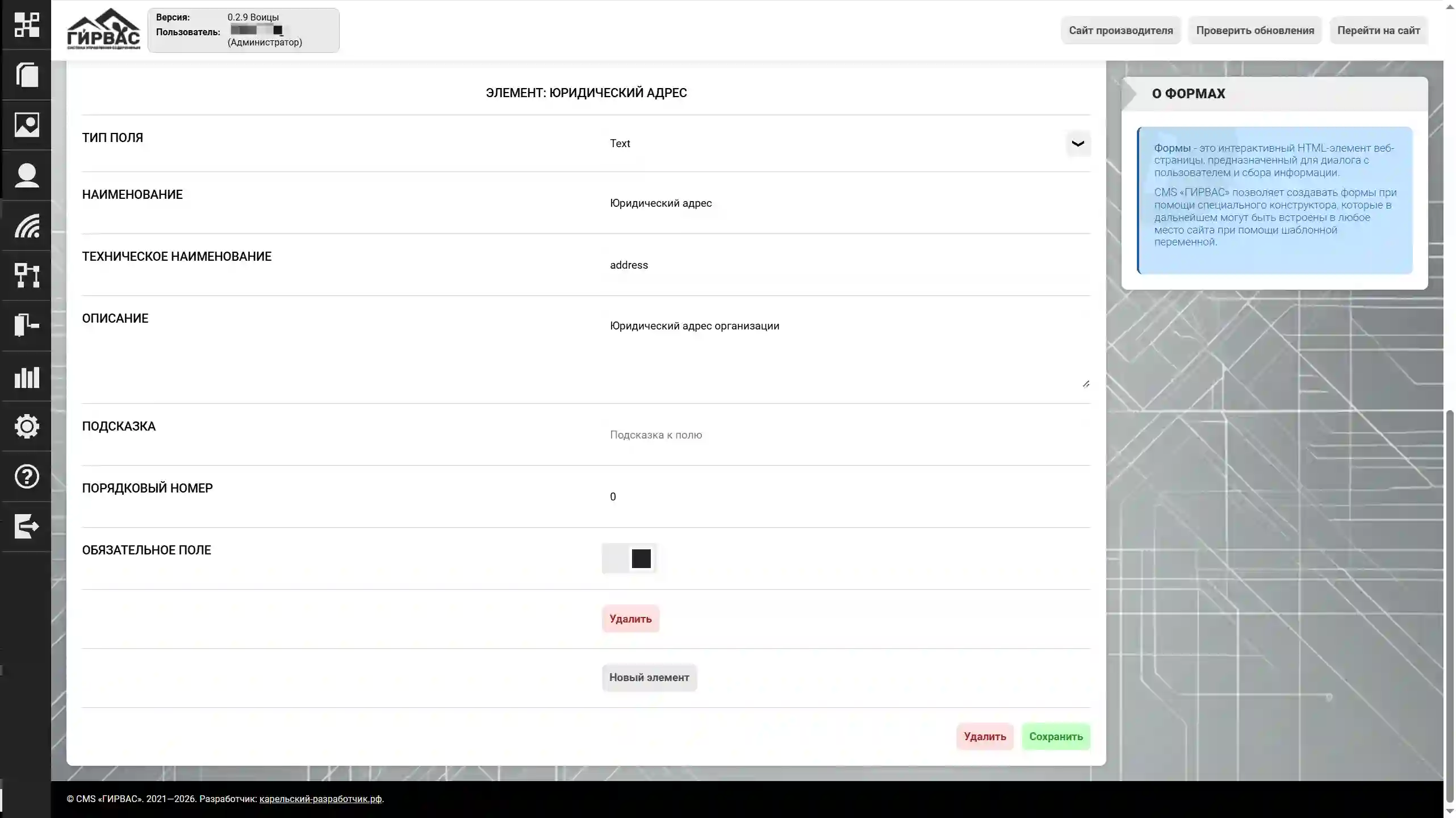
- Lomakkeen elementit
- Kentän tyyppi – yksi mahdollisista lomakekentän tyypeistä: teksti (text), monirivinen teksti (textarea), numero (Number), päivämäärä (Date), sähköpostiosoite (e-mail), puhelinnumero (phone), valintaruutu (checkbox), vahvistuspainike (button submit), nollauspainike (button reset);
- Nimi – lomake-elementin nimi, joka näytetään lomake-elementin kentän vieressä;
- Tekninen nimi – lomake-elementin tekninen nimi. Tässä kentässä sallitaan vain latinalaisten merkkien käyttö. Upotetaan HTML-elementin «name»-attribuuttiin;
- Kuvaus – lyhyt kuvaus lomake-elementistä, joka voidaan näyttää elementin nimen vieressä;
- Vihje – vihje lomake-elementin kentän täyttämiseen, joka upotetaan «placeholder»-attribuuttiin;
- Järjestysnumero – kokonaisluku, joka ilmoittaa järjestelmälle lomake-elementin näyttöjärjestyksen. Jos kaikki elementit on näytettävä «sellaisina kuin järjestelmässä», jätä kenttään «0».
- Pakollinen kenttä – ilmoita järjestelmälle, että kentän täyttäminen on pakollista, jos niin vaaditaan. Tyhjällä kentällä lähetys on mahdotonta. Suositellaan käytettäväksi valintaruudulle, jossa on merkintä henkilötietojen käsittelystä.
Työskennellessäsi lomake-elementtien kanssa käytä työkalun elementtejä: «Poista» lomake-elementin poistamiseksi, «Uusi elementti» uuden lomake-elementin lisäämiseksi. Kun kaikki tarvittavat toimenpiteet on suoritettu, paina ehdottomasti «Tallenna»-painiketta työkalun alapaneelissa.
«Lomakkeen muokkaus» -työkalu tukee työskentelyä CMS:n monikielisyysjärjestelmän kanssa. Täytettävän otoksen kielen vaihtamiseksi on valittava vastaava arvo työkalun otsikon oikealla puolella sijaitsevasta pudotusvalikosta.
Huomautus ilmoittimien käytöstä
Ilmoitin toimii suljettujen tunnisteiden kautta, jotka voidaan saada vain suoralla pyynnöllä «Karjalaisen kehittäjän» ekosysteemin teknisen tuen palvelusta sähköpostiosoitteeseen support@karelian-developer.ru. Viestin aiheessa on ilmoitettava: «Tunnisteen hankkiminen ilmoittimelle <Pikaviestimen nimi>».
Lomakkeen poistaminen
Lomakkeen poistaminen suoritetaan painamalla «Poista»-painiketta lomakkeiden luettelosivulla «Lomakkeet»-osiossa. Poistaminen on mahdollista myös painamalla «Poista»-painiketta lomakkeen muokkaussivulla.
Poistoyrityksessä järjestelmä näyttää ponnahdusikkunan, jossa pyydetään vahvistus poistotoimenpiteelle. Vahvistettaessa lomake poistetaan ilman palautusmahdollisuutta; hylättäessä toimenpide peruutetaan.