
Navigation dans la documentation
- Retour
- Page d'accueil (tableau de bord) du panneau d'administration
- Contenu (entrées, pages, catégories, commentaires, sélections, formulaires)
- Fichiers média (gestionnaire de fichiers)
- Utilisateurs, leurs groupes et droits
- Flux (diffusion de contenu)
- Modules
- Thèmes
- Analyse
- Paramètres CMS
- À propos du système
Gestion du contenu via le panneau d'administration de CMS «GIRVAS»
Le panneau d'administration CMS permet la gestion du contenu textuel, graphique et interactif, comprenant : les entrées, les pages statiques, les catégories, les commentaires, les sélections et les formulaires.
La section «Contenu» comprend six sous-sections :
- Entrées – section pour la gestion des entrées ;
- Pages – section pour la gestion des pages statiques ;
- Catégories – section pour la gestion des catégories d'entrées ;
- Commentaires – section pour la gestion des commentaires sur les entrées ;
- Sélections – section pour la gestion des sélections d'entrées ;
- Formulaires – section pour la gestion des formulaires personnalisés.
Entrées
Les entrées sur le site sont l'unité de contenu de base, car elles représentent une ressource informationnelle ciblée pour les utilisateurs des réseaux externes. À cet égard, une section spécialisée «Entrées» est prévue dans le CMS.
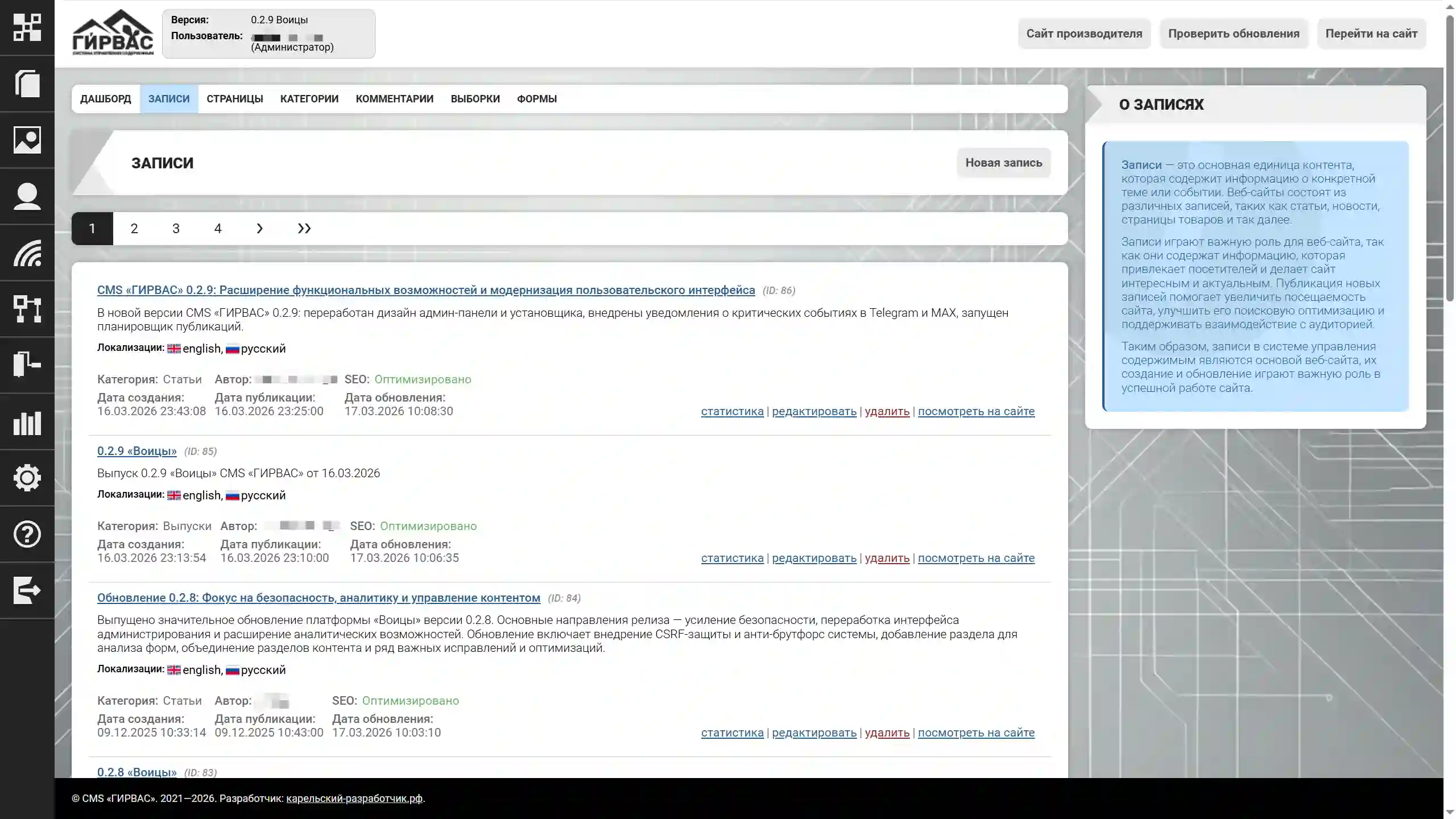
La sous-section de démarrage de l'outillage est «Entrées». Dans cette sous-section est présentée une liste des dernières entrées créées avec des informations succinctes : titre, description, catégorie, dates de création, de mise à jour et de publication. À droite du titre de la section se trouve le bouton «Nouvelle entrée», qui permet d'accéder à la page d'outillage pour la création et l'édition d'une entrée.
Chaque entrée prend en charge la localisation : en présence d'une traduction dans une langue quelconque, la langue correspondante est affichée sous forme de liste avec une icône de drapeau dans les métadonnées de l'entrée (sous la description). Dans les métadonnées se trouvent également un indicateur textuel du statut d'optimisation SEO, la date de création, la date de publication, la date de mise à jour et l'auteur (son login).
Chaque élément de la liste d'entrées est également équipé d'une barre d'outils pour l'interaction :
- Statistiques – consultation des données statistiques de l'entrée ;
- Modifier – apporter des modifications à l'entrée existante ;
- Supprimer – supprimer l'entrée ;
- Voir sur le site – ouvrir l'entrée dans la partie publique du site.
Création et édition d'une entrée
La création et l'édition d'une entrée s'effectuent via l'outillage unifié «Édition d'entrée», représentant un formulaire de saisie de données.
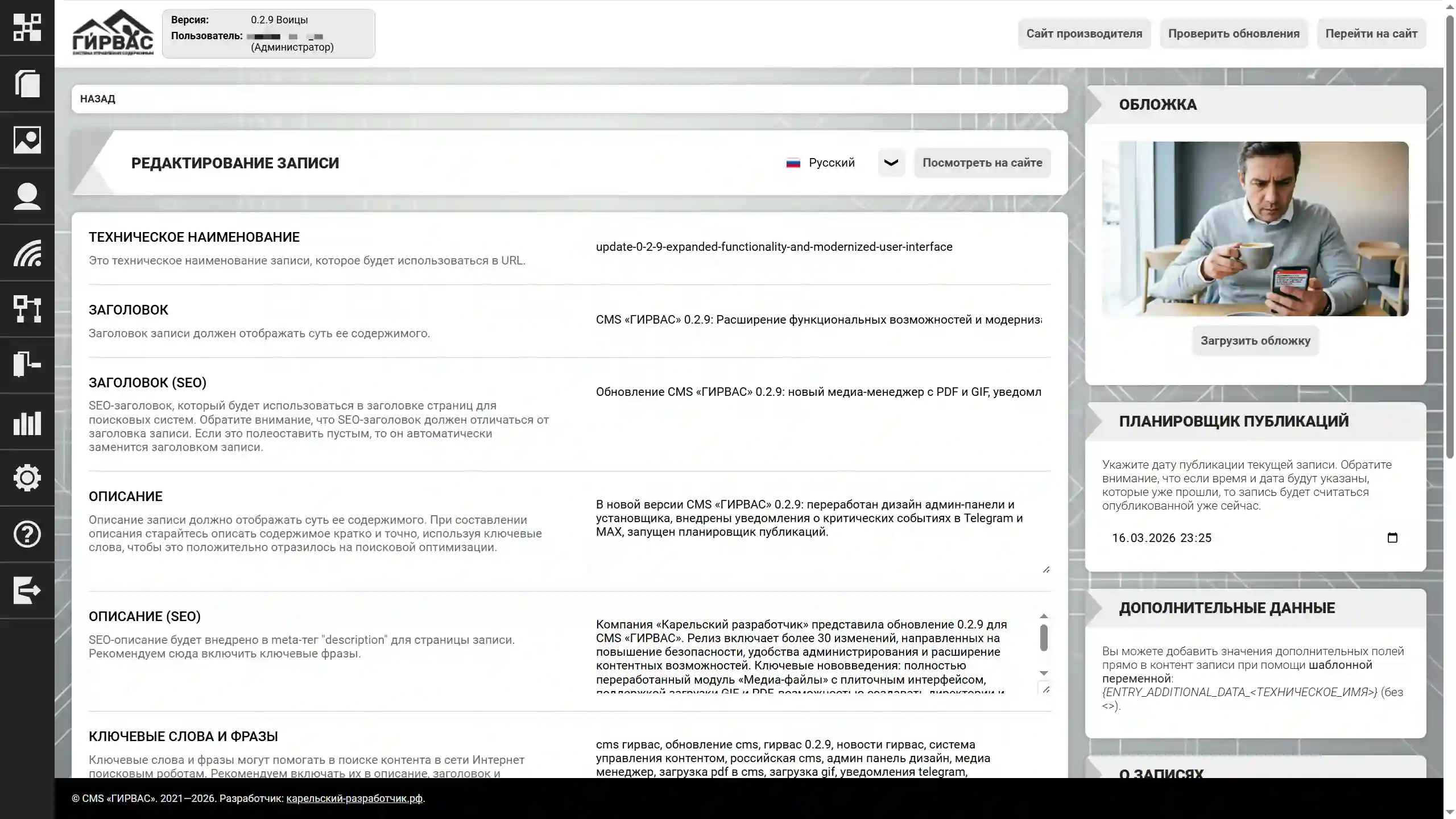
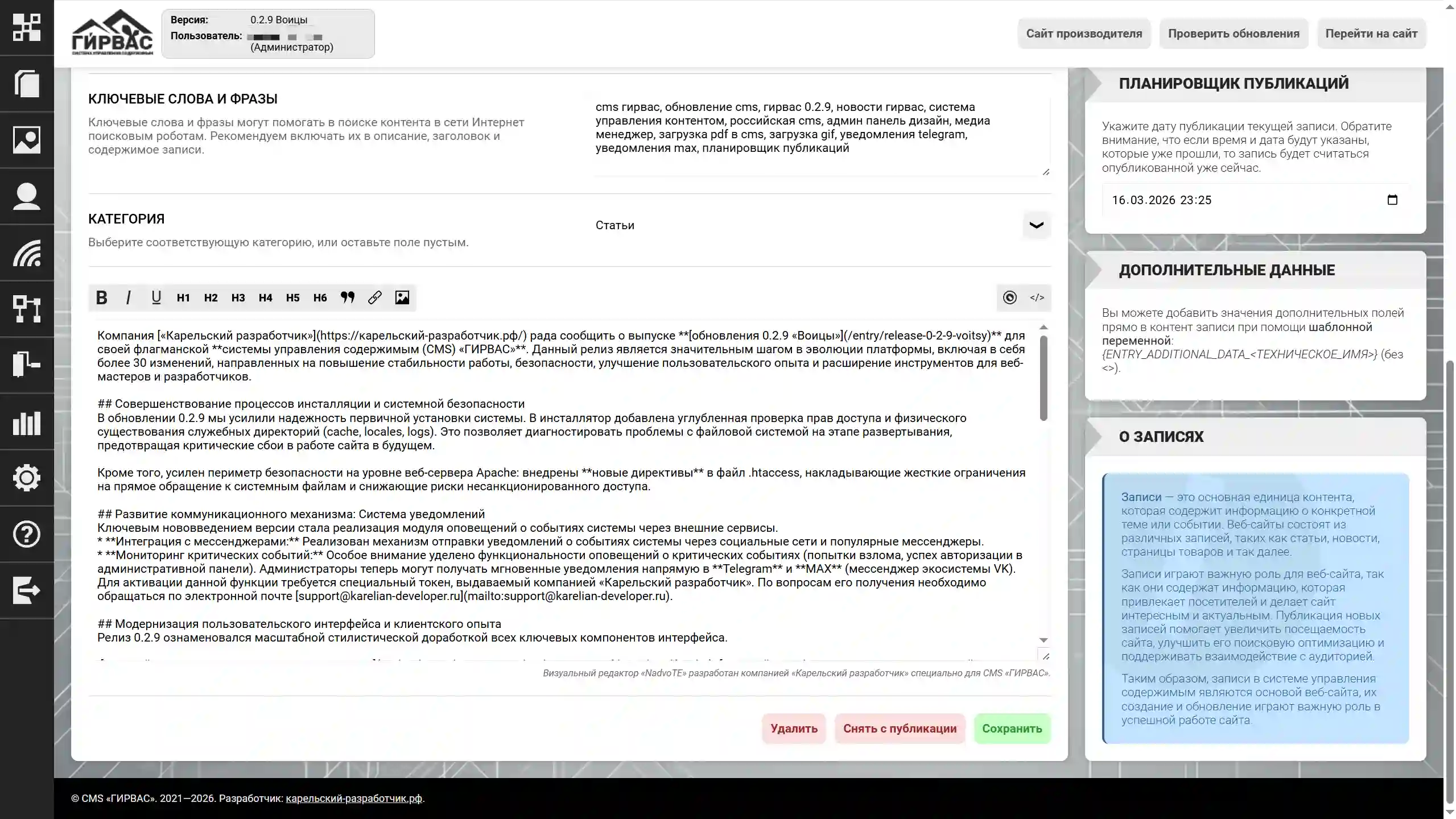
Le formulaire comprend les champs suivants :
- Nom technique – dénomination de l'entrée, utilisée pour la formation de l'URL. Dans ce champ, seule l'utilisation de caractères latins est autorisée. Dans les versions futures, la possibilité de travailler avec des URL en cyrillique n'est pas exclue, compte tenu de l'existence en Russie de domaines fonctionnant avec l'alphabet cyrillique dans la barre d'adresse ;
- Titre – titre de l'entrée, affiché sur la page de l'entrée, et intégré dans la balise HTML «title» de la page web ;
- Titre (SEO) – titre spécial de l'entrée, intégré dans la balise HTML «title» de la page web. Veuillez noter que le titre SEO doit différer du titre ordinaire ;
- Description – brève description de l'essence de l'entrée. Intégrée dans la balise meta «description» de la page web ;
- Description (SEO) – description spéciale pour l'entrée, intégrée dans la balise «meta» de type «description» de la page web. Veuillez noter que la description SEO doit différer de la description ordinaire ;
- Mots-clés et phrases – mots et phrases décrivant le contenu de l'entrée. Il est recommandé d'utiliser des termes inclus dans la description et le contenu de l'entrée. Intégrés dans la balise meta «keywords» de la page web ;
- Catégorie – liste déroulante pour déterminer la catégorie de l'entrée, assurant un tri correct des entrées sur le site ;
- Contenu – champ principal, équipé de l'éditeur intégré «NadvoTE» pour le travail avec le texte. Destiné au placement du contenu principal de l'entrée.
Après avoir rempli le formulaire, il faut cliquer sur le bouton «Enregistrer». Après l'enregistrement, les fonctionnalités suivantes deviennent disponibles :
- Couverture – image graphique servant d'illustration à l'entrée. ATTENTION ! Les images téléchargées via la fonctionnalité «Couverture» sont également disponibles dans la section «Fichiers média».
- Planificateur – fonctionnalité spéciale pour la planification de la publication. Si vous choisissez une date future, l'entrée sera automatiquement considérée comme publiée, mais deviendra accessible à la consultation par les utilisateurs ordinaires à l'arrivée de la date choisie.
- Données supplémentaires – bloc spécial permettant de remplir les données pour les champs supplémentaires qui ont été créés pour les entrées dans le panneau d'administration. Veuillez noter que pour afficher les valeurs, il est nécessaire d'intégrer les variables de modèle
{ENTRY_ADDITIONAL_DATA_(sans <>) à l'endroit souhaité du thème.} - Publication – fonctionnalité assurant la gestion de l'accès public à l'entrée. L'entrée créée se trouve par défaut en statut non publié, ce qui permet son édition et son approbation. Pour fournir l'accès public à la consultation de l'entrée, il faut cliquer sur le bouton «Publier». Pour retirer l'accès public — le bouton «Dépublier».
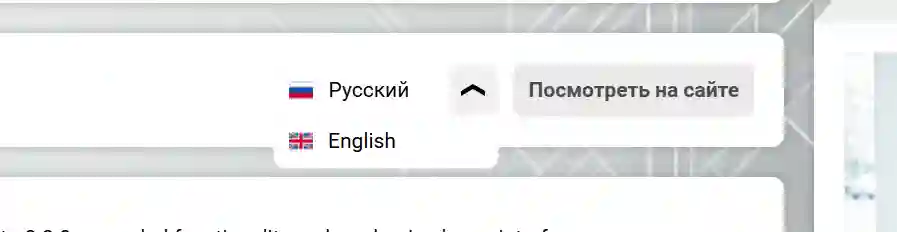
L'outillage «Édition d'entrée» prend en charge le travail avec le système de multilinguisme du CMS. Pour changer la langue de l'entrée à remplir, il faut sélectionner la valeur correspondante dans la liste déroulante située à droite du titre de l'outillage.
Catégories d'entrées
La sous-section «Catégories d'entrées» de la section «Contenu» représente un outillage supplémentaire pour la gestion des entrées sur le site, assurant un tri correct des entrées sur les pages web.
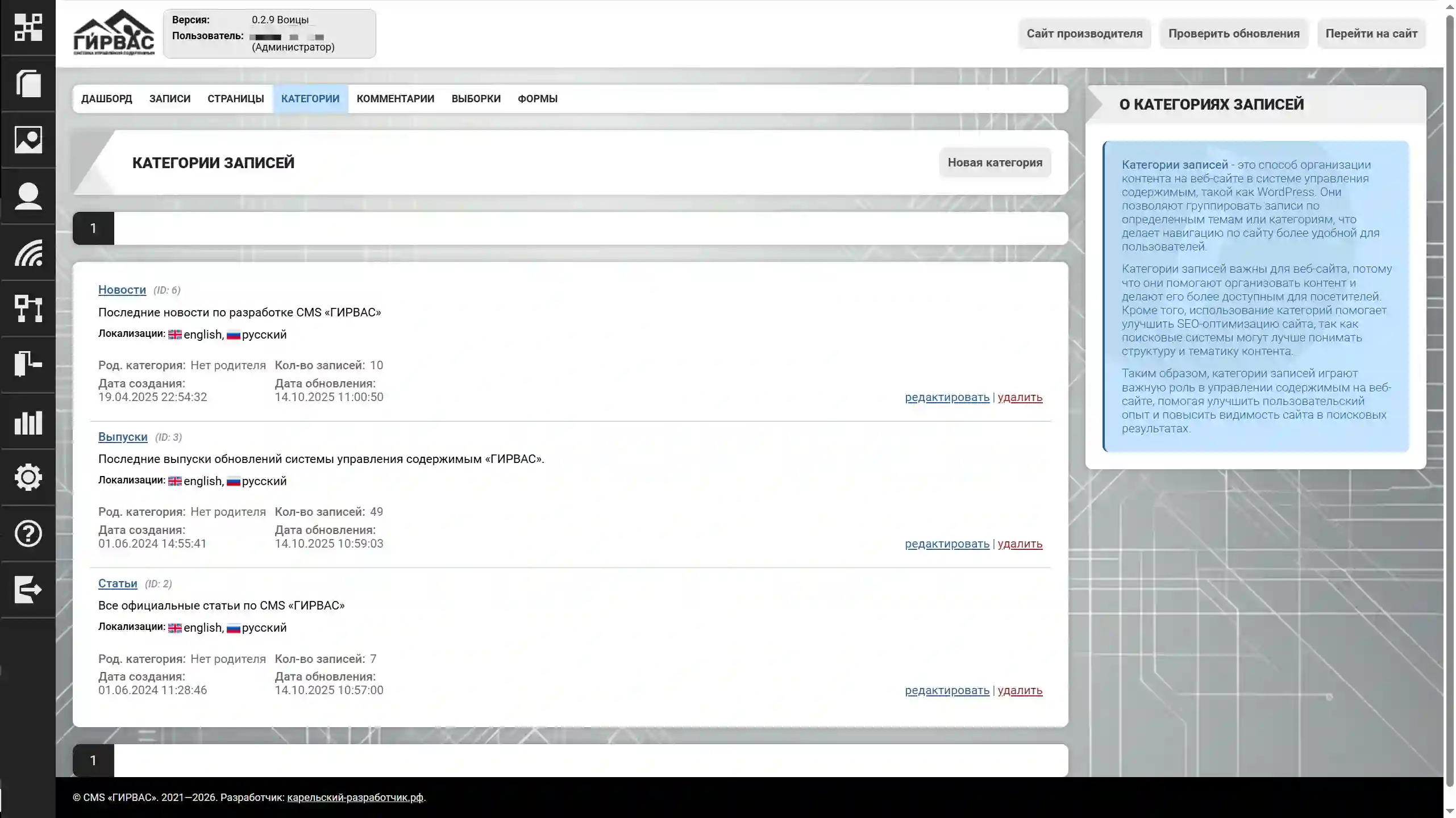
Pour créer une nouvelle catégorie, il faut cliquer sur le bouton «Nouvelle catégorie». Chaque élément de la liste des catégories est équipé d'une barre d'outils pour l'interaction :
- Modifier – apporter des modifications à l'élément ;
- Supprimer – supprimer l'élément.
Édition d'une catégorie d'entrées
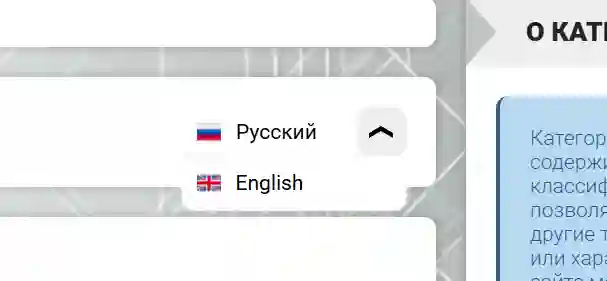
La création et l'édition d'une catégorie d'entrées s'effectuent via l'outillage unifié «Édition de catégorie d'entrées», représentant un formulaire de saisie de données.
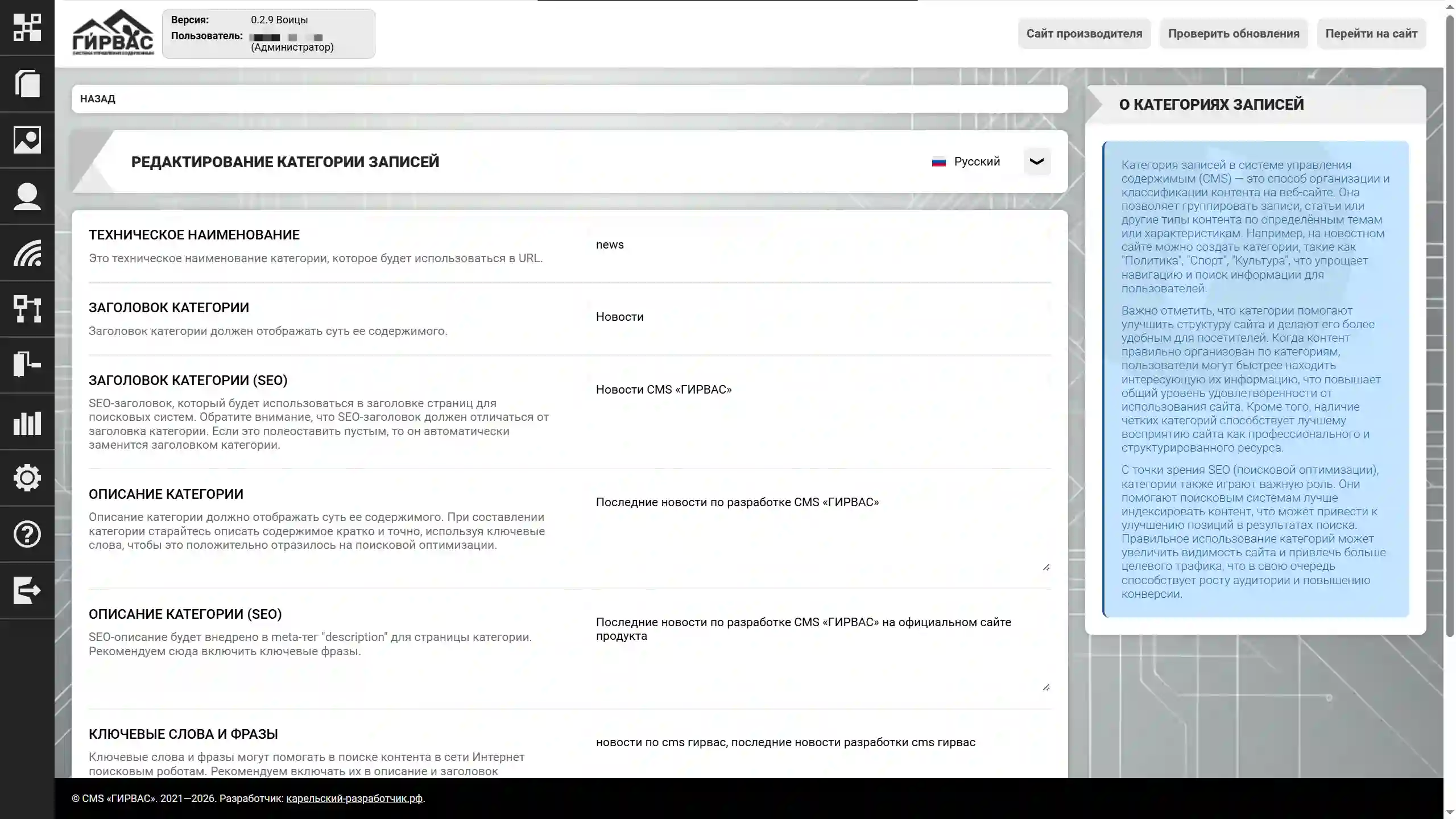
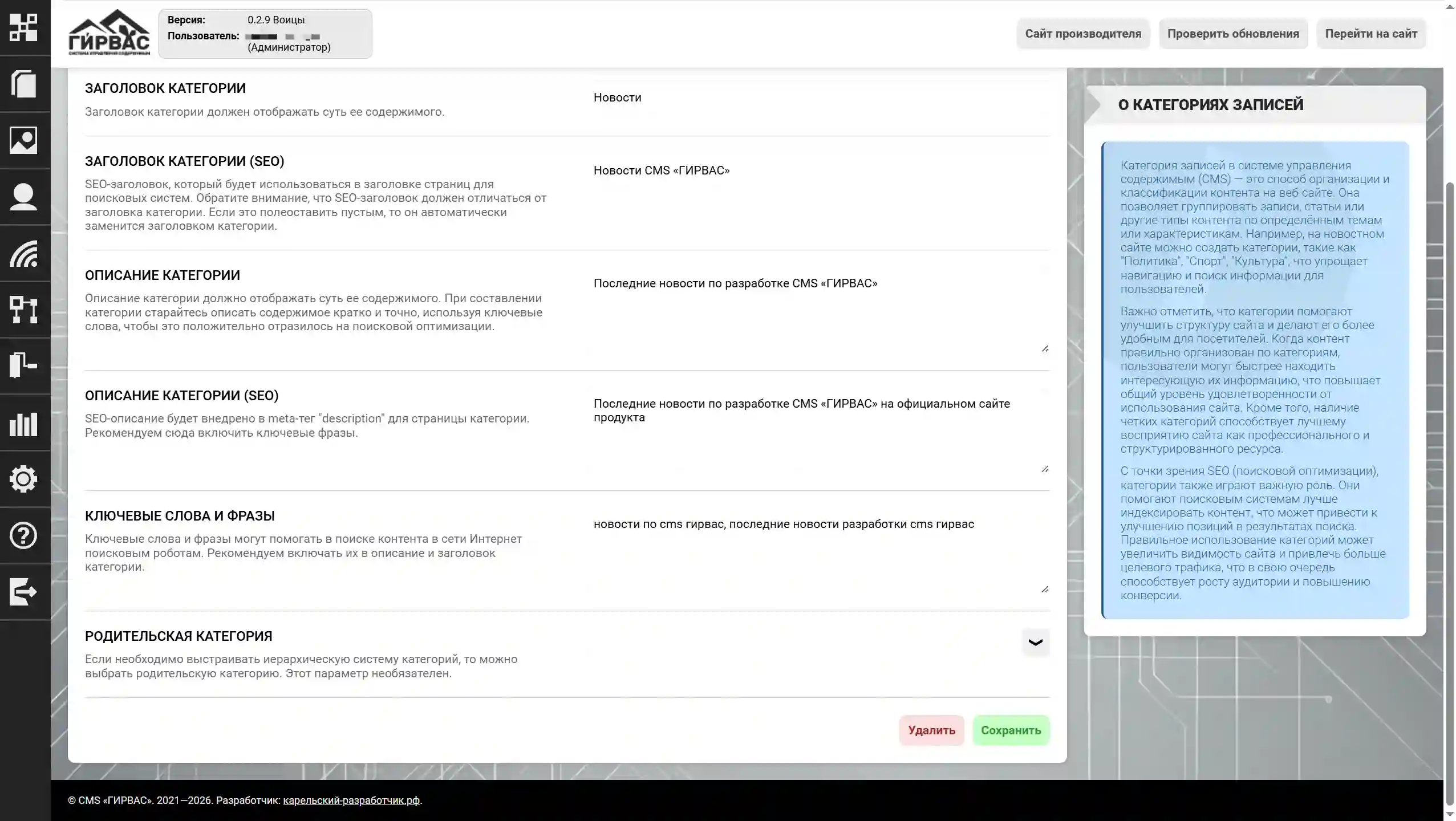
Le formulaire comprend les champs suivants :
- Nom technique – dénomination de la catégorie d'entrées, utilisée pour la formation de l'URL. Dans ce champ, seule l'utilisation de caractères latins est autorisée. Dans les versions futures, la possibilité de travailler avec des URL en cyrillique n'est pas exclue, compte tenu de l'existence en Russie de domaines fonctionnant avec l'alphabet cyrillique dans la barre d'adresse ;
- Titre – titre de la catégorie d'entrées, intégré dans la balise HTML «title» de la page web sur laquelle s'effectue la consultation de la liste des entrées de cette catégorie ;
- Titre (SEO) – titre spécial de la catégorie, intégré dans la balise HTML «title» de la page web. Veuillez noter que le titre SEO doit différer du titre ordinaire ;
- Description – brève description de l'essence des entrées de cette catégorie. Intégrée dans la balise meta «description» de la page web sur laquelle s'effectue la consultation de la liste des entrées de cette catégorie ;
- Description (SEO) – description spéciale pour la catégorie, intégrée dans la balise «meta» de type «description» de la page web. Veuillez noter que la description SEO doit différer de la description ordinaire ;
- Catégorie parente – catégorie dans laquelle la catégorie actuelle sera imbriquée. Lors de la consultation de la catégorie parente sur le site, toutes les entrées qui font partie tant de la catégorie parente que des catégories filles seront affichées.
Après avoir rempli le formulaire, il faut cliquer sur le bouton «Enregistrer». L'enregistrement des données s'effectue sous réserve d'absence d'erreurs de saisie.
Suppression d'une catégorie d'entrées
La suppression d'une catégorie d'entrées s'effectue en cliquant sur le bouton «Supprimer» sur la page d'édition de la catégorie d'entrée dans le panneau d'administration ou en cliquant sur le bouton «Supprimer» sur la page avec la liste des catégories d'entrées dans la sous-section «Catégories d'entrées» de la section «Contenu».
Lors de la tentative de suppression, le CMS affiche une fenêtre contextuelle avec une demande de confirmation de l'opération de suppression de la catégorie. En cas de confirmation, la catégorie est supprimée sans possibilité de restauration ; en cas de refus, l'action est annulée.
Commentaires sur les entrées
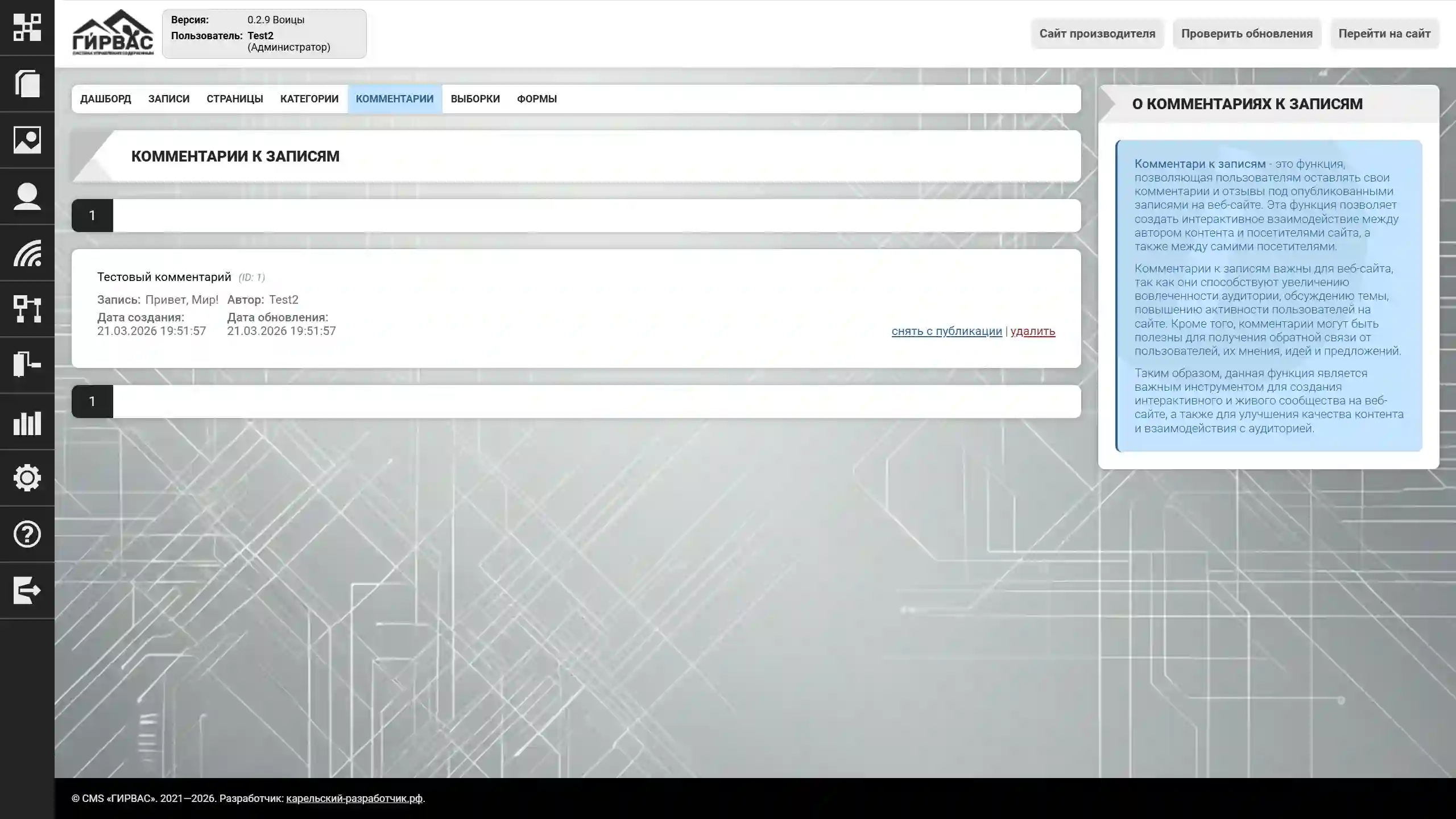
Les commentaires sur les entrées représentent un outil d'expression d'opinion concernant le contenu publié. Dans le panneau d'administration, la sous-section «Commentaires» de la section «Contenu» assure la surveillance des derniers commentaires, ainsi que la gestion de leur visibilité (masquage/affichage) et leur suppression.
Masquage d'un commentaire
Le masquage d'un commentaire peut s'effectuer aussi bien en mode manuel qu'automatique. En présence de motifs, tels que le caractère injurieux du commentaire, la violation des règles du site ou de la législation en vigueur du pays de fonctionnement du site, le masquage d'un commentaire indésirable est autorisé en indiquant la raison en cliquant sur le bouton avec l'icône de masquage.
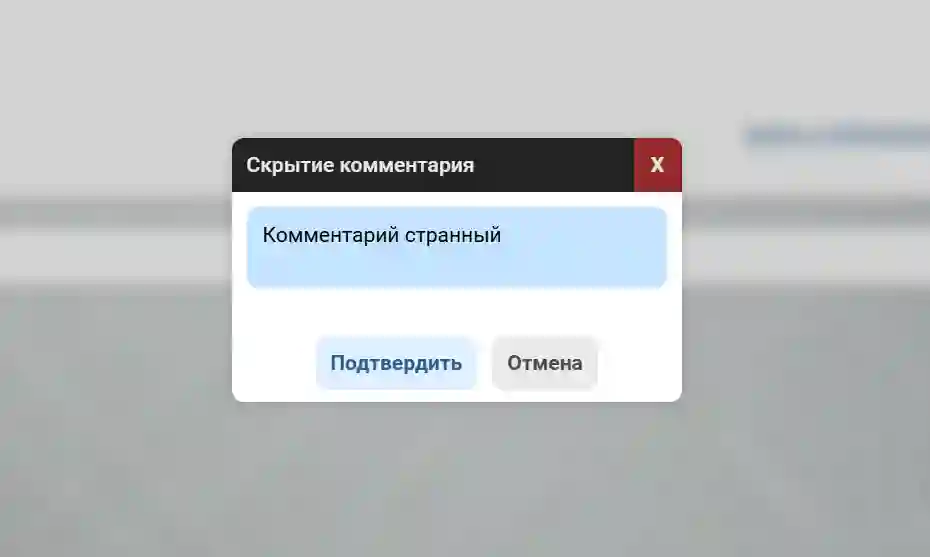
Lors de la tentative de masquage d'un commentaire, une fenêtre contextuelle s'affiche avec une demande d'indication de la raison du masquage. La raison indiquée est disponible pour affichage dans le cadre du commentaire lui-même et est également affichée dans le panneau d'administration à côté du contenu du commentaire de l'entrée.
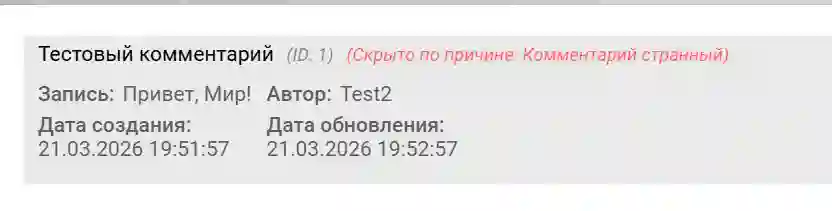
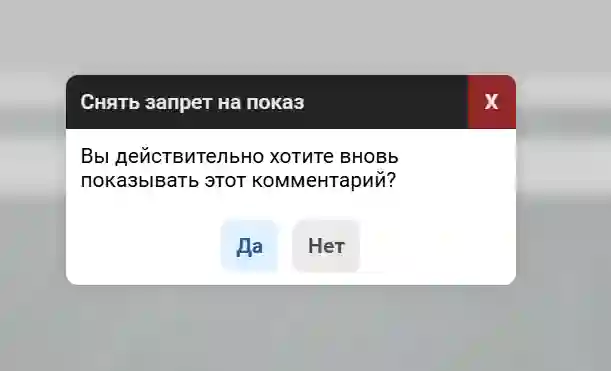
Pour rétablir l'accès public au commentaire, il faut cliquer sur le bouton avec l'icône d'affichage, après quoi le commentaire redevient accessible à la consultation par tous les utilisateurs.
Suppression d'un commentaire
La suppression d'un commentaire s'effectue en cliquant sur le bouton avec l'icône de suppression sur la page avec la liste des commentaires des entrées dans la sous-section «Commentaires» de la section «Contenu».
Lors de la tentative de suppression, le système affiche une fenêtre contextuelle avec une demande de confirmation de l'opération de suppression. En cas de confirmation, le commentaire est supprimé sans possibilité de restauration ; en cas de refus, l'action est annulée.
Pages statiques
Les pages statiques représentent un analogue des entrées sur le site, cependant elles ne prennent pas en charge les commentaires des utilisateurs, se trouvent sous le chemin /page et ne s'affichent pas dans les listes d'entrées. Sur les pages statiques, en règle générale, sont publiées des informations juridiques ou autres ne nécessitant pas de mise à jour fréquente.
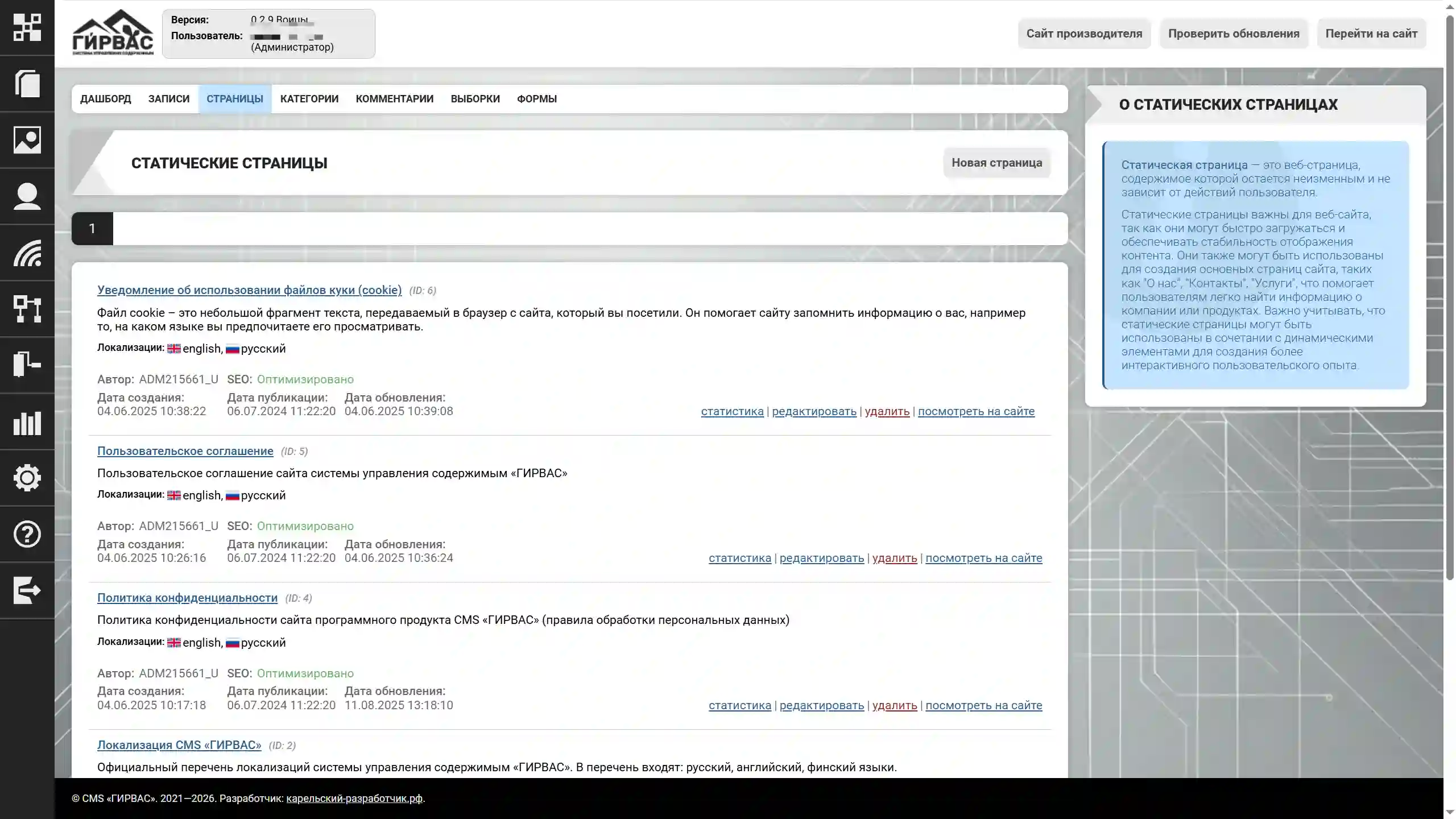
La fonctionnalité des pages statiques est analogue à celle des entrées, à l'exception de l'absence de catégories et de commentaires.
Chaque élément de la liste des entrées est équipé d'une barre d'outils pour l'interaction :
- Statistiques – consultation des données statistiques de la page ;
- Modifier – apporter des modifications à la page existante ;
- Supprimer – supprimer l'entrée ;
- Voir sur le site – ouvrir la page dans la partie publique du site.
Création et édition d'une page statique
La création et l'édition s'effectuent via l'outillage unifié «Édition de page statique», représentant un formulaire de saisie de données.
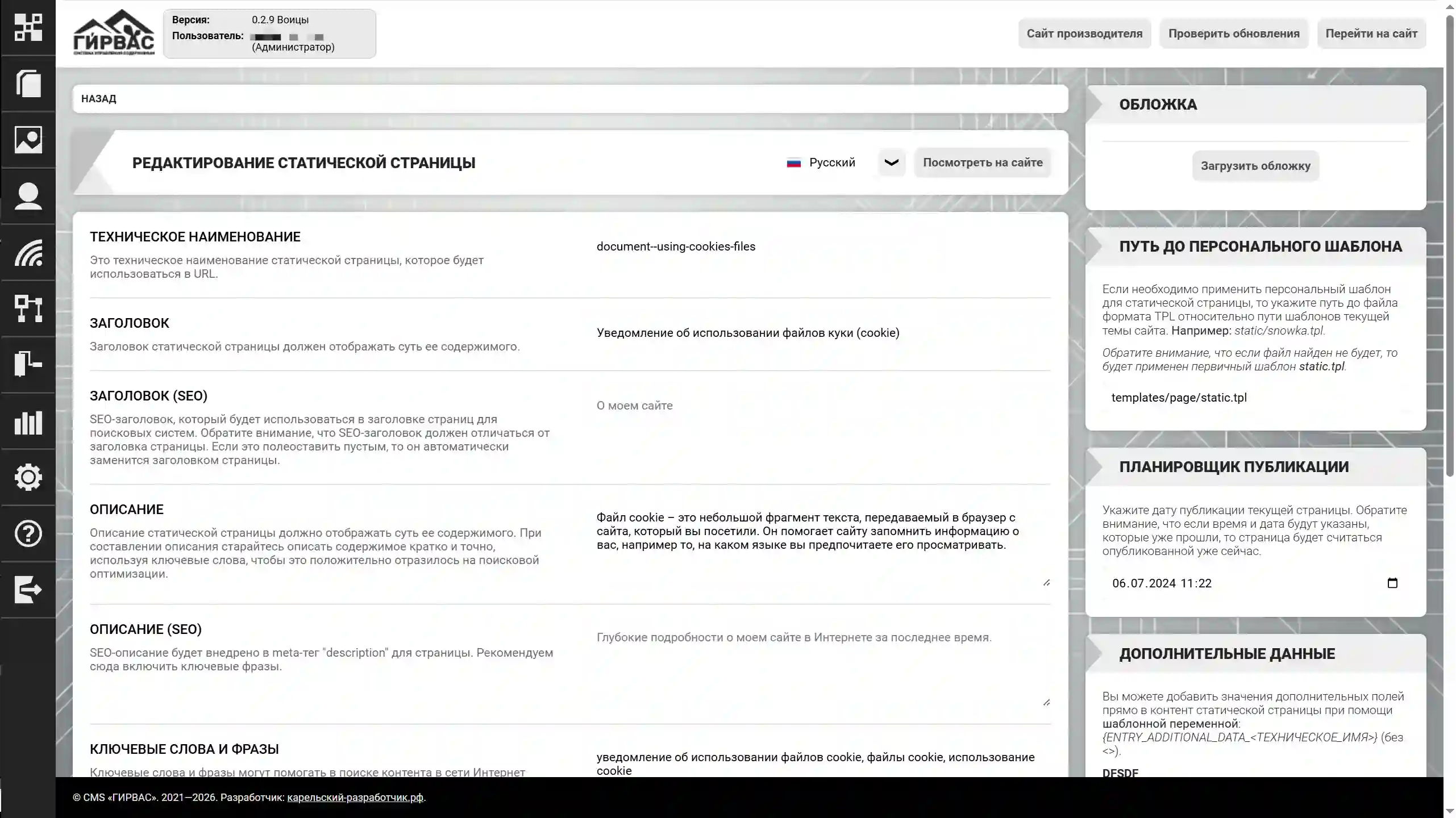
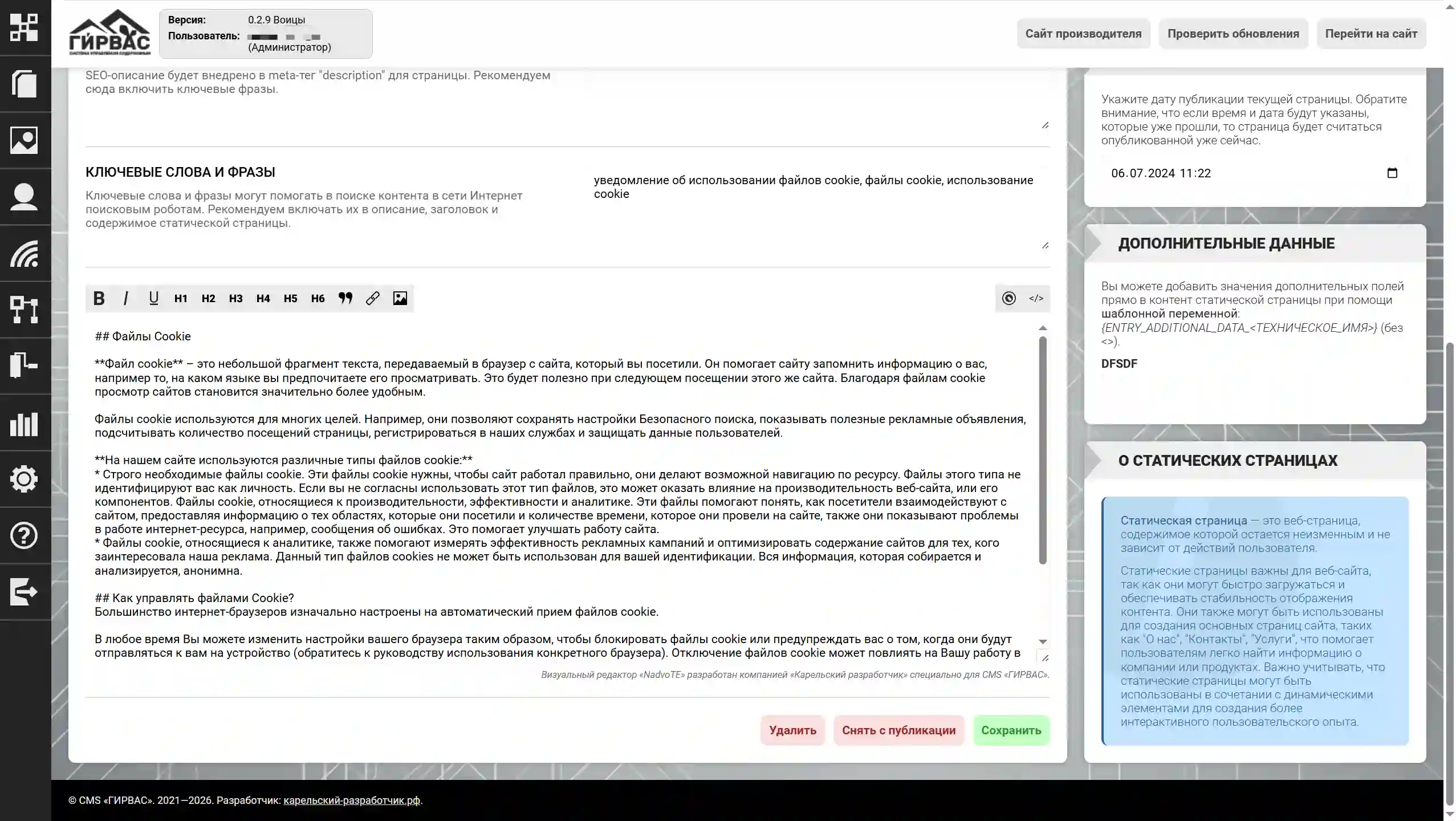
Le formulaire comprend les champs suivants :
- Nom technique – dénomination de la page statique, utilisée pour la formation de l'URL. Dans ce champ, seule l'utilisation de caractères latins est autorisée. Dans les versions futures, la possibilité de travailler avec des URL en cyrillique n'est pas exclue, compte tenu de l'existence en Russie de domaines fonctionnant avec l'alphabet cyrillique dans la barre d'adresse ;
- Titre – titre de la page statique, affiché sur la page, et intégré dans la balise HTML «title» de la page web ;
- Titre (SEO) – titre spécial de la page statique, intégré dans la balise HTML «title» de la page web. Veuillez noter que le titre SEO doit différer du titre ordinaire ;
- Description – brève description de l'essence de la page statique. Intégrée dans la balise meta «description» de la page web ;
- Description (SEO) – description spéciale pour la page statique, intégrée dans la balise «meta» de type «description» de la page web. Veuillez noter que la description SEO doit différer de la description ordinaire ;
- Mots-clés et phrases – mots et phrases décrivant le contenu de la page statique. Il est recommandé d'utiliser des termes inclus dans la description et le contenu de la page. Intégrés dans la balise meta «keywords» de la page web ;
- Contenu – champ principal, équipé de l'éditeur intégré «NadvoTE» pour le travail avec le texte. Destiné au placement du contenu principal de la page statique.
Après avoir rempli le formulaire, il faut cliquer sur le bouton «Enregistrer». Après l'enregistrement, les fonctionnalités suivantes deviennent disponibles :
- Couverture – image graphique servant d'illustration à la page statique. ATTENTION ! Les images téléchargées via la fonctionnalité «Couverture» sont également disponibles dans la section «Fichiers média».
- Chemin vers le modèle personnel – bloc spécial permettant d'indiquer le chemin vers un modèle personnel au format TPL afin d'utiliser une mise en page alternative de la page. Utile dans le cas où il est nécessaire de créer des pages avec des éléments de mise en page individuels.
- Planificateur – fonctionnalité spéciale pour la planification de la publication. Si vous choisissez une date future, la page sera automatiquement considérée comme publiée, mais deviendra accessible à la consultation par les utilisateurs ordinaires à l'arrivée de la date choisie.
- Données supplémentaires – bloc spécial permettant de remplir les données pour les champs supplémentaires qui ont été créés pour les pages statiques dans le panneau d'administration. Veuillez noter que pour afficher les valeurs, il est nécessaire d'intégrer les variables de modèle
{PAGE_STATIC_ADDITIONAL_DATA_(sans <>) à l'endroit souhaité du thème.} - Publication – fonctionnalité assurant la gestion de l'accès public à la page statique. La page statique créée se trouve par défaut en statut non publié, ce qui permet son édition et son approbation. Pour fournir l'accès public à la consultation, il faut cliquer sur le bouton «Publier». Pour retirer l'accès public — le bouton «Dépublier».
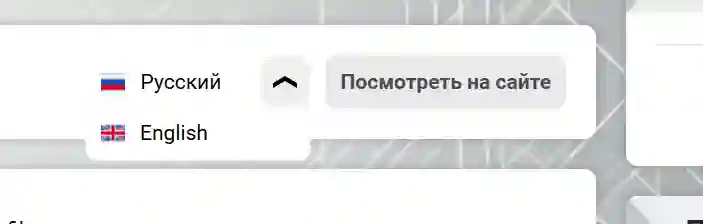
L'outillage «Édition de page statique» prend en charge le travail avec le système de multilinguisme du CMS. Pour changer la langue de la page statique à remplir, il faut sélectionner la valeur correspondante dans la liste déroulante située à droite du titre de l'outillage.
Suppression d'une page statique
La suppression d'une page statique s'effectue en cliquant sur le bouton avec l'icône de suppression sur la page avec la liste des pages statiques dans la section «Pages statiques». La suppression est également disponible en cliquant sur le bouton «Supprimer» sur la page d'édition de la page statique.
Lors de la tentative de suppression, le système affiche une fenêtre contextuelle avec une demande de confirmation de l'opération de suppression. En cas de confirmation, la page statique est supprimée sans possibilité de restauration ; en cas de refus, l'action est annulée.
Sélections d'entrées
La sous-section «Sélections d'entrées» de la section «Contenu» représente un outillage pour la gestion des sélections d'entrées sur le site, permettant d'afficher ultérieurement un ensemble d'entrées qui ont été incluses dans cette sélection.
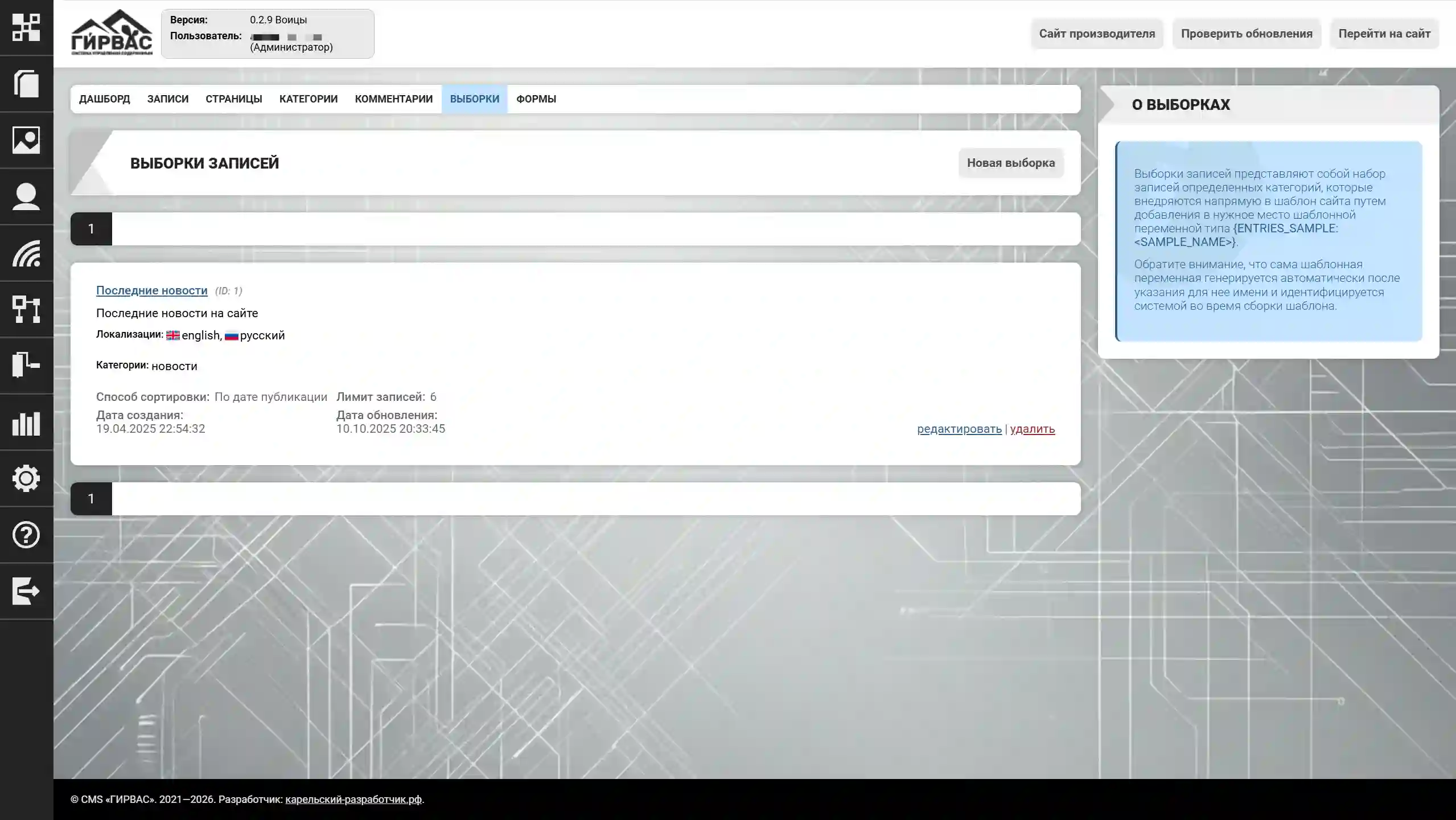
Pour créer une nouvelle sélection, il faut cliquer sur le bouton «Nouvelle sélection». Chaque élément de la liste des sélections est équipé d'une barre d'outils pour l'interaction :
- Modifier – apporter des modifications à l'élément ;
- Supprimer – supprimer l'élément.
Création et édition d'une sélection
La création et l'édition s'effectuent via l'outillage unifié «Édition de sélection», représentant un formulaire de saisie de données.
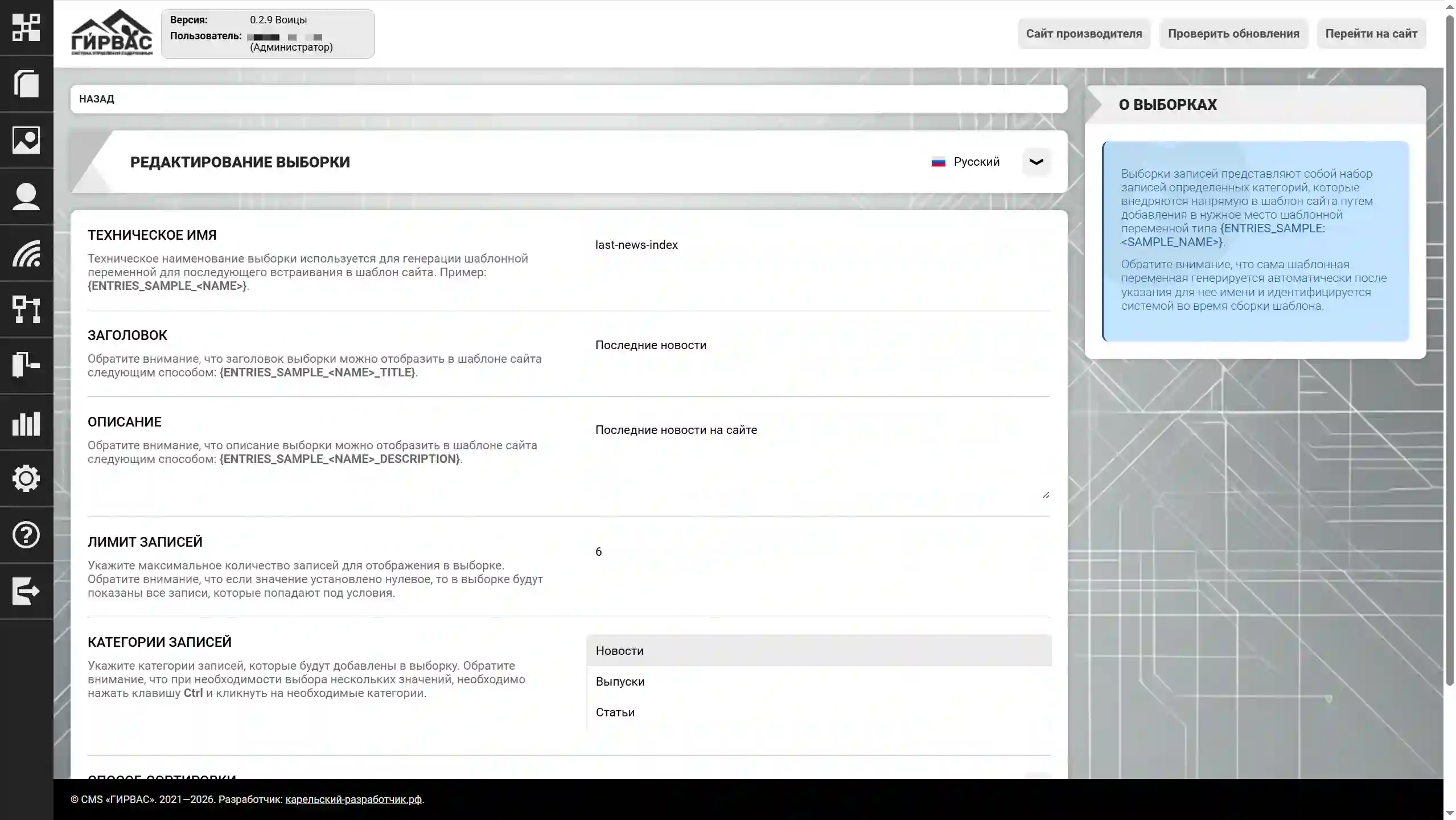
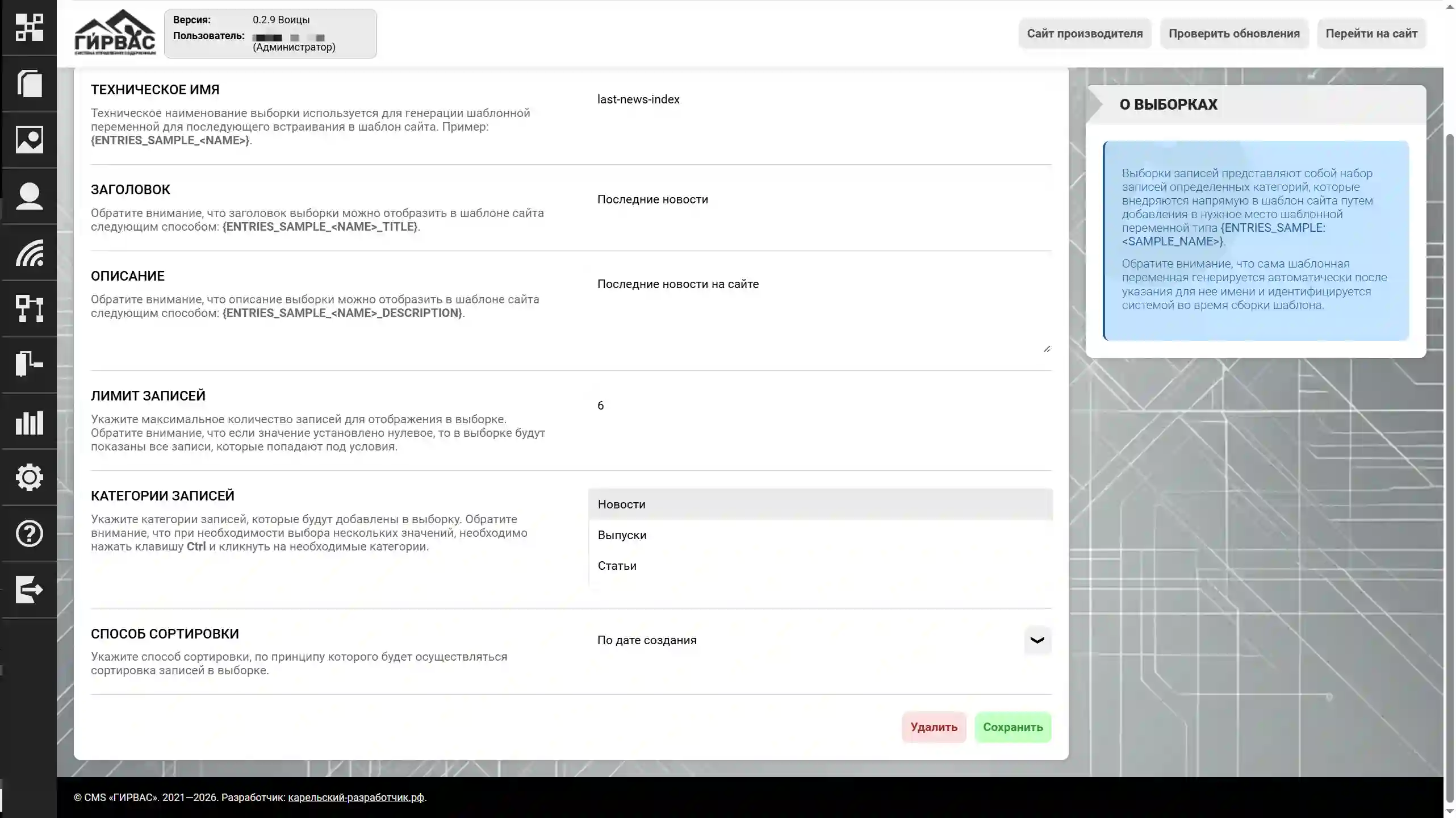
Le formulaire comprend les champs suivants :
- Nom technique – dénomination de la sélection d'entrées, utilisée pour la formation d'une partie de la variable de modèle, qui prend finalement la forme :
{ENTRIES_SAMPLE_(sans <>). Dans ce champ, seule l'utilisation de caractères latins est autorisée ;} - Titre – titre de la sélection d'entrées, qui peut être affiché dans le cadre du modèle de sélection ;
- Description – brève description de la sélection d'entrées, qui peut être affichée dans le cadre du modèle de sélection ;
- Limite d'entrées – nombre maximal d'entrées pouvant être affiché dans le cadre de son modèle ;
- Catégories d'entrées – catégories d'entrées qui seront incluses dans la sélection actuelle ;
- Méthode de tri – méthode de tri des entrées dans la sélection ;
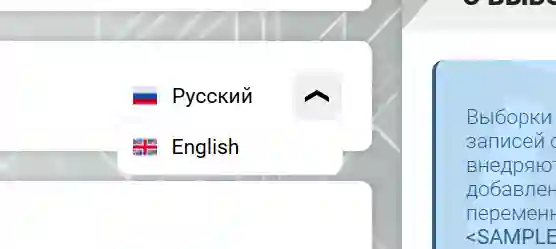
L'outillage «Édition de sélection» prend en charge le travail avec le système de multilinguisme du CMS. Pour changer la langue de la sélection à remplir, il faut sélectionner la valeur correspondante dans la liste déroulante située à droite du titre de l'outillage.
Suppression d'une sélection
La suppression d'une sélection d'entrées s'effectue en cliquant sur le bouton «Supprimer» sur la page avec la liste des sélections dans la section «Sélections d'entrées». La suppression est également disponible en cliquant sur le bouton «Supprimer» sur la page d'édition de la sélection.
Lors de la tentative de suppression, le système affiche une fenêtre contextuelle avec une demande de confirmation de l'opération de suppression. En cas de confirmation, la sélection est supprimée sans possibilité de restauration ; en cas de refus, l'action est annulée.
Formulaires
La sous-section «Formulaires» de la section «Contenu» représente un outillage pour la gestion des formulaires personnalisés sur le site, permettant de créer des formulaires avec un ensemble particulier de champs pour la collecte d'informations.
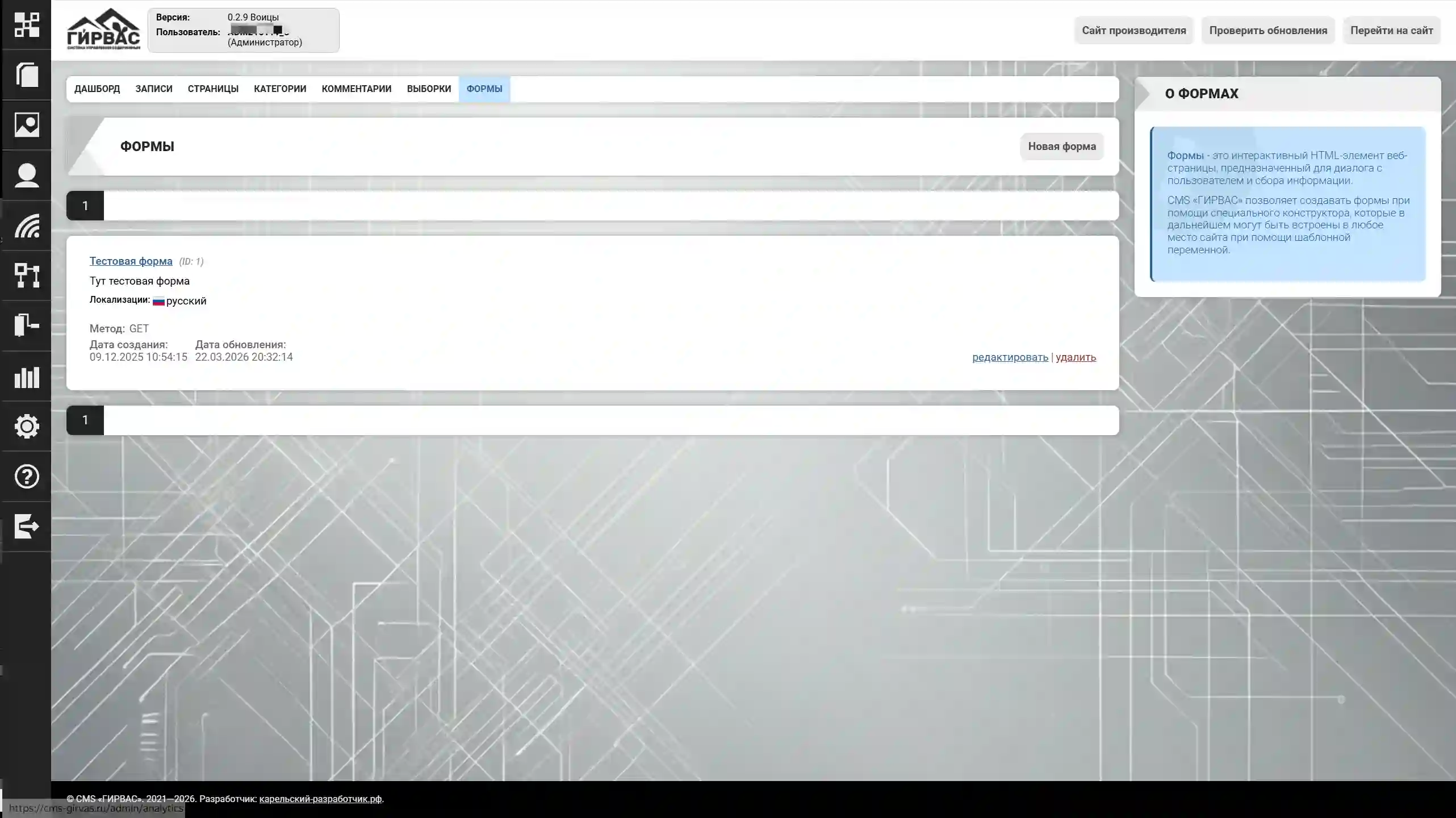
Pour créer un nouveau formulaire, il faut cliquer sur le bouton «Nouveau formulaire». Chaque élément de la liste des formulaires est équipé d'une barre d'outils pour l'interaction :
- Modifier – apporter des modifications à l'élément ;
- Supprimer – supprimer l'élément.
Exigence légale pour les propriétaires de sites de la Fédération de Russie
Sur la base de la loi n° 152-FZ «Sur les données personnelles», il est nécessaire d'avoir le consentement au traitement des données personnelles (SOPD) de la part du sujet qui remplit un formulaire personnalisé dans le cas où celui-ci prévoit la collecte de telles données. Pour cela, il est nécessaire d'ajouter une case à cocher avec la mention de consentement au traitement et un lien vers les conditions de traitement des données personnelles. En outre, si le traitement des données personnelles est effectué directement par le propriétaire du site, celui-ci doit être inscrit au Registre des opérateurs de données personnelles. Si le propriétaire n'est pas un opérateur de données personnelles, il doit notifier le Service fédéral de supervision des communications, des technologies de l'information et des médias de masse (Roskomnadzor) via un formulaire de notification spécial sur le site de l'organisme.
En cas de traitement de données personnelles sans inscription au Registre et sans avoir obtenu le consentement du sujet, l'opérateur effectif des données personnelles s'expose à une amende, y compris à l'engagement de poursuites pénales.
Création et édition d'un formulaire
La création et l'édition s'effectuent via l'outillage unifié «Édition de formulaire», représentant un formulaire de saisie de données.
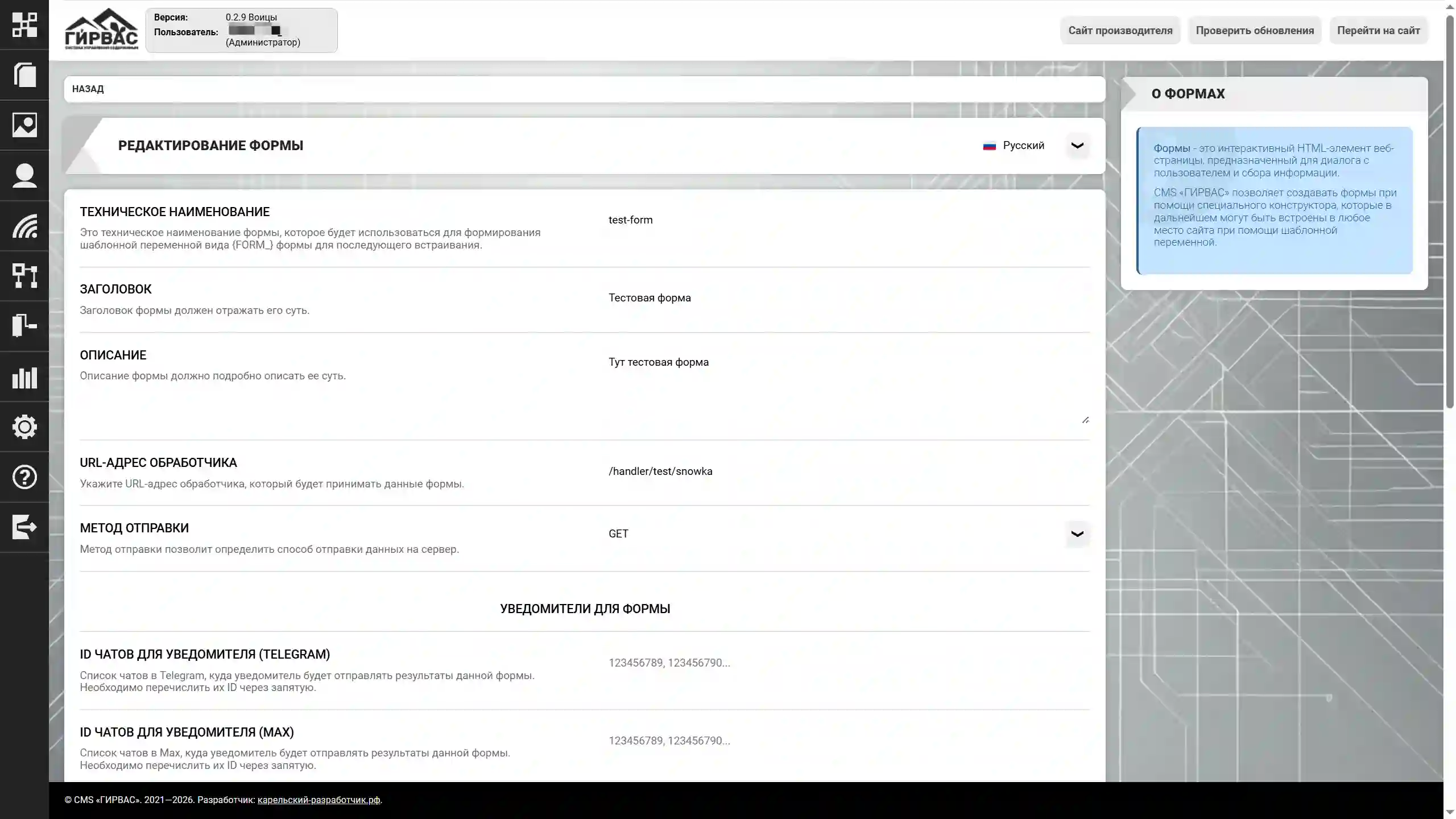
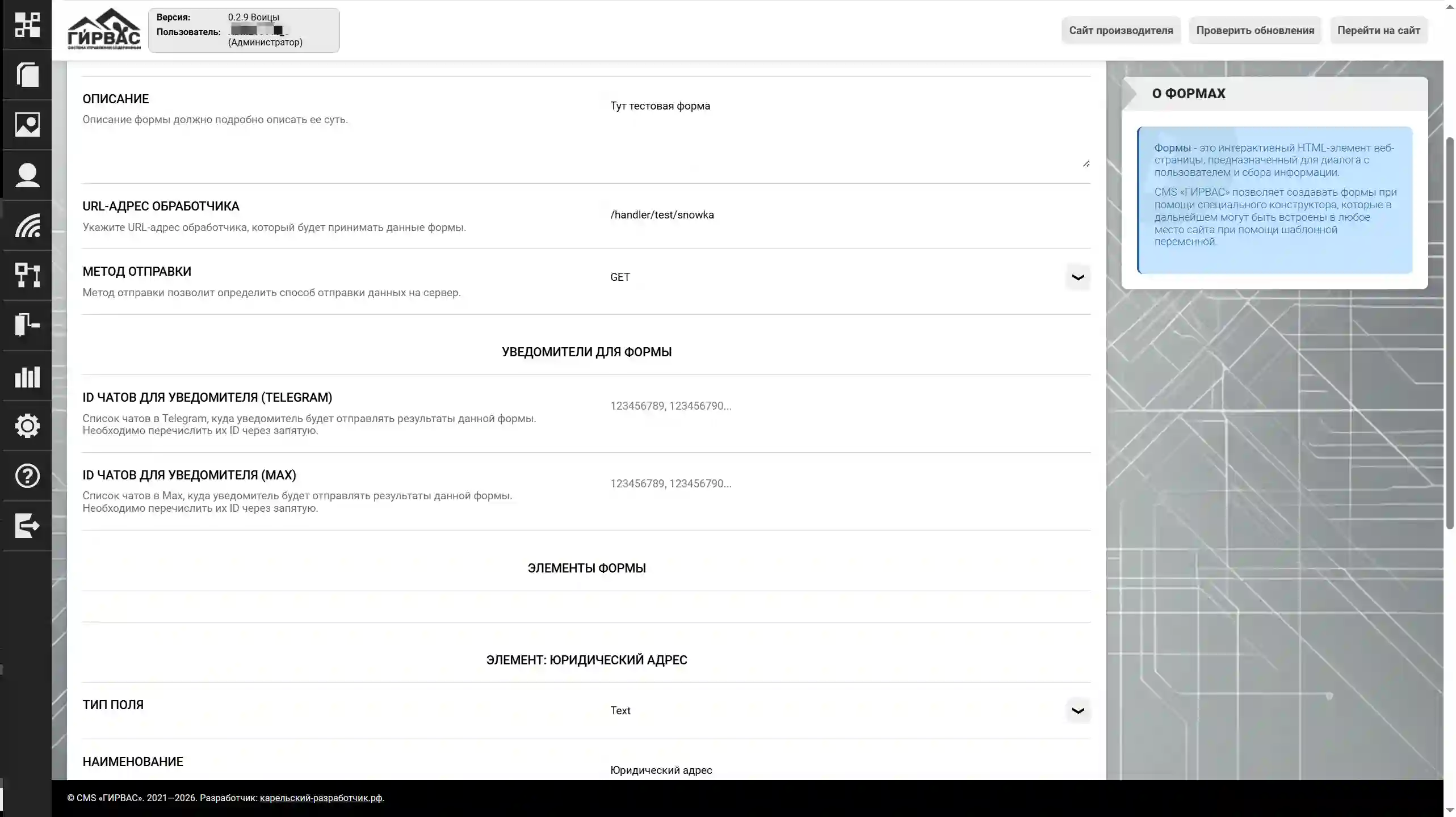
Le formulaire comprend les champs suivants :
- Nom technique – dénomination du formulaire, utilisée pour la formation d'une partie de la variable de modèle, qui prend finalement la forme :
{FORM_(sans <>). Dans ce champ, seule l'utilisation de caractères latins est autorisée ;} - Titre – titre du formulaire, qui peut être affiché à l'endroit souhaité du modèle ;
- Description – brève description du formulaire, qui peut être affichée à l'endroit souhaité du modèle ;
- Adresse URL du gestionnaire – chemin absolu vers le gestionnaire (GET, POST, PUT, DELETE, PATCH) pour l'envoi des données du formulaire ;
- Méthode d'envoi – méthode par laquelle le formulaire enverra les données collectées. Actuellement, les formulaires prennent en charge les méthodes suivantes : GET, POST, PUT, DELETE, PATCH ;
- ID de chats pour le notificateur (Telegram) – liste des ID de chats dans la messagerie «Telegram» séparés par des virgules pour l'envoi de notifications sur les résultats de la collecte d'informations du formulaire ;
- ID de chats pour le notificateur (MAX) – liste des ID de chats dans la messagerie «MAX» séparés par des virgules pour l'envoi de notifications sur les résultats de la collecte d'informations du formulaire ;
- Éléments du formulaire
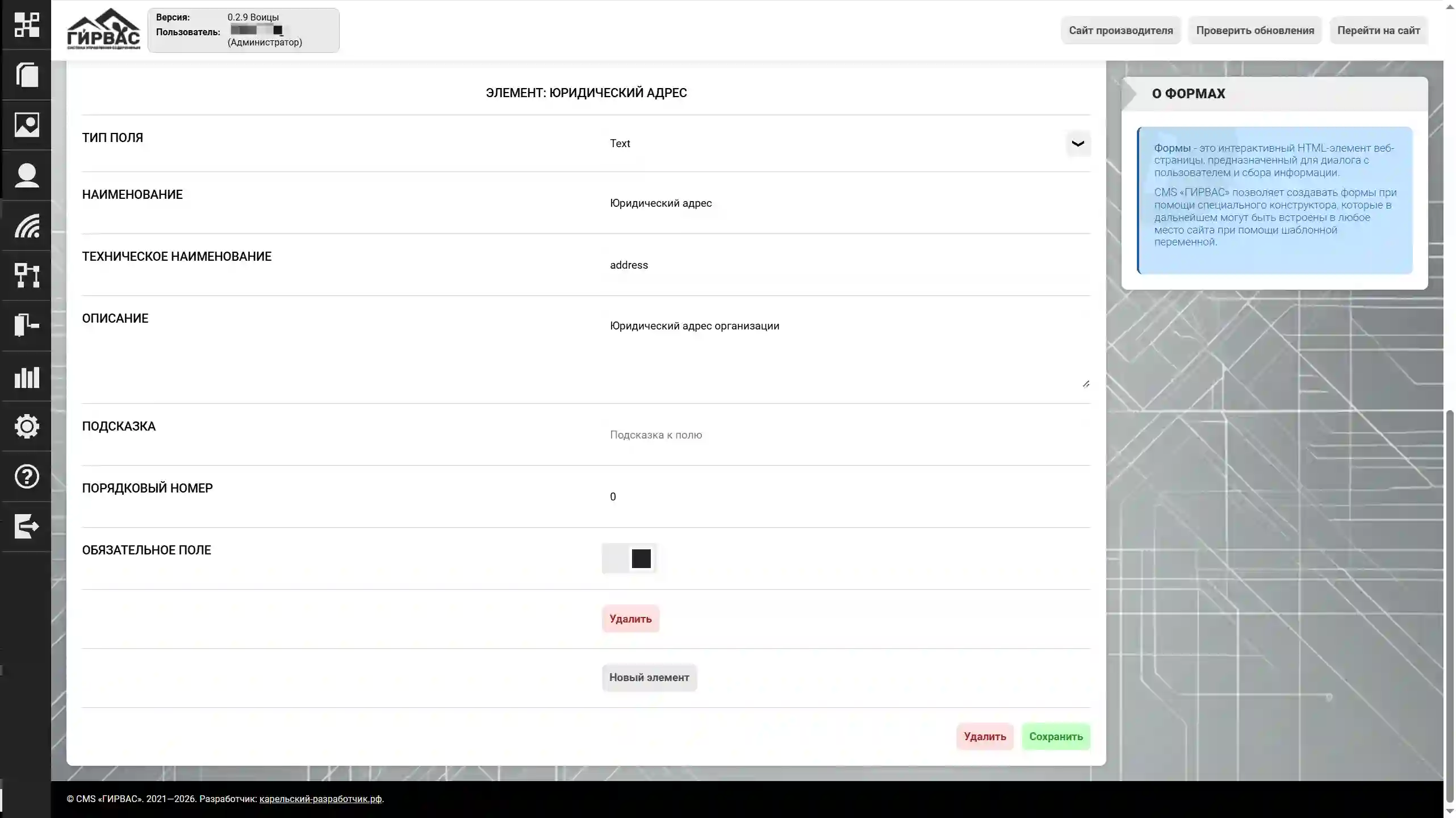
- Type de champ – l'un des types possibles de champ de formulaire : texte (text), texte multiligne (textarea), nombre (Number), date (Date), adresse électronique (e-mail), numéro de téléphone (phone), case à cocher (checkbox), bouton de confirmation (button submit), bouton de réinitialisation (button reset) ;
- Dénomination – dénomination de l'élément du formulaire, qui sera affichée à côté du champ de l'élément du formulaire ;
- Nom technique – nom technique de l'élément du formulaire. Dans ce champ, seule l'utilisation de caractères latins est autorisée. Sera intégré dans l'attribut «name» de l'élément HTML ;
- Description – brève description de l'élément du formulaire, qui peut être affichée à côté de la dénomination de l'élément ;
- Indice – indice pour le remplissage du champ de l'élément du formulaire, qui sera intégré dans l'attribut «placeholder» ;
- Numéro d'ordre – nombre entier qui indique au système l'ordre d'affichage de l'élément du formulaire. S'il est nécessaire d'afficher tous les éléments «tels quels dans le système», laissez le champ à «0».
- Champ obligatoire – indiquez au système que le champ est obligatoire à remplir, si cela est requis. Avec un champ vide, l'envoi sera impossible. Recommandé pour la case à cocher avec la mention de traitement des données personnelles.
Lors du travail avec les éléments du formulaire, utilisez les éléments de l'outillage : «Supprimer» pour supprimer un élément du formulaire, «Nouvel élément» pour ajouter un nouvel élément du formulaire. Après avoir effectué toutes les manipulations nécessaires, cliquez impérativement sur le bouton «Enregistrer» dans le panneau inférieur de l'outil.
L'outillage «Édition de formulaire» prend en charge le travail avec le système de multilinguisme du CMS. Pour changer la langue de la sélection à remplir, il faut sélectionner la valeur correspondante dans la liste déroulante située à droite du titre de l'outillage.
Note sur le travail avec les notificateurs
Le notificateur fonctionne via des jetons fermés, qui ne peuvent être obtenus que sur demande directe auprès du service de support technique de l'écosystème du «Développeur carélien» à l'adresse électronique support@karelian-developer.ru. Dans l'objet du message, il faut indiquer : «Obtention d'un jeton pour le notificateur <Nom de la messagerie>».
Suppression d'un formulaire
La suppression d'un formulaire s'effectue en cliquant sur le bouton «Supprimer» sur la page avec la liste des formulaires dans la section «Formulaires». La suppression est également disponible en cliquant sur le bouton «Supprimer» sur la page d'édition du formulaire.
Lors de la tentative de suppression, le système affiche une fenêtre contextuelle avec une demande de confirmation de l'opération de suppression. En cas de confirmation, le formulaire est supprimé sans possibilité de restauration ; en cas de refus, l'action est annulée.