
दस्तावेज़ीकरण नेविगेशन
- वापस
- प्रशासन पैनल का मुख्य पृष्ठ (डैशबोर्ड)
- सामग्री (प्रविष्टियाँ, पृष्ठ, श्रेणियाँ, टिप्पणियाँ, चयन, प्रपत्र)
- मीडिया फ़ाइलें (फ़ाइल प्रबंधक)
- उपयोगकर्ता, उनके समूह और अधिकार
- फ़ीड (सामग्री वितरण)
- मॉड्यूल
- थीम
- विश्लेषण
- CMS सेटिंग्स
- सिस्टम के बारे में
CMS «GIRVAS» प्रशासन पैनल के माध्यम से सामग्री प्रबंधन
CMS प्रशासन पैनल पाठ, ग्राफिक और इंटरैक्टिव सामग्री के प्रबंधन की अनुमति देता है, जिसमें शामिल हैं: प्रविष्टियाँ, स्थैतिक पृष्ठ, श्रेणियाँ, टिप्पणियाँ, चयन और प्रपत्र।
«सामग्री» अनुभाग में छह उपखंड शामिल हैं:
- प्रविष्टियाँ – प्रविष्टियों के प्रबंधन के लिए अनुभाग;
- पृष्ठ – स्थैतिक पृष्ठों के प्रबंधन के लिए अनुभाग;
- श्रेणियाँ – प्रविष्टि श्रेणियों के प्रबंधन के लिए अनुभाग;
- टिप्पणियाँ – प्रविष्टियों की टिप्पणियों के प्रबंधन के लिए अनुभाग;
- चयन – प्रविष्टि चयनों के प्रबंधन के लिए अनुभाग;
- प्रपत्र – व्यक्तिगत प्रपत्रों के प्रबंधन के लिए अनुभाग।
प्रविष्टियाँ
साइट पर प्रविष्टियाँ सामग्री की मूल इकाई हैं, क्योंकि वे बाहरी नेटवर्क के उपयोगकर्ताओं के लिए एक लक्षित सूचना संसाधन का प्रतिनिधित्व करती हैं। इस संबंध में, CMS में एक विशेष «प्रविष्टियाँ» अनुभाग प्रदान किया गया है।
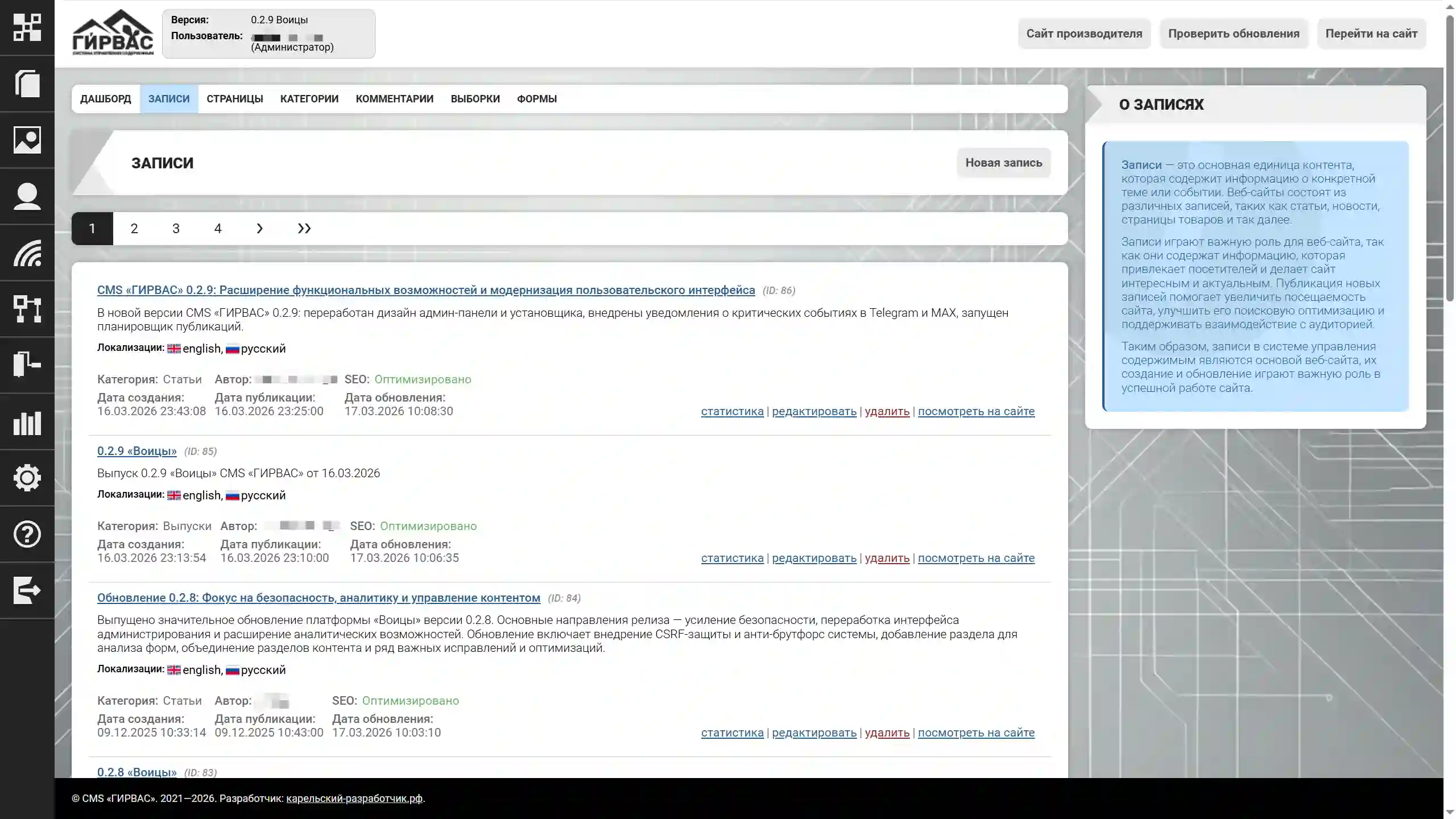
उपकरण सेट का प्रारंभिक उपखंड «प्रविष्टियाँ» है। इस उपखंड में संक्षिप्त जानकारी के साथ हाल ही में बनाई गई प्रविष्टियों की एक सूची प्रस्तुत की गई है: शीर्षक, विवरण, श्रेणी, निर्माण, अद्यतन और प्रकाशन की तिथियाँ। अनुभाग शीर्षक के दाईं ओर «नई प्रविष्टि» बटन स्थित है, जो प्रविष्टि बनाने और संपादित करने के लिए उपकरण पृष्ठ पर जाता है।
प्रत्येक प्रविष्टि स्थानीयकरण का समर्थन करती है: किसी भी भाषा में अनुवाद की उपस्थिति में, संबंधित भाषा प्रविष्टि के मेटाडेटा (विवरण के नीचे) में एक ध्वज चिह्न के साथ एक सूची के रूप में प्रदर्शित होती है। मेटाडेटा में SEO अनुकूलन स्थिति का एक पाठ संकेतक, निर्माण तिथि, प्रकाशन तिथि, अद्यतन तिथि और लेखक (उसका लॉगिन) भी मौजूद है।
प्रविष्टि सूची का प्रत्येक तत्व इंटरैक्शन के लिए एक उपकरण पट्टी से भी सुसज्जित है:
- सांख्यिकी – प्रविष्टि पर सांख्यिकीय डेटा देखना;
- संपादित करें – मौजूदा प्रविष्टि में परिवर्तन करना;
- हटाएं – प्रविष्टि हटाना;
- साइट पर देखें – साइट के सार्वजनिक भाग में प्रविष्टि खोलना।
प्रविष्टि बनाना और संपादित करना
प्रविष्टि का निर्माण और संपादन एकीकृत «प्रविष्टि संपादन» उपकरण के माध्यम से किया जाता है, जो डेटा भरने के लिए एक प्रपत्र है।
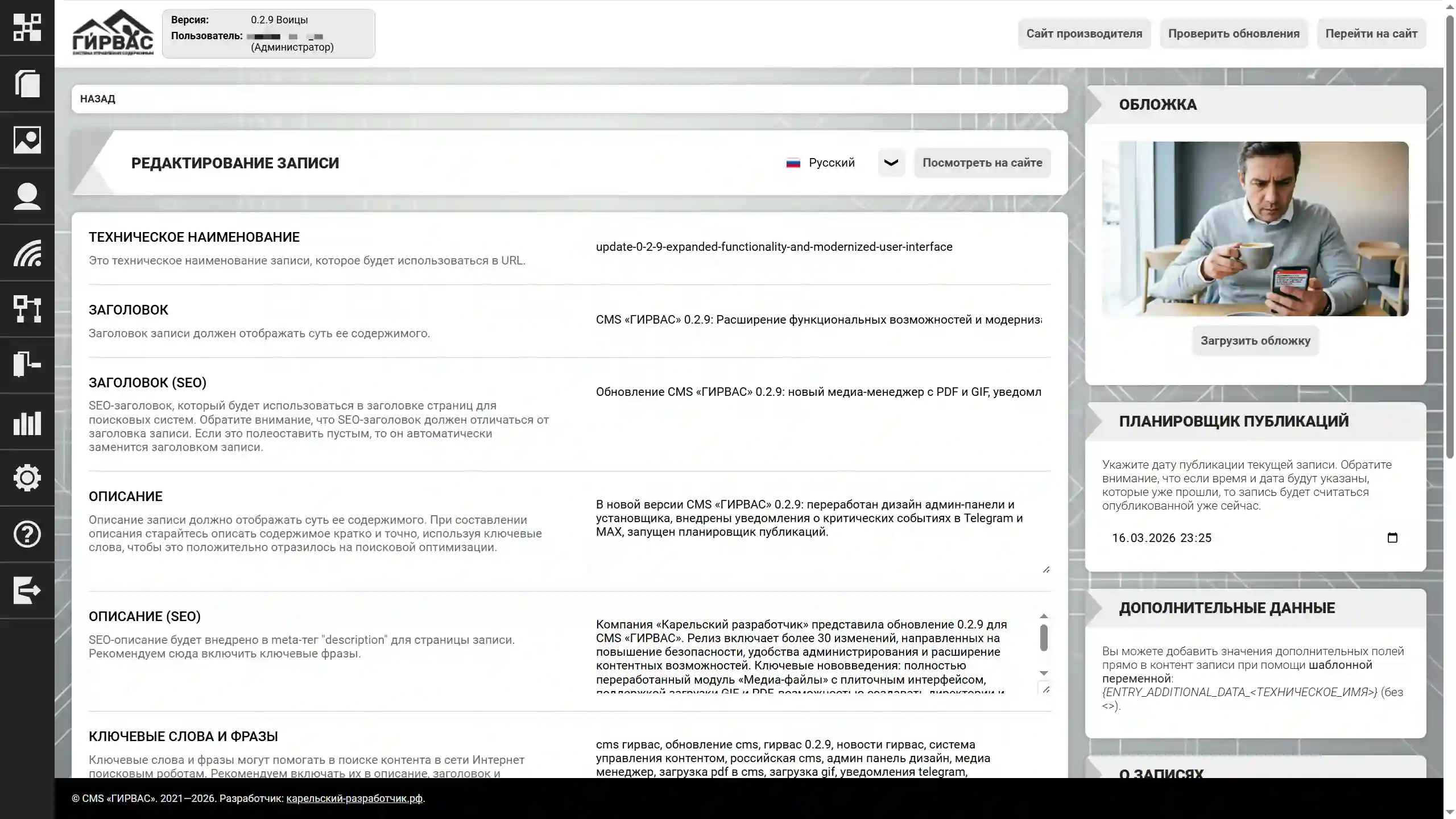
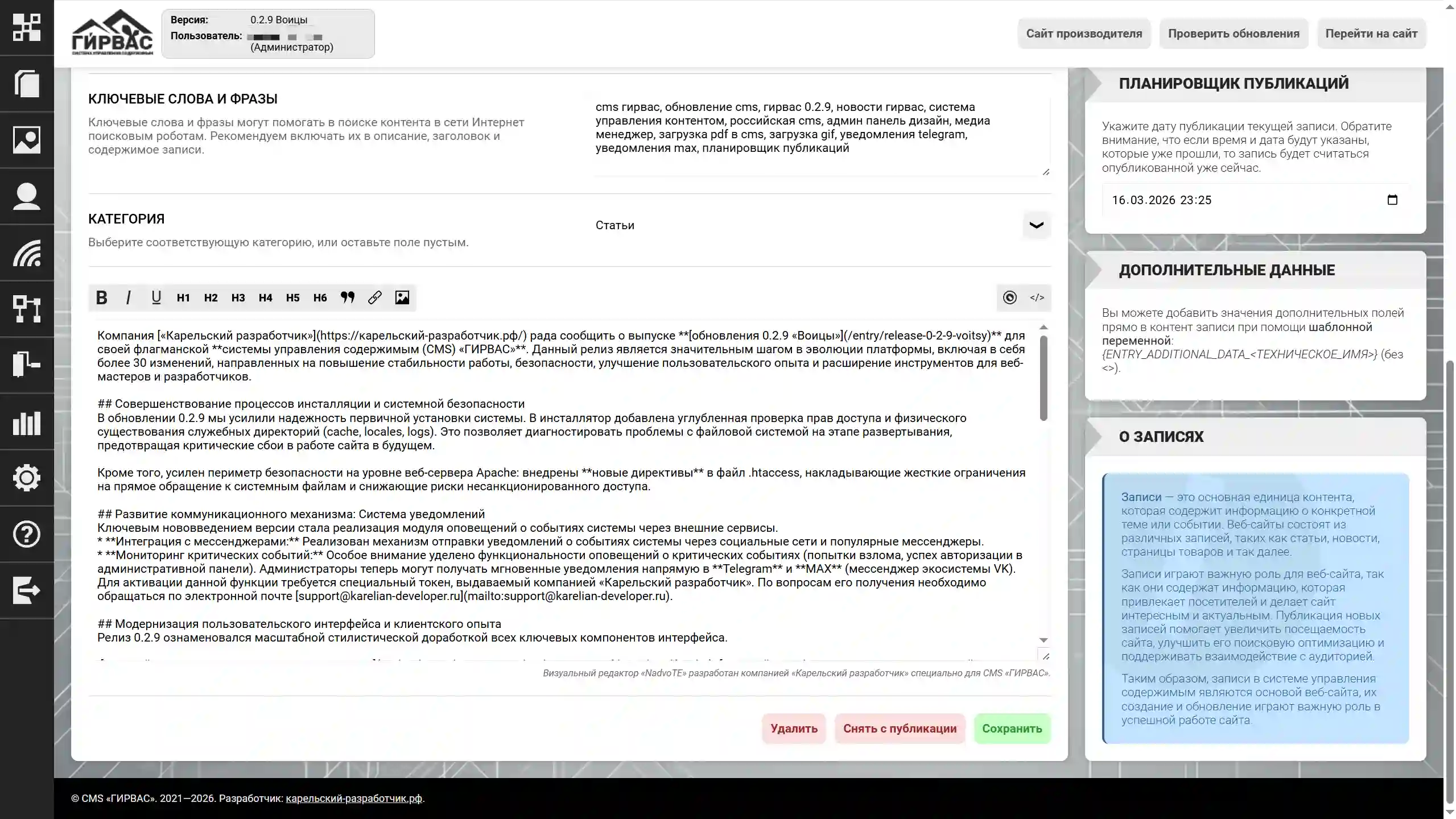
प्रपत्र में निम्नलिखित फ़ील्ड शामिल हैं:
- तकनीकी नाम – URL बनाने के लिए उपयोग की जाने वाली प्रविष्टि का नाम। इस फ़ील्ड में केवल लैटिन वर्णों के उपयोग की अनुमति है। भविष्य के संस्करणों में, रूस में पता पट्टी में सिरिलिक के साथ काम करने वाले डोमेन की उपस्थिति को ध्यान में रखते हुए, सिरिलिक URL के साथ काम करने की संभावना को बाहर नहीं किया गया है;
- शीर्षक – प्रविष्टि का शीर्षक, प्रविष्टि पृष्ठ पर प्रदर्शित होता है और वेब पेज के HTML «title» टैग में एम्बेड किया जाता है;
- शीर्षक (SEO) – प्रविष्टि का विशेष शीर्षक, वेब पेज के HTML «title» टैग में एम्बेड किया जाता है। ध्यान दें कि SEO शीर्षक सामान्य शीर्षक से भिन्न होना चाहिए;
- विवरण – प्रविष्टि के सार का संक्षिप्त विवरण। वेब पेज के «description» मेटाटैग में एम्बेड किया जाता है;
- विवरण (SEO) – प्रविष्टि के लिए विशेष विवरण, वेब पेज के «description» प्रकार के «meta» टैग में एम्बेड किया जाता है। ध्यान दें कि SEO विवरण सामान्य विवरण से भिन्न होना चाहिए;
- कीवर्ड और वाक्यांश – प्रविष्टि की सामग्री का वर्णन करने वाले शब्द और वाक्यांश। विवरण और प्रविष्टि की सामग्री में शामिल शब्दों का उपयोग करने की सिफारिश की जाती है। वेब पेज के «keywords» मेटाटैग में एम्बेड किए जाते हैं;
- श्रेणी – प्रविष्टि की श्रेणी निर्धारित करने के लिए ड्रॉप-डाउन सूची, साइट पर प्रविष्टियों की सही छँटाई सुनिश्चित करती है;
- सामग्री – मुख्य फ़ील्ड, पाठ के साथ काम करने के लिए अंतर्निहित «NadvoTE» संपादक से सुसज्जित। प्रविष्टि की मुख्य सामग्री रखने के लिए अभिप्रेत है।
प्रपत्र भरने के बाद, «सहेजें» बटन पर क्लिक करना आवश्यक है। सहेजने के बाद, निम्नलिखित कार्यात्मक क्षमताएँ उपलब्ध हो जाती हैं:
- आवरण – प्रविष्टि के चित्रण के रूप में कार्य करने वाली ग्राफिक छवि। ध्यान दें! «आवरण» कार्यक्षमता के माध्यम से अपलोड की गई छवियाँ «मीडिया फ़ाइलें» अनुभाग में भी उपलब्ध हैं।
- योजनाकार – प्रकाशन की योजना बनाने के लिए विशेष कार्यक्षमता। यदि भविष्य की तिथि चुनी जाती है, तो प्रविष्टि स्वचालित रूप से प्रकाशित मानी जाएगी, लेकिन चुनी गई तिथि आने पर सामान्य उपयोगकर्ताओं के लिए देखने योग्य हो जाएगी।
- अतिरिक्त डेटा – एक विशेष ब्लॉक जो प्रशासन पैनल में प्रविष्टियों के लिए बनाए गए अतिरिक्त फ़ील्ड के लिए डेटा भरने की अनुमति देता है। ध्यान दें कि मान प्रदर्शित करने के लिए, थीम के वांछित स्थान पर टेम्पलेट चर
{ENTRY_ADDITIONAL_DATA_<तकनीकी_नाम>}(बिना <>) एम्बेड करना आवश्यक है। - प्रकाशन – प्रविष्टि तक सार्वजनिक पहुँच का प्रबंधन सुनिश्चित करने वाली कार्यक्षमता। बनाई गई प्रविष्टि डिफ़ॉल्ट रूप से अप्रकाशित स्थिति में होती है, जो इसके संपादन और अनुमोदन की अनुमति देती है। प्रविष्टि देखने के लिए सार्वजनिक पहुँच प्रदान करने के लिए, «प्रकाशित करें» बटन पर क्लिक करना आवश्यक है। सार्वजनिक पहुँच वापस लेने के लिए — «प्रकाशन से हटाएं» बटन।
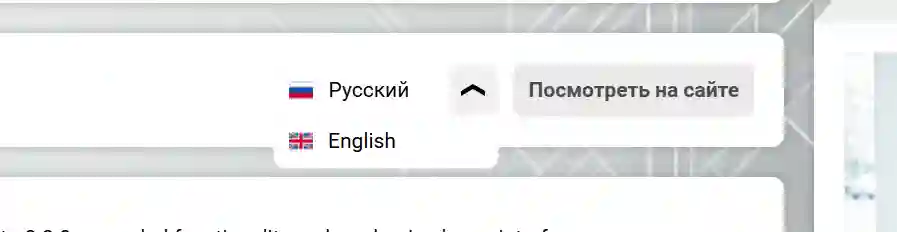
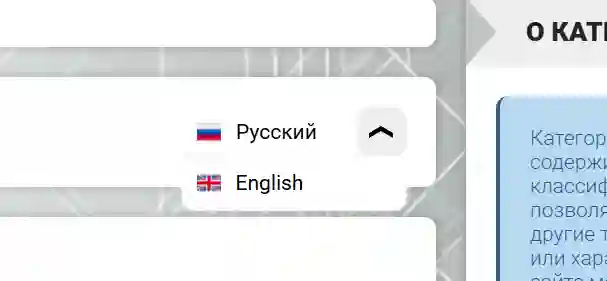
«प्रविष्टि संपादन» उपकरण CMS की बहुभाषिकता प्रणाली के साथ काम करने का समर्थन करता है। भरी जाने वाली प्रविष्टि की भाषा बदलने के लिए, उपकरण शीर्षक के दाईं ओर स्थित ड्रॉप-डाउन सूची में संबंधित मान का चयन करना आवश्यक है।
प्रविष्टि श्रेणियाँ
«सामग्री» अनुभाग का «प्रविष्टि श्रेणियाँ» उपखंड साइट पर प्रविष्टियों के प्रबंधन के लिए एक अतिरिक्त उपकरण है, जो वेब पृष्ठों पर प्रविष्टियों की सही छँटाई सुनिश्चित करता है।
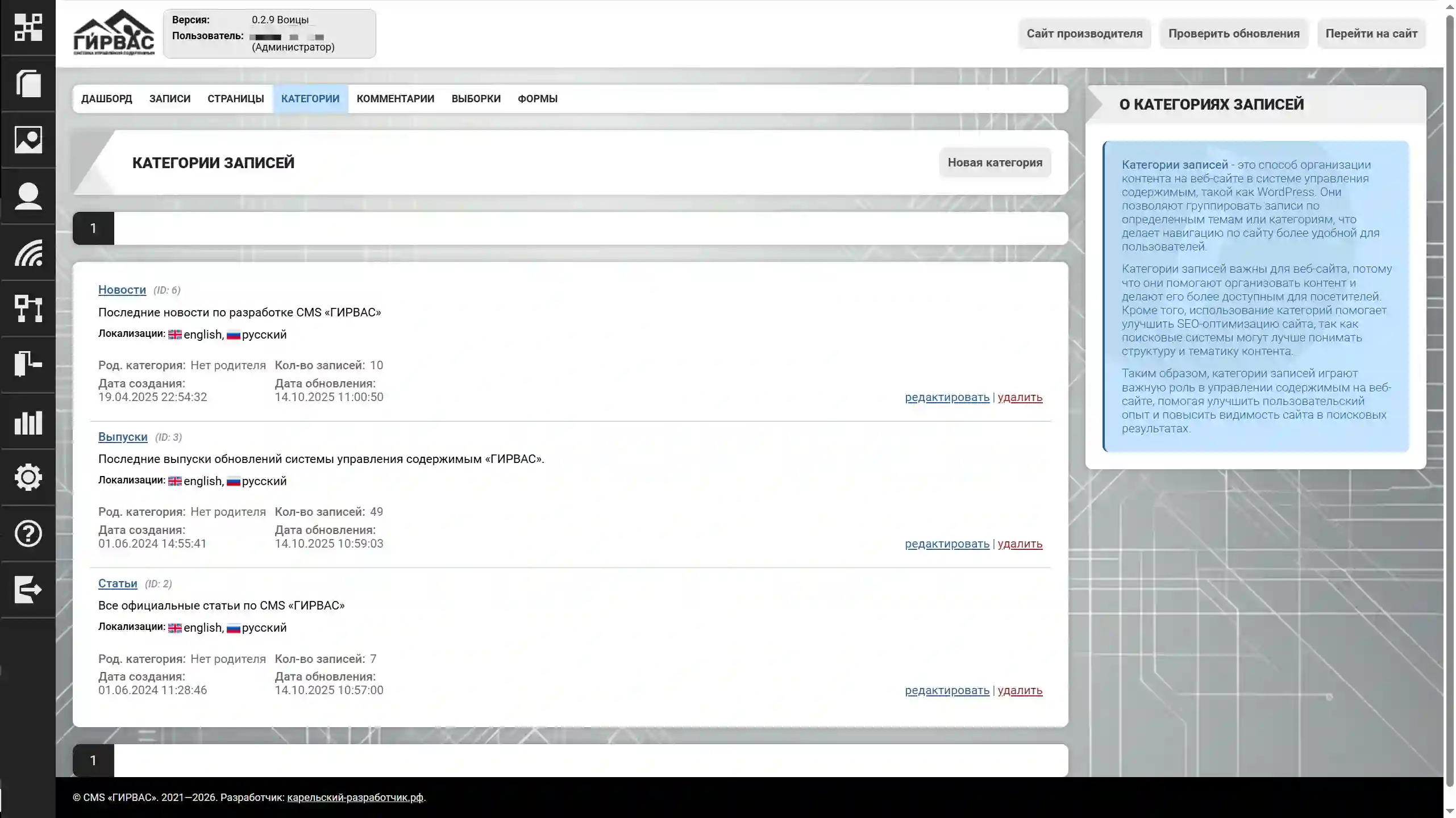
नई श्रेणी बनाने के लिए, «नई श्रेणी» बटन पर क्लिक करना आवश्यक है। श्रेणी सूची का प्रत्येक तत्व इंटरैक्शन के लिए एक उपकरण पट्टी से सुसज्जित है:
- संपादित करें – तत्व में परिवर्तन करना;
- हटाएं – तत्व हटाना।
प्रविष्टि श्रेणी का संपादन
प्रविष्टि श्रेणी का निर्माण और संपादन एकीकृत «प्रविष्टि श्रेणी संपादन» उपकरण के माध्यम से किया जाता है, जो डेटा भरने के लिए एक प्रपत्र है।
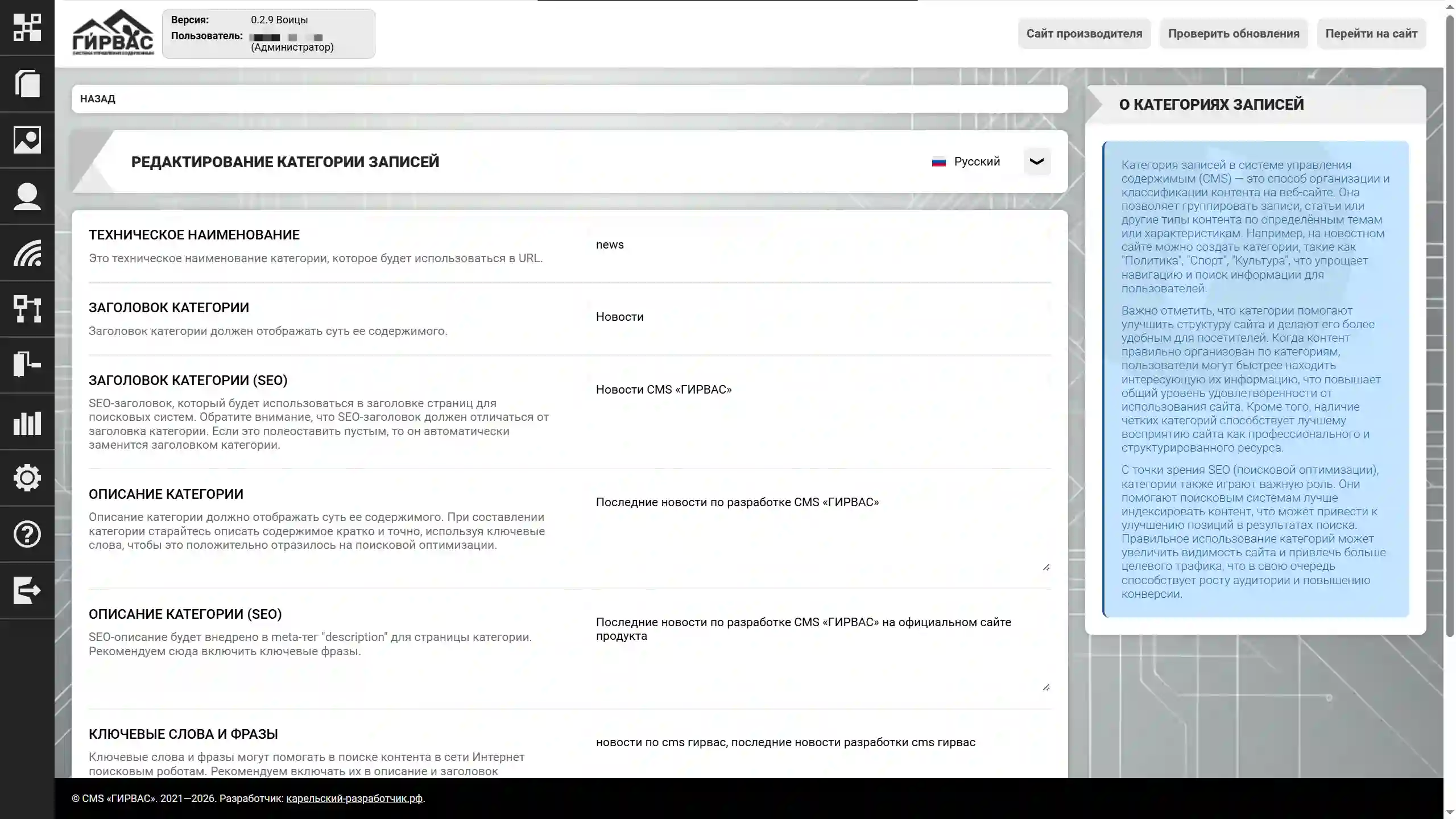
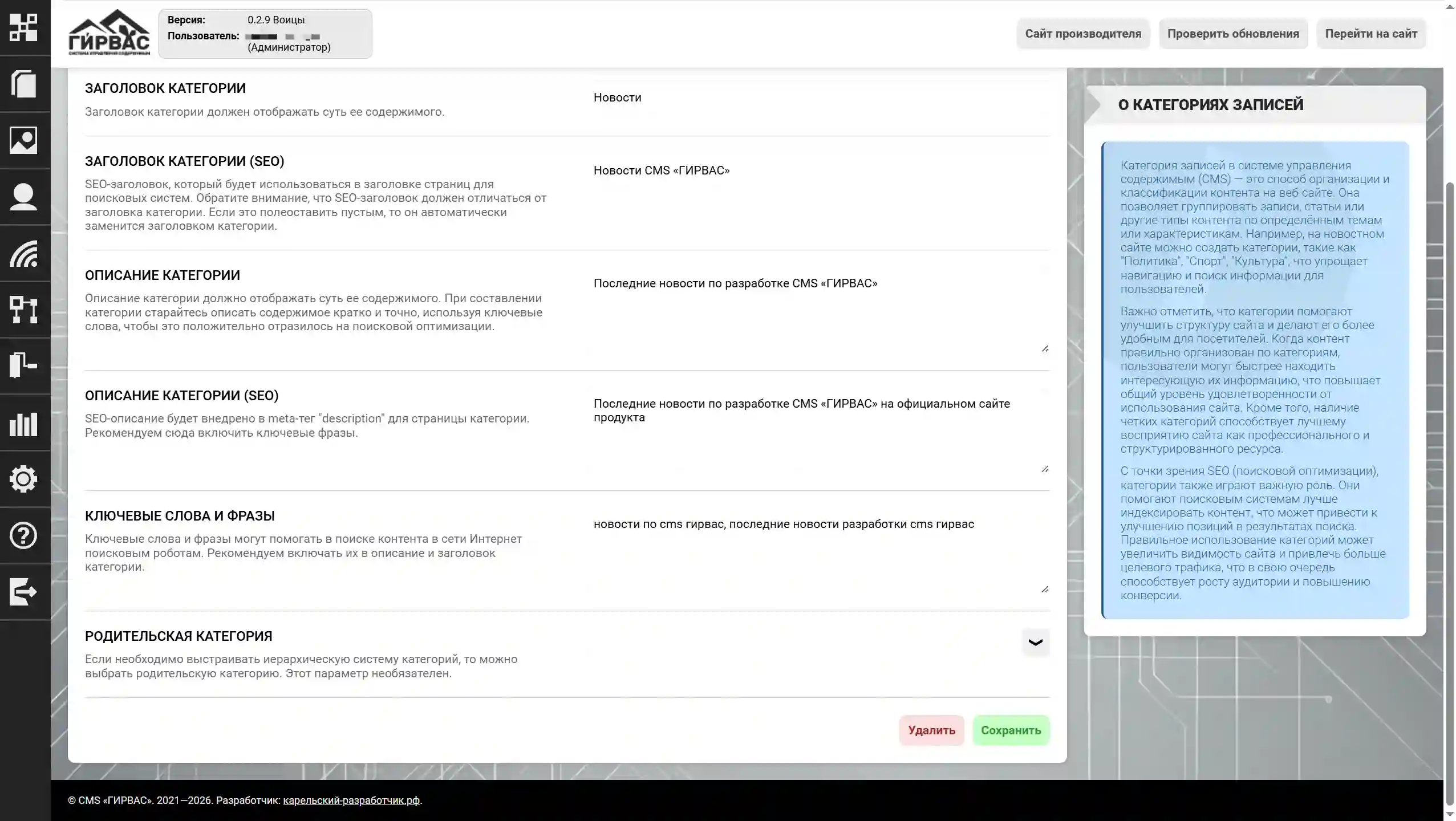
प्रपत्र में निम्नलिखित फ़ील्ड शामिल हैं:
- तकनीकी नाम – URL बनाने के लिए उपयोग की जाने वाली प्रविष्टि श्रेणी का नाम। इस फ़ील्ड में केवल लैटिन वर्णों के उपयोग की अनुमति है। भविष्य के संस्करणों में, रूस में पता पट्टी में सिरिलिक के साथ काम करने वाले डोमेन की उपस्थिति को ध्यान में रखते हुए, सिरिलिक URL के साथ काम करने की संभावना को बाहर नहीं किया गया है;
- शीर्षक – प्रविष्टि श्रेणी का शीर्षक, वेब पेज के HTML «title» टैग में एम्बेड किया जाता है जिस पर इस श्रेणी की प्रविष्टियों की सूची देखी जाती है;
- शीर्षक (SEO) – श्रेणी का विशेष शीर्षक, वेब पेज के HTML «title» टैग में एम्बेड किया जाता है। ध्यान दें कि SEO शीर्षक सामान्य शीर्षक से भिन्न होना चाहिए;
- विवरण – इस श्रेणी की प्रविष्टियों के सार का संक्षिप्त विवरण। वेब पेज के «description» मेटाटैग में एम्बेड किया जाता है जिस पर इस श्रेणी की प्रविष्टियों की सूची देखी जाती है;
- विवरण (SEO) – श्रेणी के लिए विशेष विवरण, वेब पेज के «description» प्रकार के «meta» टैग में एम्बेड किया जाता है। ध्यान दें कि SEO विवरण सामान्य विवरण से भिन्न होना चाहिए;
- मूल श्रेणी – वह श्रेणी जिसमें वर्तमान श्रेणी नेस्ट की जाएगी। साइट पर मूल श्रेणी देखते समय, वे सभी प्रविष्टियाँ प्रदर्शित होंगी जो मूल और सहायक प्रविष्टि श्रेणियों दोनों में शामिल हैं।
प्रपत्र भरने के बाद, «सहेजें» बटन पर क्लिक करना आवश्यक है। डेटा की बचत भरने की त्रुटियों की अनुपस्थिति की शर्त पर की जाती है।
प्रविष्टि श्रेणी हटाना
प्रविष्टि श्रेणी को हटाना प्रशासन पैनल में प्रविष्टि श्रेणी संपादन पृष्ठ पर «हटाएं» बटन पर क्लिक करके या «सामग्री» अनुभाग के «प्रविष्टि श्रेणियाँ» उपखंड में प्रविष्टि श्रेणियों की सूची वाले पृष्ठ पर «हटाएं» बटन पर क्लिक करके किया जाता है।
हटाने का प्रयास करते समय, CMS श्रेणी हटाने की कार्रवाई की पुष्टि के अनुरोध के साथ एक पॉप-अप विंडो प्रदर्शित करता है। पुष्टि करने पर, श्रेणी बिना पुनर्प्राप्ति की संभावना के हटा दी जाती है; इनकार करने पर, कार्रवाई रद्द कर दी जाती है।
प्रविष्टियों की टिप्पणियाँ
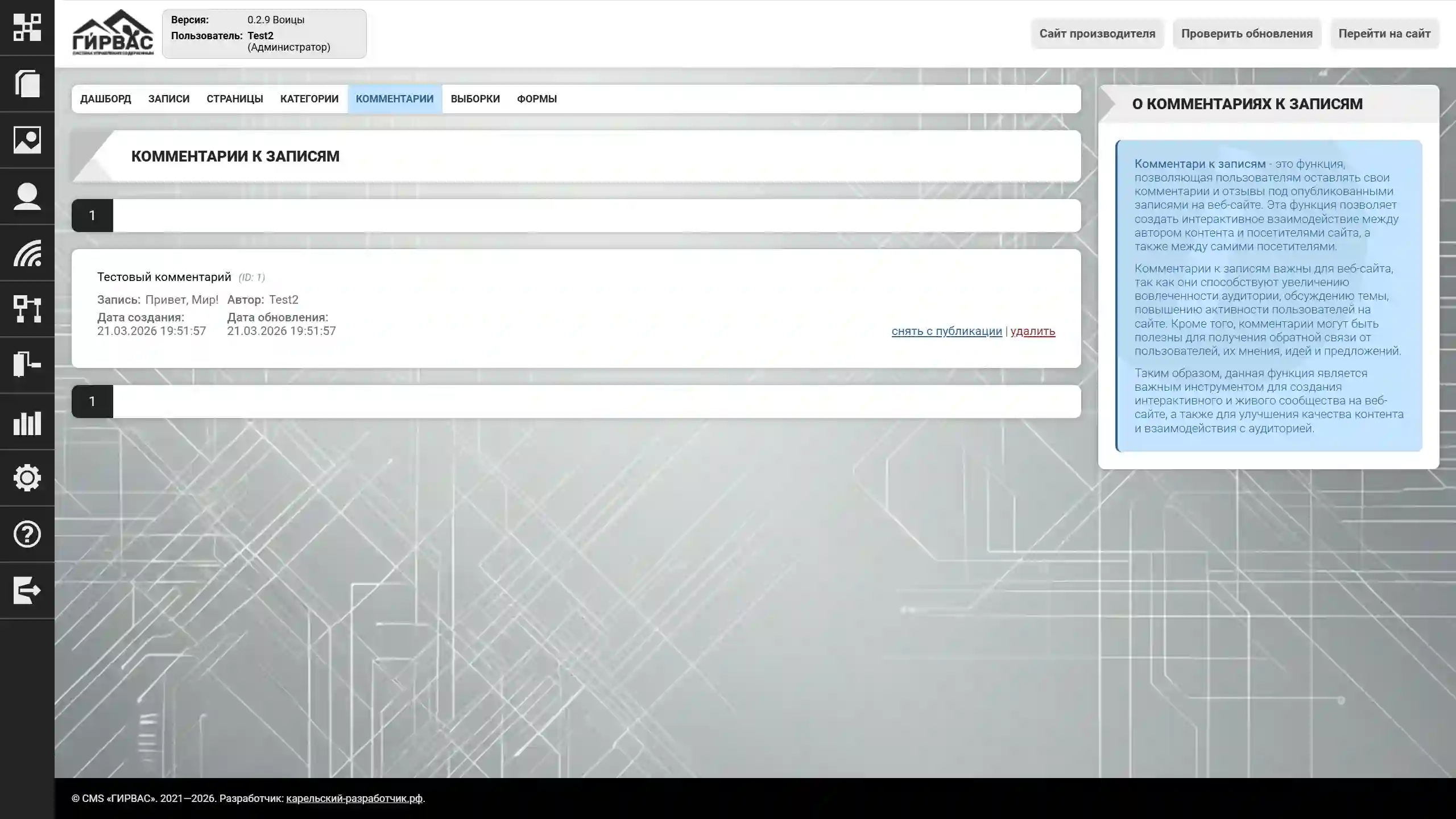
प्रविष्टियों की टिप्पणियाँ प्रकाशित सामग्री के बारे में राय व्यक्त करने का एक उपकरण हैं। प्रशासन पैनल में, «सामग्री» अनुभाग का «टिप्पणियाँ» उपखंड नवीनतम टिप्पणियों की निगरानी, साथ ही उनकी दृश्यता (छिपाना/दिखाना) और हटाने का प्रबंधन सुनिश्चित करता है।
टिप्पणी छिपाना
टिप्पणी को छिपाना मैन्युअल और स्वचालित दोनों मोड में किया जा सकता है। यदि आधार हैं, जैसे टिप्पणी का अपमानजनक चरित्र, साइट के नियमों या साइट के संचालन के देश के वर्तमान कानून का उल्लंघन, तो छिपाने के आइकन वाले बटन पर क्लिक करके कारण बताते हुए अवांछित टिप्पणी को छिपाने की अनुमति है।
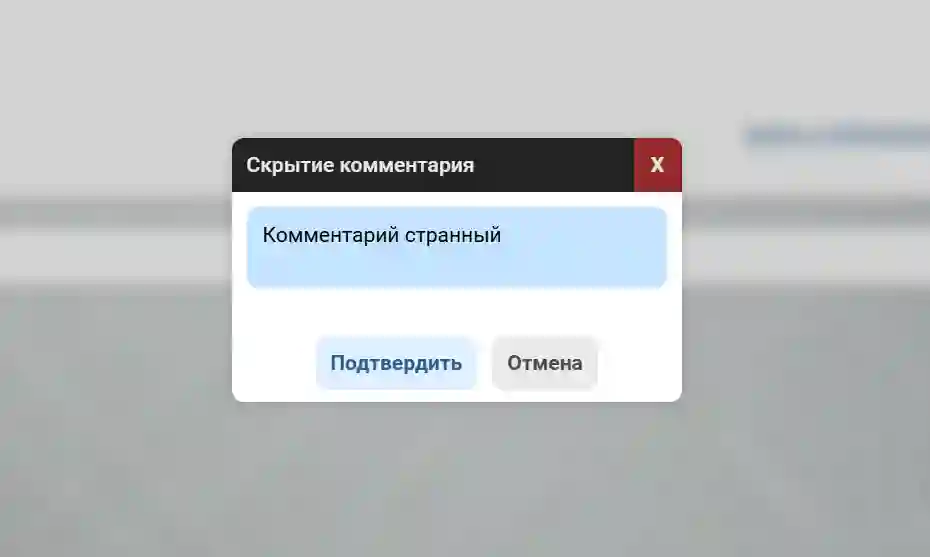
टिप्पणी छिपाने का प्रयास करते समय, छिपाने का कारण बताने के अनुरोध के साथ एक पॉप-अप विंडो प्रदर्शित होती है। बताया गया कारण टिप्पणी के ढांचे के भीतर प्रदर्शन के लिए उपलब्ध है, और प्रशासन पैनल में प्रविष्टि की टिप्पणी की सामग्री के बगल में भी प्रदर्शित होता है।
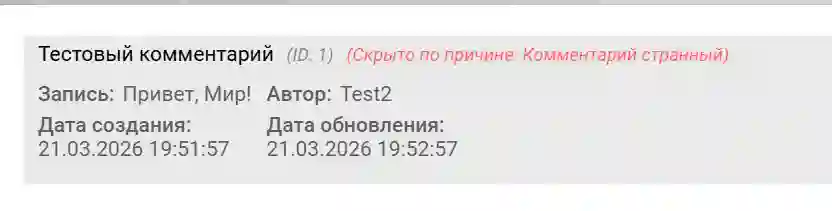
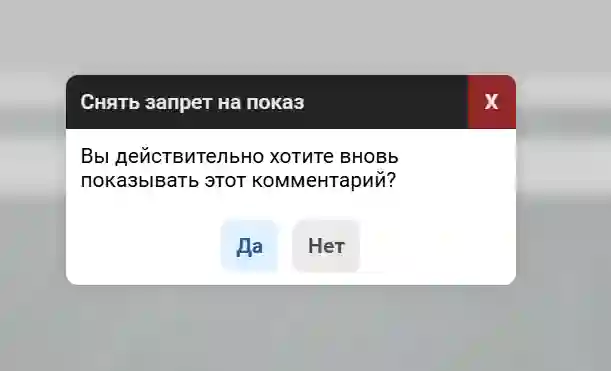
टिप्पणी तक सार्वजनिक पहुँच बहाल करने के लिए, दिखाने के आइकन वाले बटन पर क्लिक करना आवश्यक है, जिसके बाद टिप्पणी फिर से सभी उपयोगकर्ताओं के लिए देखने योग्य हो जाती है।
टिप्पणी हटाना
टिप्पणी को हटाना «सामग्री» अनुभाग के «टिप्पणियाँ» उपखंड में प्रविष्टियों की टिप्पणियों की सूची वाले पृष्ठ पर हटाने के आइकन वाले बटन पर क्लिक करके किया जाता है।
हटाने का प्रयास करते समय, सिस्टम हटाने की कार्रवाई की पुष्टि के अनुरोध के साथ एक पॉप-अप विंडो प्रदर्शित करता है। पुष्टि करने पर, टिप्पणी बिना पुनर्प्राप्ति की संभावना के हटा दी जाती है; इनकार करने पर, कार्रवाई रद्द कर दी जाती है।
स्थैतिक पृष्ठ
स्थैतिक पृष्ठ साइट पर प्रविष्टियों के समान हैं, हालाँकि वे उपयोगकर्ताओं द्वारा टिप्पणी करने का समर्थन नहीं करते, पथ /page पर स्थित होते हैं और प्रविष्टि सूचियों में प्रदर्शित नहीं होते हैं। स्थैतिक पृष्ठों पर, एक नियम के रूप में, कानूनी या अन्य जानकारी प्रकाशित की जाती है जिसे बार-बार अद्यतन करने की आवश्यकता नहीं होती है।
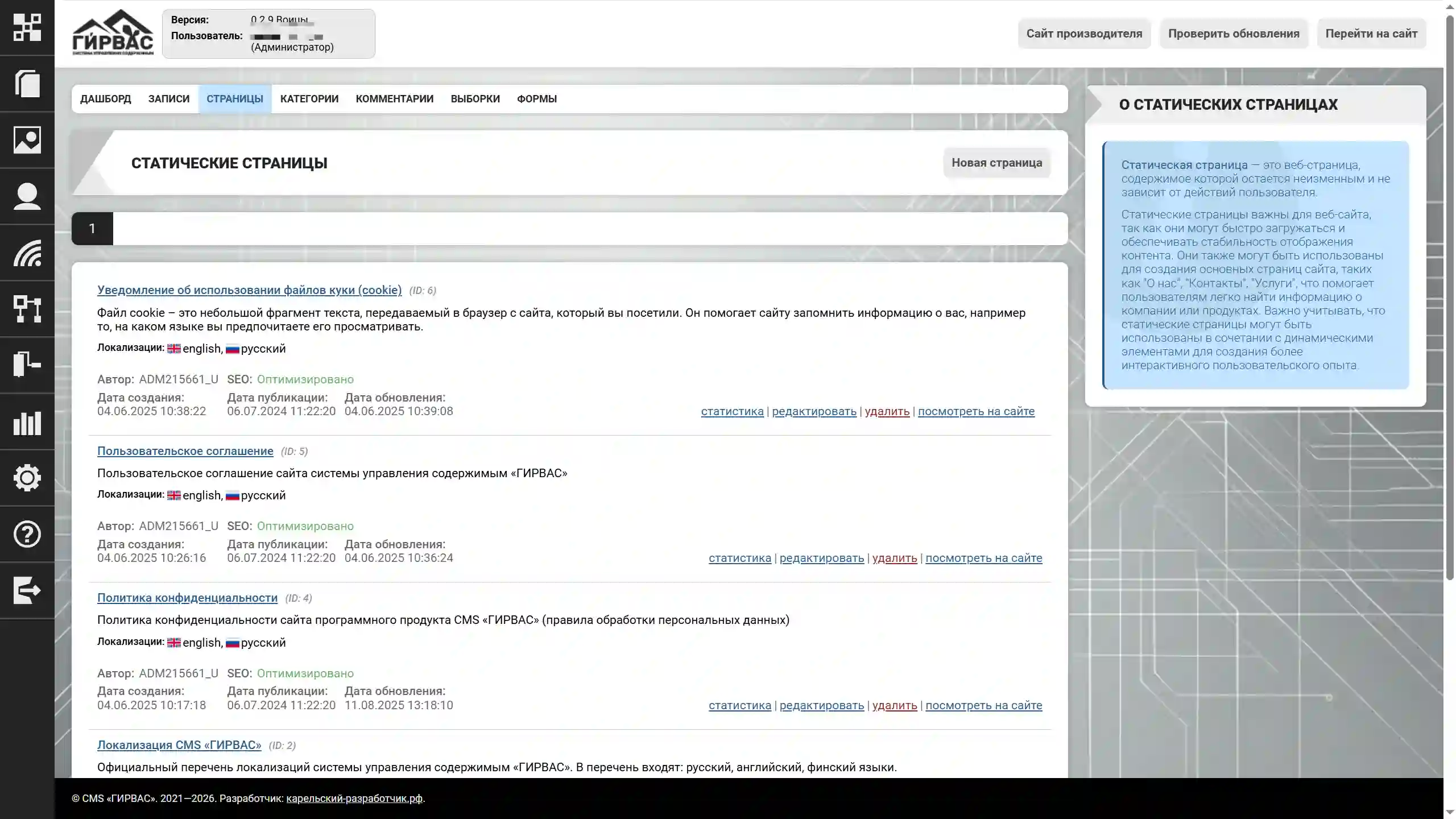
स्थैतिक पृष्ठों की कार्यक्षमता प्रविष्टियों की कार्यक्षमता के समान है, सिवाय श्रेणियों और टिप्पणियों की अनुपस्थिति के।
प्रविष्टि सूची का प्रत्येक तत्व इंटरैक्शन के लिए एक उपकरण पट्टी से सुसज्जित है:
- सांख्यिकी – पृष्ठ पर सांख्यिकीय डेटा देखना;
- संपादित करें – मौजूदा पृष्ठ में परिवर्तन करना;
- हटाएं – प्रविष्टि हटाना;
- साइट पर देखें – साइट के सार्वजनिक भाग में पृष्ठ खोलना।
स्थैतिक पृष्ठ बनाना और संपादित करना
निर्माण और संपादन एकीकृत «स्थैतिक पृष्ठ संपादन» उपकरण के माध्यम से किया जाता है, जो डेटा भरने के लिए एक प्रपत्र है।
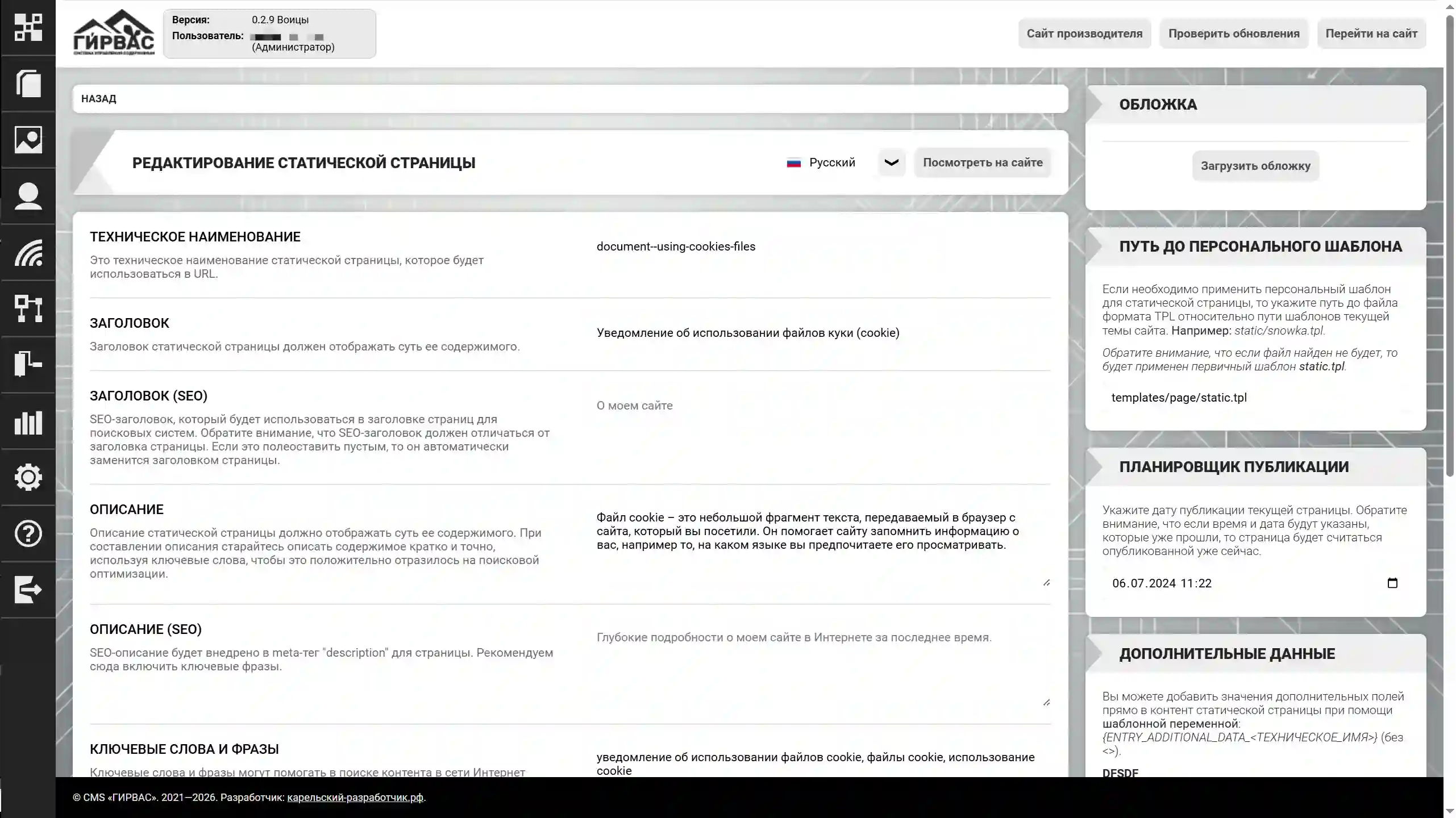
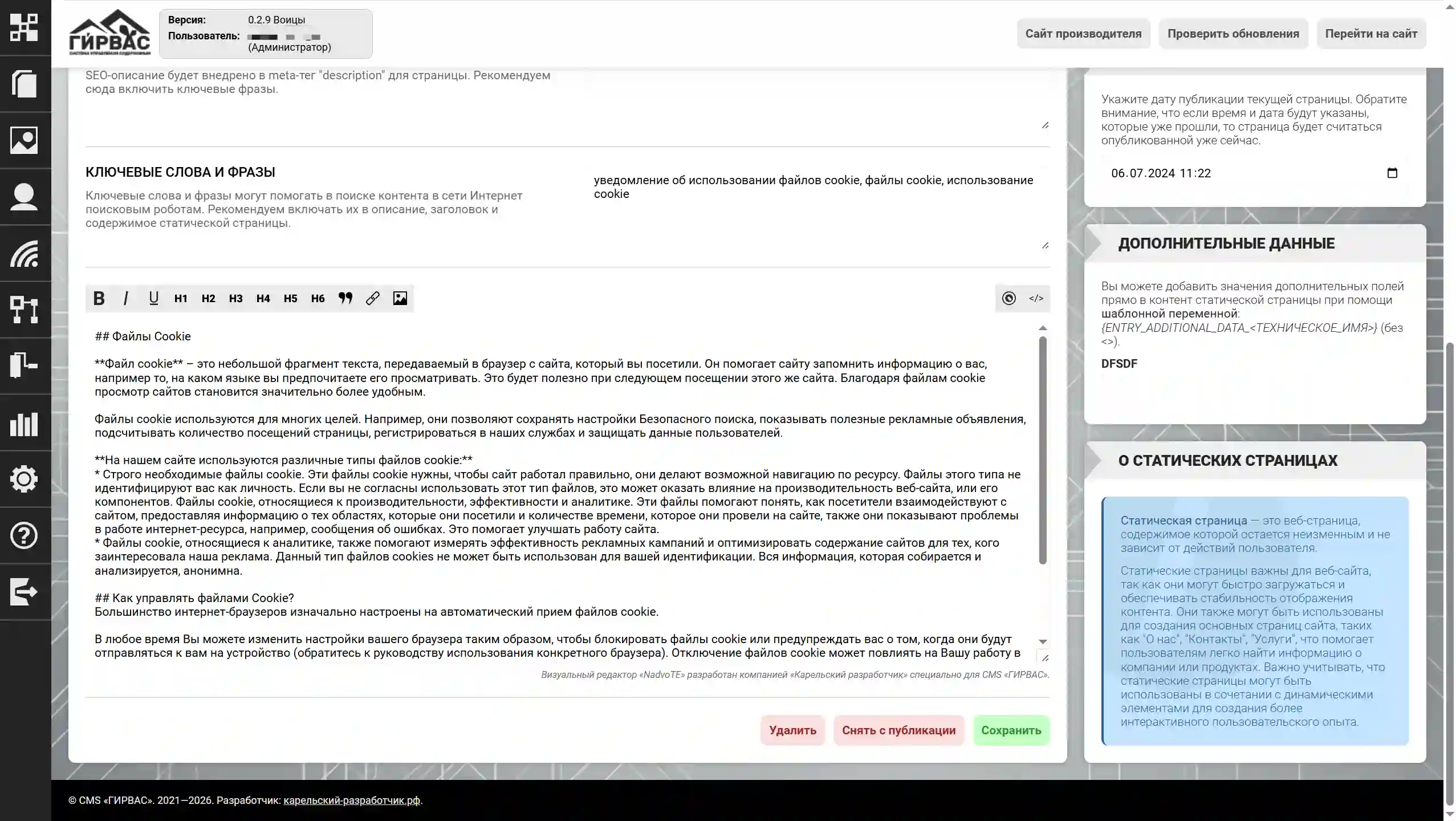
प्रपत्र में निम्नलिखित फ़ील्ड शामिल हैं:
- तकनीकी नाम – URL बनाने के लिए उपयोग की जाने वाली स्थैतिक पृष्ठ का नाम। इस फ़ील्ड में केवल लैटिन वर्णों के उपयोग की अनुमति है। भविष्य के संस्करणों में, रूस में पता पट्टी में सिरिलिक के साथ काम करने वाले डोमेन की उपस्थिति को ध्यान में रखते हुए, सिरिलिक URL के साथ काम करने की संभावना को बाहर नहीं किया गया है;
- शीर्षक – स्थैतिक पृष्ठ का शीर्षक, पृष्ठ पर प्रदर्शित होता है और वेब पेज के HTML «title» टैग में एम्बेड किया जाता है;
- शीर्षक (SEO) – स्थैतिक पृष्ठ का विशेष शीर्षक, वेब पेज के HTML «title» टैग में एम्बेड किया जाता है। ध्यान दें कि SEO शीर्षक सामान्य शीर्षक से भिन्न होना चाहिए;
- विवरण – स्थैतिक पृष्ठ के सार का संक्षिप्त विवरण। वेब पेज के «description» मेटाटैग में एम्बेड किया जाता है;
- विवरण (SEO) – स्थैतिक पृष्ठ के लिए विशेष विवरण, वेब पेज के «description» प्रकार के «meta» टैग में एम्बेड किया जाता है। ध्यान दें कि SEO विवरण सामान्य विवरण से भिन्न होना चाहिए;
- कीवर्ड और वाक्यांश – स्थैतिक पृष्ठ की सामग्री का वर्णन करने वाले शब्द और वाक्यांश। विवरण और पृष्ठ की सामग्री में शामिल शब्दों का उपयोग करने की सिफारिश की जाती है। वेब पेज के «keywords» मेटाटैग में एम्बेड किए जाते हैं;
- सामग्री – मुख्य फ़ील्ड, पाठ के साथ काम करने के लिए अंतर्निहित «NadvoTE» संपादक से सुसज्जित। स्थैतिक पृष्ठ की मुख्य सामग्री रखने के लिए अभिप्रेत है।
प्रपत्र भरने के बाद, «सहेजें» बटन पर क्लिक करना आवश्यक है। सहेजने के बाद, निम्नलिखित कार्यात्मक क्षमताएँ उपलब्ध हो जाती हैं:
- आवरण – स्थैतिक पृष्ठ के चित्रण के रूप में कार्य करने वाली ग्राफिक छवि। ध्यान दें! «आवरण» कार्यक्षमता के माध्यम से अपलोड की गई छवियाँ «मीडिया फ़ाइलें» अनुभाग में भी उपलब्ध हैं।
- व्यक्तिगत टेम्पलेट का पथ – एक विशेष ब्लॉक जो पृष्ठ के वैकल्पिक लेआउट का उपयोग करने के लिए TPL प्रारूप में एक व्यक्तिगत टेम्पलेट का पथ निर्दिष्ट करने की अनुमति देता है। उस मामले में उपयोगी है जब व्यक्तिगत लेआउट तत्वों के साथ पृष्ठ बनाना आवश्यक हो।
- योजनाकार – प्रकाशन की योजना बनाने के लिए विशेष कार्यक्षमता। यदि भविष्य की तिथि चुनी जाती है, तो पृष्ठ स्वचालित रूप से प्रकाशित माना जाएगा, लेकिन चुनी गई तिथि आने पर सामान्य उपयोगकर्ताओं के लिए देखने योग्य हो जाएगा।
- अतिरिक्त डेटा – एक विशेष ब्लॉक जो प्रशासन पैनल में स्थैतिक पृष्ठों के लिए बनाए गए अतिरिक्त फ़ील्ड के लिए डेटा भरने की अनुमति देता है। ध्यान दें कि मान प्रदर्शित करने के लिए, थीम के वांछित स्थान पर टेम्पलेट चर
{PAGE_STATIC_ADDITIONAL_DATA_<तकनीकी_नाम>}(बिना <>) एम्बेड करना आवश्यक है। - प्रकाशन – स्थैतिक पृष्ठ तक सार्वजनिक पहुँच का प्रबंधन सुनिश्चित करने वाली कार्यक्षमता। बनाया गया स्थैतिक पृष्ठ डिफ़ॉल्ट रूप से अप्रकाशित स्थिति में होता है, जो इसके संपादन और अनुमोदन की अनुमति देता है। देखने के लिए सार्वजनिक पहुँच प्रदान करने के लिए, «प्रकाशित करें» बटन पर क्लिक करना आवश्यक है। सार्वजनिक पहुँच वापस लेने के लिए — «प्रकाशन से हटाएं» बटन।
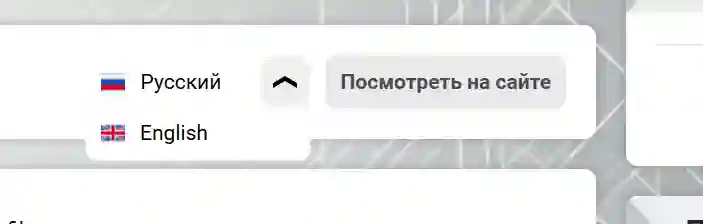
«स्थैतिक पृष्ठ संपादन» उपकरण CMS की बहुभाषिकता प्रणाली के साथ काम करने का समर्थन करता है। भरे जाने वाले स्थैतिक पृष्ठ की भाषा बदलने के लिए, उपकरण शीर्षक के दाईं ओर स्थित ड्रॉप-डाउन सूची में संबंधित मान का चयन करना आवश्यक है।
स्थैतिक पृष्ठ हटाना
स्थैतिक पृष्ठ को हटाना «स्थैतिक पृष्ठ» अनुभाग में स्थैतिक पृष्ठों की सूची वाले पृष्ठ पर हटाने के आइकन वाले बटन पर क्लिक करके किया जाता है। स्थैतिक पृष्ठ संपादन पृष्ठ पर «हटाएं» बटन पर क्लिक करके भी हटाना उपलब्ध है।
हटाने का प्रयास करते समय, सिस्टम हटाने की कार्रवाई की पुष्टि के अनुरोध के साथ एक पॉप-अप विंडो प्रदर्शित करता है। पुष्टि करने पर, स्थैतिक पृष्ठ बिना पुनर्प्राप्ति की संभावना के हटा दिया जाता है; इनकार करने पर, कार्रवाई रद्द कर दी जाती है।
प्रविष्टि चयन
«सामग्री» अनुभाग का «प्रविष्टि चयन» उपखंड साइट पर प्रविष्टि चयनों के प्रबंधन के लिए एक उपकरण है, जो इस चयन में शामिल की गई प्रविष्टियों के सेट को बाद में प्रदर्शित करने की अनुमति देता है।
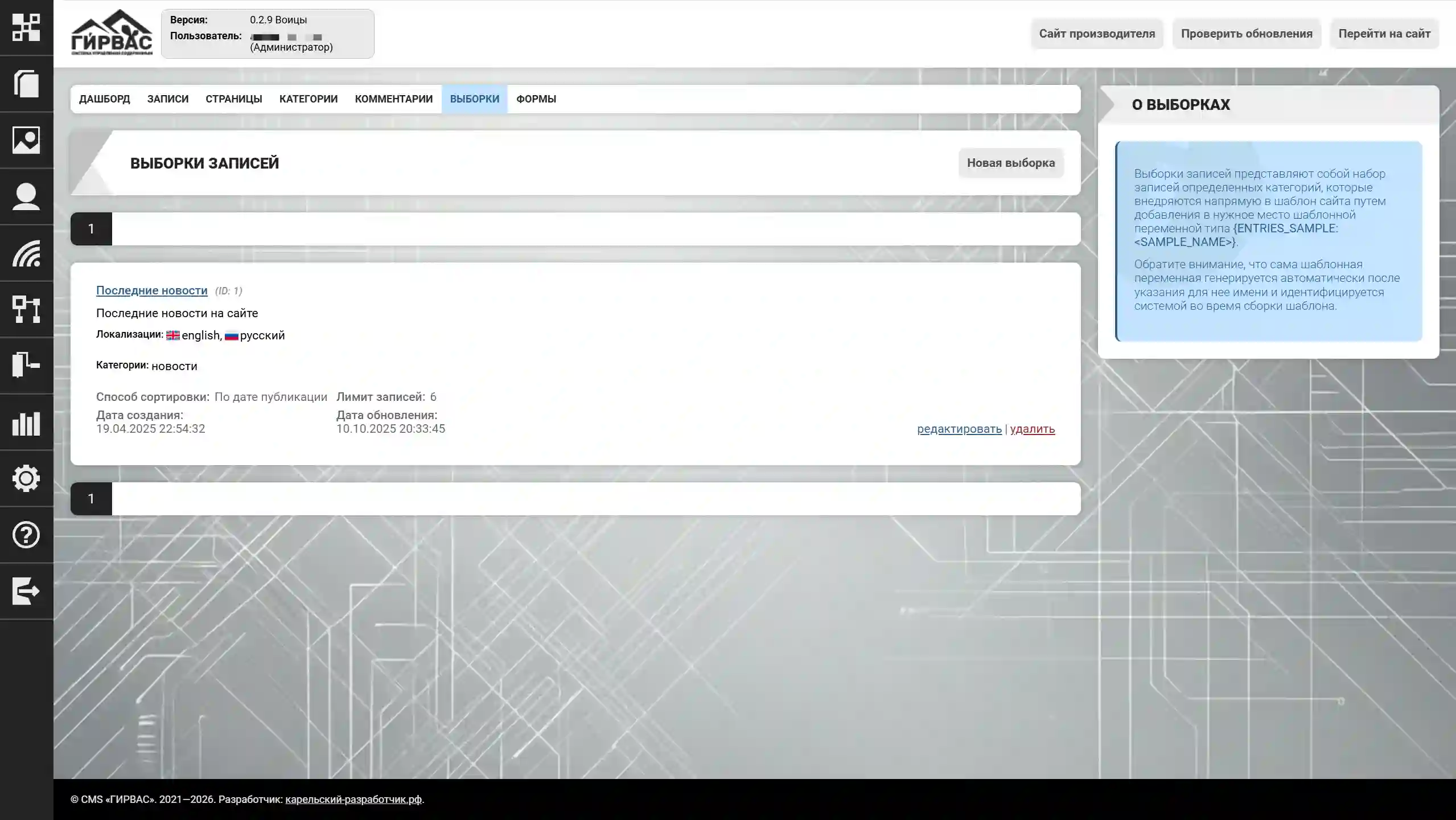
नया चयन बनाने के लिए, «नया चयन» बटन पर क्लिक करना आवश्यक है। चयन सूची का प्रत्येक तत्व इंटरैक्शन के लिए एक उपकरण पट्टी से सुसज्जित है:
- संपादित करें – तत्व में परिवर्तन करना;
- हटाएं – तत्व हटाना।
चयन बनाना और संपादित करना
निर्माण और संपादन एकीकृत «चयन संपादन» उपकरण के माध्यम से किया जाता है, जो डेटा भरने के लिए एक प्रपत्र है।
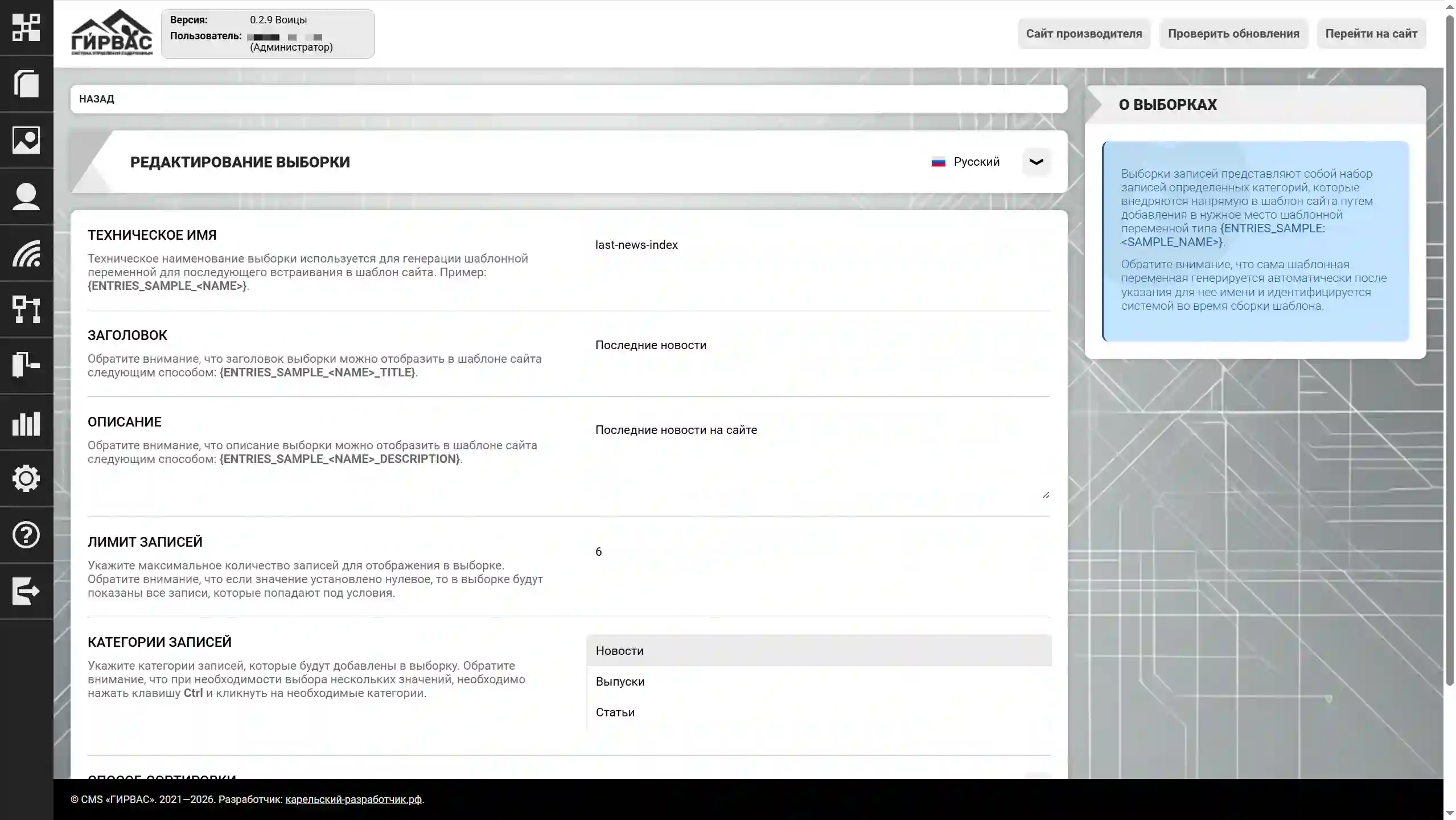
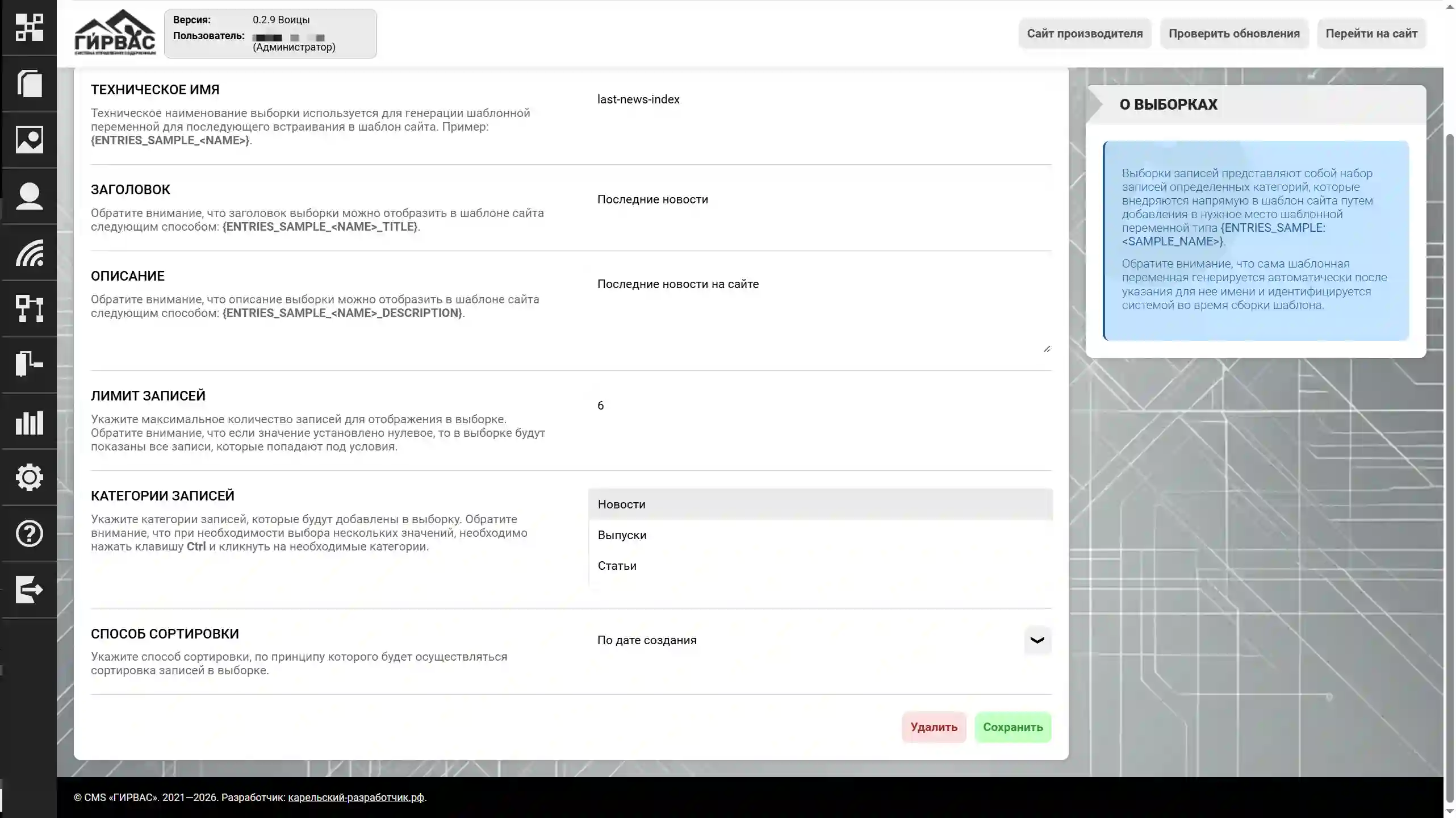
प्रपत्र में निम्नलिखित फ़ील्ड शामिल हैं:
- तकनीकी नाम – प्रविष्टि चयन का नाम, जो टेम्पलेट चर का एक भाग बनाने के लिए उपयोग किया जाता है जो अंततः रूप लेता है:
{ENTRIES_SAMPLE_<तकनीकी_नाम>}(बिना <>)। इस फ़ील्ड में केवल लैटिन वर्णों के उपयोग की अनुमति है; - शीर्षक – प्रविष्टि चयन का शीर्षक, जिसे चयन टेम्पलेट के भीतर प्रदर्शित किया जा सकता है;
- विवरण – प्रविष्टि चयन का संक्षिप्त विवरण, जिसे चयन टेम्पलेट के भीतर प्रदर्शित किया जा सकता है;
- प्रविष्टि सीमा – प्रविष्टियों की अधिकतम संख्या जो इसके टेम्पलेट के भीतर प्रदर्शित की जा सकती है;
- प्रविष्टि श्रेणियाँ – वे प्रविष्टि श्रेणियाँ जो वर्तमान चयन में शामिल की जाएंगी;
- सॉर्टिंग विधि – चयन में प्रविष्टियों की सॉर्टिंग की विधि;
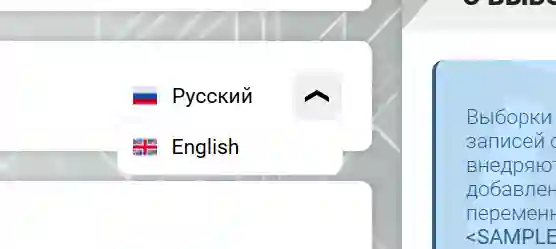
«चयन संपादन» उपकरण CMS की बहुभाषिकता प्रणाली के साथ काम करने का समर्थन करता है। भरे जाने वाले चयन की भाषा बदलने के लिए, उपकरण शीर्षक के दाईं ओर स्थित ड्रॉप-डाउन सूची में संबंधित मान का चयन करना आवश्यक है।
चयन हटाना
प्रविष्टि चयन को हटाना «प्रविष्टि चयन» अनुभाग में चयनों की सूची वाले पृष्ठ पर «हटाएं» बटन पर क्लिक करके किया जाता है। चयन संपादन पृष्ठ पर «हटाएं» बटन पर क्लिक करके भी हटाना उपलब्ध है।
हटाने का प्रयास करते समय, सिस्टम हटाने की कार्रवाई की पुष्टि के अनुरोध के साथ एक पॉप-अप विंडो प्रदर्शित करता है। पुष्टि करने पर, चयन बिना पुनर्प्राप्ति की संभावना के हटा दिया जाता है; इनकार करने पर, कार्रवाई रद्द कर दी जाती है।
प्रपत्र
«सामग्री» अनुभाग का «प्रपत्र» उपखंड साइट पर व्यक्तिगत प्रपत्रों के प्रबंधन के लिए एक उपकरण है, जो जानकारी एकत्र करने के लिए फ़ील्ड के विशेष सेट के साथ प्रपत्र बनाने की अनुमति देता है।
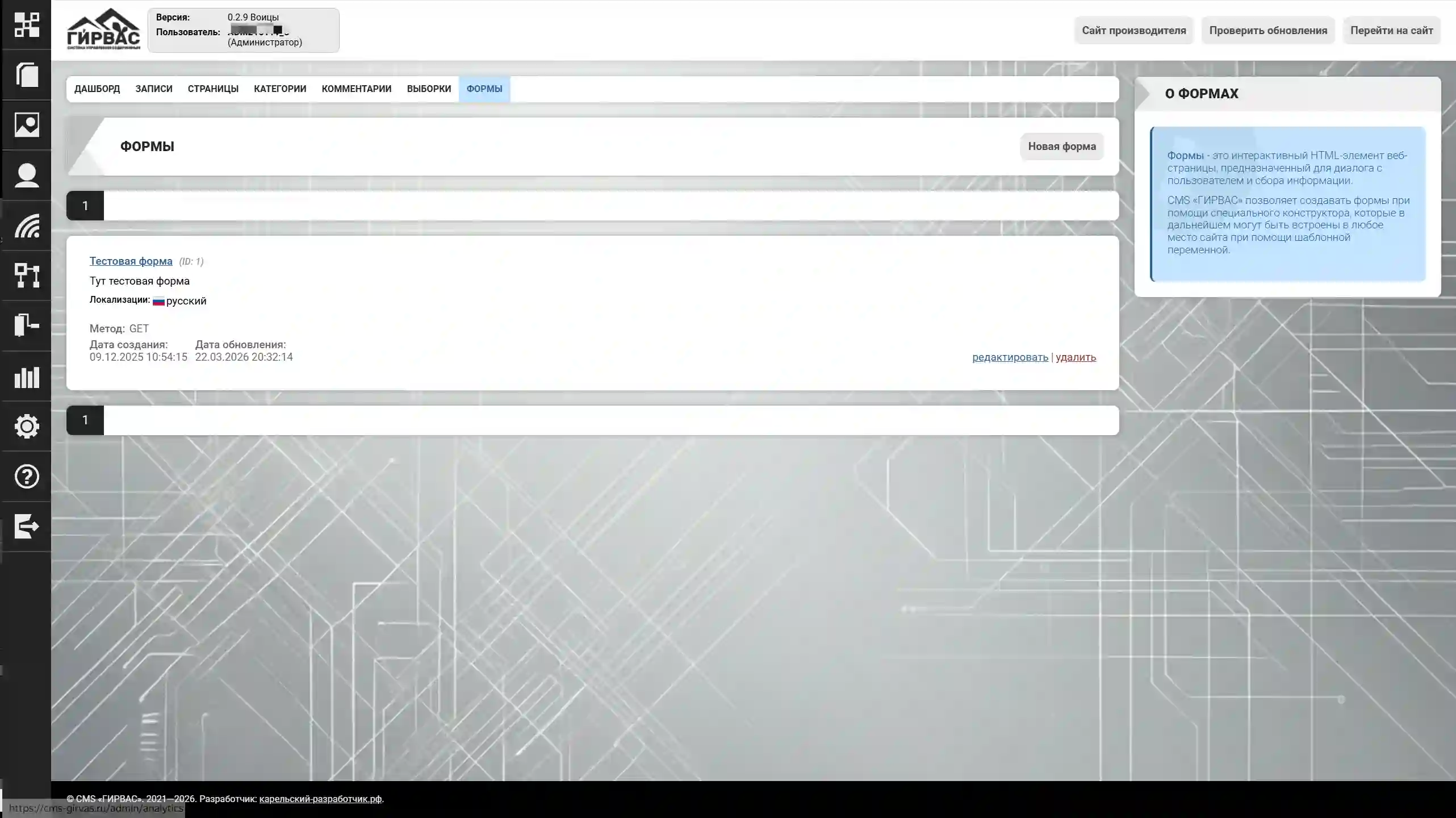
नया प्रपत्र बनाने के लिए, «नया प्रपत्र» बटन पर क्लिक करना आवश्यक है। प्रपत्र सूची का प्रत्येक तत्व इंटरैक्शन के लिए एक उपकरण पट्टी से सुसज्जित है:
- संपादित करें – तत्व में परिवर्तन करना;
- हटाएं – तत्व हटाना।
रूसी संघ के साइट मालिकों के लिए कानूनी आवश्यकता
№152-FZ «व्यक्तिगत डेटा पर» के आधार पर, व्यक्तिगत प्रपत्र भरने वाले विषय की ओर से व्यक्तिगत डेटा के प्रसंस्करण के लिए सहमति (SOPD) होना आवश्यक है, यदि यह ऐसे डेटा के संग्रह का अनुमान लगाता है। इसके लिए, प्रसंस्करण की सहमति के हस्ताक्षर के साथ एक चेकबॉक्स और व्यक्तिगत डेटा के प्रसंस्करण की शर्तों का लिंक जोड़ना आवश्यक है। इसके अलावा, यदि व्यक्तिगत डेटा का प्रसंस्करण सीधे साइट मालिक द्वारा किया जाता है, तो उसे व्यक्तिगत डेटा ऑपरेटरों के रजिस्टर में शामिल किया जाना चाहिए। यदि मालिक व्यक्तिगत डेटा का ऑपरेटर नहीं है, तो उसे विभाग की वेबसाइट पर एक विशेष अधिसूचना प्रपत्र के माध्यम से संचार, सूचना प्रौद्योगिकी और जन संचार के पर्यवेक्षण के लिए संघीय सेवा (Roskomnadzor) को सूचित करना होगा।
रजिस्टर में प्रविष्टि के बिना और विषय की सहमति प्राप्त किए बिना व्यक्तिगत डेटा के प्रसंस्करण के मामले में, व्यक्तिगत डेटा के वास्तविक ऑपरेटर को जुर्माना हो सकता है, जिसमें आपराधिक दायित्व भी शामिल है।
प्रपत्र बनाना और संपादित करना
निर्माण और संपादन एकीकृत «प्रपत्र संपादन» उपकरण के माध्यम से किया जाता है, जो डेटा भरने के लिए एक प्रपत्र है।
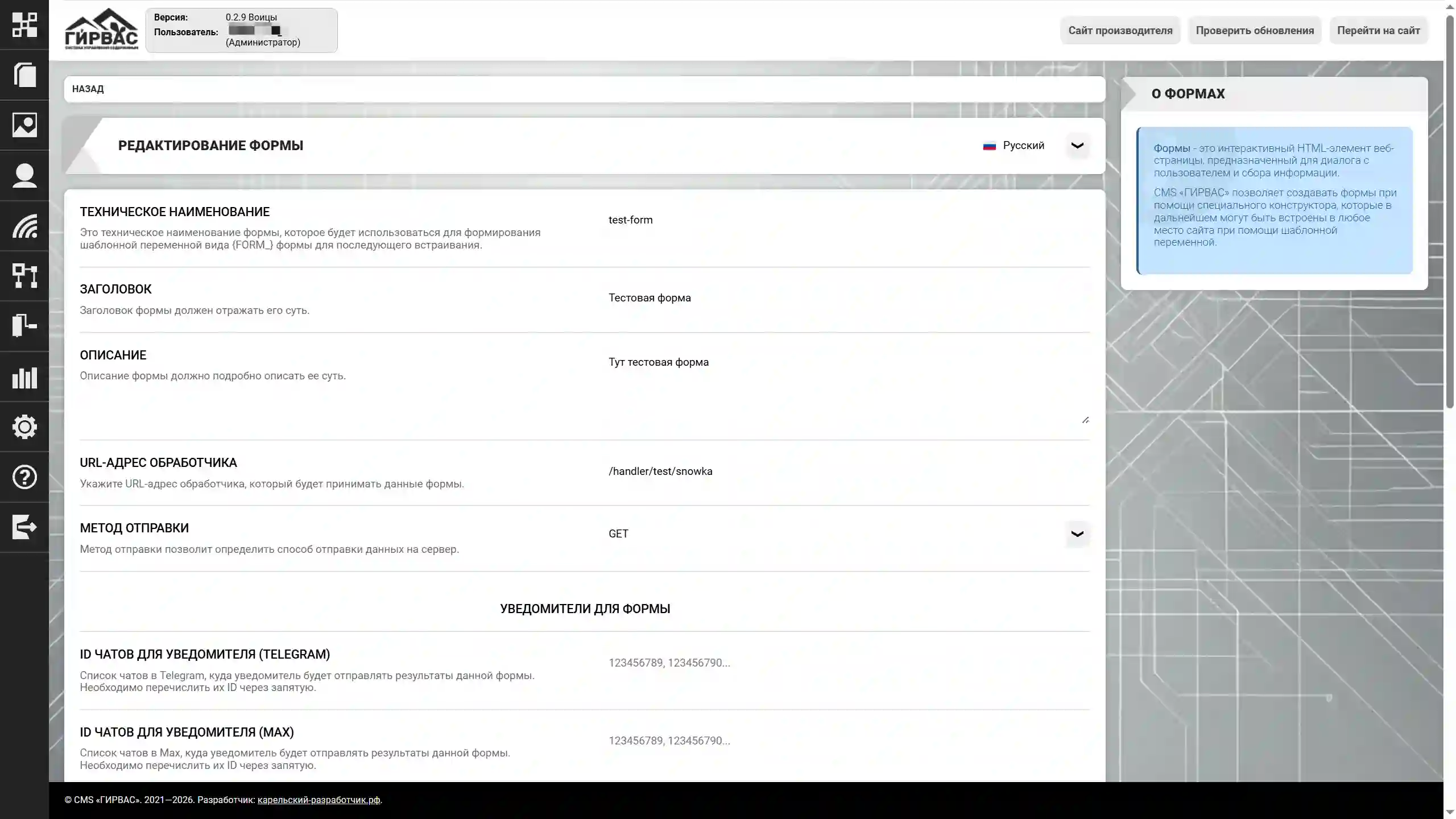
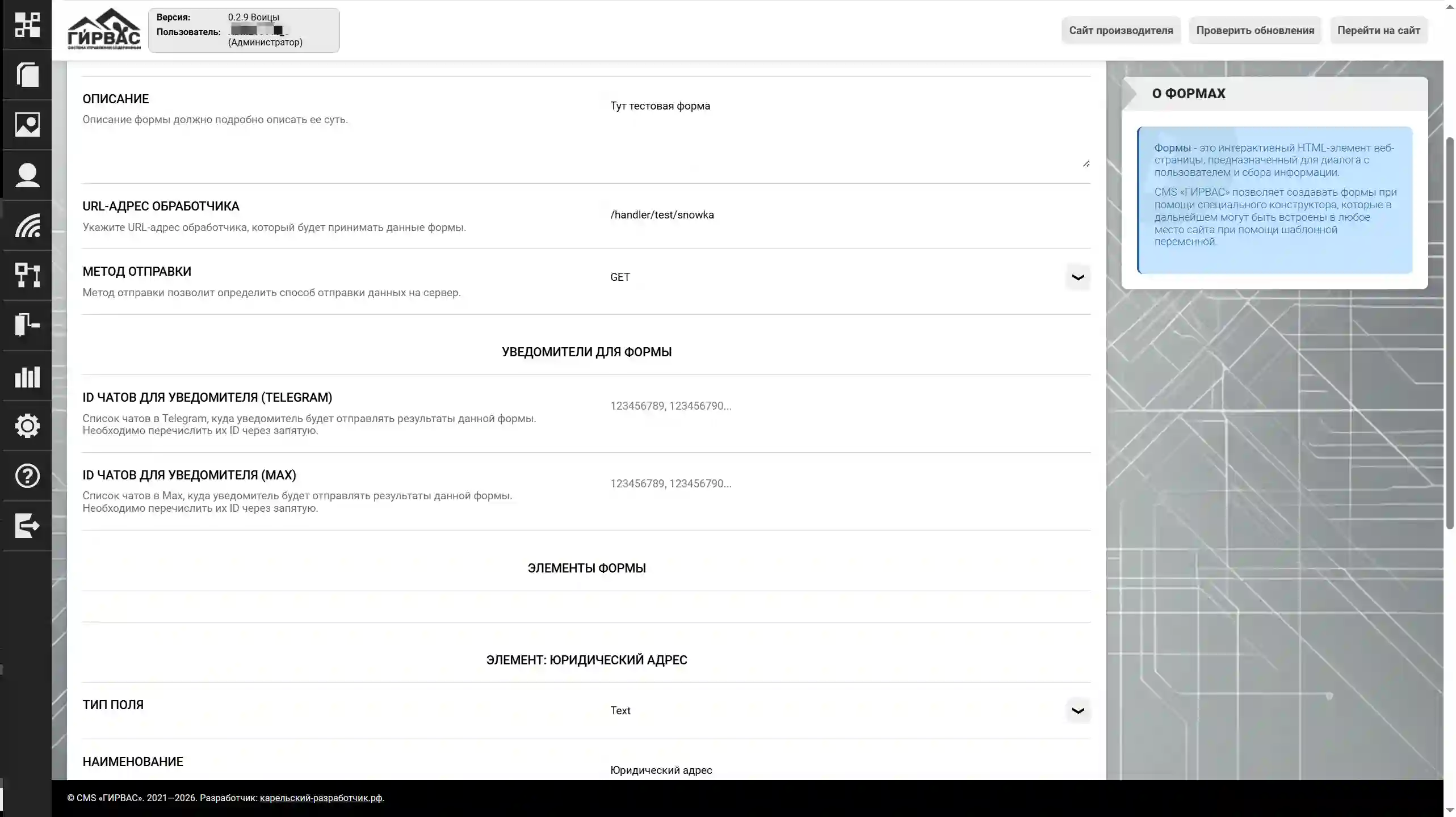
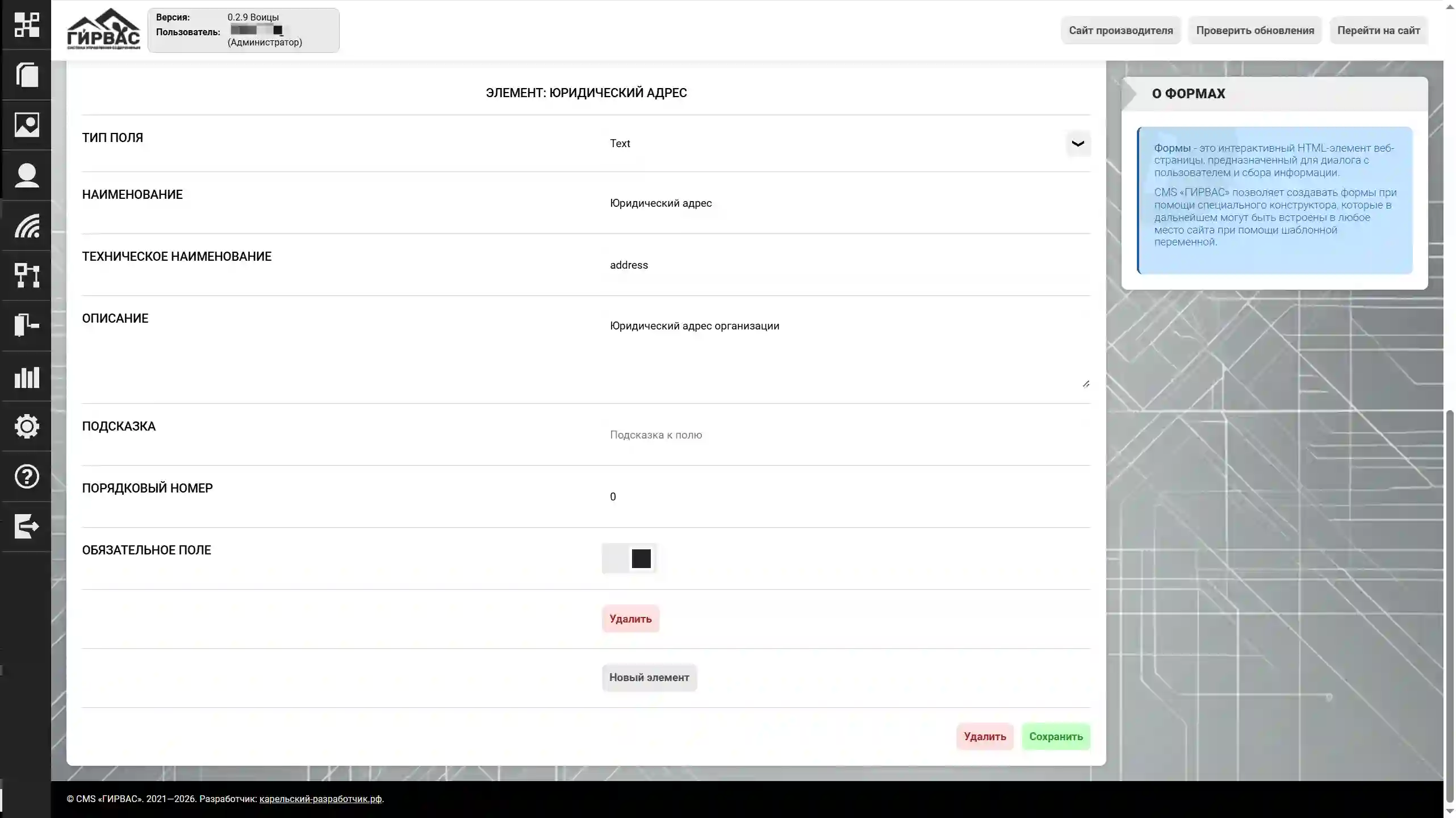
प्रपत्र में निम्नलिखित फ़ील्ड शामिल हैं:
- तकनीकी नाम – प्रपत्र का नाम, जो टेम्पलेट चर का एक भाग बनाने के लिए उपयोग किया जाता है जो अंततः रूप लेता है:
{FORM_<तकनीकी_नाम>}(बिना <>)। इस फ़ील्ड में केवल लैटिन वर्णों के उपयोग की अनुमति है; - शीर्षक – प्रपत्र का शीर्षक, जिसे टेम्पलेट के वांछित स्थान पर प्रदर्शित किया जा सकता है;
- विवरण – प्रपत्र का संक्षिप्त विवरण, जिसे टेम्पलेट के वांछित स्थान पर प्रदर्शित किया जा सकता है;
- हैंडलर का URL पता – प्रपत्र से डेटा भेजने के लिए हैंडलर (GET, POST, PUT, DELETE, PATCH) का निरपेक्ष पथ;
- भेजने की विधि – वह विधि जिसके द्वारा प्रपत्र एकत्रित डेटा भेजेगा। वर्तमान में, प्रपत्र निम्नलिखित विधियों का समर्थन करते हैं: GET, POST, PUT, DELETE, PATCH;
- अधिसूचक के लिए चैट ID (Telegram) – प्रपत्र से जानकारी एकत्र करने के परिणामों पर अधिसूचना भेजने के लिए अल्पविराम से अलग किए गए मैसेंजर «Telegram» में चैट ID की सूची;
- अधिसूचक के लिए चैट ID (MAX) – प्रपत्र से जानकारी एकत्र करने के परिणामों पर अधिसूचना भेजने के लिए अल्पविराम से अलग किए गए मैसेंजर «MAX» में चैट ID की सूची;
- प्रपत्र तत्व
- फ़ील्ड प्रकार – प्रपत्र फ़ील्ड के संभावित प्रकारों में से एक: पाठ (text), बहु-पंक्ति पाठ (textarea), संख्या (Number), दिनांक (Date), इलेक्ट्रॉनिक पता (e-mail), फ़ोन नंबर (phone), चेकबॉक्स (checkbox), पुष्टिकरण बटन (button submit), रीसेट बटन (button reset);
- नाम – प्रपत्र तत्व का नाम, जो प्रपत्र तत्व के फ़ील्ड के बगल में प्रदर्शित होगा;
- तकनीकी नाम – प्रपत्र तत्व का तकनीकी नाम। इस फ़ील्ड में केवल लैटिन वर्णों के उपयोग की अनुमति है। HTML तत्व के «name» गुण में एम्बेड किया जाएगा;
- विवरण – प्रपत्र तत्व का संक्षिप्त विवरण, जिसे तत्व के नाम के बगल में प्रदर्शित किया जा सकता है;
- संकेत – प्रपत्र तत्व के फ़ील्ड को भरने के लिए संकेत, जो «placeholder» गुण में एम्बेड किया जाएगा;
- क्रम संख्या – एक पूर्णांक जो सिस्टम को प्रपत्र तत्व के प्रदर्शन क्रम को इंगित करता है। यदि सभी तत्वों को «सिस्टम में जैसा है» प्रदर्शित करना आवश्यक है, तो फ़ील्ड में «0» छोड़ दें।
- अनिवार्य फ़ील्ड – सिस्टम को इंगित करें कि फ़ील्ड भरना अनिवार्य है, यदि यह आवश्यक है। खाली फ़ील्ड के साथ, भेजना असंभव होगा। व्यक्तिगत डेटा के प्रसंस्करण के बारे में चिह्न वाले चेकबॉक्स के लिए उपयोग करने की अनुशंसा की जाती है।
प्रपत्र तत्वों के साथ काम करते समय, उपकरण तत्वों का उपयोग करें: प्रपत्र तत्व हटाने के लिए «हटाएं», नया प्रपत्र तत्व जोड़ने के लिए «नया तत्व»। सभी आवश्यक जोड़तोड़ करने के बाद, उपकरण के निचले पैनल में «सहेजें» बटन पर अवश्य क्लिक करें।
«प्रपत्र संपादन» उपकरण CMS की बहुभाषिकता प्रणाली के साथ काम करने का समर्थन करता है। भरे जाने वाले चयन की भाषा बदलने के लिए, उपकरण शीर्षक के दाईं ओर स्थित ड्रॉप-डाउन सूची में संबंधित मान का चयन करना आवश्यक है।
अधिसूचकों के साथ काम पर नोट
अधिसूचक बंद टोकन के माध्यम से काम करता है, जो केवल इलेक्ट्रॉनिक पते support@karelian-developer.ru पर «करेलियन डेवलपर» पारिस्थितिकी तंत्र की तकनीकी सहायता सेवा में सीधे अनुरोध पर प्राप्त किए जा सकते हैं। संदेश के विषय में इंगित करना आवश्यक है: «अधिसूचक के लिए टोकन प्राप्त करना <मैसेंजर का नाम>»।
प्रपत्र हटाना
प्रपत्र को हटाना «प्रपत्र» अनुभाग में प्रपत्रों की सूची वाले पृष्ठ पर «हटाएं» बटन पर क्लिक करके किया जाता है। प्रपत्र संपादन पृष्ठ पर «हटाएं» बटन पर क्लिक करके भी हटाना उपलब्ध है।
हटाने का प्रयास करते समय, सिस्टम हटाने की कार्रवाई की पुष्टि के अनुरोध के साथ एक पॉप-अप विंडो प्रदर्शित करता है। पुष्टि करने पर, प्रपत्र बिना पुनर्प्राप्ति की संभावना के हटा दिया जाता है; इनकार करने पर, कार्रवाई रद्द कर दी जाती है।