
Navigazione della documentazione
- Indietro
- Pagina principale (cruscotto) del pannello di amministrazione
- Contenuti (inserimenti, pagine, categorie, commenti, selezioni, moduli)
- File multimediali (gestione file)
- Utenti, loro gruppi e diritti
- Feed (distribuzione dei contenuti)
- Moduli
- Temi
- Analisi
- Impostazioni CMS
- Informazioni sul sistema
Gestione dei contenuti tramite il pannello di amministrazione di CMS «GIRVAS»
Il pannello di amministrazione CMS consente la gestione di contenuti testuali, grafici e interattivi, inclusi: inserimenti, pagine statiche, categorie, commenti, selezioni e moduli.
La sezione «Contenuti» comprende sei sottosezioni:
- Inserimenti – sezione per la gestione degli inserimenti;
- Pagine – sezione per la gestione delle pagine statiche;
- Categorie – sezione per la gestione delle categorie di inserimenti;
- Commenti – sezione per la gestione dei commenti agli inserimenti;
- Selezioni – sezione per la gestione delle selezioni di inserimenti;
- Moduli – sezione per la gestione dei moduli personalizzati.
Inserimenti
Gli inserimenti sul sito sono l'unità di contenuto di base, poiché rappresentano una risorsa informativa mirata per gli utenti delle reti esterne. A questo proposito, nel CMS è prevista una sezione specializzata «Inserimenti».
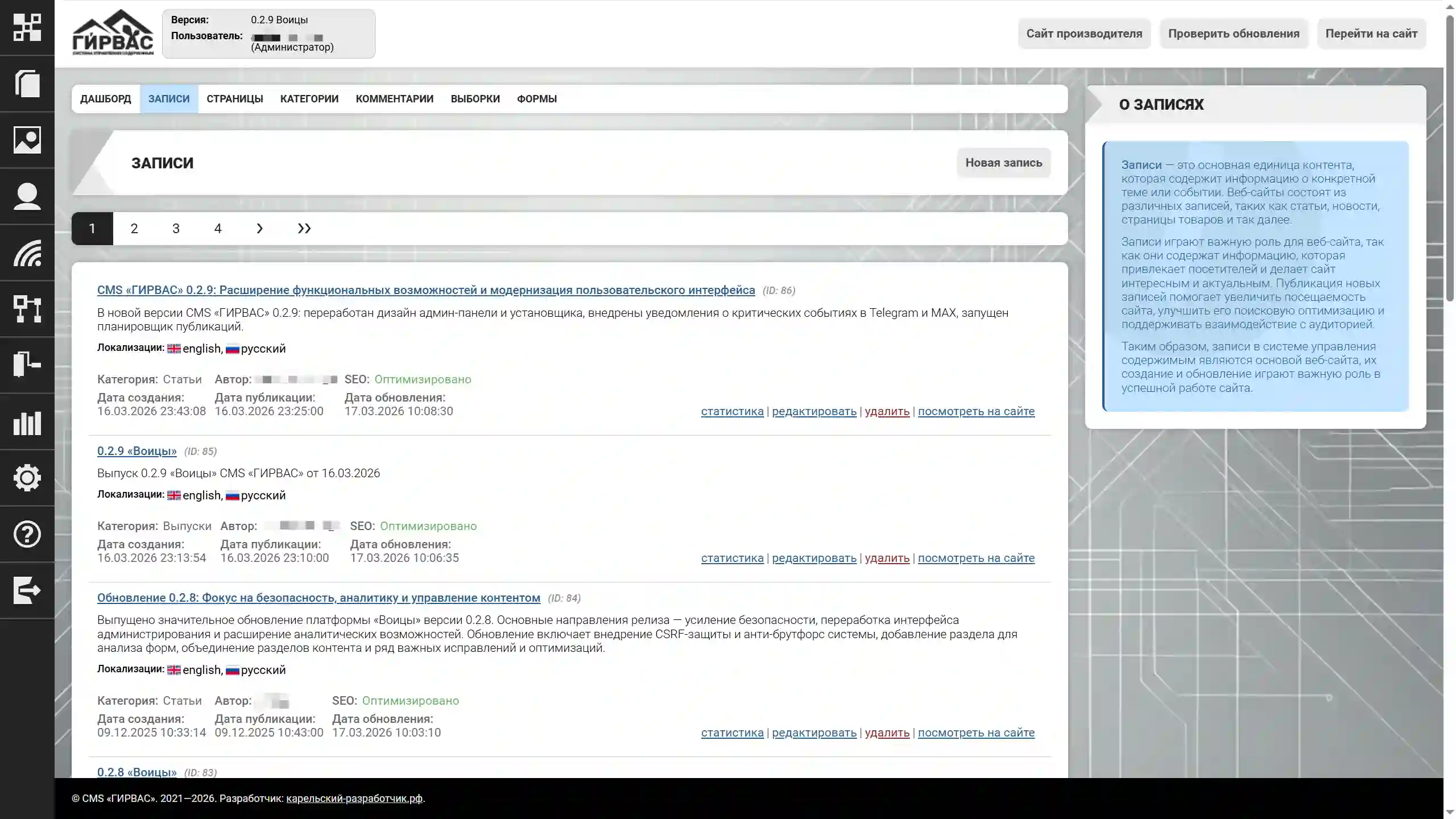
La sottosezione di avvio degli strumenti è «Inserimenti». In questa sottosezione è presentato un elenco degli ultimi inserimenti creati con brevi informazioni: titolo, descrizione, categoria, date di creazione, aggiornamento e pubblicazione. A destra del titolo della sezione si trova il pulsante «Nuovo inserimento», che porta alla pagina degli strumenti per la creazione e la modifica di un inserimento.
Ogni inserimento supporta la localizzazione: in presenza di una traduzione in una qualsiasi lingua, la lingua corrispondente viene visualizzata sotto forma di elenco con l'icona di una bandierina nei metadati dell'inserimento (sotto la descrizione). Nei metadati sono presenti anche un indicatore testuale dello stato di ottimizzazione SEO, la data di creazione, la data di pubblicazione, la data di aggiornamento e l'autore (il suo login).
Ogni elemento dell'elenco degli inserimenti è inoltre dotato di una barra degli strumenti per l'interazione:
- Statistiche – visualizzazione dei dati statistici sull'inserimento;
- Modifica – apportare modifiche all'inserimento esistente;
- Elimina – eliminare l'inserimento;
- Guarda sul sito – aprire l'inserimento nella parte pubblica del sito.
Creazione e modifica di un inserimento
La creazione e la modifica di un inserimento si effettuano tramite lo strumento unificato «Modifica inserimento», che rappresenta un modulo per la compilazione dei dati.
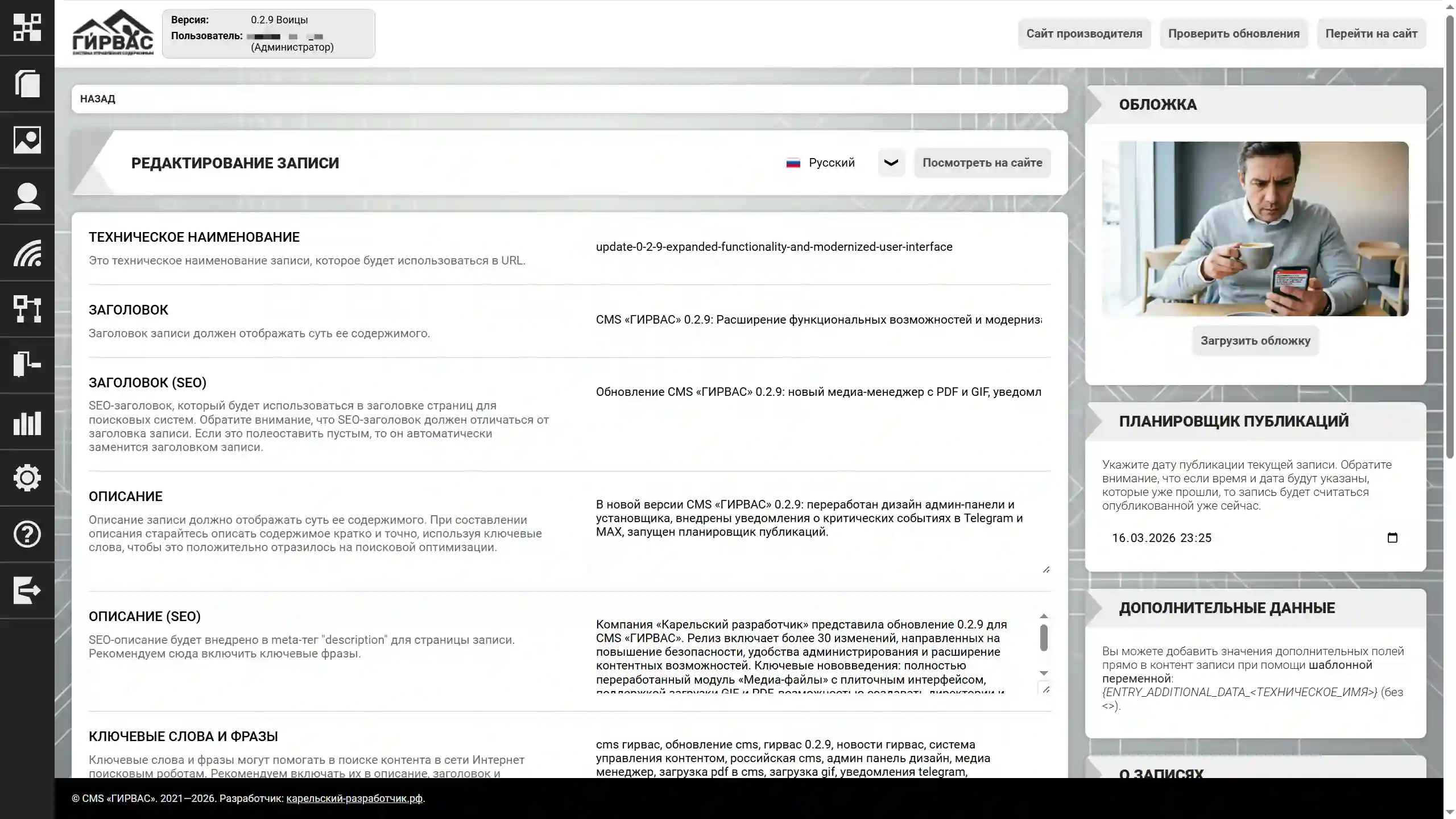
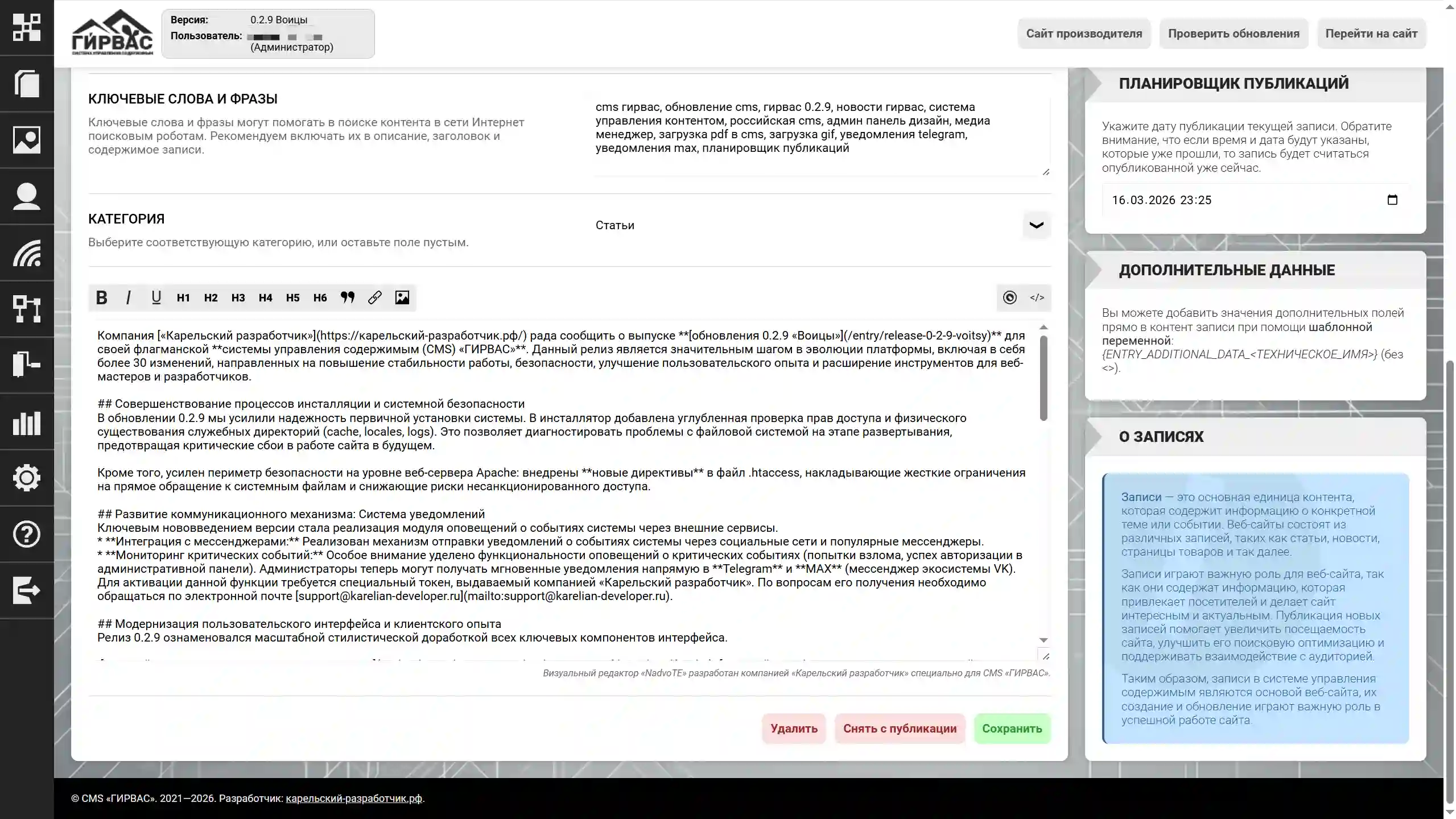
Il modulo include i seguenti campi:
- Nome tecnico – denominazione dell'inserimento, utilizzata per la formazione dell'URL. In questo campo è consentito l'uso di soli caratteri latini. Nelle versioni future non è esclusa la possibilità di lavorare con URL in cirillico, considerata la presenza in Russia di domini funzionanti con l'alfabeto cirillico nella barra degli indirizzi;
- Titolo – titolo dell'inserimento, visualizzato sulla pagina dell'inserimento e integrato nel tag HTML «title» della pagina web;
- Titolo (SEO) – titolo speciale dell'inserimento, integrato nel tag HTML «title» della pagina web. Si noti che il titolo SEO deve essere diverso dal titolo normale;
- Descrizione – breve descrizione dell'essenza dell'inserimento. Integrata nel metatag «description» della pagina web;
- Descrizione (SEO) – descrizione speciale per l'inserimento, integrata nel meta-tag «meta» di tipo «description» della pagina web. Si noti che la descrizione SEO deve essere diversa dalla descrizione normale;
- Parole chiave e frasi – parole e frasi che descrivono il contenuto dell'inserimento. Si raccomanda di utilizzare termini inclusi nella descrizione e nel contenuto dell'inserimento. Integrate nel metatag «keywords» della pagina web;
- Categoria – elenco a discesa per determinare la categoria dell'inserimento, che garantisce un corretto ordinamento degli inserimenti sul sito;
- Contenuto – campo principale, dotato dell'editor integrato «NadvoTE» per il lavoro con il testo. Destinato al posizionamento del contenuto principale dell'inserimento.
Dopo aver compilato il modulo, è necessario fare clic sul pulsante «Salva». Dopo il salvataggio diventano disponibili le seguenti funzionalità:
- Copertina – immagine grafica che funge da illustrazione dell'inserimento. ATTENZIONE! Le immagini caricate tramite la funzionalità «Copertina» sono disponibili anche nella sezione «File multimediali».
- Pianificatore – funzionalità speciale per la pianificazione della pubblicazione. Se si sceglie una data futura, l'inserimento sarà automaticamente considerato pubblicato, ma diventerà accessibile per la visualizzazione agli utenti normali al sopraggiungere della data scelta.
- Dati aggiuntivi – blocco speciale che consente di compilare i dati per i campi aggiuntivi che sono stati creati per gli inserimenti nel pannello di amministrazione. Si noti che per visualizzare i valori, è necessario integrare le variabili di modello
{ENTRY_ADDITIONAL_DATA_(senza <>) nel punto desiderato del tema.} - Pubblicazione – funzionalità che garantisce la gestione dell'accesso pubblico all'inserimento. L'inserimento creato si trova per impostazione predefinita nello stato di non pubblicato, il che consente di effettuarne la modifica e l'approvazione. Per fornire l'accesso pubblico alla visualizzazione dell'inserimento, è necessario fare clic sul pulsante «Pubblica». Per revocare l'accesso pubblico — il pulsante «Ritira dalla pubblicazione».
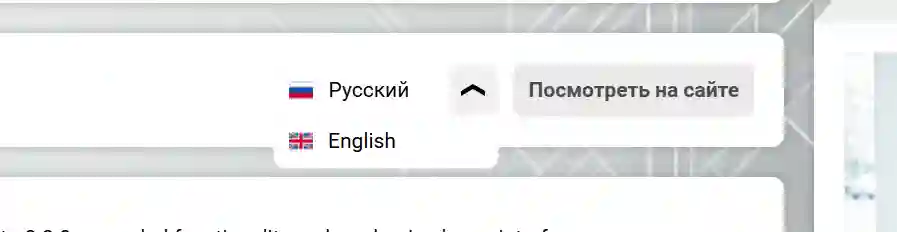
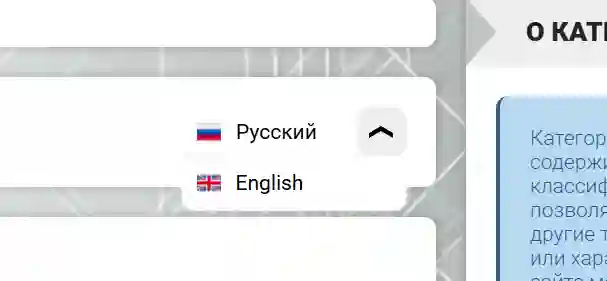
Lo strumento «Modifica inserimento» supporta il lavoro con il sistema di multilinguismo del CMS. Per cambiare la lingua dell'inserimento da compilare, è necessario selezionare il valore corrispondente nell'elenco a discesa situato a destra del titolo dello strumento.
Categorie di inserimenti
La sottosezione «Categorie di inserimenti» della sezione «Contenuti» rappresenta uno strumento aggiuntivo per la gestione degli inserimenti sul sito, che garantisce un corretto ordinamento degli inserimenti sulle pagine web.
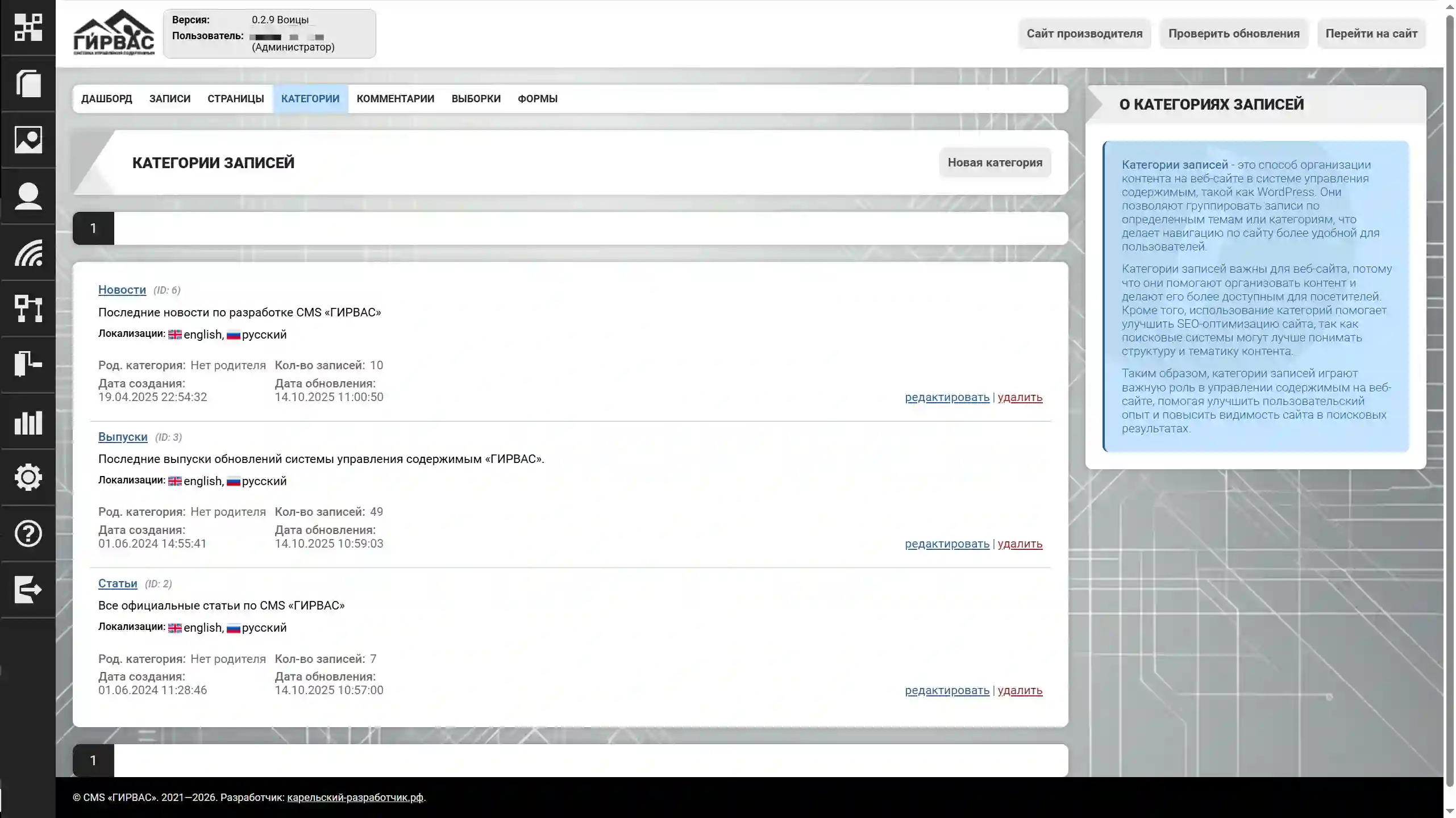
Per creare una nuova categoria, è necessario fare clic sul pulsante «Nuova categoria». Ogni elemento dell'elenco delle categorie è dotato di una barra degli strumenti per l'interazione:
- Modifica – apportare modifiche all'elemento;
- Elimina – eliminare l'elemento.
Modifica di una categoria di inserimenti
La creazione e la modifica di una categoria di inserimenti si effettuano tramite lo strumento unificato «Modifica categoria di inserimenti», che rappresenta un modulo per la compilazione dei dati.
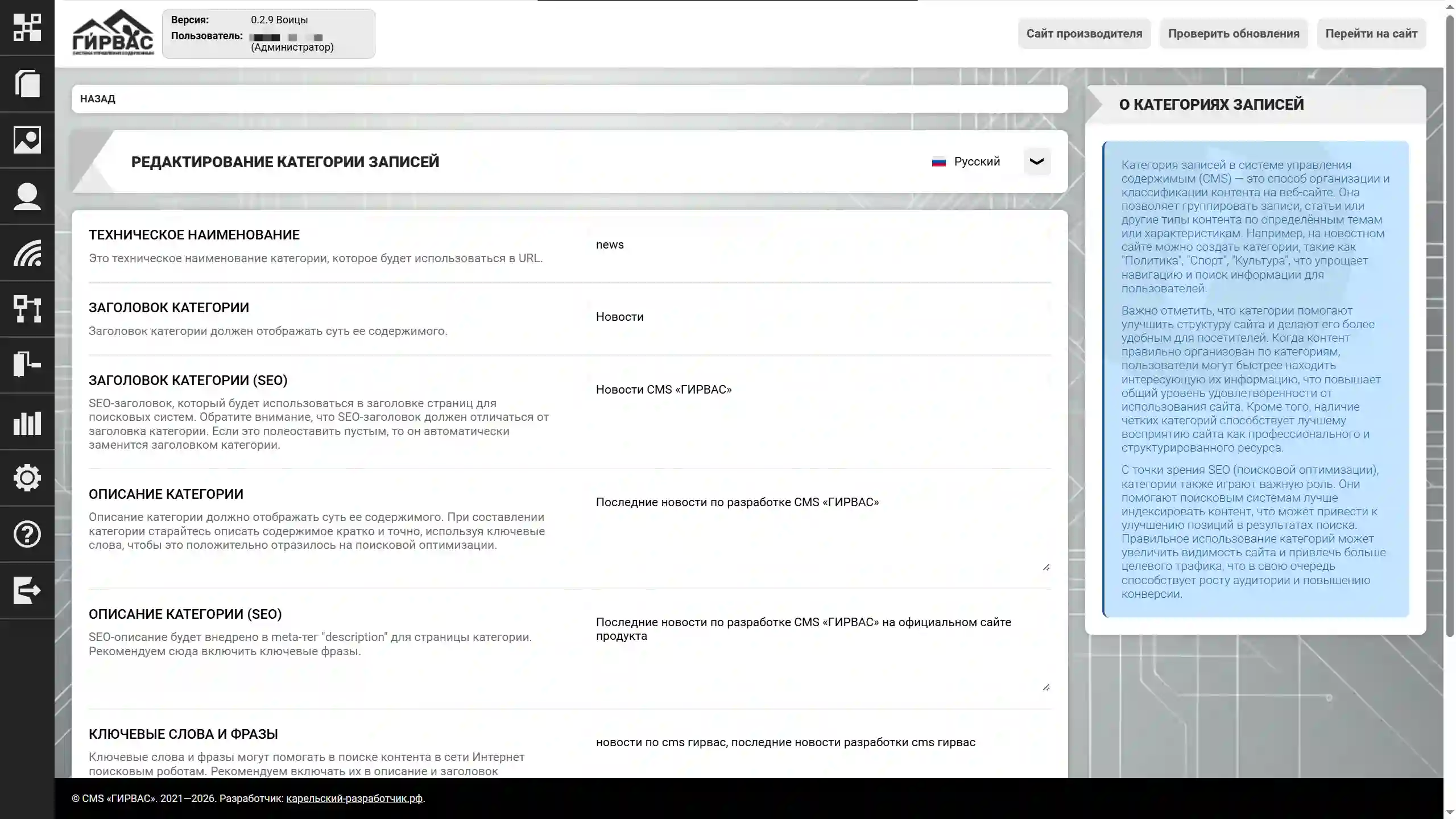
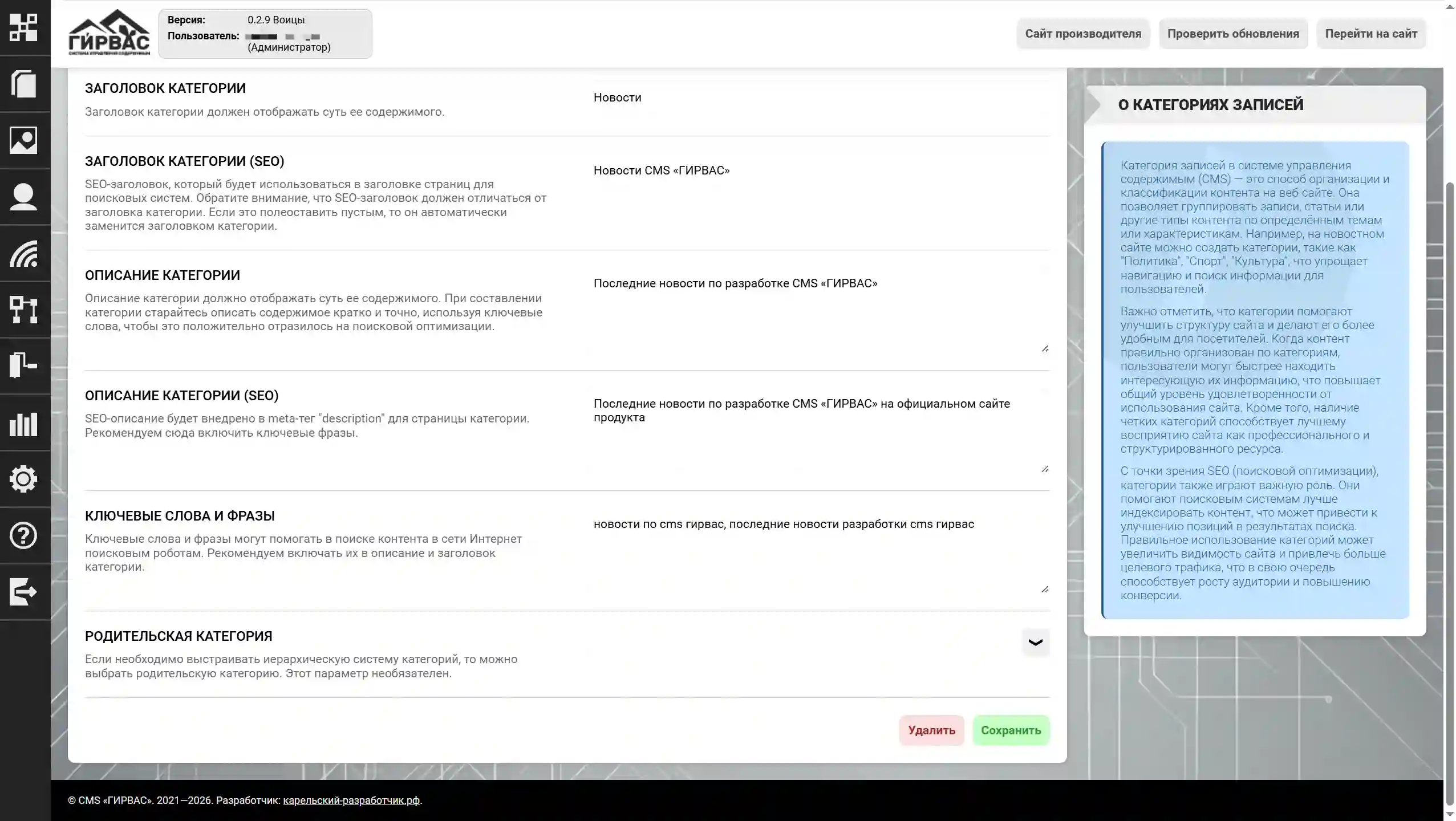
Il modulo include i seguenti campi:
- Nome tecnico – denominazione della categoria di inserimenti, utilizzata per la formazione dell'URL. In questo campo è consentito l'uso di soli caratteri latini. Nelle versioni future non è esclusa la possibilità di lavorare con URL in cirillico, considerata la presenza in Russia di domini funzionanti con l'alfabeto cirillico nella barra degli indirizzi;
- Titolo – titolo della categoria di inserimenti, integrato nel tag HTML «title» della pagina web su cui si effettua la visualizzazione dell'elenco degli inserimenti di questa categoria;
- Titolo (SEO) – titolo speciale della categoria, integrato nel tag HTML «title» della pagina web. Si noti che il titolo SEO deve essere diverso dal titolo normale;
- Descrizione – breve descrizione dell'essenza degli inserimenti di questa categoria. Integrata nel metatag «description» della pagina web su cui si effettua la visualizzazione dell'elenco degli inserimenti di questa categoria;
- Descrizione (SEO) – descrizione speciale per la categoria, integrata nel meta-tag «meta» di tipo «description» della pagina web. Si noti che la descrizione SEO deve essere diversa dalla descrizione normale;
- Categoria genitore – categoria in cui sarà inserita quella corrente. Durante la visualizzazione della categoria genitore sul sito, saranno mostrati tutti gli inserimenti che fanno parte sia della categoria genitore che delle categorie figlie.
Dopo aver compilato il modulo, è necessario fare clic sul pulsante «Salva». Il salvataggio dei dati viene effettuato a condizione che non vi siano errori di compilazione.
Eliminazione di una categoria di inserimenti
L'eliminazione di una categoria di inserimenti si effettua facendo clic sul pulsante «Elimina» nella pagina di modifica della categoria di inserimento nel pannello di amministrazione, oppure facendo clic sul pulsante «Elimina» nella pagina con l'elenco delle categorie di inserimenti nella sottosezione «Categorie di inserimenti» della sezione «Contenuti».
Al tentativo di eliminazione, il CMS visualizza una finestra popup con la richiesta di conferma dell'operazione di eliminazione della categoria. In caso di conferma, la categoria viene eliminata senza possibilità di ripristino; in caso di rifiuto, l'azione viene annullata.
Commenti agli inserimenti
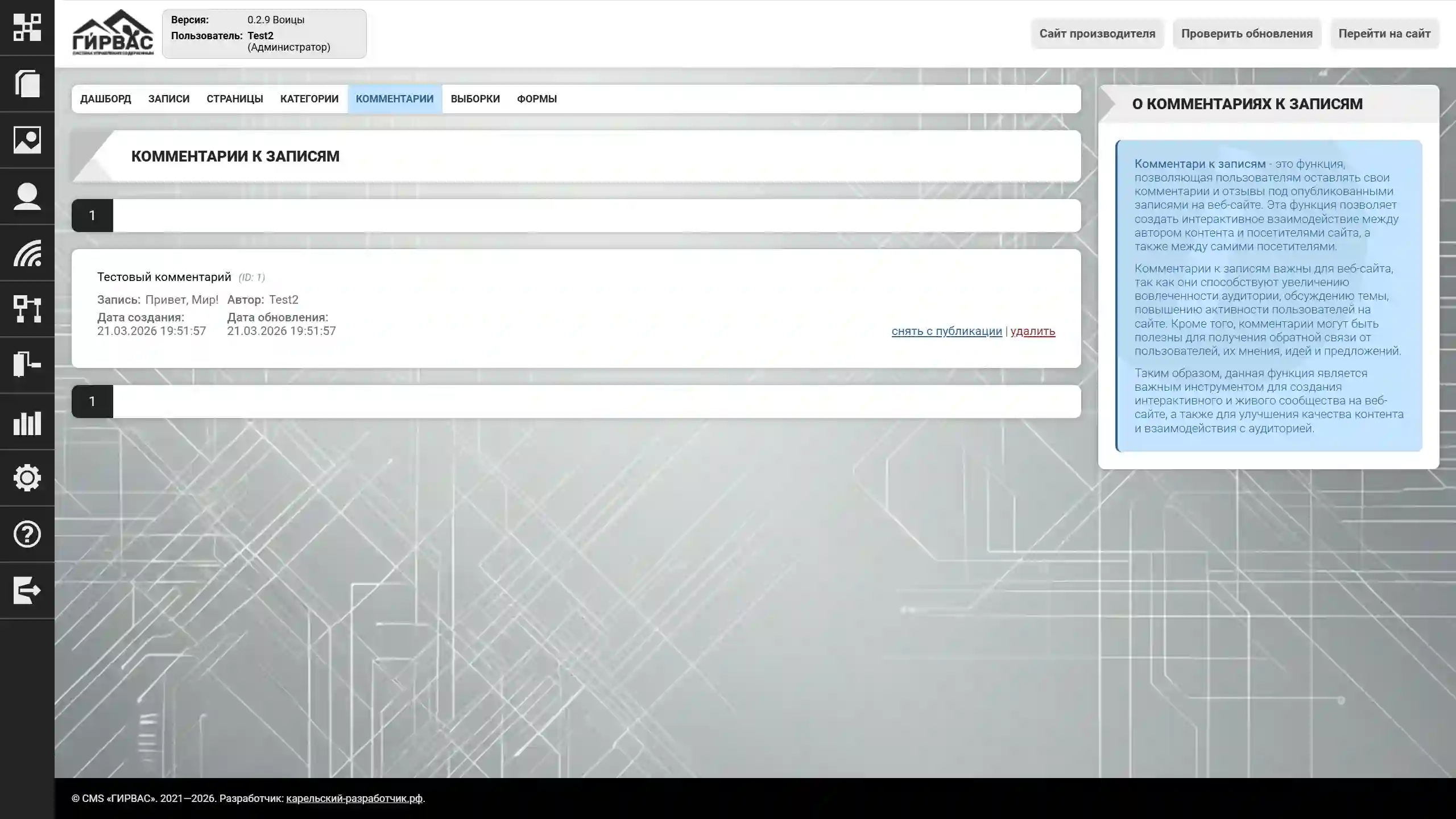
I commenti agli inserimenti rappresentano uno strumento di espressione dell'opinione riguardo al contenuto pubblicato. Nel pannello di amministrazione, la sottosezione «Commenti» della sezione «Contenuti» garantisce il monitoraggio degli ultimi commenti, nonché la gestione della loro visibilità (nascondi/mostra) e l'eliminazione.
Nascondere un commento
Il nascondere un commento può essere effettuato sia in modalità manuale che automatica. In presenza di motivi, quali il carattere offensivo del commento, la violazione delle regole del sito o della legislazione vigente del paese di funzionamento del sito, è consentito nascondere un commento indesiderato indicando il motivo, facendo clic sul pulsante con l'icona di nascondi.
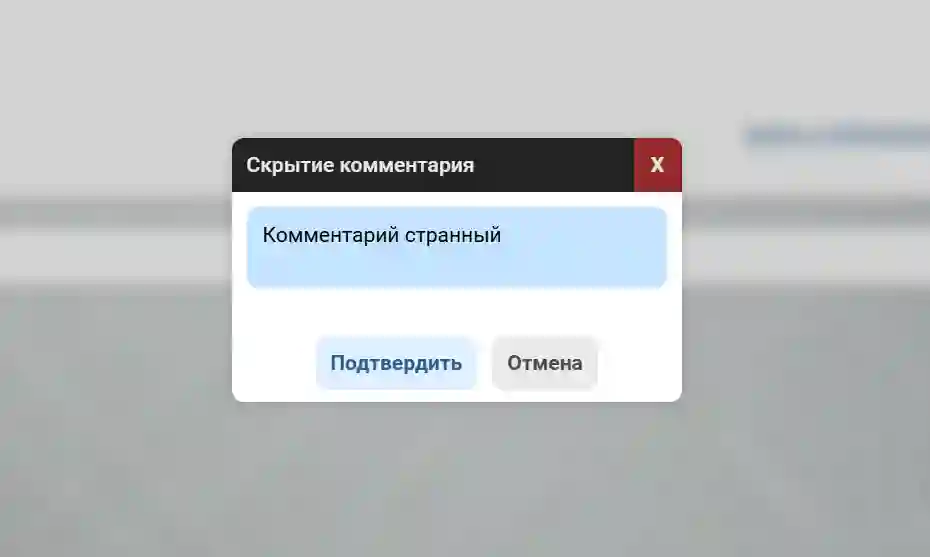
Al tentativo di nascondere un commento, viene visualizzata una finestra popup con la richiesta di indicare il motivo dell'oscuramento. Il motivo indicato è disponibile per la visualizzazione nell'ambito del commento stesso ed è inoltre visualizzato nel pannello di amministrazione accanto al contenuto del commento all'inserimento.
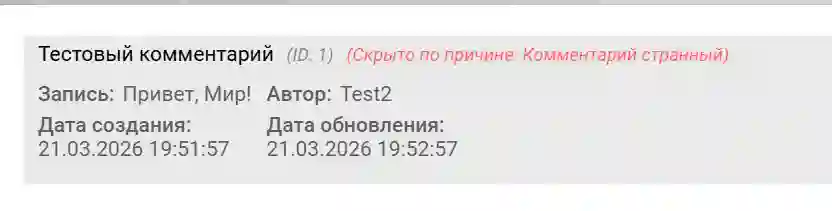
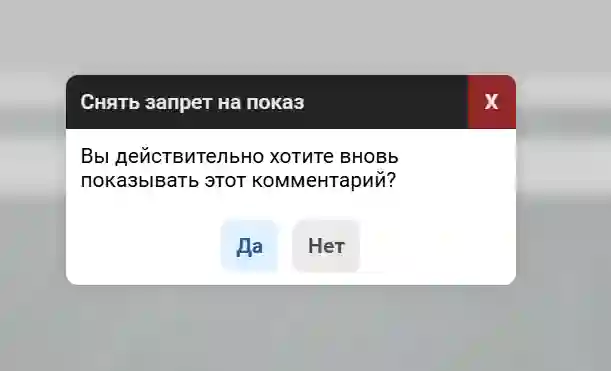
Per ripristinare l'accesso pubblico al commento, è necessario fare clic sul pulsante con l'icona di mostra, dopodiché il commento diventa nuovamente accessibile per la visualizzazione a tutti gli utenti.
Eliminazione di un commento
L'eliminazione di un commento si effettua facendo clic sul pulsante con l'icona di eliminazione nella pagina con l'elenco dei commenti agli inserimenti nella sottosezione «Commenti» della sezione «Contenuti».
Al tentativo di eliminazione, il sistema visualizza una finestra popup con la richiesta di conferma dell'operazione di eliminazione. In caso di conferma, il commento viene eliminato senza possibilità di ripristino; in caso di rifiuto, l'azione viene annullata.
Pagine statiche
Le pagine statiche rappresentano un analogo degli inserimenti sul sito, tuttavia non supportano i commenti degli utenti, si trovano sotto il percorso /page e non vengono visualizzate negli elenchi degli inserimenti. Sulle pagine statiche, di norma, vengono pubblicate informazioni legali o di altro tipo che non richiedono un frequente aggiornamento.
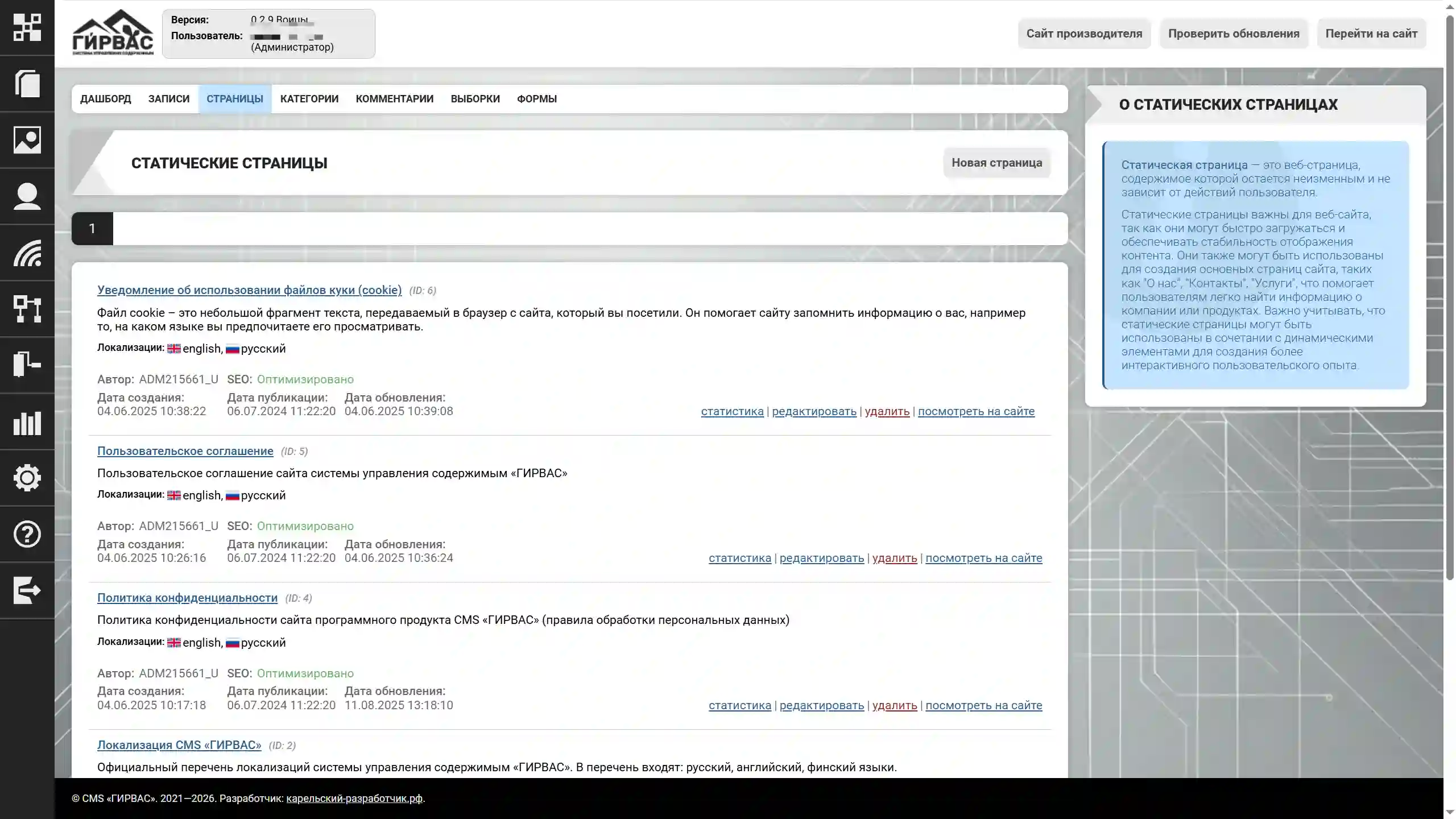
La funzionalità delle pagine statiche è analoga a quella degli inserimenti, ad eccezione dell'assenza di categorie e commenti.
Ogni elemento dell'elenco degli inserimenti è dotato di una barra degli strumenti per l'interazione:
- Statistiche – visualizzazione dei dati statistici sulla pagina;
- Modifica – apportare modifiche alla pagina esistente;
- Elimina – eliminare l'inserimento;
- Guarda sul sito – aprire la pagina nella parte pubblica del sito.
Creazione e modifica di una pagina statica
La creazione e la modifica si effettuano tramite lo strumento unificato «Modifica pagina statica», che rappresenta un modulo per la compilazione dei dati.
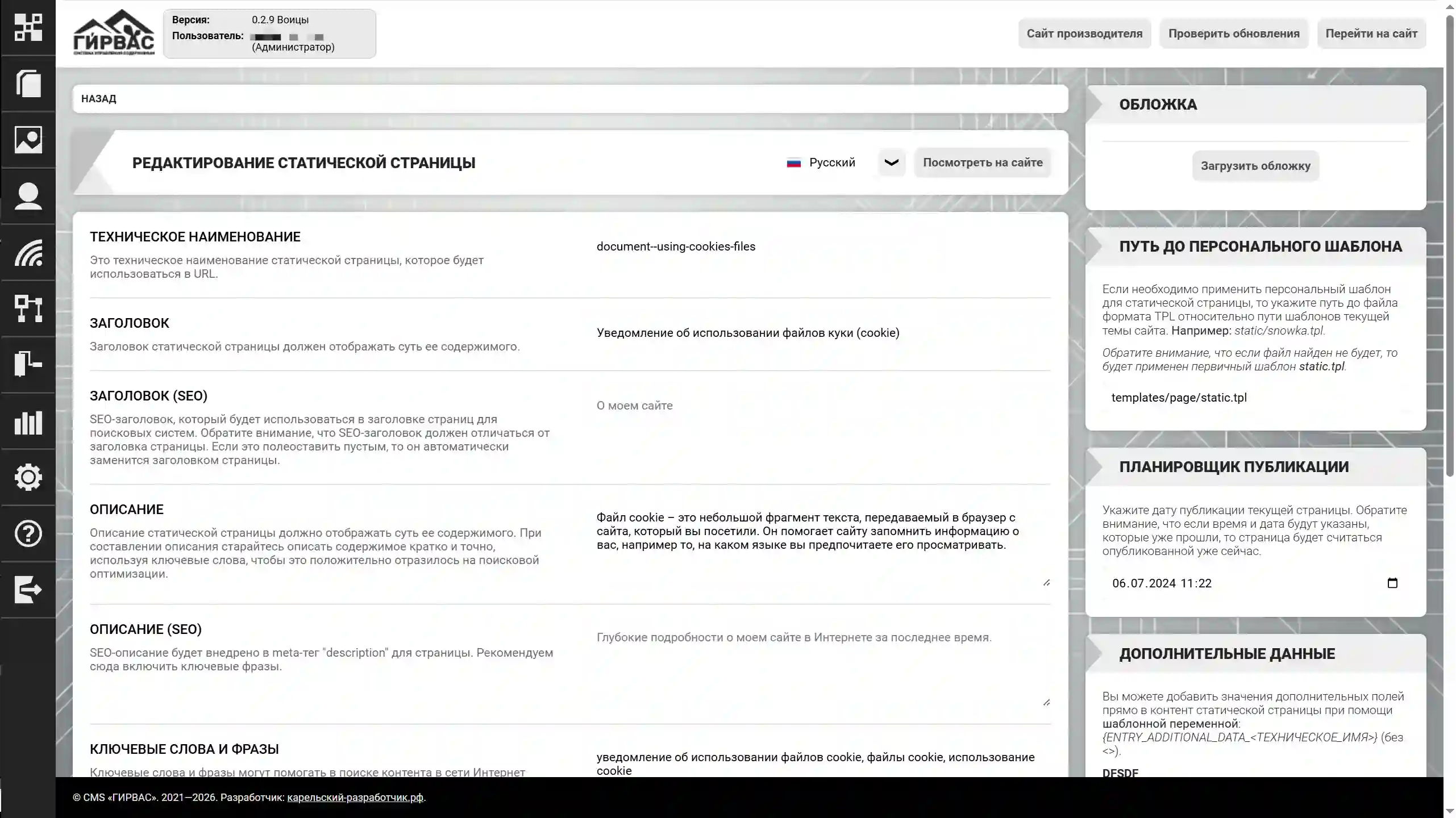
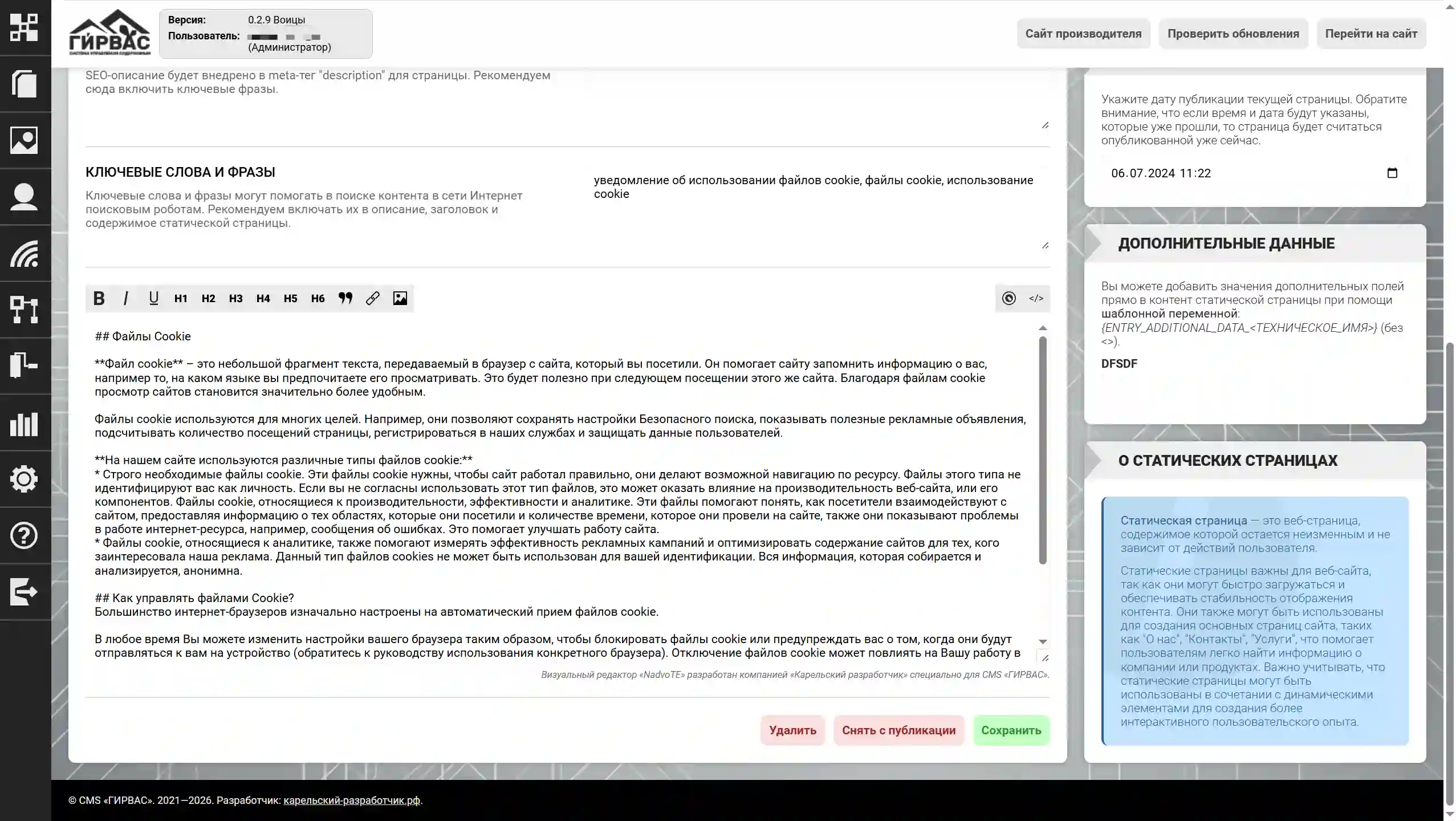
Il modulo include i seguenti campi:
- Nome tecnico – denominazione della pagina statica, utilizzata per la formazione dell'URL. In questo campo è consentito l'uso di soli caratteri latini. Nelle versioni future non è esclusa la possibilità di lavorare con URL in cirillico, considerata la presenza in Russia di domini funzionanti con l'alfabeto cirillico nella barra degli indirizzi;
- Titolo – titolo della pagina statica, visualizzato sulla pagina e integrato nel tag HTML «title» della pagina web;
- Titolo (SEO) – titolo speciale della pagina statica, integrato nel tag HTML «title» della pagina web. Si noti che il titolo SEO deve essere diverso dal titolo normale;
- Descrizione – breve descrizione dell'essenza della pagina statica. Integrata nel metatag «description» della pagina web;
- Descrizione (SEO) – descrizione speciale per la pagina statica, integrata nel meta-tag «meta» di tipo «description» della pagina web. Si noti che la descrizione SEO deve essere diversa dalla descrizione normale;
- Parole chiave e frasi – parole e frasi che descrivono il contenuto della pagina statica. Si raccomanda di utilizzare termini inclusi nella descrizione e nel contenuto della pagina. Integrate nel metatag «keywords» della pagina web;
- Contenuto – campo principale, dotato dell'editor integrato «NadvoTE» per il lavoro con il testo. Destinato al posizionamento del contenuto principale della pagina statica.
Dopo aver compilato il modulo, è necessario fare clic sul pulsante «Salva». Dopo il salvataggio diventano disponibili le seguenti funzionalità:
- Copertina – immagine grafica che funge da illustrazione alla pagina statica. ATTENZIONE! Le immagini caricate tramite la funzionalità «Copertina» sono disponibili anche nella sezione «File multimediali».
- Percorso del modello personale – blocco speciale che consente di indicare il percorso di un modello personale in formato TPL al fine di utilizzare un layout alternativo della pagina. Utile nel caso in cui sia necessario creare pagine con elementi di layout individuali.
- Pianificatore – funzionalità speciale per la pianificazione della pubblicazione. Se si sceglie una data futura, la pagina sarà automaticamente considerata pubblicata, ma diventerà accessibile per la visualizzazione agli utenti normali al sopraggiungere della data scelta.
- Dati aggiuntivi – blocco speciale che consente di compilare i dati per i campi aggiuntivi che sono stati creati per le pagine statiche nel pannello di amministrazione. Si noti che per visualizzare i valori, è necessario integrare le variabili di modello
{PAGE_STATIC_ADDITIONAL_DATA_(senza <>) nel punto desiderato del tema.} - Pubblicazione – funzionalità che garantisce la gestione dell'accesso pubblico alla pagina statica. La pagina statica creata si trova per impostazione predefinita nello stato di non pubblicato, il che consente di effettuarne la modifica e l'approvazione. Per fornire l'accesso pubblico alla visualizzazione, è necessario fare clic sul pulsante «Pubblica». Per revocare l'accesso pubblico — il pulsante «Ritira dalla pubblicazione».
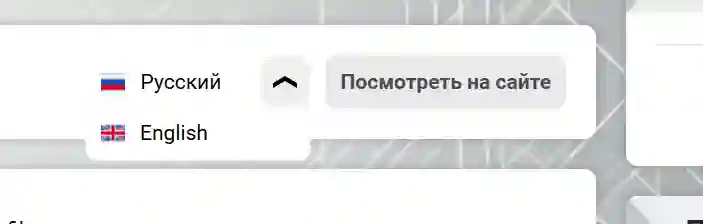
Lo strumento «Modifica pagina statica» supporta il lavoro con il sistema di multilinguismo del CMS. Per cambiare la lingua della pagina statica da compilare, è necessario selezionare il valore corrispondente nell'elenco a discesa situato a destra del titolo dello strumento.
Eliminazione di una pagina statica
L'eliminazione di una pagina statica si effettua facendo clic sul pulsante con l'icona di eliminazione nella pagina con l'elenco delle pagine statiche nella sezione «Pagine statiche». L'eliminazione è disponibile anche facendo clic sul pulsante «Elimina» nella pagina di modifica della pagina statica.
Al tentativo di eliminazione, il sistema visualizza una finestra popup con la richiesta di conferma dell'operazione di eliminazione. In caso di conferma, la pagina statica viene eliminata senza possibilità di ripristino; in caso di rifiuto, l'azione viene annullata.
Selezioni di inserimenti
La sottosezione «Selezioni di inserimenti» della sezione «Contenuti» rappresenta uno strumento per la gestione delle selezioni di inserimenti sul sito, consentendo di visualizzare successivamente un insieme di inserimenti che sono stati inclusi in questa selezione.
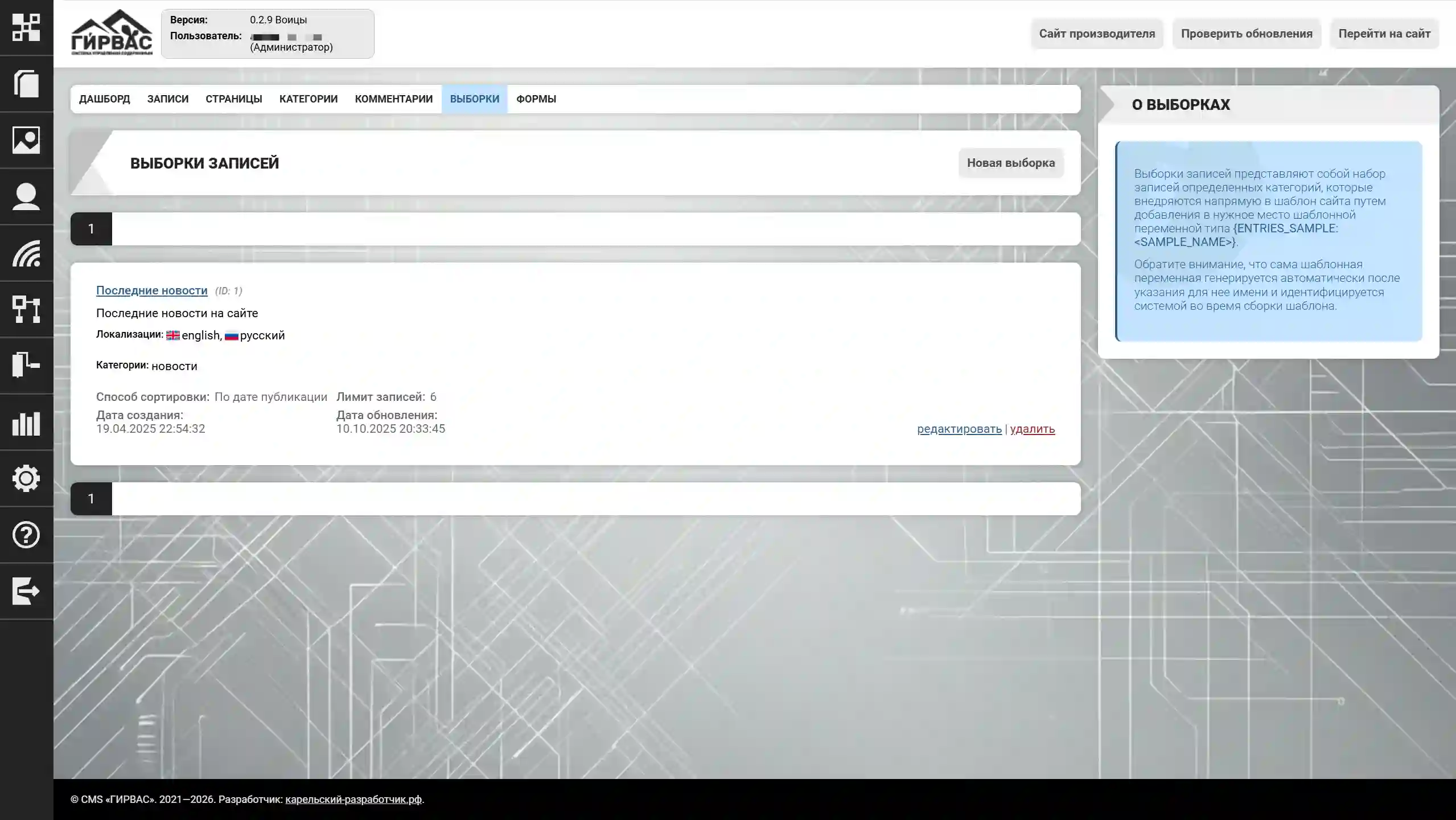
Per creare una nuova selezione, è necessario fare clic sul pulsante «Nuova selezione». Ogni elemento dell'elenco delle selezioni è dotato di una barra degli strumenti per l'interazione:
- Modifica – apportare modifiche all'elemento;
- Elimina – eliminare l'elemento.
Creazione e modifica di una selezione
La creazione e la modifica si effettuano tramite lo strumento unificato «Modifica selezione», che rappresenta un modulo per la compilazione dei dati.
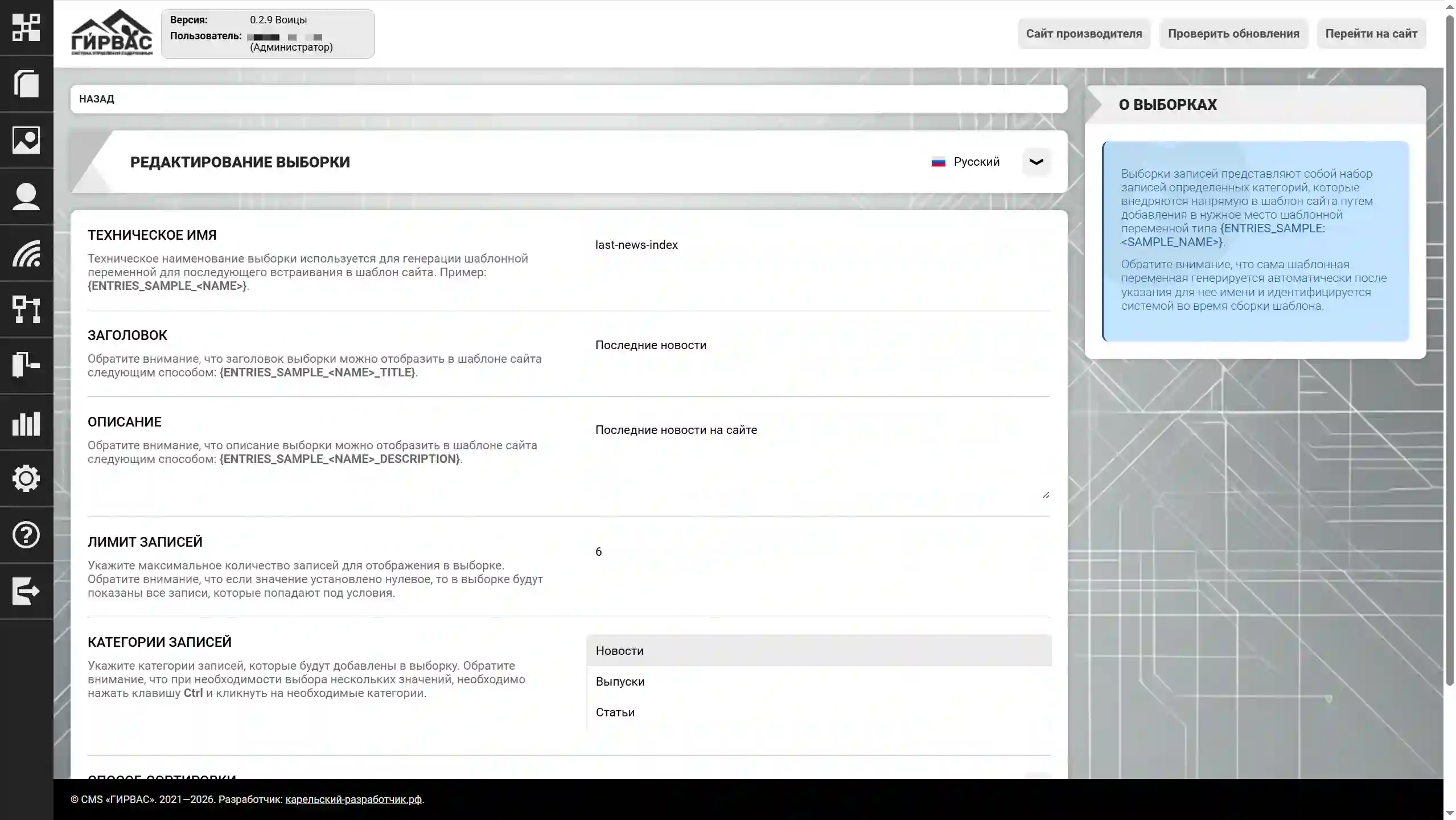
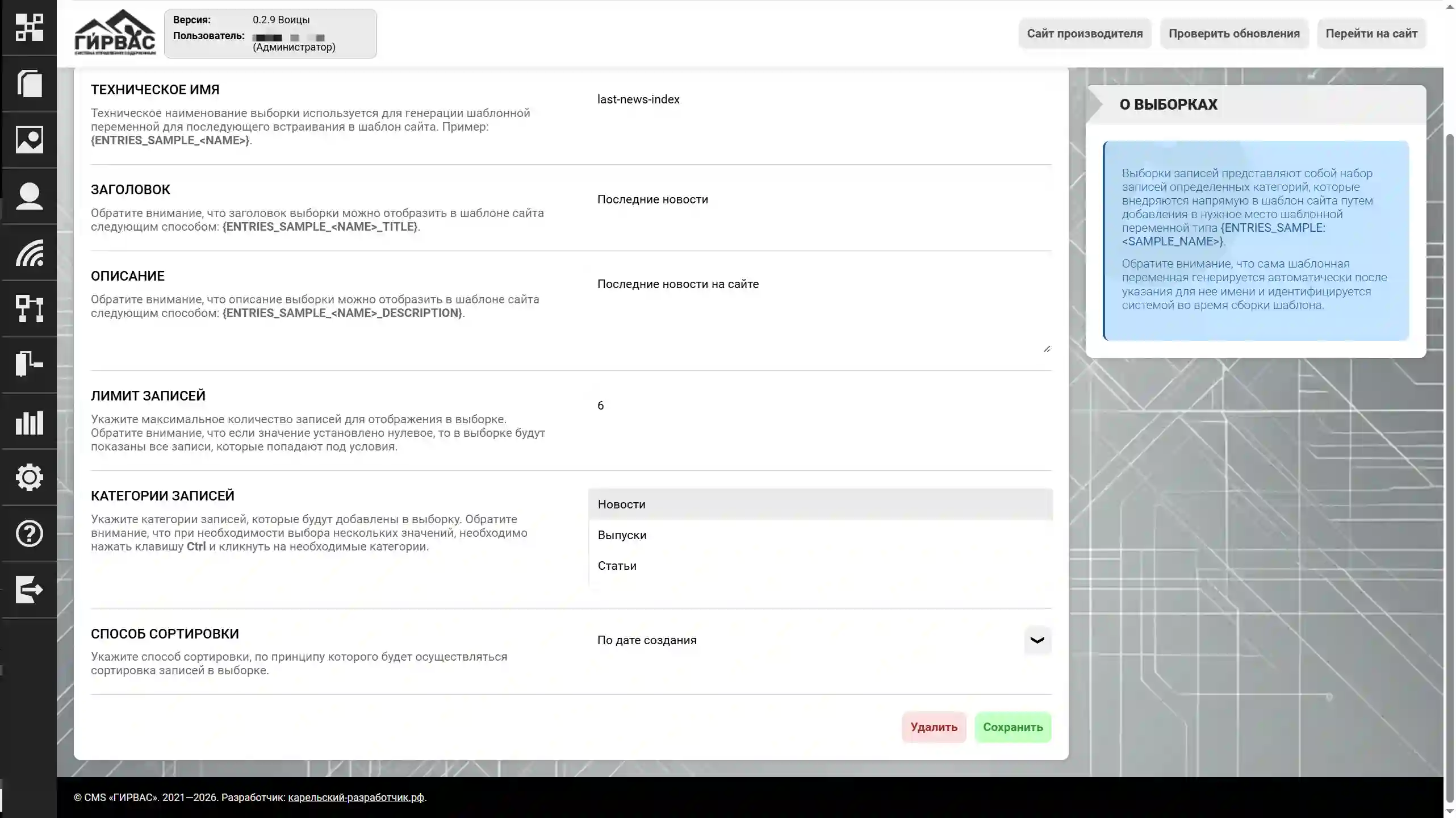
Il modulo include i seguenti campi:
- Nome tecnico – denominazione della selezione di inserimenti, utilizzata per la formazione di una parte della variabile di modello, che assume infine la forma:
{ENTRIES_SAMPLE_(senza <>). In questo campo è consentito l'uso di soli caratteri latini;} - Titolo – titolo della selezione di inserimenti, che può essere visualizzato nell'ambito del modello di selezione;
- Descrizione – breve descrizione della selezione di inserimenti, che può essere visualizzata nell'ambito del modello di selezione;
- Limite inserimenti – numero massimo di inserimenti che può essere visualizzato nell'ambito del suo modello;
- Categorie di inserimenti – categorie di inserimenti che saranno incluse nella selezione corrente;
- Modalità di ordinamento – modalità di ordinamento degli inserimenti nella selezione;
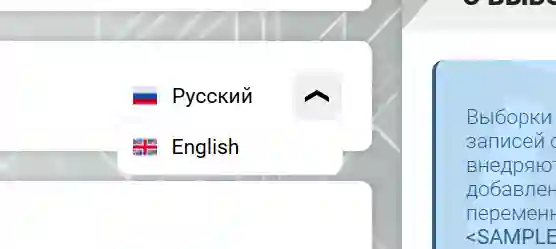
Lo strumento «Modifica selezione» supporta il lavoro con il sistema di multilinguismo del CMS. Per cambiare la lingua della selezione da compilare, è necessario selezionare il valore corrispondente nell'elenco a discesa situato a destra del titolo dello strumento.
Eliminazione di una selezione
L'eliminazione di una selezione di inserimenti si effettua facendo clic sul pulsante «Elimina» nella pagina con l'elenco delle selezioni nella sezione «Selezioni di inserimenti». L'eliminazione è disponibile anche facendo clic sul pulsante «Elimina» nella pagina di modifica della selezione.
Al tentativo di eliminazione, il sistema visualizza una finestra popup con la richiesta di conferma dell'operazione di eliminazione. In caso di conferma, la selezione viene eliminata senza possibilità di ripristino; in caso di rifiuto, l'azione viene annullata.
Moduli
La sottosezione «Moduli» della sezione «Contenuti» rappresenta uno strumento per la gestione dei moduli personalizzati sul sito, consentendo di creare moduli con un insieme particolare di campi per la raccolta di informazioni.
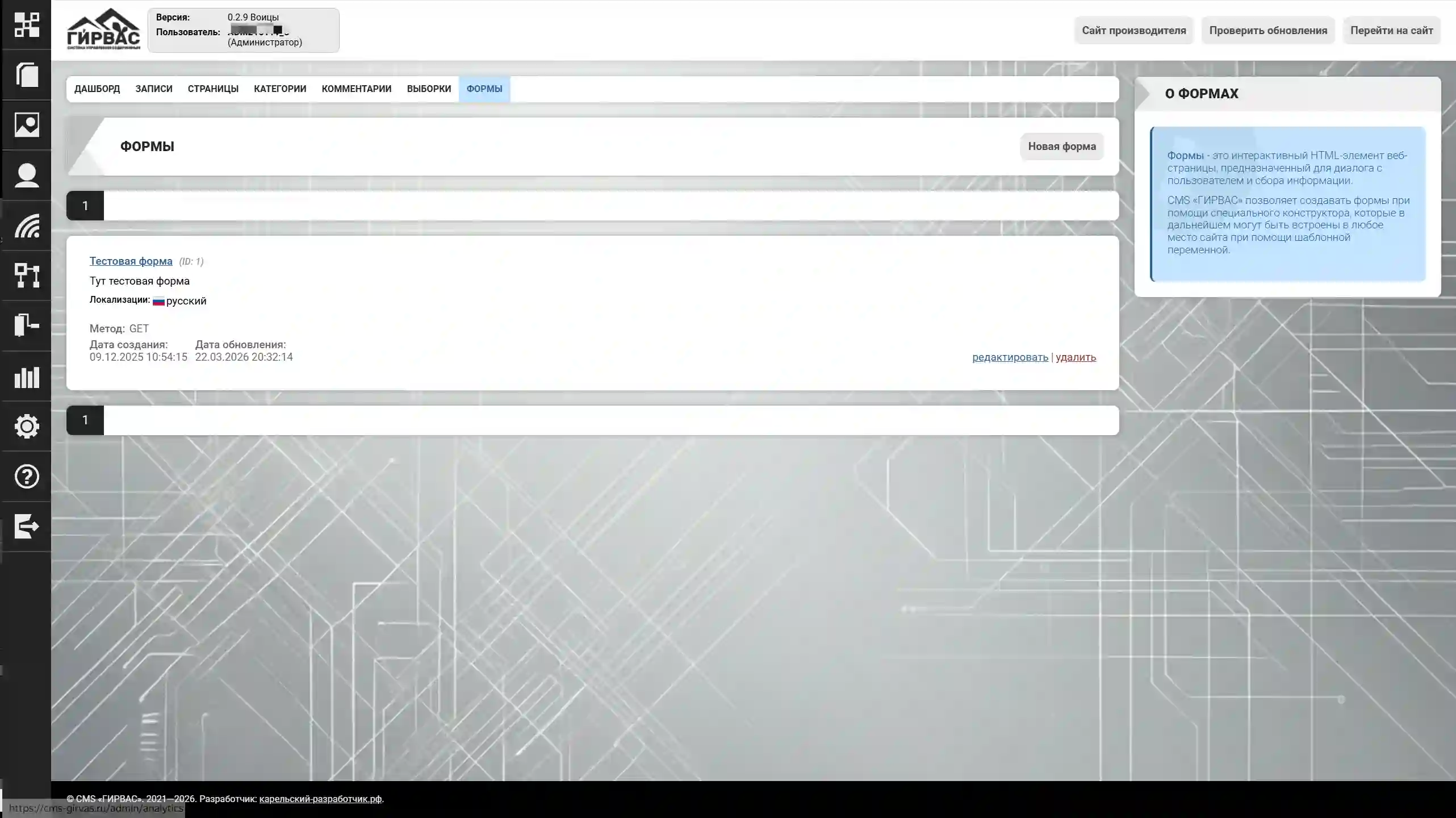
Per creare un nuovo modulo, è necessario fare clic sul pulsante «Nuovo modulo». Ogni elemento dell'elenco dei moduli è dotato di una barra degli strumenti per l'interazione:
- Modifica – apportare modifiche all'elemento;
- Elimina – eliminare l'elemento.
Requisito legale per i proprietari di siti della Federazione Russa
Sulla base della Legge n. 152-FZ «Sui dati personali», è necessario avere il consenso al trattamento dei dati personali (SOPD) da parte del soggetto che compila un modulo personalizzato nel caso in cui questo preveda la raccolta di tali dati. A tal fine, è necessario aggiungere una casella di controllo con la dicitura di consenso al trattamento e un collegamento alle condizioni di trattamento dei dati personali. Inoltre, se il trattamento dei dati personali è effettuato direttamente dal proprietario del sito, egli deve essere iscritto nel Registro degli operatori di dati personali. Se il proprietario non è un operatore di dati personali, deve notificare il Servizio federale per la supervisione delle comunicazioni, delle tecnologie dell'informazione e dei mass media (Roskomnadzor) tramite un apposito modulo di notifica sul sito dell'ente.
In caso di trattamento di dati personali senza iscrizione nel Registro e senza aver ottenuto il consenso del soggetto, l'operatore effettivo dei dati personali può incorrere in una multa, incluso l'avvio di un procedimento penale.
Creazione e modifica di un modulo
La creazione e la modifica si effettuano tramite lo strumento unificato «Modifica modulo», che rappresenta un modulo per la compilazione dei dati.
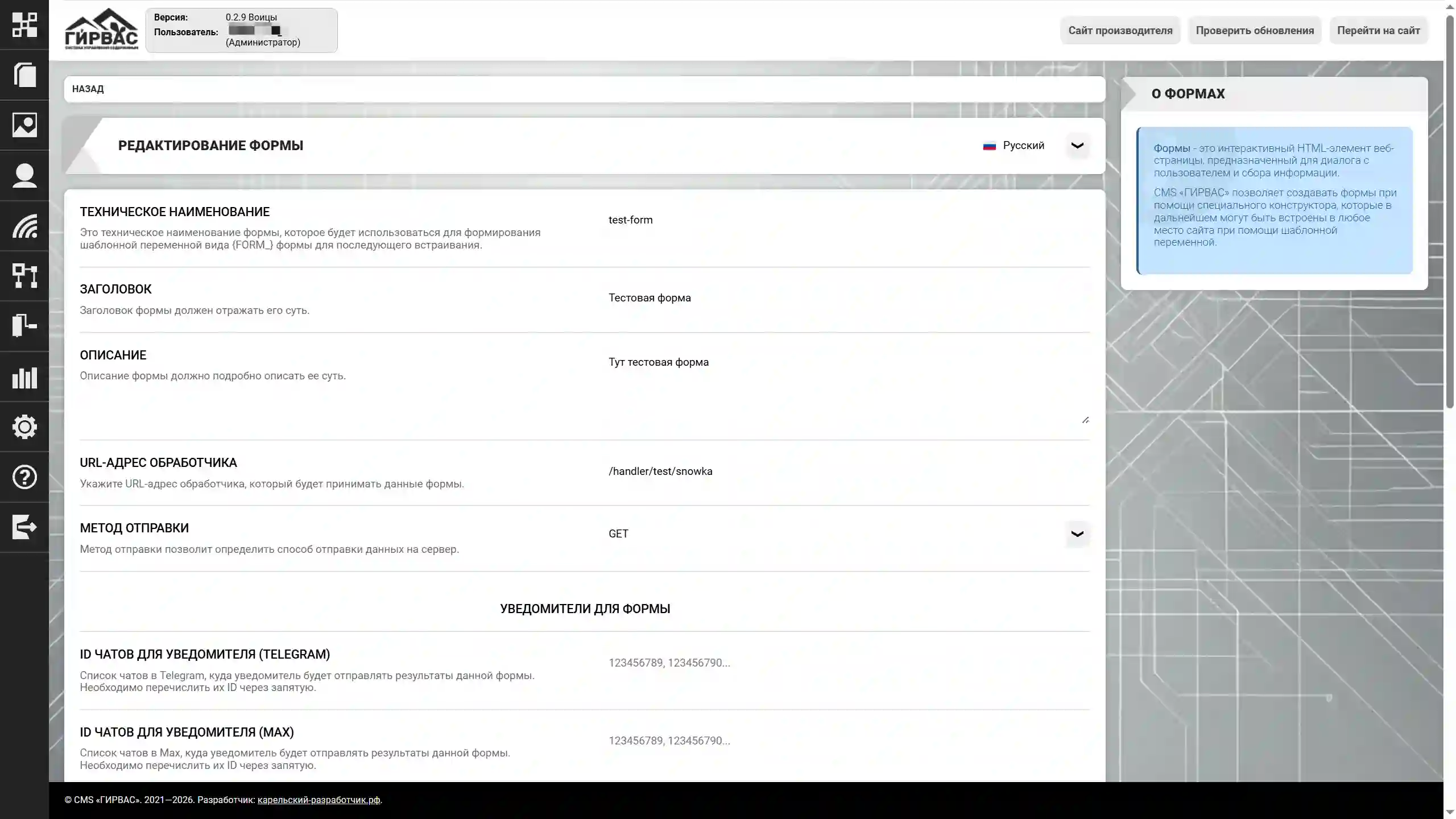
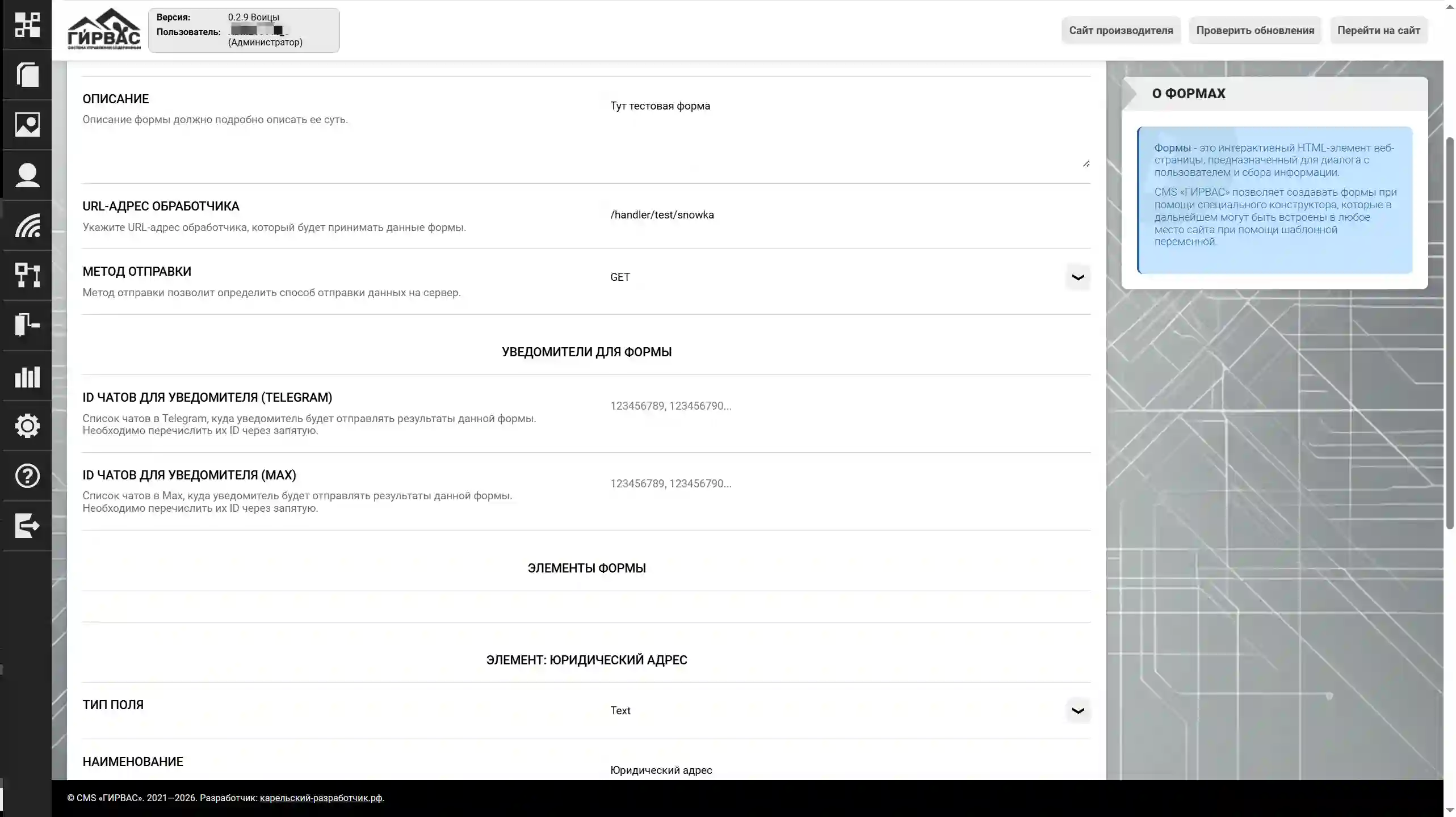
Il modulo include i seguenti campi:
- Nome tecnico – denominazione del modulo, utilizzata per la formazione di una parte della variabile di modello, che assume infine la forma:
{FORM_(senza <>). In questo campo è consentito l'uso di soli caratteri latini;} - Titolo – titolo del modulo, che può essere visualizzato nel punto desiderato del modello;
- Descrizione – breve descrizione del modulo, che può essere visualizzata nel punto desiderato del modello;
- Indirizzo URL del gestore – percorso assoluto del gestore (GET, POST, PUT, DELETE, PATCH) per l'invio dei dati dal modulo;
- Metodo di invio – metodo con cui il modulo invierà i dati raccolti. Al momento, i moduli supportano i seguenti metodi: GET, POST, PUT, DELETE, PATCH;
- ID chat per il notificatore (Telegram) – elenco degli ID chat nel messenger «Telegram» separati da virgole per l'invio di notifiche sui risultati della raccolta di informazioni dal modulo;
- ID chat per il notificatore (MAX) – elenco degli ID chat nel messenger «MAX» separati da virgole per l'invio di notifiche sui risultati della raccolta di informazioni dal modulo;
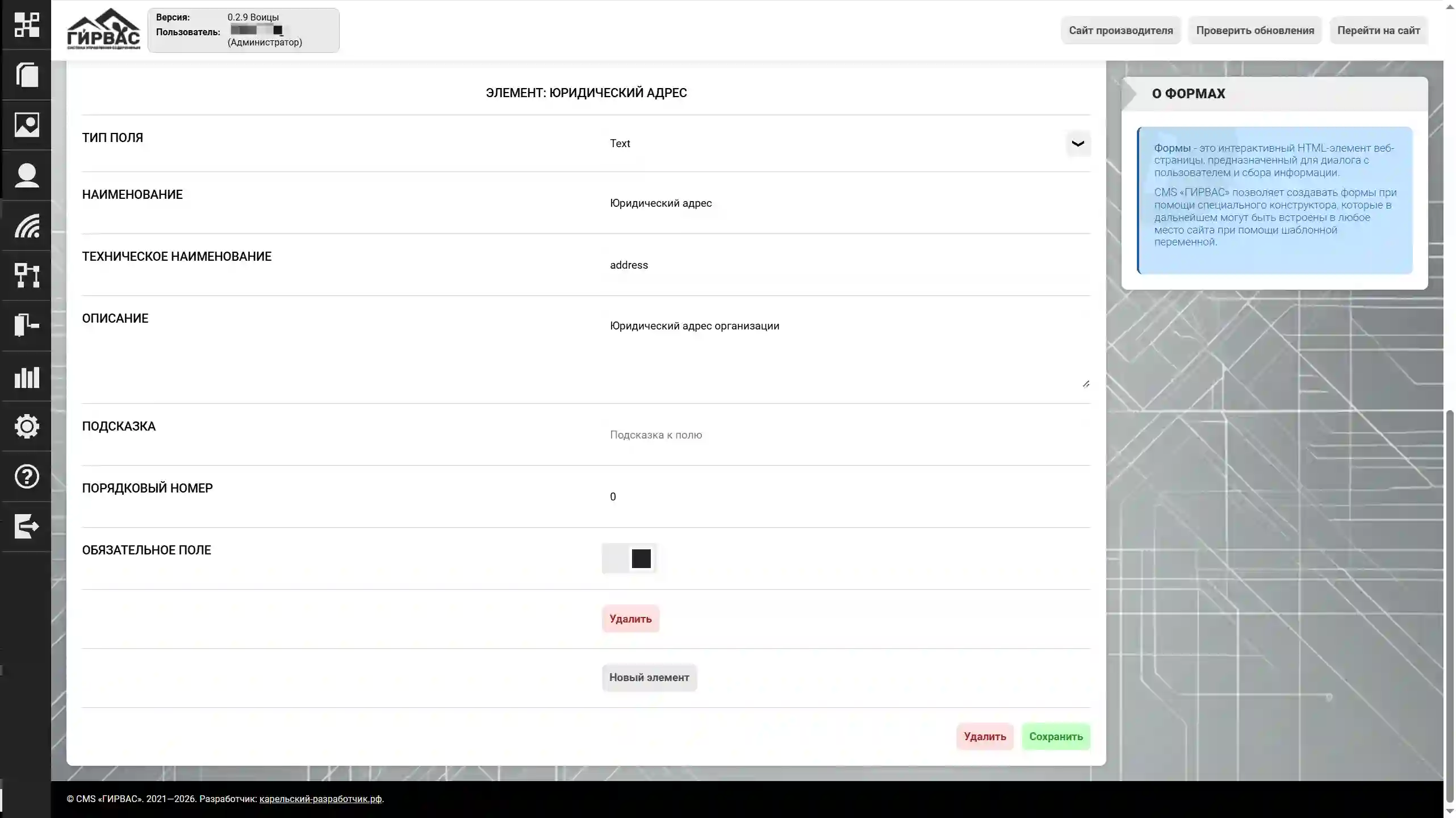
- Elementi del modulo
- Tipo di campo – uno dei possibili tipi di campo del modulo: testo (text), testo multilinea (textarea), numero (Number), data (Date), indirizzo elettronico (e-mail), numero di telefono (phone), casella di controllo (checkbox), pulsante di conferma (button submit), pulsante di reset (button reset);
- Denominazione – denominazione dell'elemento del modulo, che sarà visualizzata accanto al campo dell'elemento del modulo;
- Nome tecnico – nome tecnico dell'elemento del modulo. In questo campo è consentito l'uso di soli caratteri latini. Sarà integrato nell'attributo «name» dell'elemento HTML;
- Descrizione – breve descrizione dell'elemento del modulo, che può essere visualizzata accanto alla denominazione dell'elemento;
- Suggerimento – suggerimento per la compilazione del campo dell'elemento del modulo, che sarà integrato nell'attributo «placeholder»;
- Numero d'ordine – numero intero che indica al sistema l'ordine di visualizzazione dell'elemento del modulo. Se è necessario visualizzare tutti gli elementi «così come sono nel sistema», lasciare il campo a «0».
- Campo obbligatorio – indicare al sistema che il campo è obbligatorio da compilare, se richiesto. Con un campo vuoto, l'invio sarà impossibile. Raccomandato per la casella di controllo con la dicitura sul trattamento dei dati personali.
Quando si lavora con gli elementi del modulo, utilizzare gli elementi dello strumento: «Elimina» per eliminare un elemento del modulo, «Nuovo elemento» per aggiungere un nuovo elemento del modulo. Dopo aver effettuato tutte le manipolazioni necessarie, fare clic obbligatoriamente sul pulsante «Salva» nel pannello inferiore dello strumento.
Lo strumento «Modifica modulo» supporta il lavoro con il sistema di multilinguismo del CMS. Per cambiare la lingua della selezione da compilare, è necessario selezionare il valore corrispondente nell'elenco a discesa situato a destra del titolo dello strumento.
Nota sul lavoro con i notificatori
Il notificatore funziona tramite token chiusi, che possono essere ottenuti solo su richiesta diretta al servizio di supporto tecnico dell'ecosistema dello «Sviluppatore careliano» all'indirizzo elettronico support@karelian-developer.ru. Nell'oggetto del messaggio è necessario indicare: «Ottenimento del token per il notificatore <Nome del messenger>».
Eliminazione di un modulo
L'eliminazione di un modulo si effettua facendo clic sul pulsante «Elimina» nella pagina con l'elenco dei moduli nella sezione «Moduli». L'eliminazione è disponibile anche facendo clic sul pulsante «Elimina» nella pagina di modifica del modulo.
Al tentativo di eliminazione, il sistema visualizza una finestra popup con la richiesta di conferma dell'operazione di eliminazione. In caso di conferma, il modulo viene eliminato senza possibilità di ripristino; in caso di rifiuto, l'azione viene annullata.