
文档导航
通过CMS «GIRVAS»管理面板管理内容
CMS管理面板允许管理文本、图形和交互式内容,包括:条目、静态页面、类别、评论、选集和表单。
«内容»部分包含六个子部分:
- 条目 – 用于管理条目的部分;
- 页面 – 用于管理静态页面的部分;
- 类别 – 用于管理条目类别的部分;
- 评论 – 用于管理条目评论的部分;
- 选集 – 用于管理条目选集的部分;
- 表单 – 用于管理个性化表单的部分。
条目
网站上的条目是内容的基本单位,因为它们代表了来自外部网络的用户的目标信息资源。因此,CMS中提供了一个专门的«条目»部分。
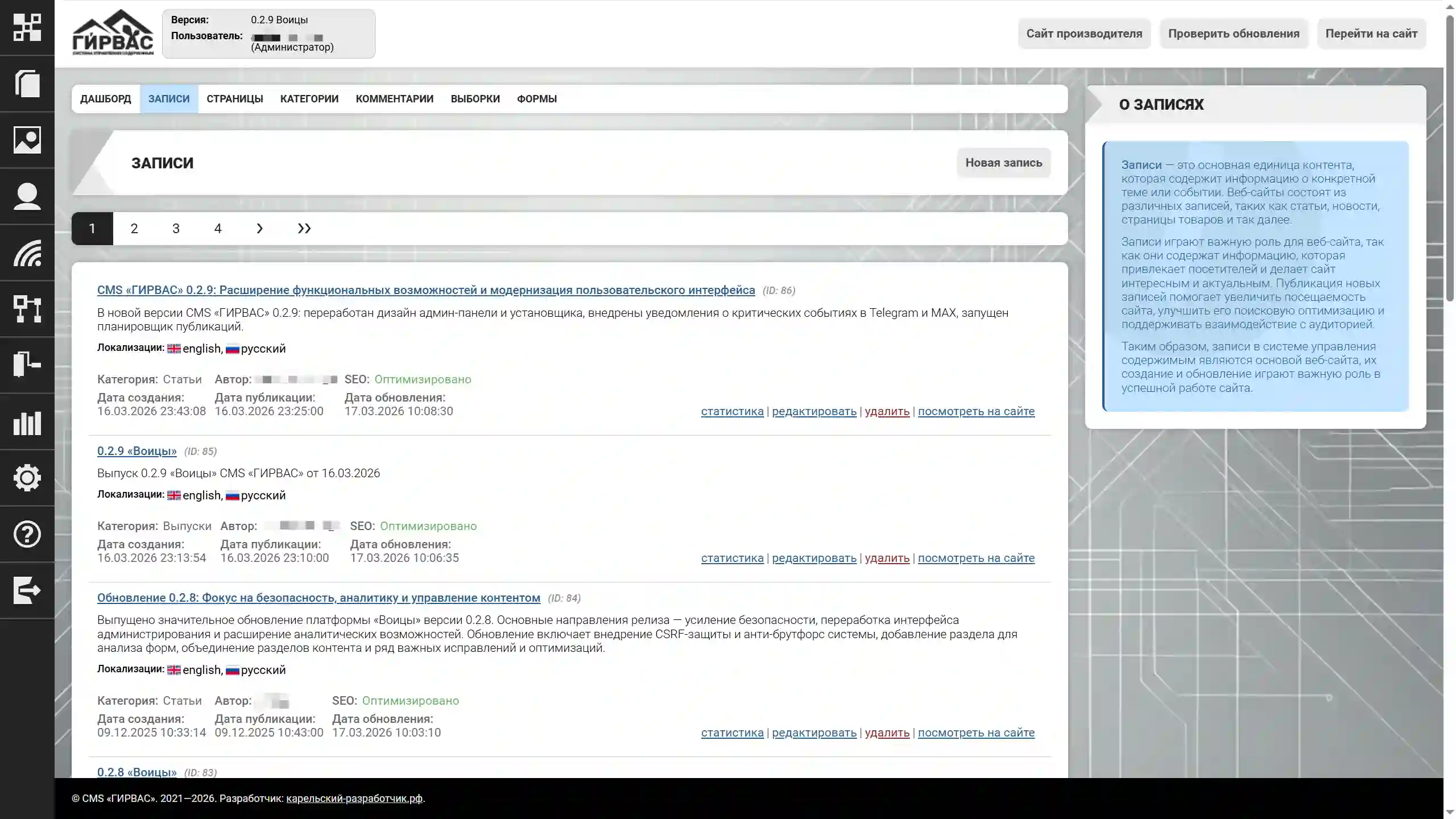
工具集的起始子部分是«条目»。在此子部分中,显示了最近创建的条目列表,其中包含简要信息:标题、描述、类别、创建日期、更新日期和发布日期。部分标题右侧是«新条目»按钮,可切换到用于创建和编辑条目的工具页面。
每个条目都支持本地化:如果存在任何语言的翻译,相应语言将以国旗图标列表的形式显示在条目的元数据中(描述下方)。元数据中还包含SEO优化状态的文本指示器、创建日期、发布日期、更新日期和作者(其登录名)。
条目列表中的每个元素还配备了一个用于交互的工具栏:
- 统计 – 查看条目的统计数据;
- 编辑 – 对现有条目进行更改;
- 删除 – 删除条目;
- 在网站上查看 – 在网站的公共部分打开条目。
创建和编辑条目
条目的创建和编辑通过统一的«编辑条目»工具进行,该工具是一个用于填写数据的表单。
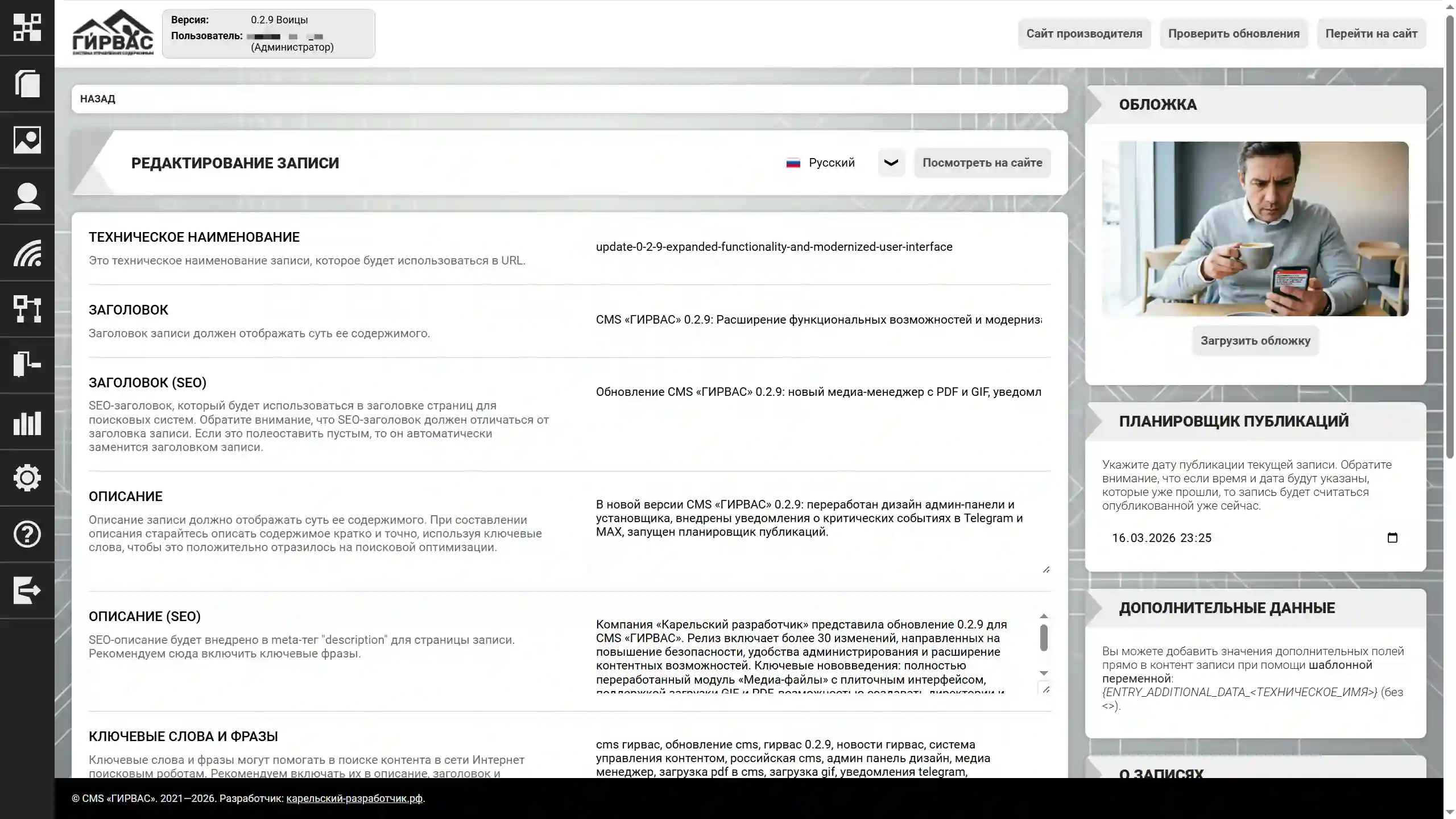
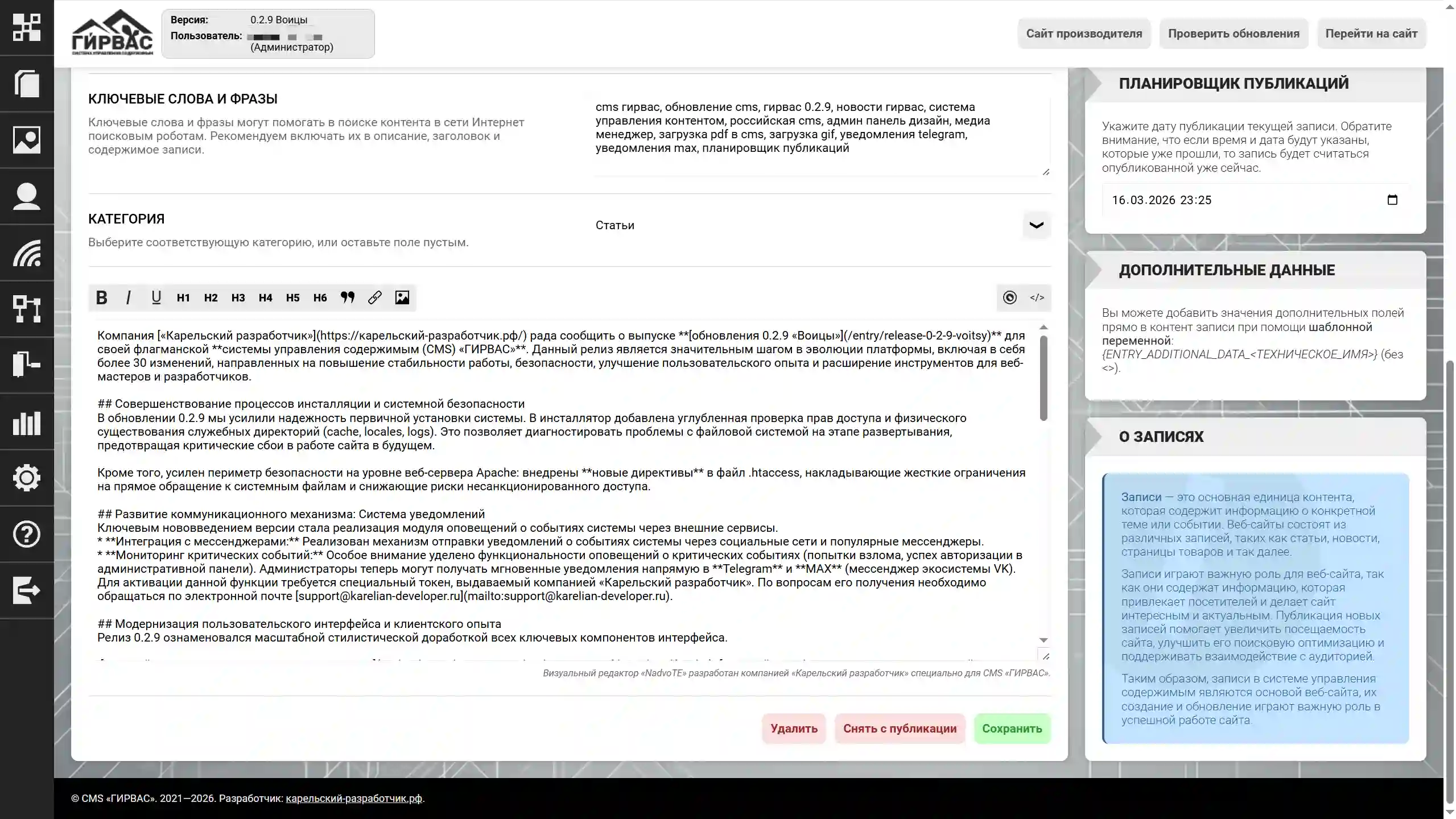
表单包含以下字段:
- 技术名称 – 用于形成URL的条目名称。此字段仅允许使用拉丁字符。在未来的版本中,考虑到俄罗斯存在使用西里尔字母的域名,不排除使用西里尔URL的可能性;
- 标题 – 条目标题,显示在条目页面上,并嵌入网页的HTML«title»标签中;
- 标题(SEO) – 条目的特殊标题,嵌入网页的HTML«title»标签中。请注意,SEO标题应与普通标题不同;
- 描述 – 条目内容的简要描述。嵌入网页的«description»元标签中;
- 描述(SEO) – 条目的特殊描述,嵌入网页的«meta»类型«description»标签中。请注意,SEO描述应与普通描述不同;
- 关键词和短语 – 描述条目内容的词语和短语。建议使用包含在条目描述和内容中的术语。嵌入网页的«keywords»元标签中;
- 类别 – 用于确定条目的类别的下拉列表,确保网站上条目的正确排序;
- 内容 – 主字段,配备内置的«NadvoTE»编辑器用于文本处理。用于放置条目的主要内容。
填写表单后,必须单击«保存»按钮。保存后,以下功能可用:
- 封面 – 用作条目插图的图形图像。注意!通过«封面»功能上传的图像也可在«媒体文件»部分中使用。
- 计划器 – 用于计划发布的特殊功能。如果选择未来的日期,条目将自动被视为已发布,但在所选日期到来时才可供普通用户查看。
- 附加数据 – 一个特殊块,允许填写在管理面板中为条目创建的附加字段的数据。请注意,要显示值,必须将模板变量
{ENTRY_ADDITIONAL_DATA_<技术名称>}(不带<>)嵌入主题的所需位置。 - 发布 – 确保管理条目公共访问的功能。创建的条目默认处于未发布状态,这允许对其进行编辑和审批。要提供对条目查看的公共访问,必须单击«发布»按钮。要撤销公共访问 — 单击«取消发布»按钮。
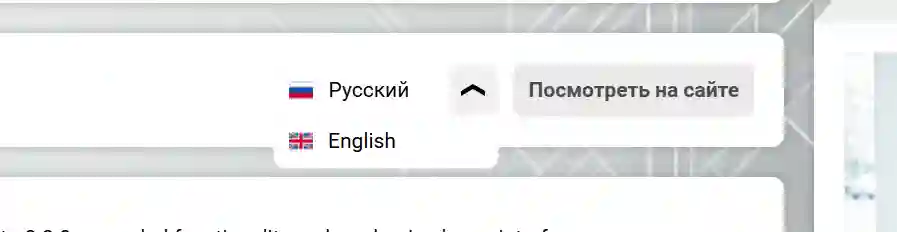
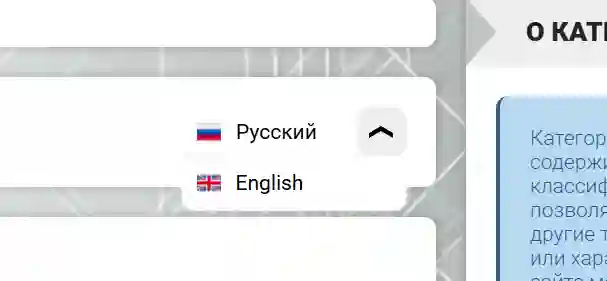
«编辑条目»工具支持与CMS的多语言系统一起工作。要更改正在填写的条目的语言,必须选择位于工具标题右侧的下拉列表中的相应值。
条目类别
«内容»部分的«条目类别»子部分是用于管理网站上条目的附加工具,确保条目在网页上的正确排序。
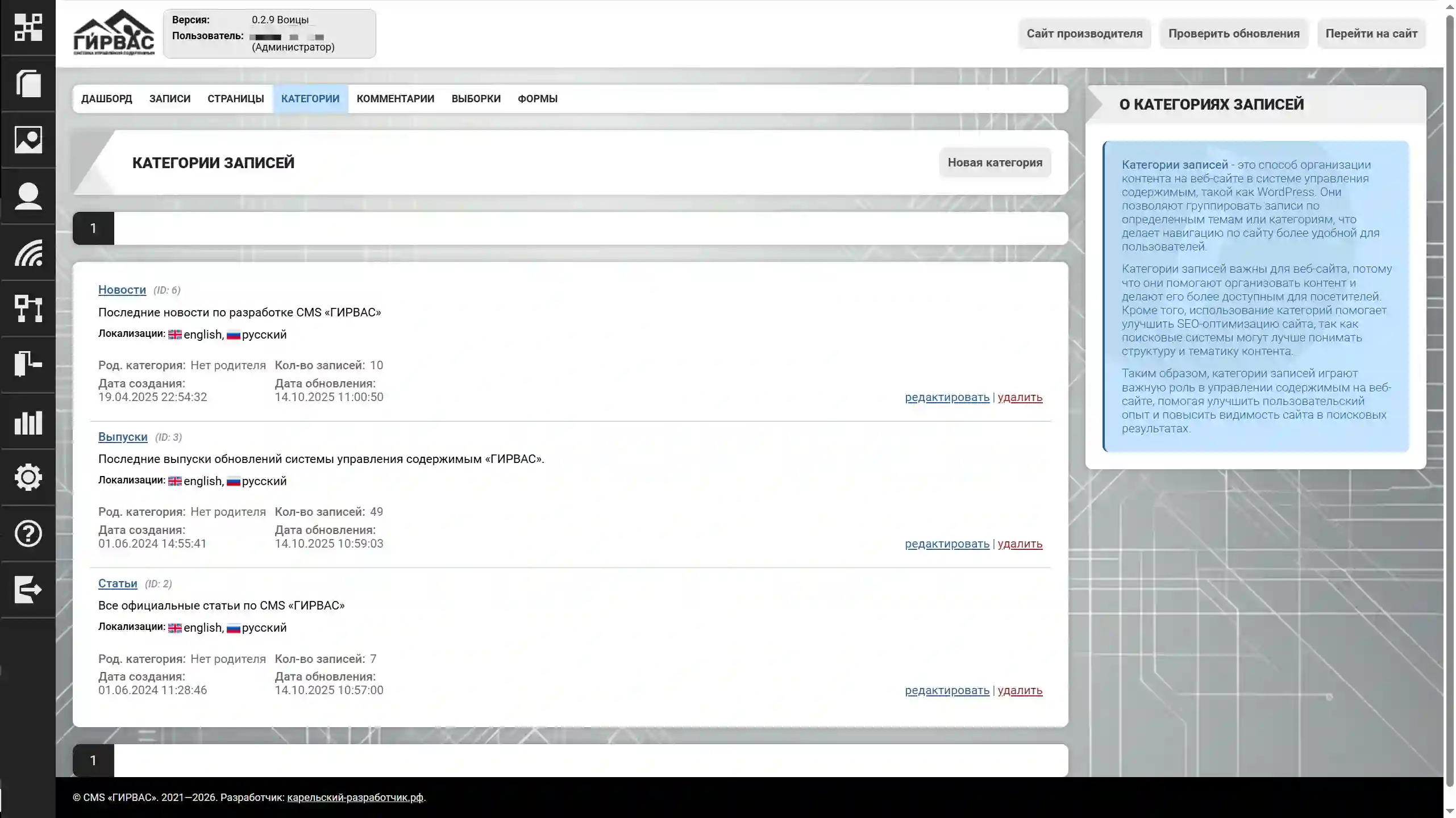
要创建新类别,必须单击«新类别»按钮。类别列表中的每个元素都配备了一个用于交互的工具栏:
- 编辑 – 对元素进行更改;
- 删除 – 删除元素。
编辑条目类别
条目类别的创建和编辑通过统一的«编辑条目类别»工具进行,该工具是一个用于填写数据的表单。
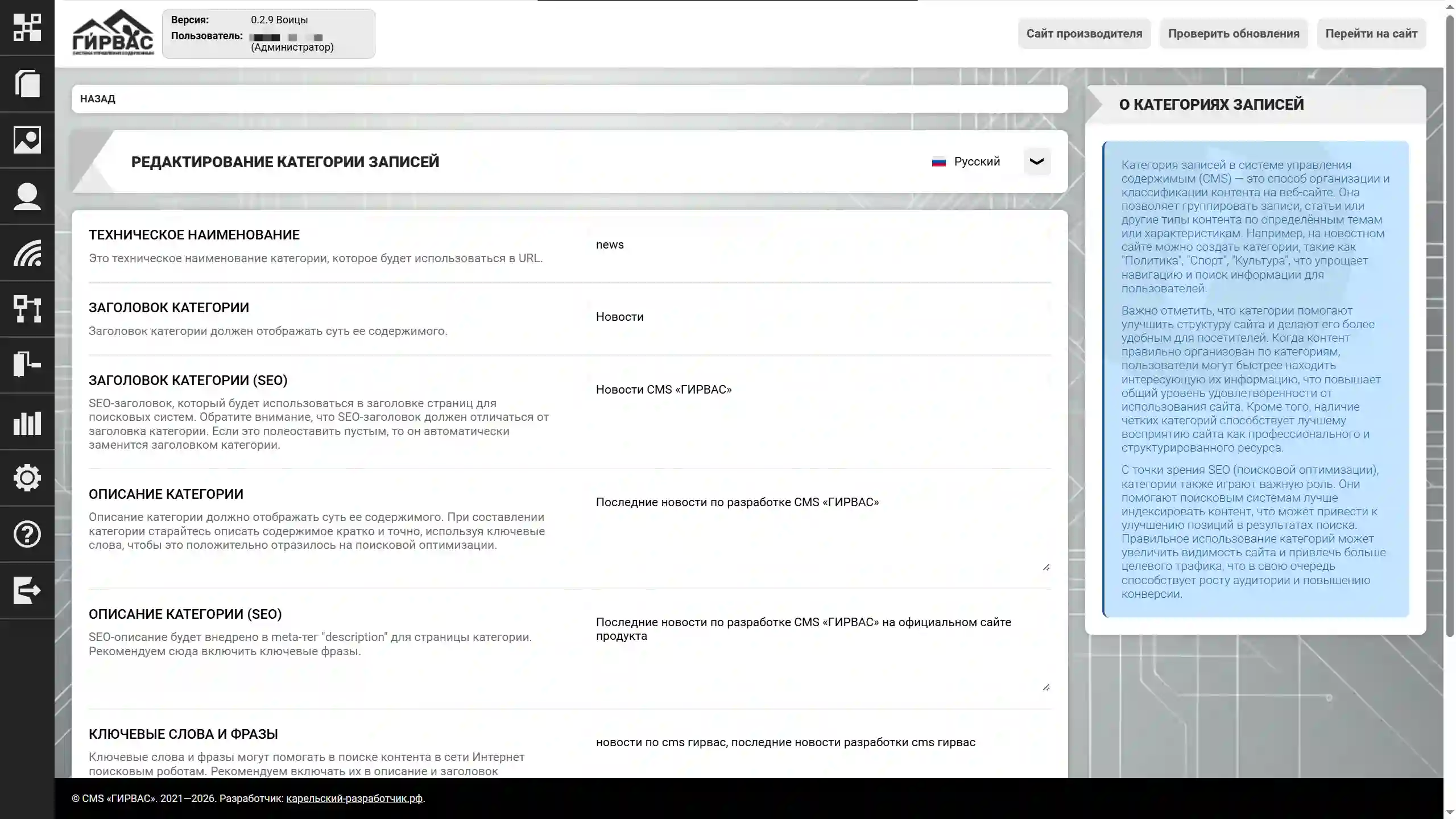
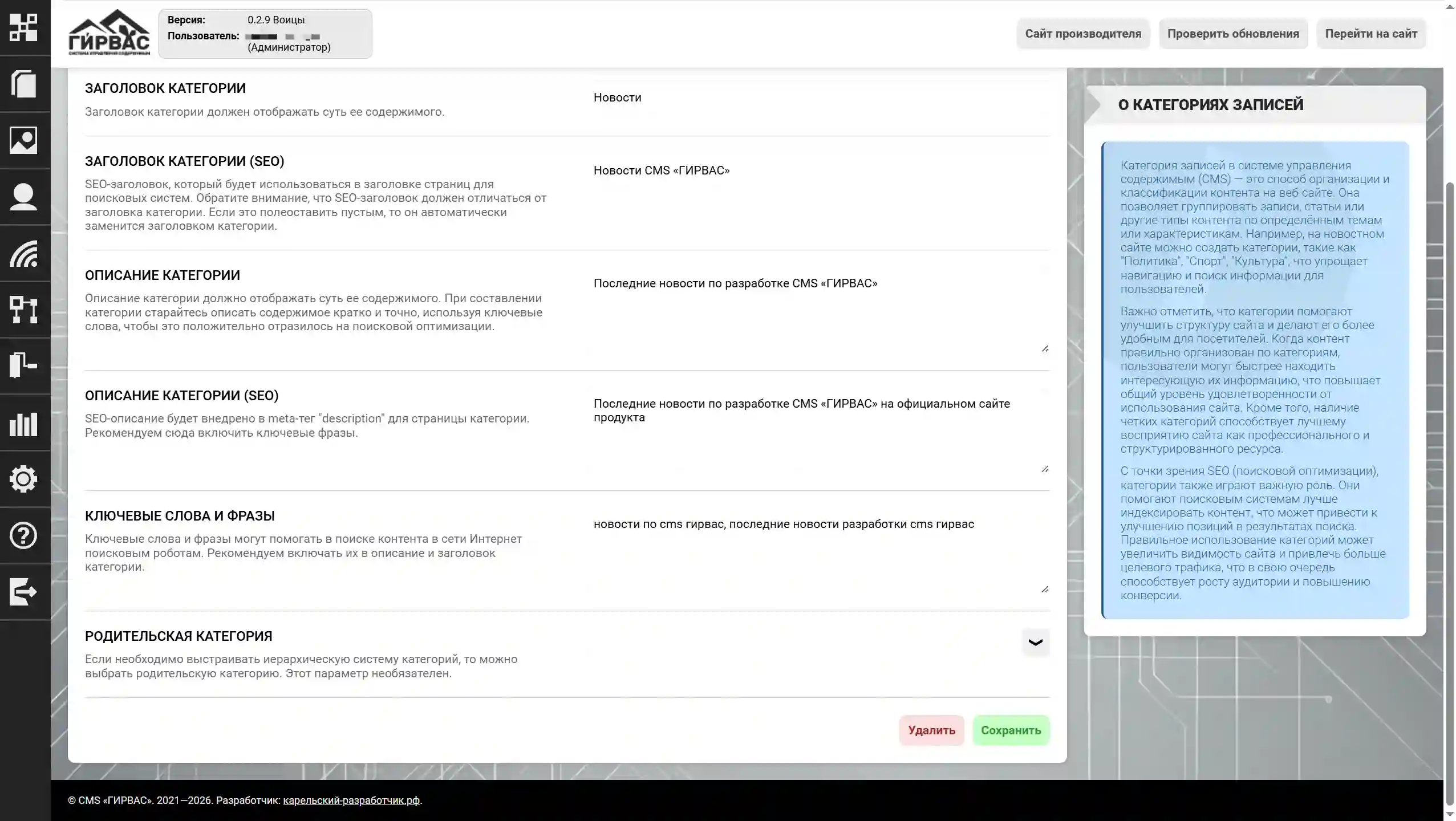
表单包含以下字段:
- 技术名称 – 用于形成URL的条目类别名称。此字段仅允许使用拉丁字符。在未来的版本中,考虑到俄罗斯存在使用西里尔字母的域名,不排除使用西里尔URL的可能性;
- 标题 – 条目类别的标题,嵌入查看此类别条目列表的网页的HTML«title»标签中;
- 标题(SEO) – 类别的特殊标题,嵌入网页的HTML«title»标签中。请注意,SEO标题应与普通标题不同;
- 描述 – 此类别条目内容的简要描述。嵌入查看此类别条目列表的网页的«description»元标签中;
- 描述(SEO) – 类别的特殊描述,嵌入网页的«meta»类型«description»标签中。请注意,SEO描述应与普通描述不同;
- 父类别 – 当前类别将嵌套在其中的类别。在网站上查看父类别时,将显示属于父类别和子条目类别的所有条目。
填写表单后,必须单击«保存»按钮。在没有填写错误的情况下执行数据保存。
删除条目类别
条目类别的删除通过单击管理面板中条目类别编辑页面上的«删除»按钮,或通过单击«内容»部分的«条目类别»子部分中条目类别列表页面上的«删除»按钮来进行。
尝试删除时,CMS会显示一个弹出窗口,要求确认类别删除操作。确认后,类别将被删除且无法恢复;拒绝则取消操作。
条目评论
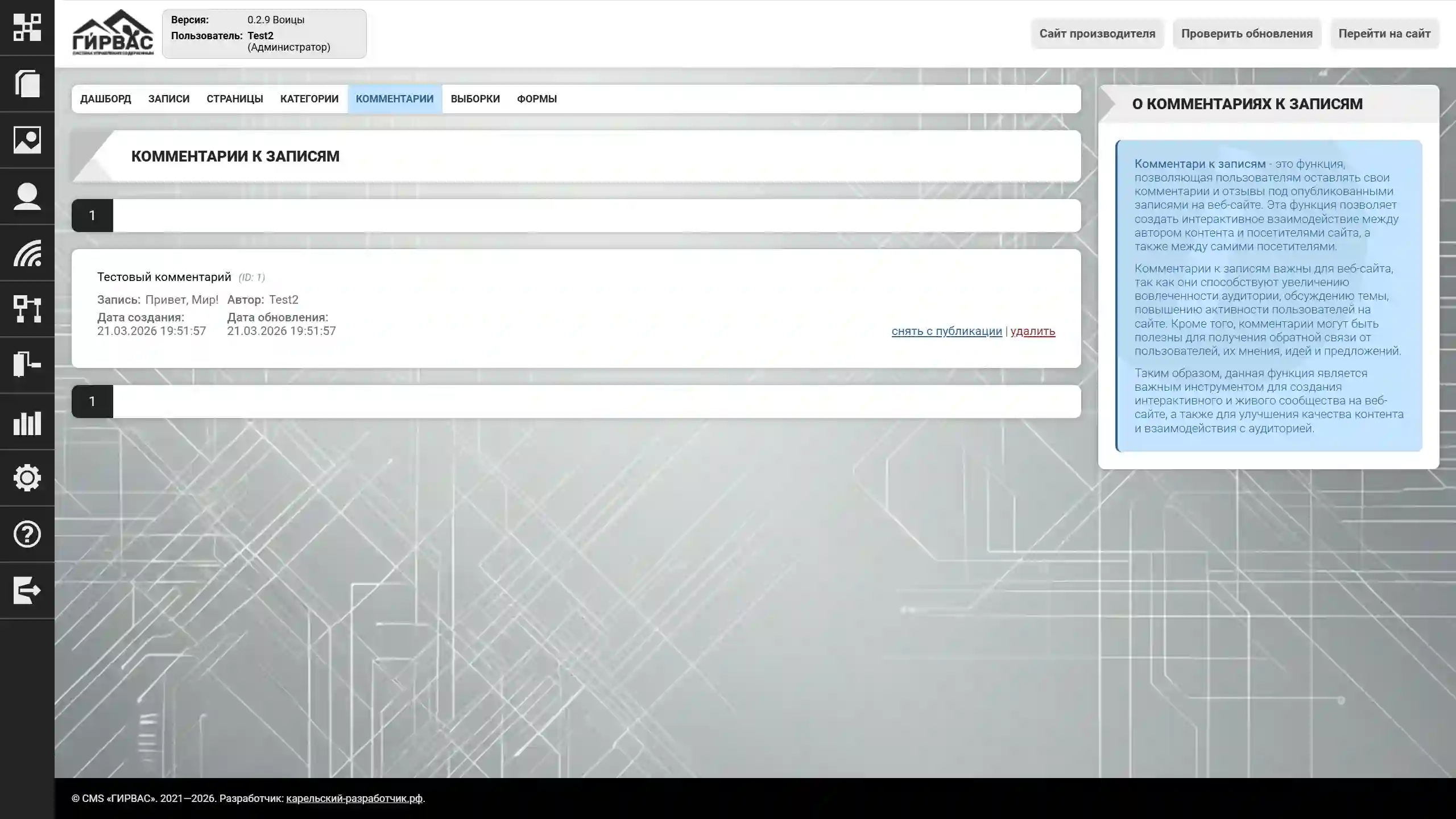
条目评论是表达关于发布内容的意见的工具。在管理面板中,«内容»部分的«评论»子部分确保监控最新评论,以及管理其可见性(隐藏/显示)和删除。
隐藏评论
评论的隐藏可以手动或自动进行。如果存在理由,例如评论的冒犯性、违反网站规则或网站运营国家的现行法律,允许通过单击带有隐藏图标的按钮并注明原因来隐藏不需要的评论。
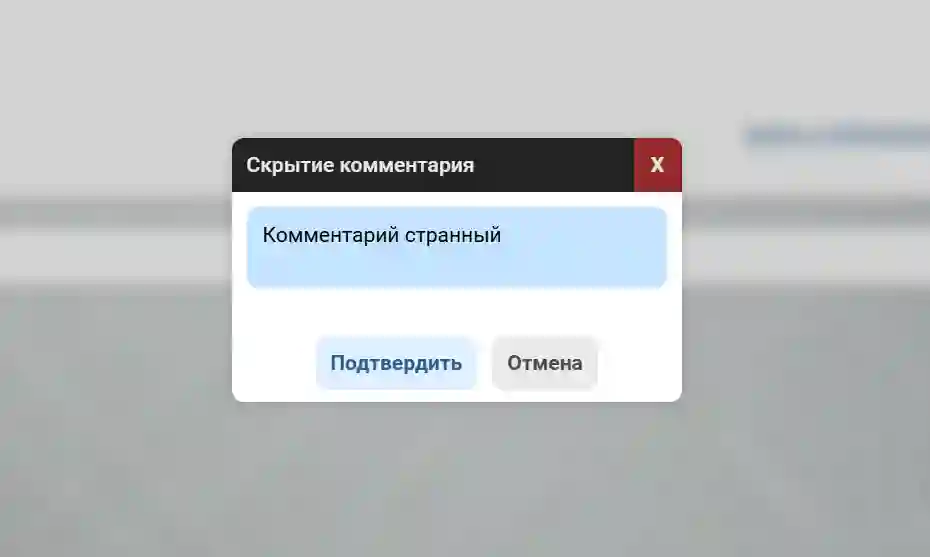
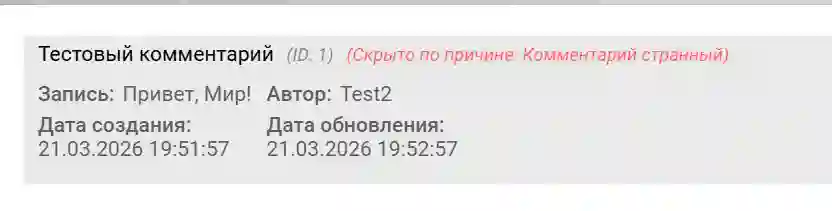
尝试隐藏评论时,会显示一个弹出窗口,要求指明隐藏原因。指明的原因可在评论本身中显示,并显示在管理面板中条目评论内容旁边。
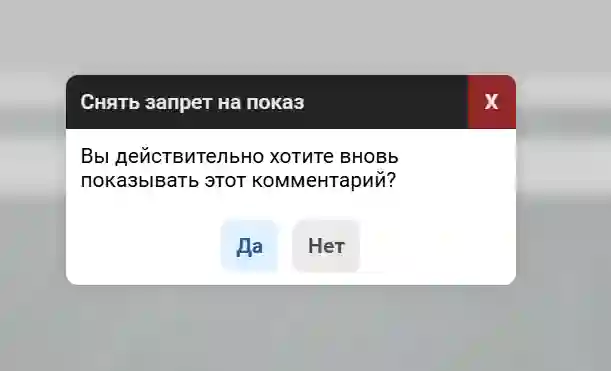
要恢复对评论的公共访问,必须单击带有显示图标的按钮,之后评论将再次可供所有用户查看。
删除评论
评论的删除通过单击«内容»部分的«评论»子部分中条目评论列表页面上带有删除图标的按钮来进行。
尝试删除时,系统会显示一个弹出窗口,要求确认删除操作。确认后,评论将被删除且无法恢复;拒绝则取消操作。
静态页面
静态页面类似于网站上的条目,但不支持用户评论,位于路径/page下,且不显示在条目列表中。静态页面上通常发布不需要频繁更新的法律或其他信息。
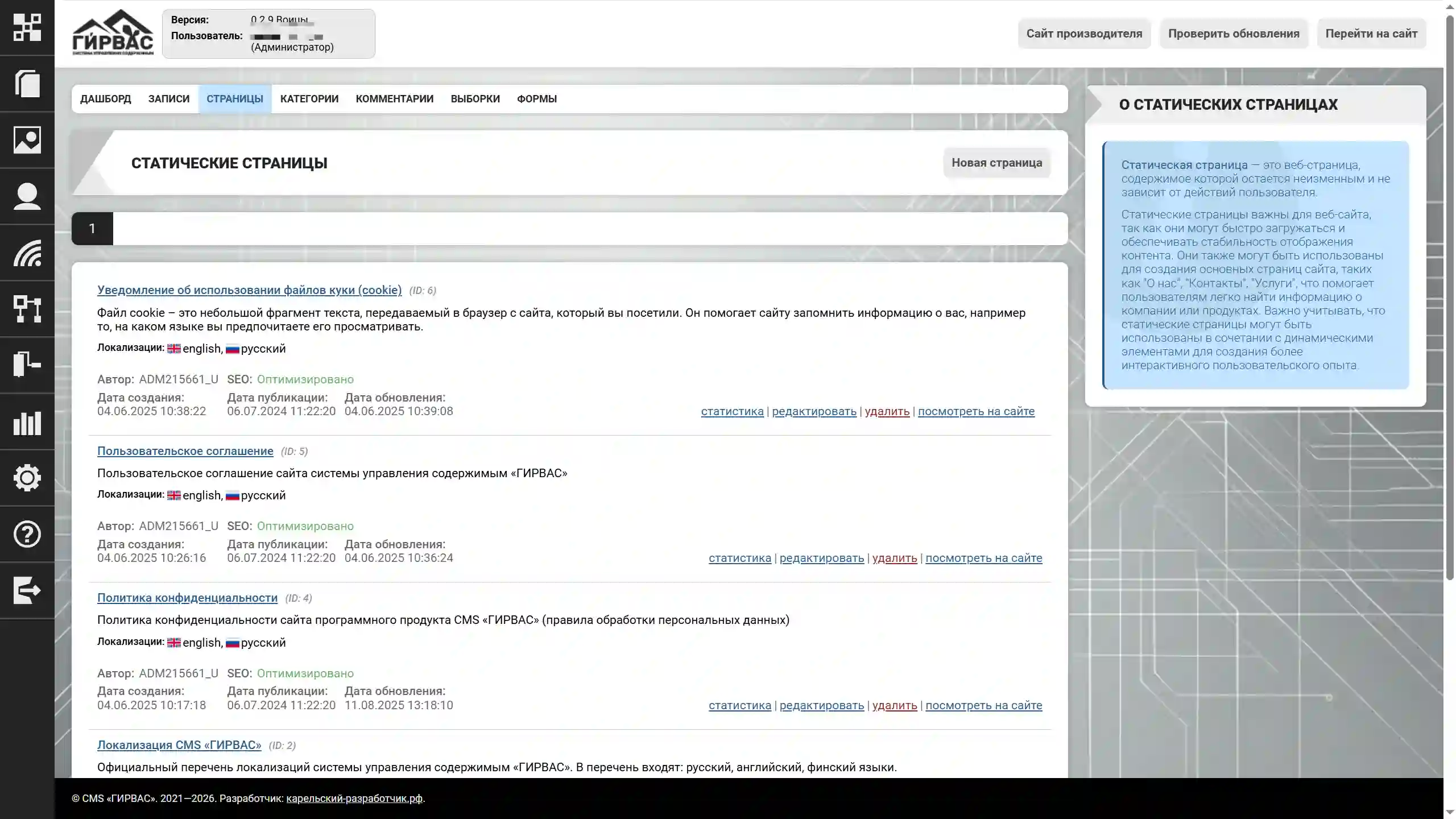
静态页面的功能类似于条目的功能,不同之处在于缺少类别和评论。
条目列表中的每个元素都配备了一个用于交互的工具栏:
- 统计 – 查看页面的统计数据;
- 编辑 – 对现有页面进行更改;
- 删除 – 删除条目;
- 在网站上查看 – 在网站的公共部分打开页面。
创建和编辑静态页面
创建和编辑通过统一的«编辑静态页面»工具进行,该工具是一个用于填写数据的表单。
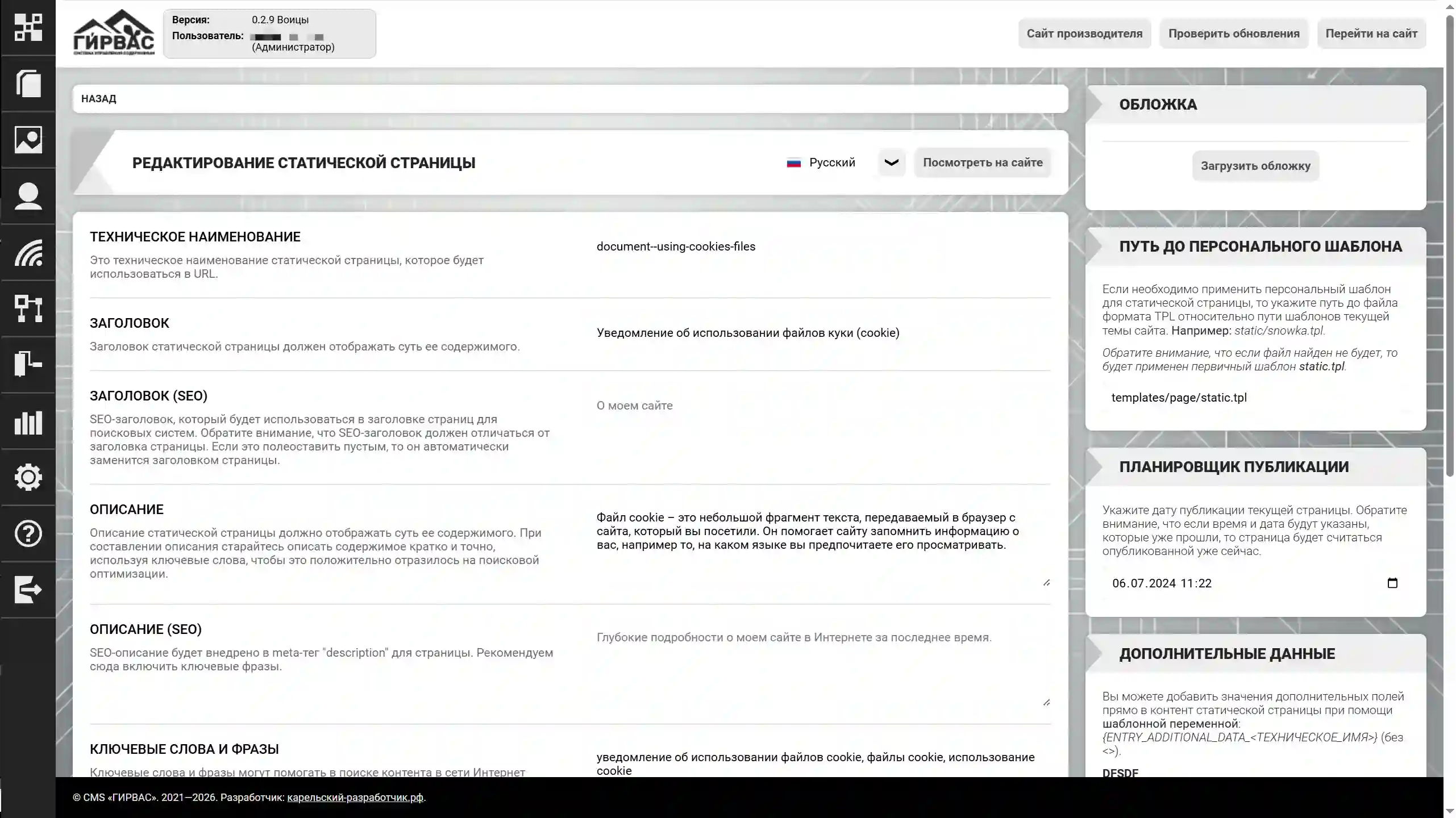
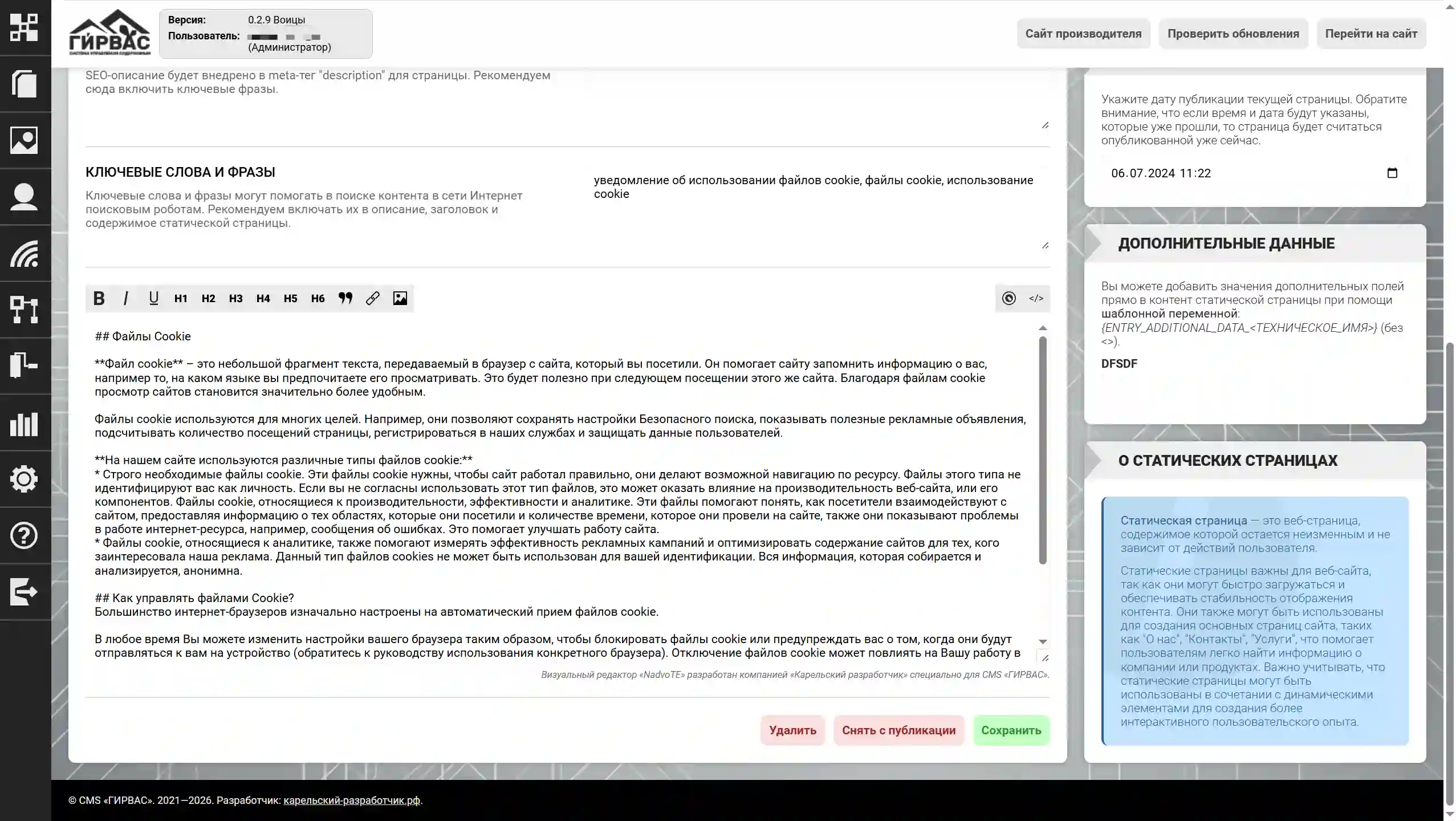
表单包含以下字段:
- 技术名称 – 用于形成URL的静态页面名称。此字段仅允许使用拉丁字符。在未来的版本中,考虑到俄罗斯存在使用西里尔字母的域名,不排除使用西里尔URL的可能性;
- 标题 – 静态页面标题,显示在页面上,并嵌入网页的HTML«title»标签中;
- 标题(SEO) – 静态页面的特殊标题,嵌入网页的HTML«title»标签中。请注意,SEO标题应与普通标题不同;
- 描述 – 静态页面内容的简要描述。嵌入网页的«description»元标签中;
- 描述(SEO) – 静态页面的特殊描述,嵌入网页的«meta»类型«description»标签中。请注意,SEO描述应与普通描述不同;
- 关键词和短语 – 描述静态页面内容的词语和短语。建议使用包含在页面描述和内容中的术语。嵌入网页的«keywords»元标签中;
- 内容 – 主字段,配备内置的«NadvoTE»编辑器用于文本处理。用于放置静态页面的主要内容。
填写表单后,必须单击«保存»按钮。保存后,以下功能可用:
- 封面 – 用作静态页面插图的图形图像。注意!通过«封面»功能上传的图像也可在«媒体文件»部分中使用。
- 个人模板路径 – 一个特殊块,允许指定TPL格式的个人模板路径,以使用页面的替代布局。在需要使用单个布局元素创建页面时很有用。
- 计划器 – 用于计划发布的特殊功能。如果选择未来的日期,页面将自动被视为已发布,但在所选日期到来时才可供普通用户查看。
- 附加数据 – 一个特殊块,允许填写在管理面板中为静态页面创建的附加字段的数据。请注意,要显示值,必须将模板变量
{PAGE_STATIC_ADDITIONAL_DATA_<技术名称>}(不带<>)嵌入主题的所需位置。 - 发布 – 确保管理静态页面公共访问的功能。创建的静态页面默认处于未发布状态,这允许对其进行编辑和审批。要提供对查看的公共访问,必须单击«发布»按钮。要撤销公共访问 — 单击«取消发布»按钮。
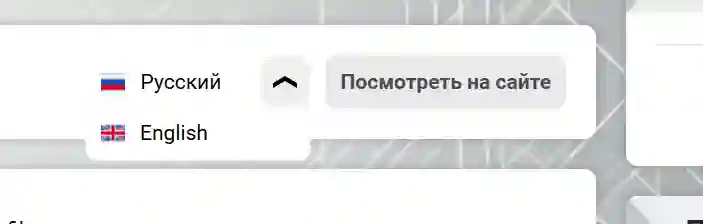
«编辑静态页面»工具支持与CMS的多语言系统一起工作。要更改正在填写的静态页面的语言,必须选择位于工具标题右侧的下拉列表中的相应值。
删除静态页面
静态页面的删除通过单击«静态页面»部分中静态页面列表页面上带有删除图标的按钮来进行。也可通过单击静态页面编辑页面上的«删除»按钮进行删除。
尝试删除时,系统会显示一个弹出窗口,要求确认删除操作。确认后,静态页面将被删除且无法恢复;拒绝则取消操作。
条目选集
«内容»部分的«条目选集»子部分是用于管理网站上条目选集的工具,允许随后显示已包含在此选集中的一组条目。
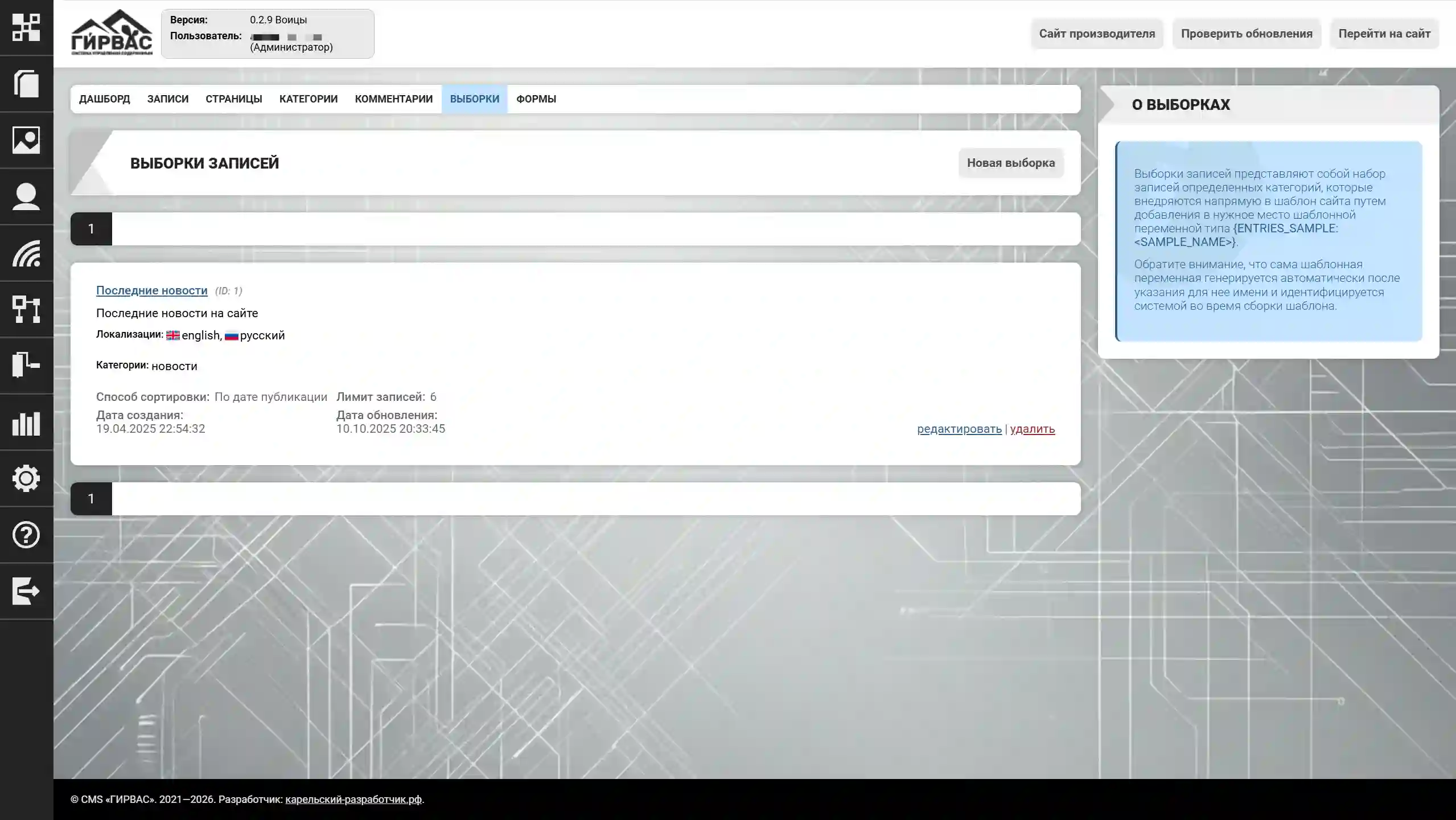
要创建新选集,必须单击«新选集»按钮。选集列表中的每个元素都配备了一个用于交互的工具栏:
- 编辑 – 对元素进行更改;
- 删除 – 删除元素。
创建和编辑选集
创建和编辑通过统一的«编辑选集»工具进行,该工具是一个用于填写数据的表单。
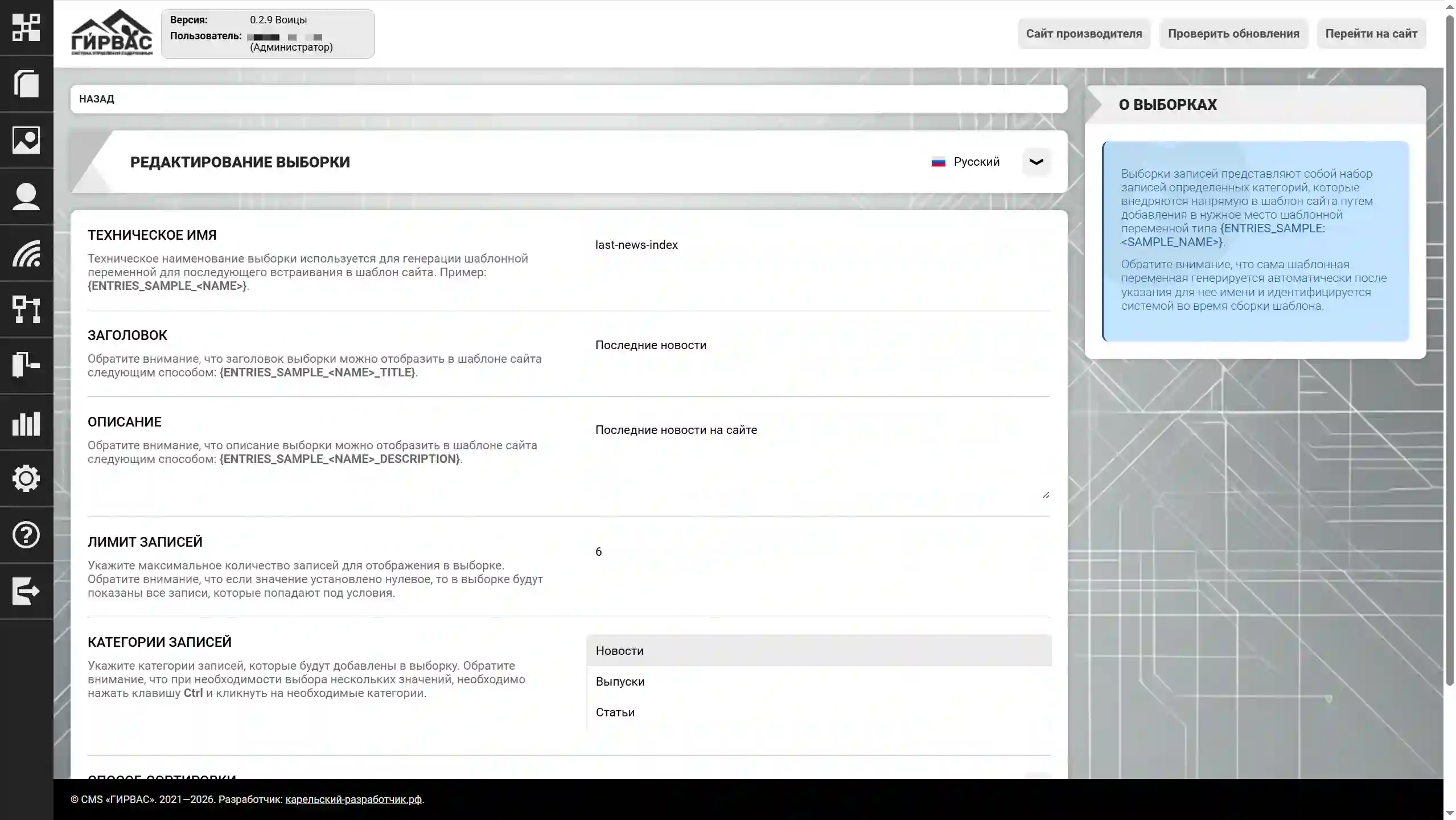
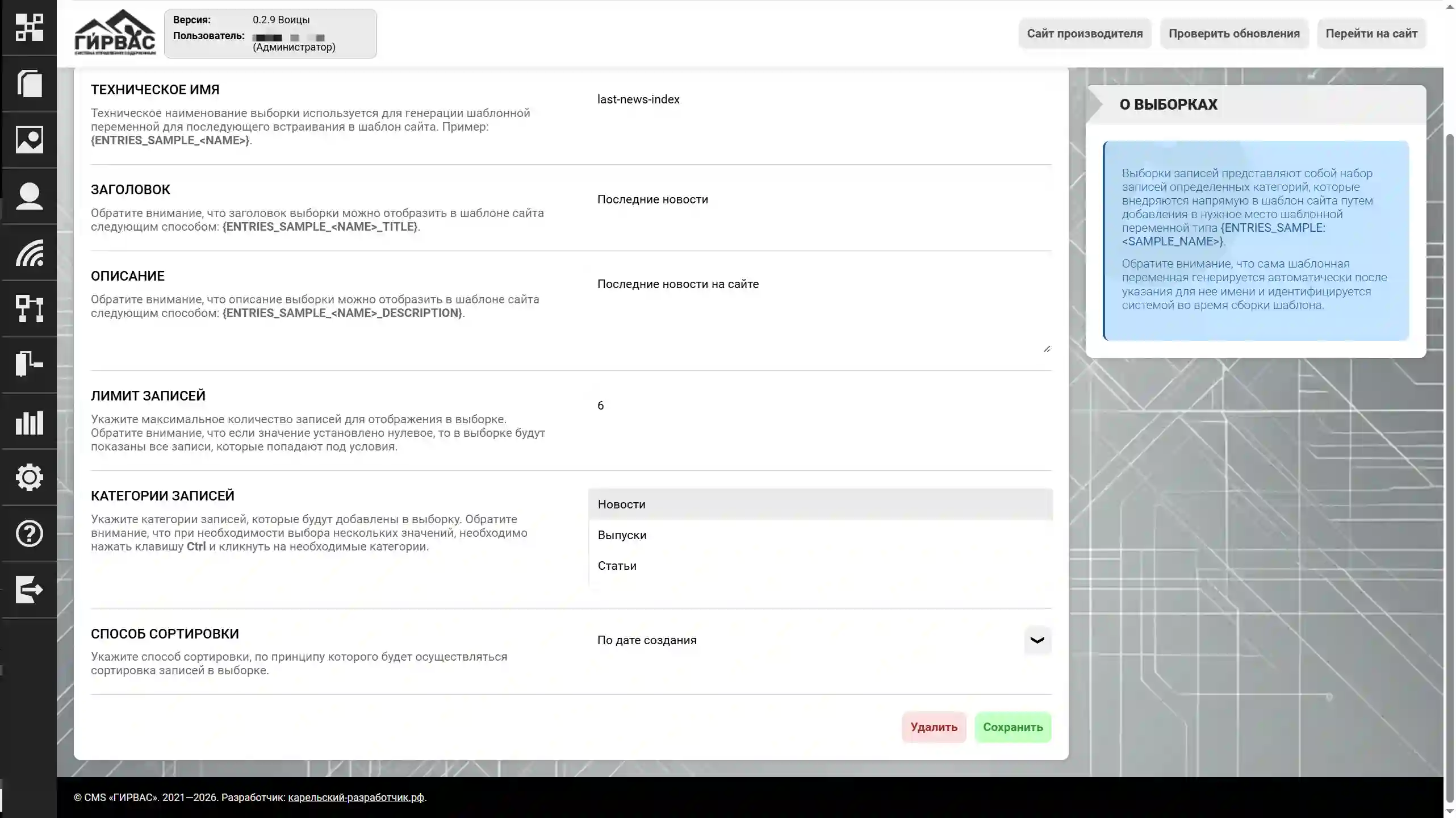
表单包含以下字段:
- 技术名称 – 用于形成部分模板变量的条目选集名称,该变量最终形式为:
{ENTRIES_SAMPLE_<技术名称>}(不带<>)。此字段仅允许使用拉丁字符; - 标题 – 条目选集的标题,可在选集模板内显示;
- 描述 – 条目选集的简要描述,可在选集模板内显示;
- 条目限制 – 可在其模板内显示的最大条目数;
- 条目类别 – 将包含在当前选集中的条目类别;
- 排序方式 – 选集中条目的排序方式;
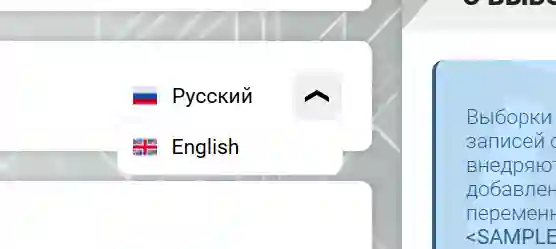
«编辑选集»工具支持与CMS的多语言系统一起工作。要更改正在填写的选集的语言,必须选择位于工具标题右侧的下拉列表中的相应值。
删除选集
条目选集的删除通过单击«条目选集»部分中选集列表页面上的«删除»按钮来进行。也可通过单击选集编辑页面上的«删除»按钮进行删除。
尝试删除时,系统会显示一个弹出窗口,要求确认删除操作。确认后,选集将被删除且无法恢复;拒绝则取消操作。
表单
«内容»部分的«表单»子部分是用于管理网站上个性化表单的工具,允许创建具有特殊字段集以收集信息的表单。
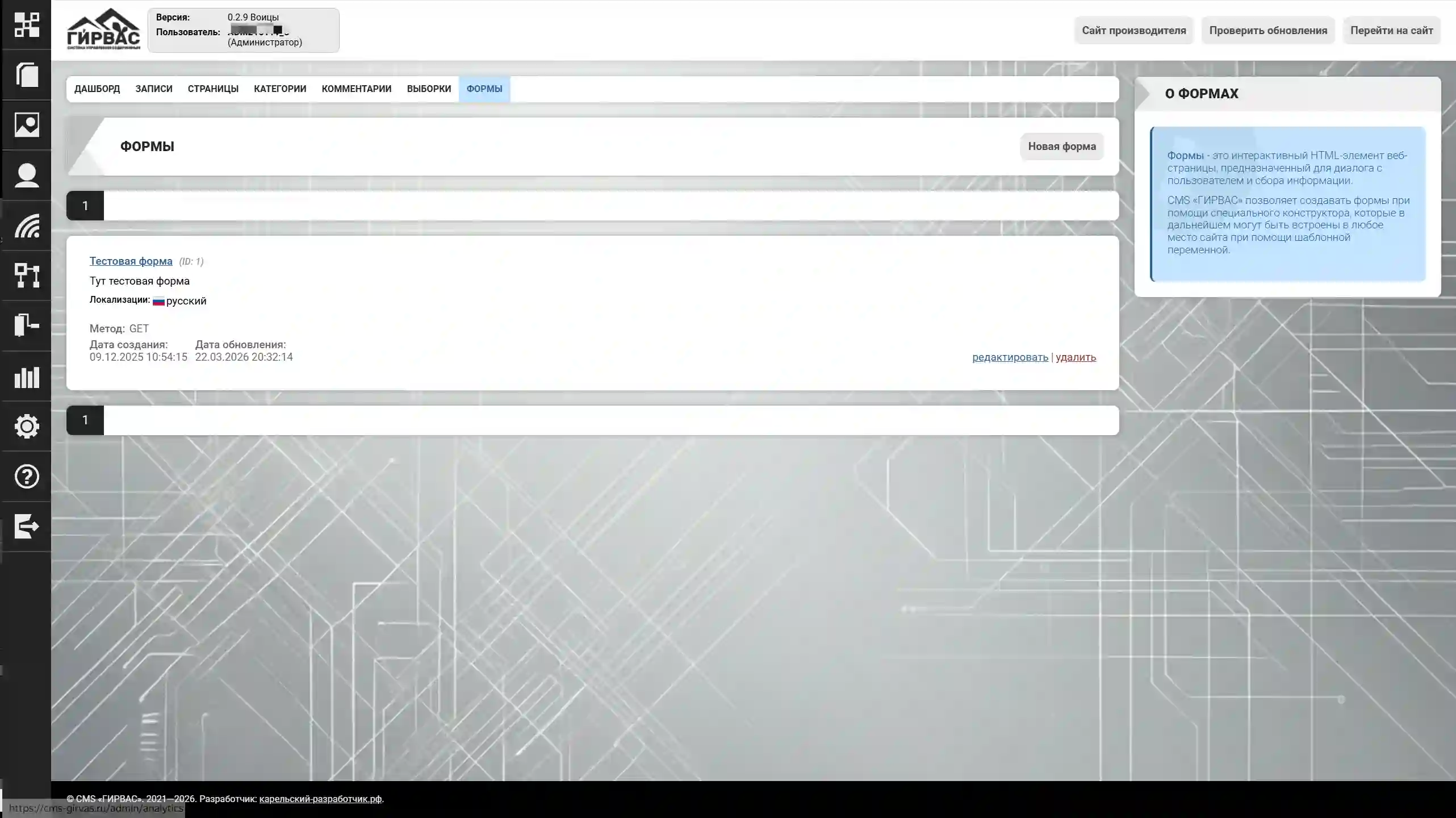
要创建新表单,必须单击«新表单»按钮。表单列表中的每个元素都配备了一个用于交互的工具栏:
- 编辑 – 对元素进行更改;
- 删除 – 删除元素。
对俄罗斯联邦网站所有者的法律要求
根据第152-FZ号联邦法«关于个人数据»,如果个性化表单涉及收集个人数据,则必须获得填写该表单的主体的个人数据处理同意书(SOPD)。为此,必须添加一个带有处理同意书签名的复选框和一个指向个人数据处理条件的链接。此外,如果网站所有者直接处理个人数据,则必须将其列入个人数据运营商登记册。如果所有者不是个人数据运营商,则必须通过该机构网站上的专门通知表单通知联邦通信、信息技术和大众传媒监督局(Roskomnadzor)。
如果在未列入登记册且未获得主体同意的情况下处理个人数据,实际个人数据运营商可能面临罚款,包括刑事责任。
创建和编辑表单
创建和编辑通过统一的«编辑表单»工具进行,该工具是一个用于填写数据的表单。
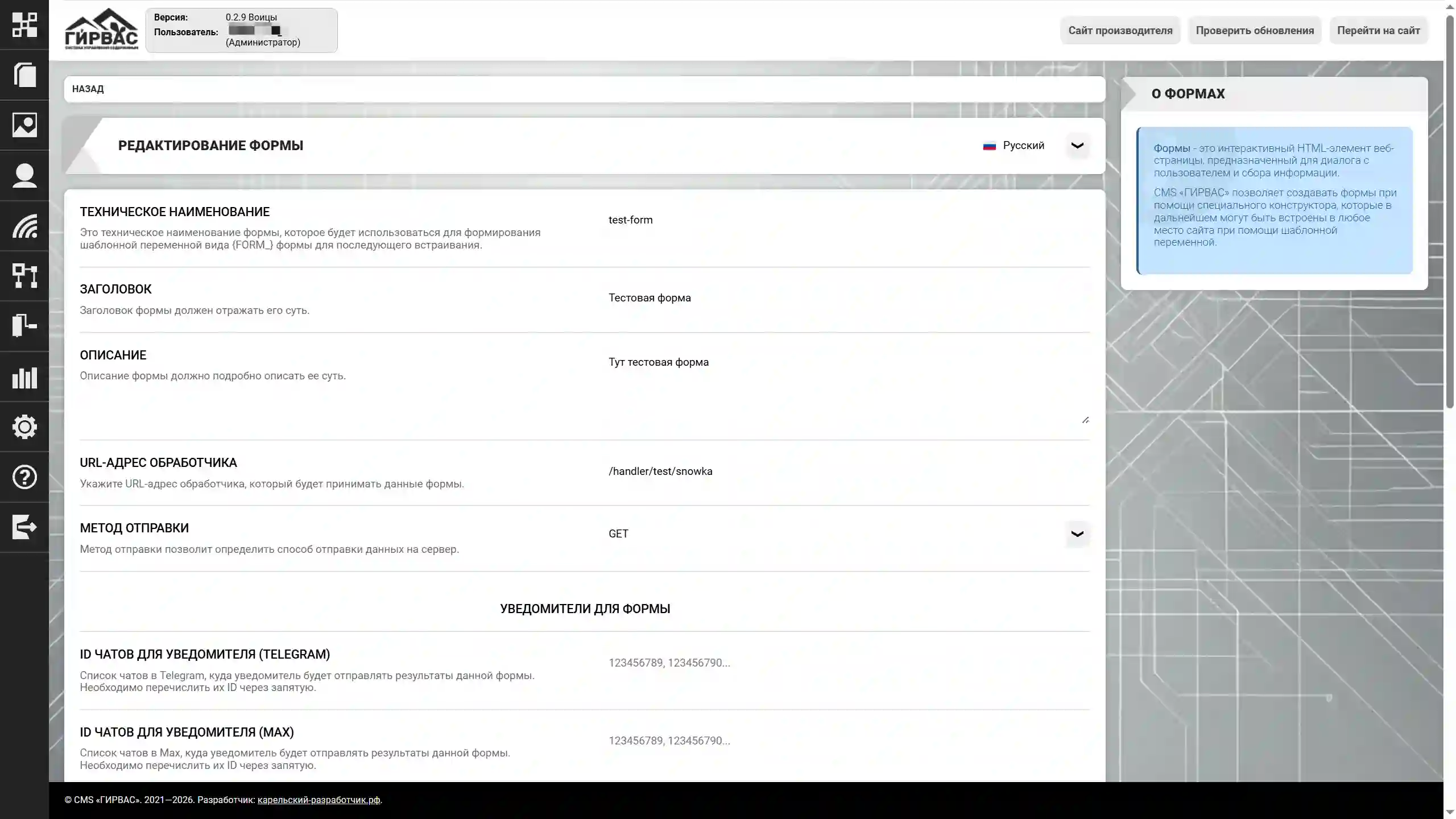
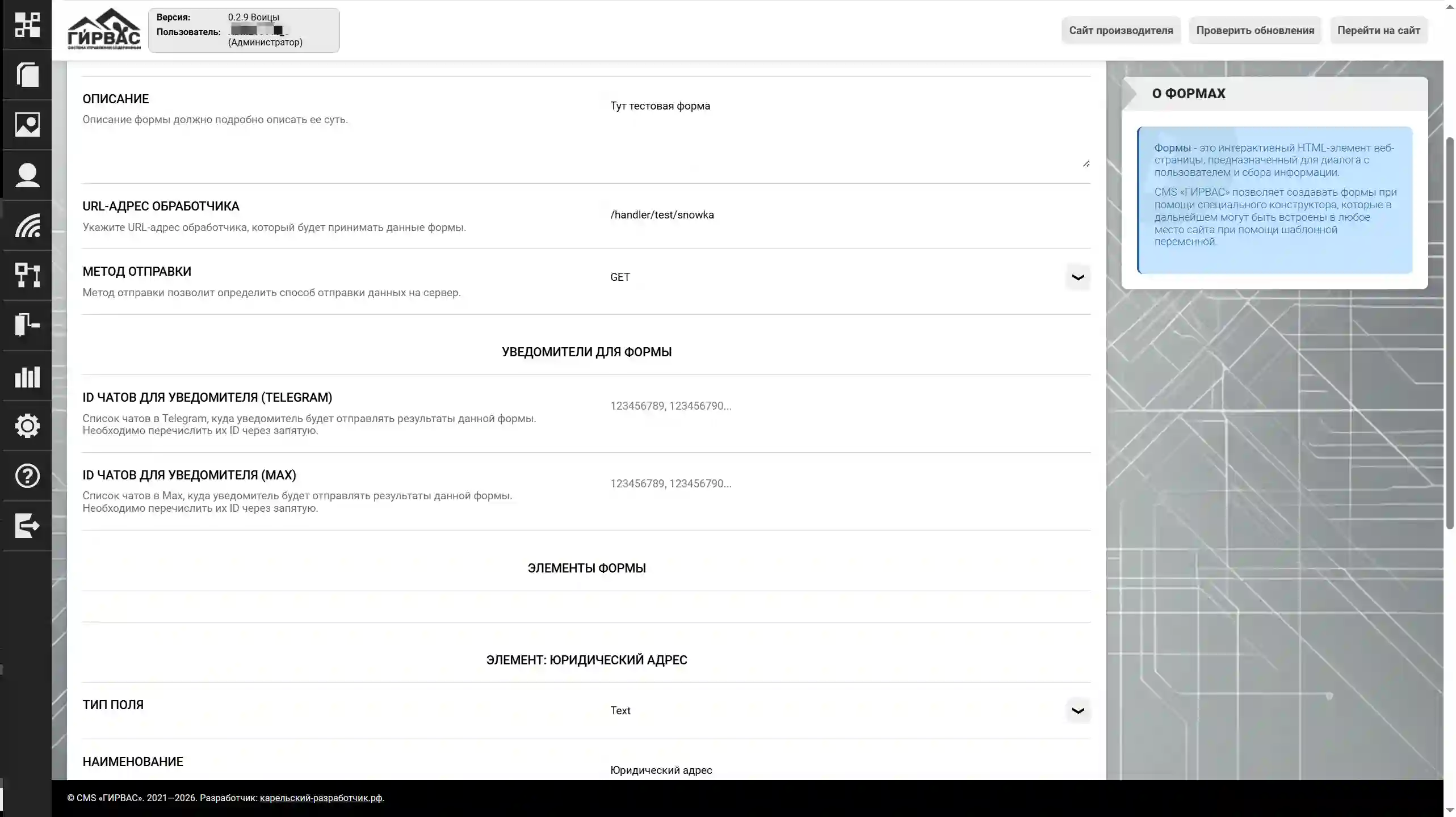
表单包含以下字段:
- 技术名称 – 用于形成部分模板变量的表单名称,该变量最终形式为:
{FORM_<技术名称>}(不带<>)。此字段仅允许使用拉丁字符; - 标题 – 表单标题,可在模板的所需位置显示;
- 描述 – 表单的简要描述,可在模板的所需位置显示;
- 处理程序的URL地址 – 用于从表单发送数据的处理程序(GET、POST、PUT、DELETE、PATCH)的绝对路径;
- 发送方法 – 表单发送收集数据的方法。目前,表单支持以下方法:GET、POST、PUT、DELETE、PATCH;
- 通知程序的聊天ID(Telegram) – 以逗号分隔的即时通讯工具«Telegram»中的聊天ID列表,用于根据表单信息收集结果发送通知;
- 通知程序的聊天ID(MAX) – 以逗号分隔的即时通讯工具«MAX»中的聊天ID列表,用于根据表单信息收集结果发送通知;
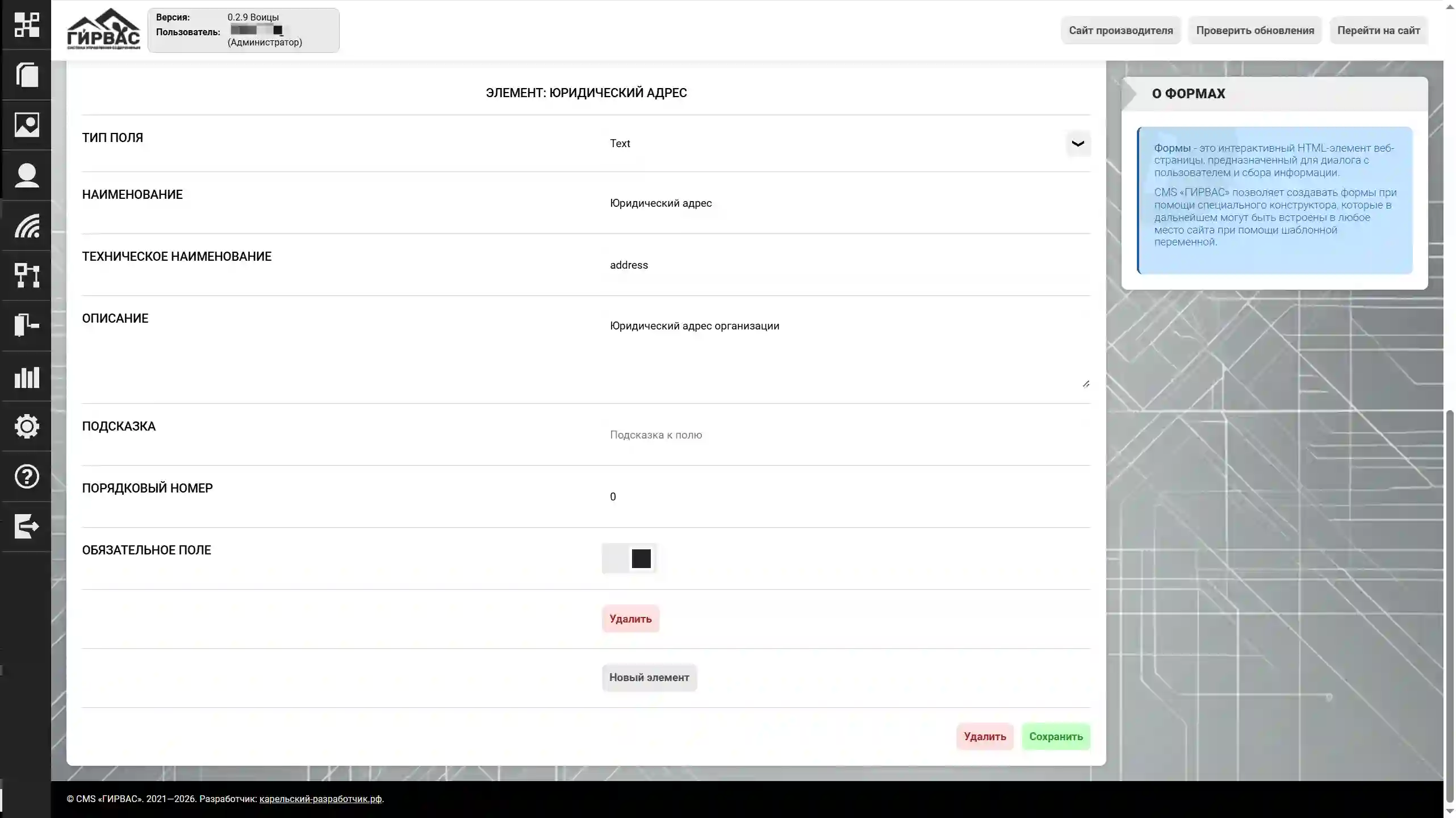
- 表单元素
- 字段类型 – 表单字段的可能类型之一:文本(text)、多行文本(textarea)、数字(Number)、日期(Date)、电子邮箱(e-mail)、电话号码(phone)、复选框(checkbox)、确认按钮(button submit)、重置按钮(button reset);
- 名称 – 表单元素的名称,将显示在表单元素字段旁边;
- 技术名称 – 表单元素的技术名称。此字段仅允许使用拉丁字符。将嵌入HTML元素的«name»属性中;
- 描述 – 表单元素的简要描述,可显示在元素名称旁边;
- 提示 – 填写表单元素字段的提示,将嵌入«placeholder»属性中;
- 序号 – 一个整数,指示系统表单元素的显示顺序。如果需要«按系统原样»显示所有元素,则在该字段中保留«0»。
- 必填字段 – 如果需要,指示系统该字段为必填。如果字段为空,则无法发送。建议用于带有个人数据处理说明的复选框。
处理表单元素时,请使用工具元素: «删除»用于删除表单元素,«新元素»用于添加新表单元素。完成所有必要操作后,务必单击工具底部面板中的«保存»按钮。
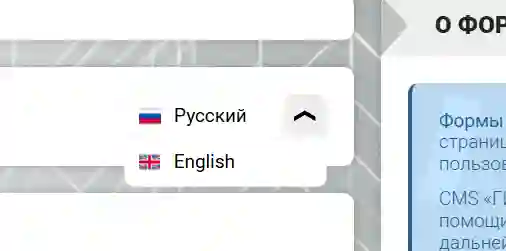
«编辑表单»工具支持与CMS的多语言系统一起工作。要更改正在填写的选集的语言,必须选择位于工具标题右侧的下拉列表中的相应值。
关于使用通知程序的说明
通知程序通过封闭令牌工作,这些令牌只能通过直接向«卡累利阿开发者»生态系统的技术支持服务请求获得,电子邮箱为support@karelian-developer.ru。在邮件主题中必须注明:«获取通知程序的令牌 <即时通讯工具名称>»。
删除表单
表单的删除通过单击«表单»部分中表单列表页面上的«删除»按钮来进行。也可通过单击表单编辑页面上的«删除»按钮进行删除。
尝试删除时,系统会显示一个弹出窗口,要求确认删除操作。确认后,表单将被删除且无法恢复;拒绝则取消操作。