
Navigazione della documentazione
- Indietro
- Pagina principale (cruscotto) del pannello di amministrazione
- Contenuti (inserimenti, pagine, categorie, commenti, selezioni, moduli)
- File multimediali (gestione file)
- Utenti, loro gruppi e diritti
- Feed (distribuzione dei contenuti)
- Moduli
- Temi
- Analisi
- Impostazioni CMS
- Informazioni sul sistema
Gestione delle impostazioni di sistema tramite il pannello di amministrazione di CMS «GIRVAS»
Impostazioni CMS — una sezione chiave del pannello di amministrazione, che garantisce la configurazione completa del sistema di gestione (ad eccezione dei parametri di connessione al database). La sezione comprende otto sottosezioni.
Generale
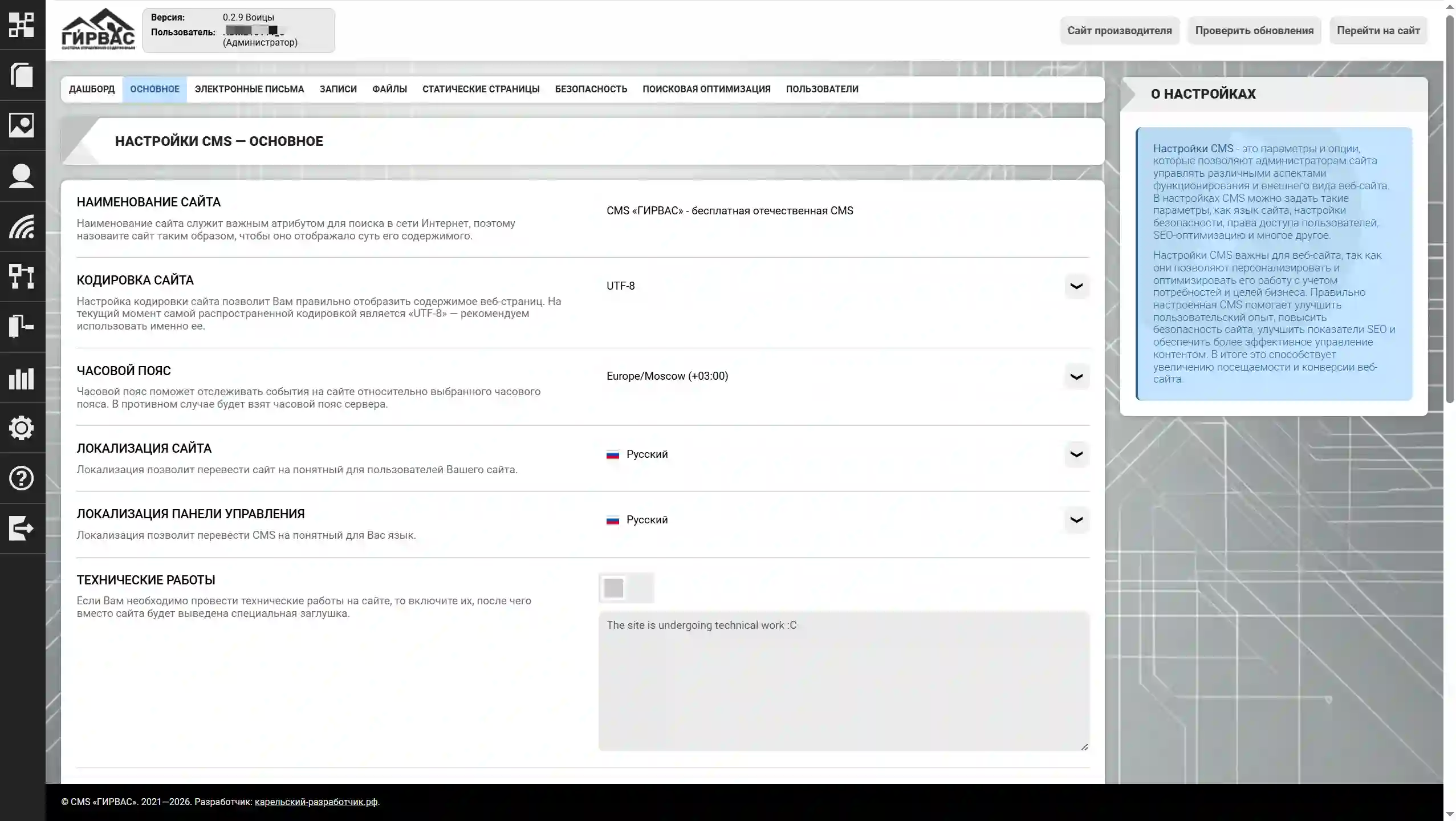
La sottosezione «Generale» è la pagina iniziale della sezione. L'insieme delle impostazioni generali comprende la gestione della lingua del pannello di amministrazione e del sito, nonché la configurazione dei lavori tecnici, del nome del sito, della codifica e del fuso orario.
Messaggi di posta elettronica
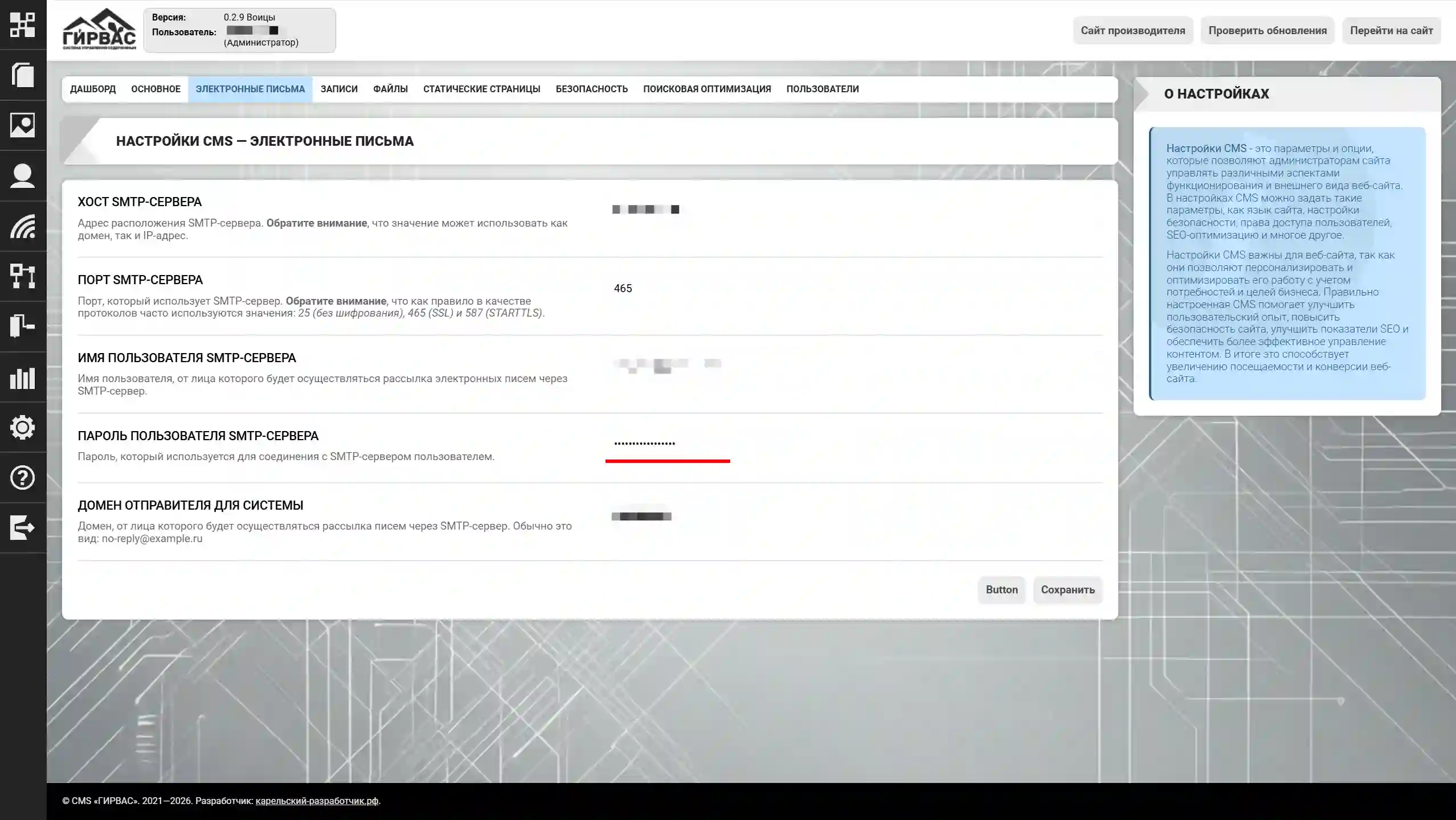
La sottosezione «Messaggi di posta elettronica» è responsabile del lavoro con il server di posta e dell'invio dei messaggi di posta elettronica generati da CMS «GIRVAS». Si noti che in caso di configurazione errata di questa sezione, l'invio di messaggi di posta elettronica per la conferma della registrazione degli utenti o per il recupero delle loro password sarà impossibile.
La sottosezione «Messaggi di posta elettronica» include i seguenti parametri:
- Host del server SMTP – indirizzo di ubicazione del server SMTP. Si noti che il valore può utilizzare sia un dominio che un indirizzo IP;
- Porta del server SMTP – porta utilizzata dal server SMTP. Si noti che di norma come protocolli vengono spesso utilizzati i valori: 25 (senza cifratura), 465 (SSL) e 587 (STARTTLS);
- Nome utente del server SMTP – nome dell'utente per conto del quale sarà effettuato l'invio dei messaggi di posta elettronica tramite il server SMTP;
- Password dell'utente del server SMTP – password utilizzata per la connessione al server SMTP da parte dell'utente;
- Dominio del mittente per il sistema – dominio per conto del quale sarà effettuato l'invio dei messaggi tramite il server SMTP. Di solito ha la forma: no-reply@example.ru.
Inserimenti
La sottosezione «Inserimenti» offre la possibilità di aggiungere campi aggiuntivi per gli inserimenti sul sito, che consentono di visualizzare informazioni aggiuntive sulla pagina di visualizzazione completa dell'inserimento (ad esempio: nome completo dell'autore, indirizzo della fonte, ecc.).
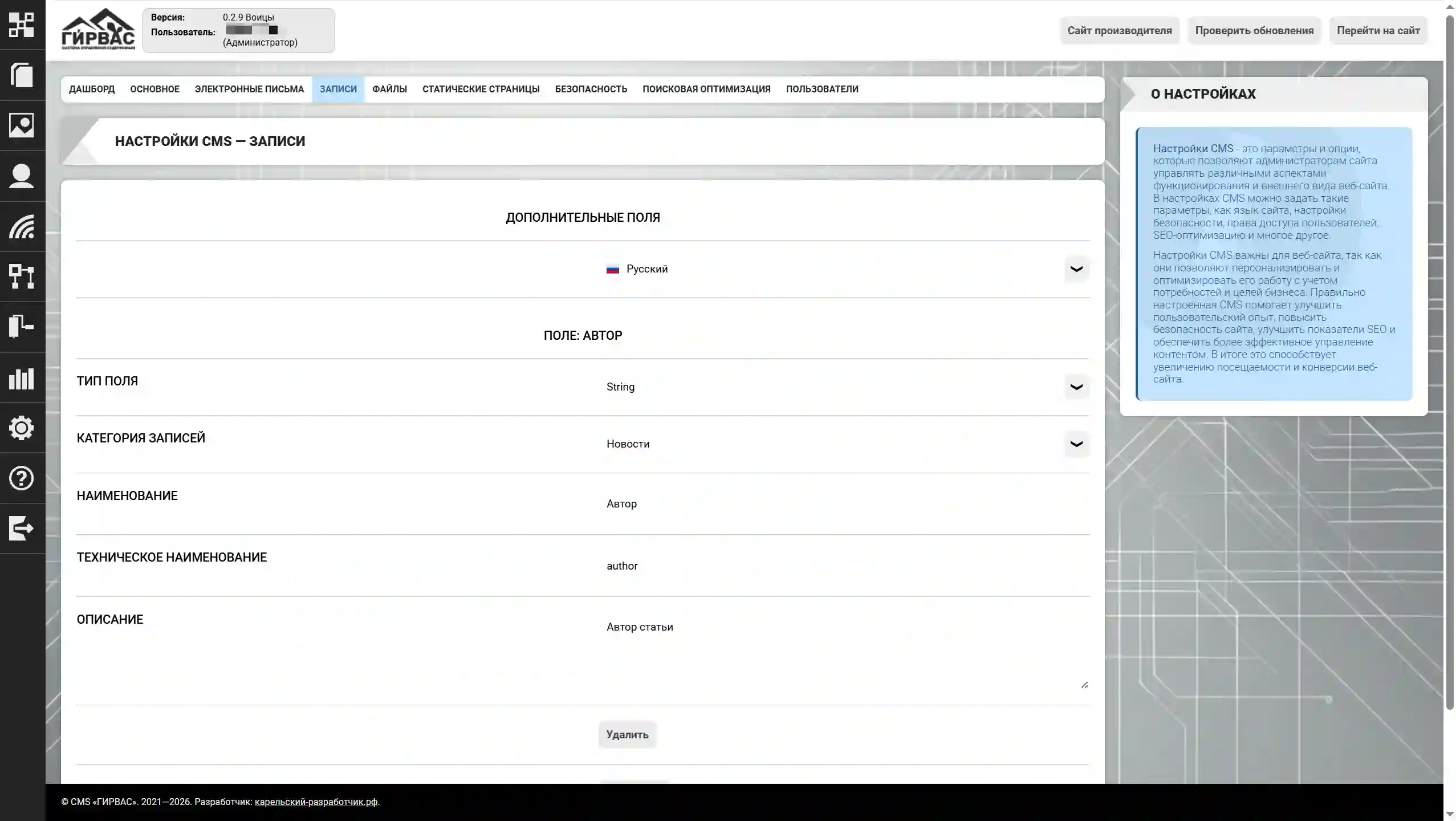
Il modulo include i seguenti parametri per i campi aggiuntivi:
- Tipo di campo – uno dei possibili tipi di campo: testo (text), testo multilinea (textarea), numero (Number), data (Date), indirizzo elettronico (e-mail), numero di telefono (phone), casella di controllo (checkbox), pulsante di conferma (button submit), pulsante di reset (button reset);
- Categoria di inserimenti – categoria di inserimenti per la quale il campo aggiuntivo sarà disponibile per la compilazione;
- Denominazione – denominazione dell'elemento, che sarà visualizzata accanto al campo dell'elemento;
- Nome tecnico – nome tecnico dell'elemento. In questo campo è consentito l'uso di soli caratteri latini. Sarà integrato nell'attributo «name» dell'elemento HTML;
- Descrizione – breve descrizione dell'elemento, che può essere visualizzata accanto alla denominazione dell'elemento;
Quando si lavora con i campi aggiuntivi, utilizzare gli elementi dello strumento: «Elimina» per eliminare un elemento, «Nuovo elemento» per aggiungere un nuovo elemento. Dopo aver effettuato tutte le manipolazioni necessarie, fare clic obbligatoriamente sul pulsante «Salva» nel pannello inferiore dello strumento.
File
La sottosezione «File» offre la possibilità di configurare il lavoro con i file caricati nelle directory del sistema di gestione dei contenuti «GIRVAS».
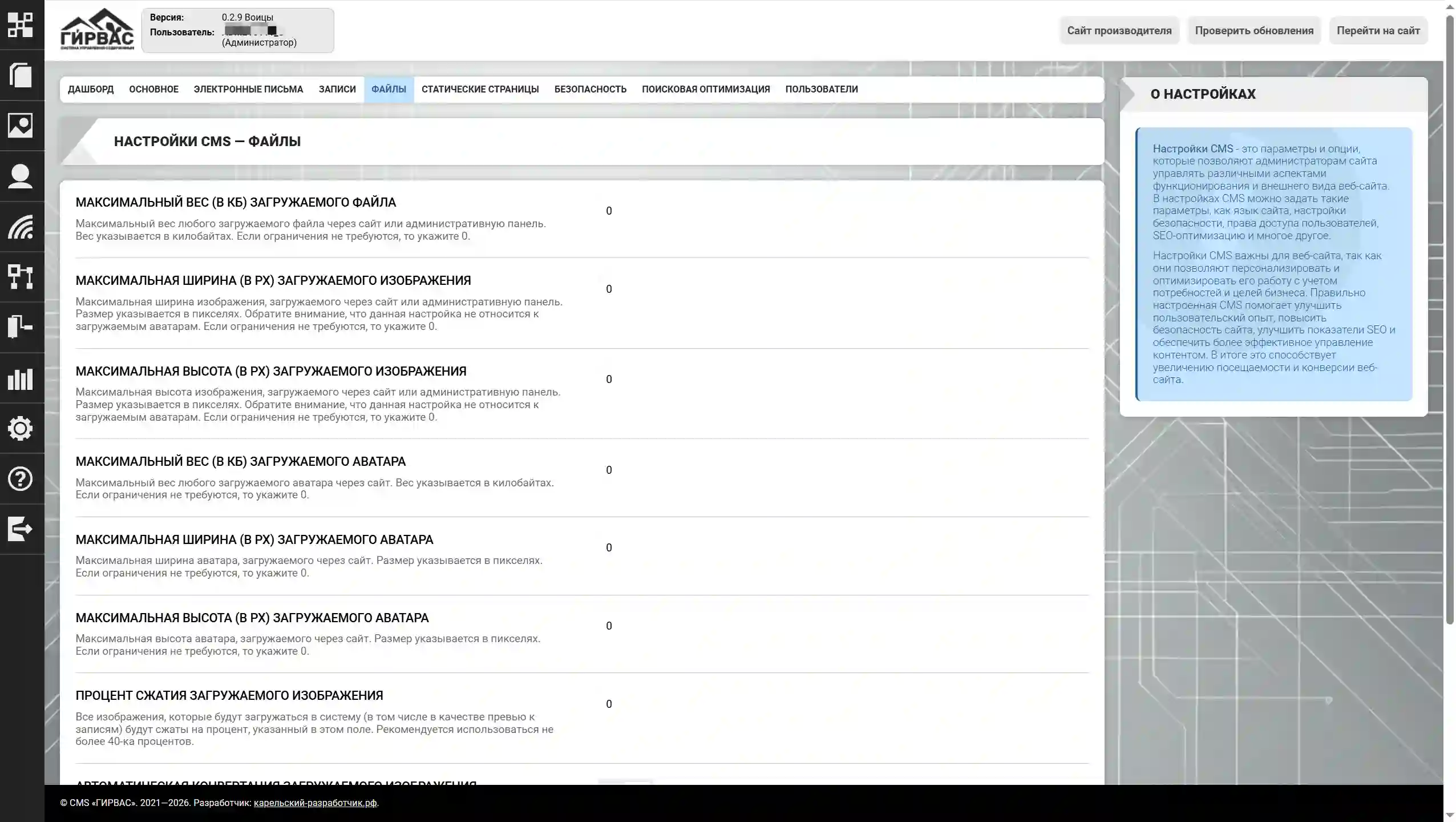
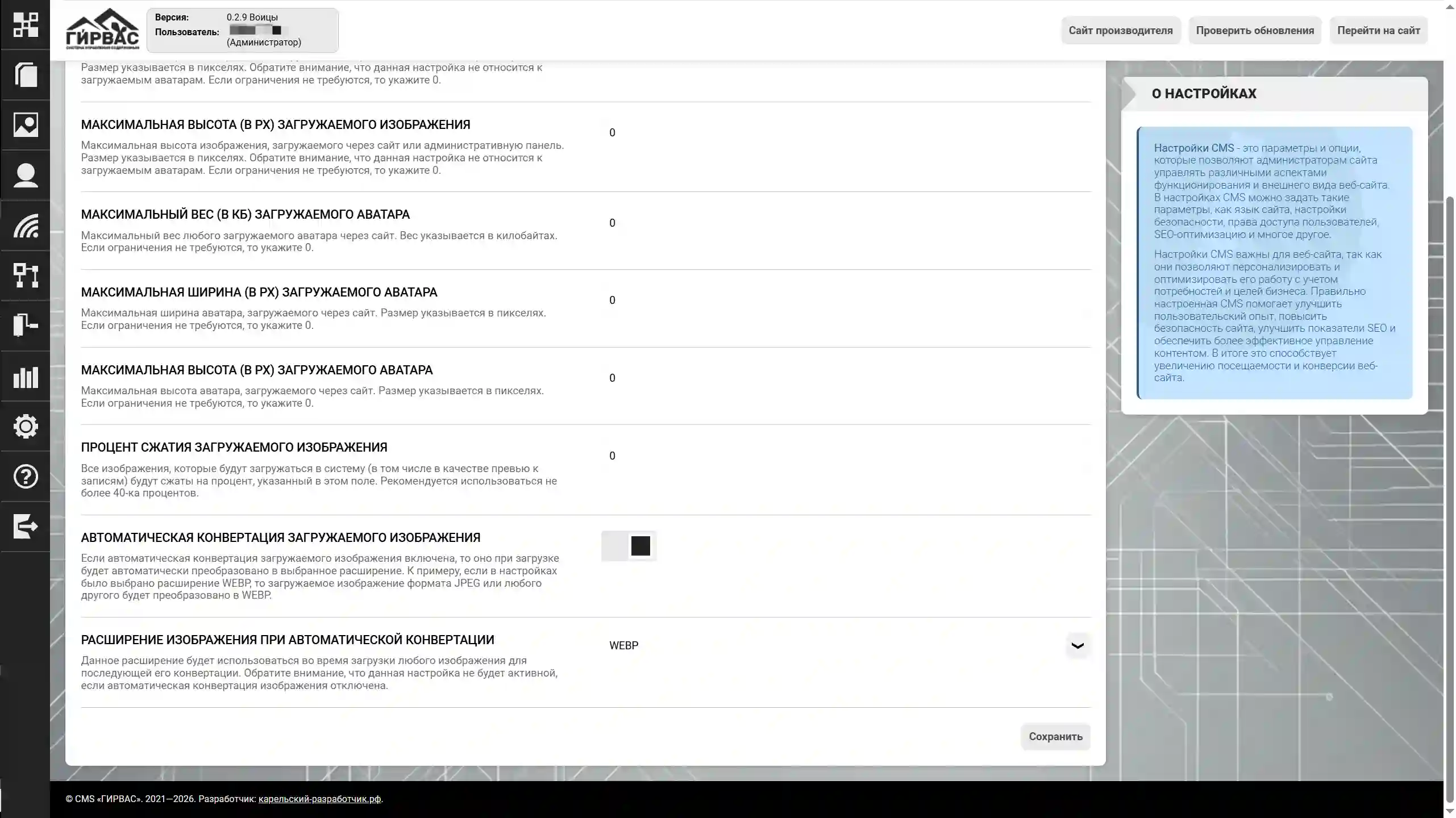
La sottosezione «File» include i seguenti parametri:
- Peso massimo (in KB) di un file caricato – peso massimo di qualsiasi file caricato tramite il sito o il pannello di amministrazione. Il peso è indicato in kilobyte. Se non sono richieste limitazioni, indicare 0.
- Larghezza massima (in PX) di un'immagine caricata – larghezza massima di un'immagine caricata tramite il sito o il pannello di amministrazione. La dimensione è indicata in pixel. Si noti che questa impostazione non si riferisce agli avatar caricati. Se non sono richieste limitazioni, indicare 0.
- Altezza massima (in PX) di un'immagine caricata – altezza massima di un'immagine caricata tramite il sito o il pannello di amministrazione. La dimensione è indicata in pixel. Si noti che questa impostazione non si riferisce agli avatar caricati. Se non sono richieste limitazioni, indicare 0.
- Peso massimo (in KB) di un avatar caricato – peso massimo di qualsiasi avatar caricato tramite il sito. Il peso è indicato in kilobyte. Se non sono richieste limitazioni, indicare 0.
- Larghezza massima (in PX) di un avatar caricato – larghezza massima di un avatar caricato tramite il sito. La dimensione è indicata in pixel. Se non sono richieste limitazioni, indicare 0.
- Altezza massima (in PX) di un avatar caricato – altezza massima di un avatar caricato tramite il sito. La dimensione è indicata in pixel. Se non sono richieste limitazioni, indicare 0.
- Percentuale di compressione di un'immagine caricata – percentuale in base alla quale saranno compresse le immagini caricate tramite la sezione «File multimediali» o lo strumento per il caricamento delle copertine degli inserimenti e delle pagine statiche. Si raccomanda di non superare il quaranta percento.
- Conversione automatica di un'immagine caricata – parametro responsabile della conversione automatica delle immagini caricate in uno dei formati: WEBP, AVIF.
- Estensione dell'immagine durante la conversione automatica – estensione in cui sarà convertita l'estensione dell'immagine caricata.
Pagine statiche
La sottosezione «Pagine statiche» offre la possibilità di aggiungere campi aggiuntivi per le pagine statiche sul sito, che consentono di visualizzare informazioni aggiuntive sulla pagina di visualizzazione completa della pagina (ad esempio: nome completo dell'autore, indirizzo della fonte, ecc.).
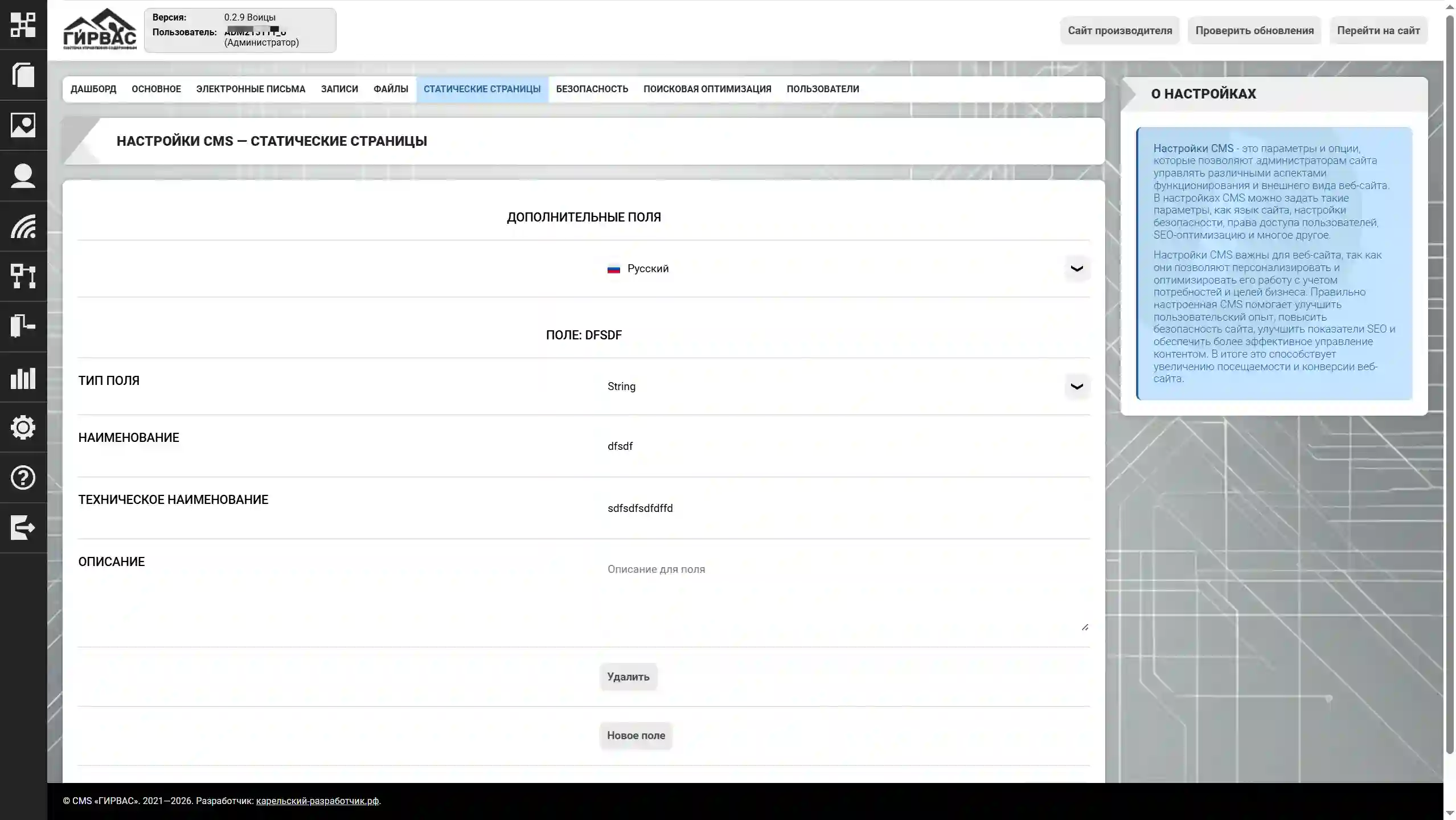
Il modulo include i seguenti parametri per i campi aggiuntivi:
- Tipo di campo – uno dei possibili tipi di campo: testo (text), testo multilinea (textarea), numero (Number), data (Date), indirizzo elettronico (e-mail), numero di telefono (phone), casella di controllo (checkbox), pulsante di conferma (button submit), pulsante di reset (button reset);
- Denominazione – denominazione dell'elemento, che sarà visualizzata accanto al campo dell'elemento;
- Nome tecnico – nome tecnico dell'elemento. In questo campo è consentito l'uso di soli caratteri latini. Sarà integrato nell'attributo «name» dell'elemento HTML;
- Descrizione – breve descrizione dell'elemento, che può essere visualizzata accanto alla denominazione dell'elemento;
Quando si lavora con i campi aggiuntivi, utilizzare gli elementi dello strumento: «Elimina» per eliminare un elemento, «Nuovo elemento» per aggiungere un nuovo elemento. Dopo aver effettuato tutte le manipolazioni necessarie, fare clic obbligatoriamente sul pulsante «Salva» nel pannello inferiore dello strumento.
Sicurezza
La sottosezione «Sicurezza» contiene un insieme di impostazioni critiche che determinano il livello di sicurezza del CMS e del pannello di amministrazione.
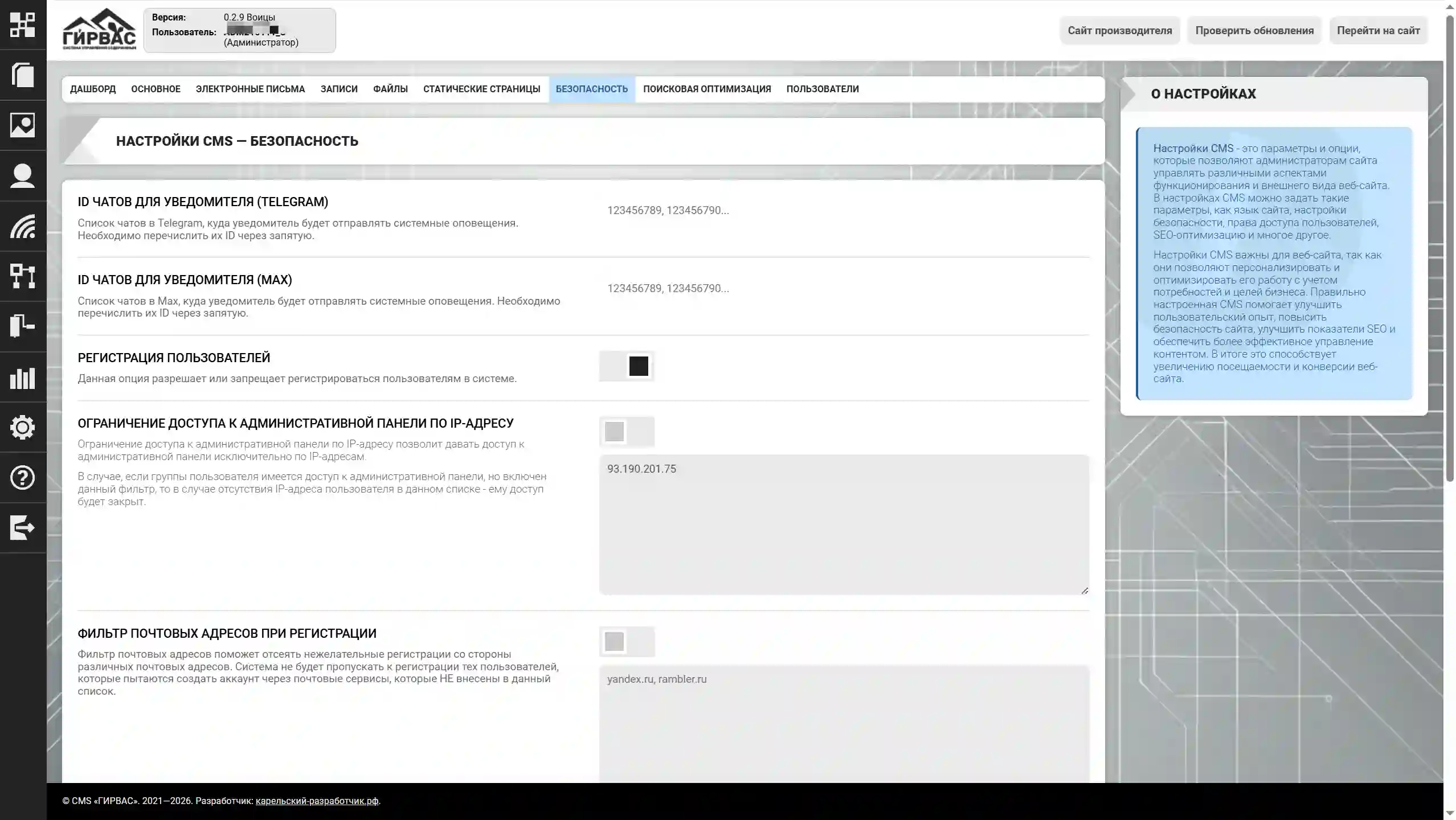
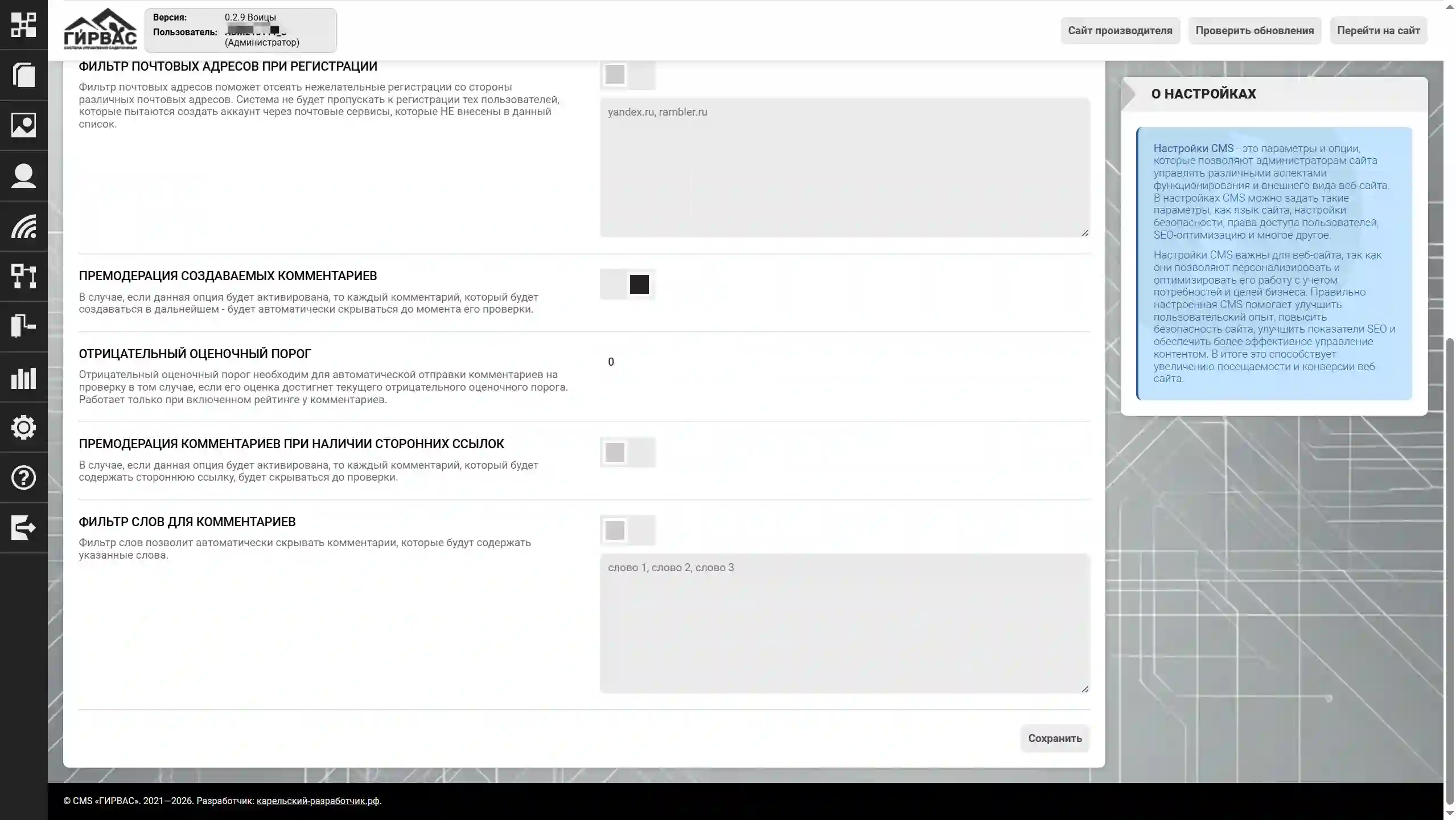
La sottosezione «Sicurezza» include i seguenti parametri:
- ID chat per il notificatore (Telegram) – elenco degli ID chat nel messenger «Telegram» separati da virgole per l'invio di notifiche sui risultati della raccolta di informazioni dal modulo;
- ID chat per il notificatore (MAX) – elenco degli ID chat nel messenger «MAX» separati da virgole per l'invio di notifiche sui risultati della raccolta di informazioni dal modulo;
- Registrazione degli utenti – possibilità di attivare o disattivare la registrazione di nuovi utenti sul sito;
- Limitazione dell'accesso al pannello di amministrazione tramite indirizzo IP – possibilità di limitare l'accesso al pannello di amministrazione sulla base della verifica dell'indirizzo IP;
- Filtro degli indirizzi di posta elettronica durante la registrazione – possibilità di limitare la registrazione sul sito in base al dominio di posta elettronica. Il sistema esegue la verifica del dominio dell'indirizzo di posta elettronica;
- Pre-moderazione dei commenti creati – quando questo parametro è attivato, ogni commento creato viene automaticamente nascosto e inviato in verifica. Utile per mantenere la censura sul sito;
- Soglia di valutazione negativa – livello della soglia di valutazione dei commenti, al raggiungimento della quale vengono automaticamente nascosti al pubblico e inviati alla moderazione;
- Pre-moderazione dei commenti in presenza di collegamenti esterni – parametro che garantisce l'oscuramento dei commenti contenenti collegamenti. Si noti che con il parametro «Pre-moderazione dei commenti creati» attivato, questo parametro perde la sua funzionalità;
- Filtro parole per i commenti – parametro che consente di nascondere un commento e inviarlo in verifica al rilevamento di parole inserite nel valore di questo parametro.
Ottimizzazione per i motori di ricerca (SEO)
La sottosezione «Ottimizzazione per i motori di ricerca» è un insieme sperimentale di impostazioni destinato alla configurazione dell'ottimizzazione per i motori di ricerca della risorsa web.
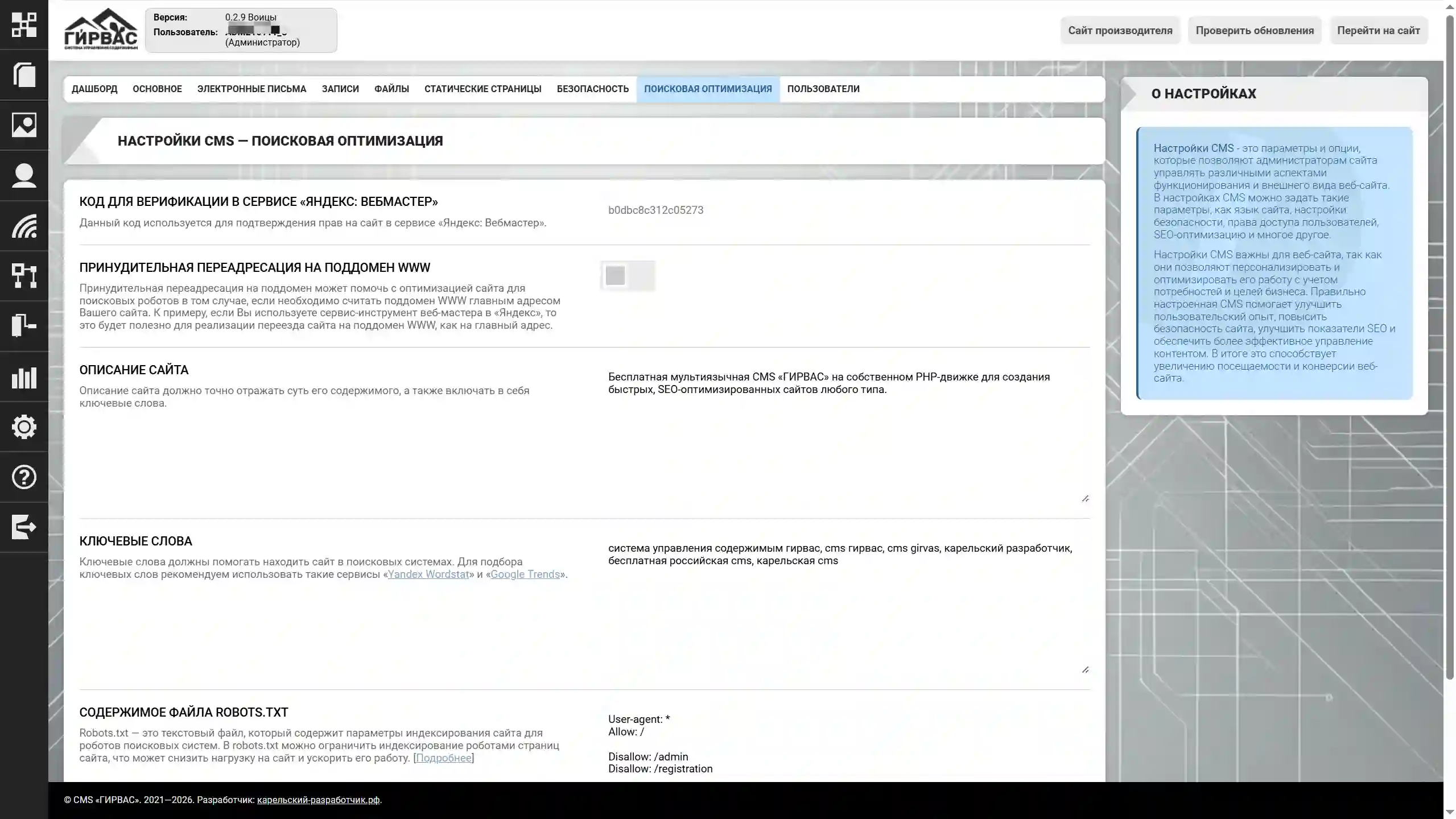
La sottosezione contiene i seguenti parametri:
- Codice di verifica per il servizio «Yandex: Webmaster» – codice per confermare i diritti sul sito nel servizio «Yandex: Webmaster». Maggiori informazioni sull'ottenimento del codice: https://yandex.ru/support/webmaster/ru/service/rights
- Reindirizzamento forzato al sottodominio WWW – parametro che consente di reindirizzare automaticamente al sottodominio WWW, se il sito funziona con esso. Richiamiamo l'attenzione sul fatto che il sottodominio viene gradualmente abbandonato;
- Descrizione del sito – il valore del parametro viene integrato nel metatag «description» della pagina web;
- Parole chiave – insieme di parole che definiscono il contenuto della pagina web. Per la selezione delle parole chiave si raccomanda di utilizzare i servizi «Yandex Wordstat» e «Google Trends»;
- Contenuto del file robots.txt – contenuto del file robots.txt, situato nella directory principale del CMS. Prima della modifica, è necessario accertarsi della presenza dei diritti di scrittura per questo file da parte del server web. Maggiori informazioni sul funzionamento di robots.txt: https://карельский-разработчик.рф/entry/what-is-this-robots-txt.
Utenti
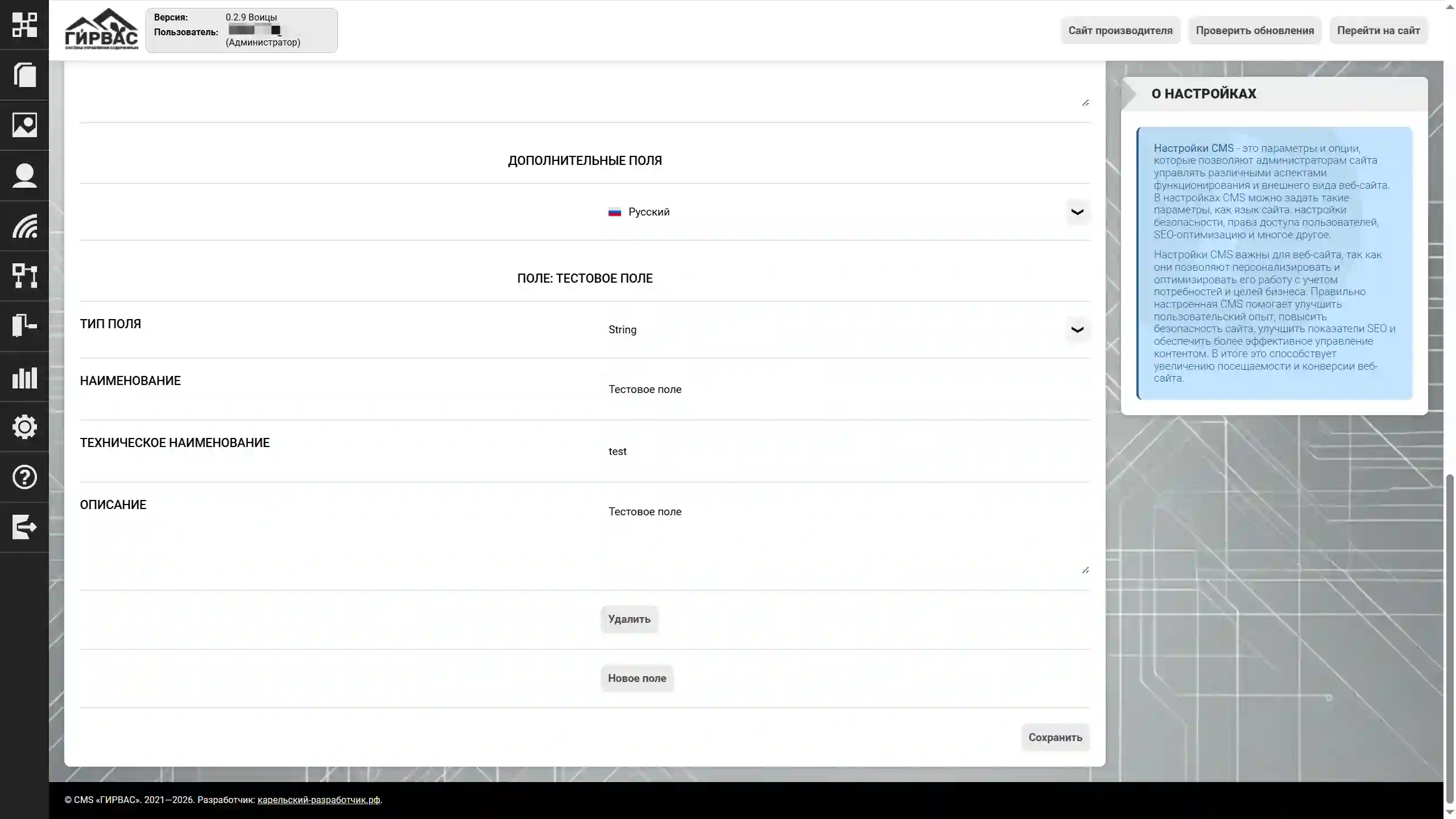
La sottosezione «Utenti» offre la possibilità di aggiungere campi aggiuntivi per i profili sul sito, che consentono di visualizzare informazioni aggiuntive sulla pagina di visualizzazione completa del profilo (ad esempio: nome completo, professione, indirizzo di residenza, ecc.). È inoltre possibile configurare il lavoro con gli avatar, i login e le password.
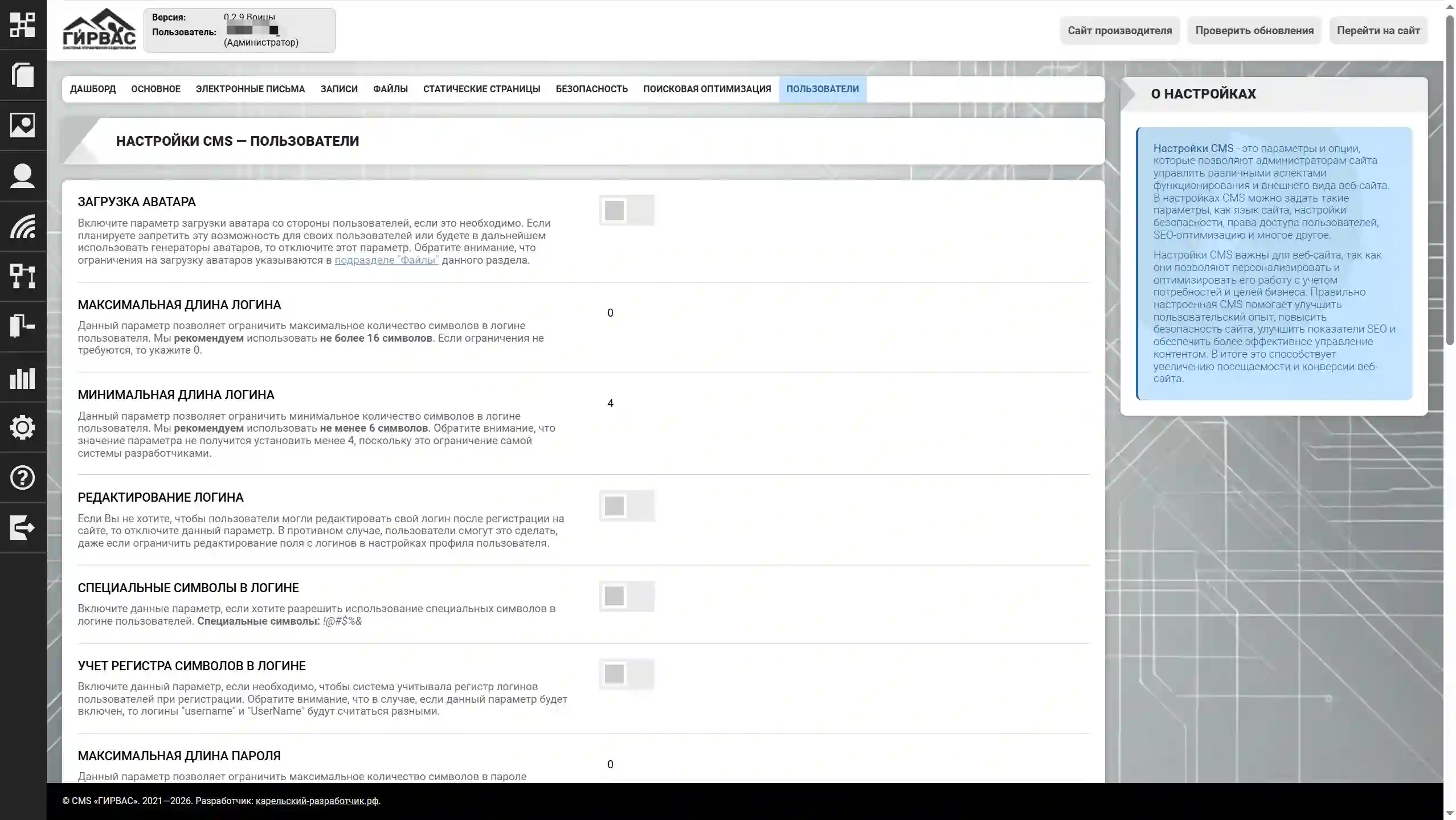
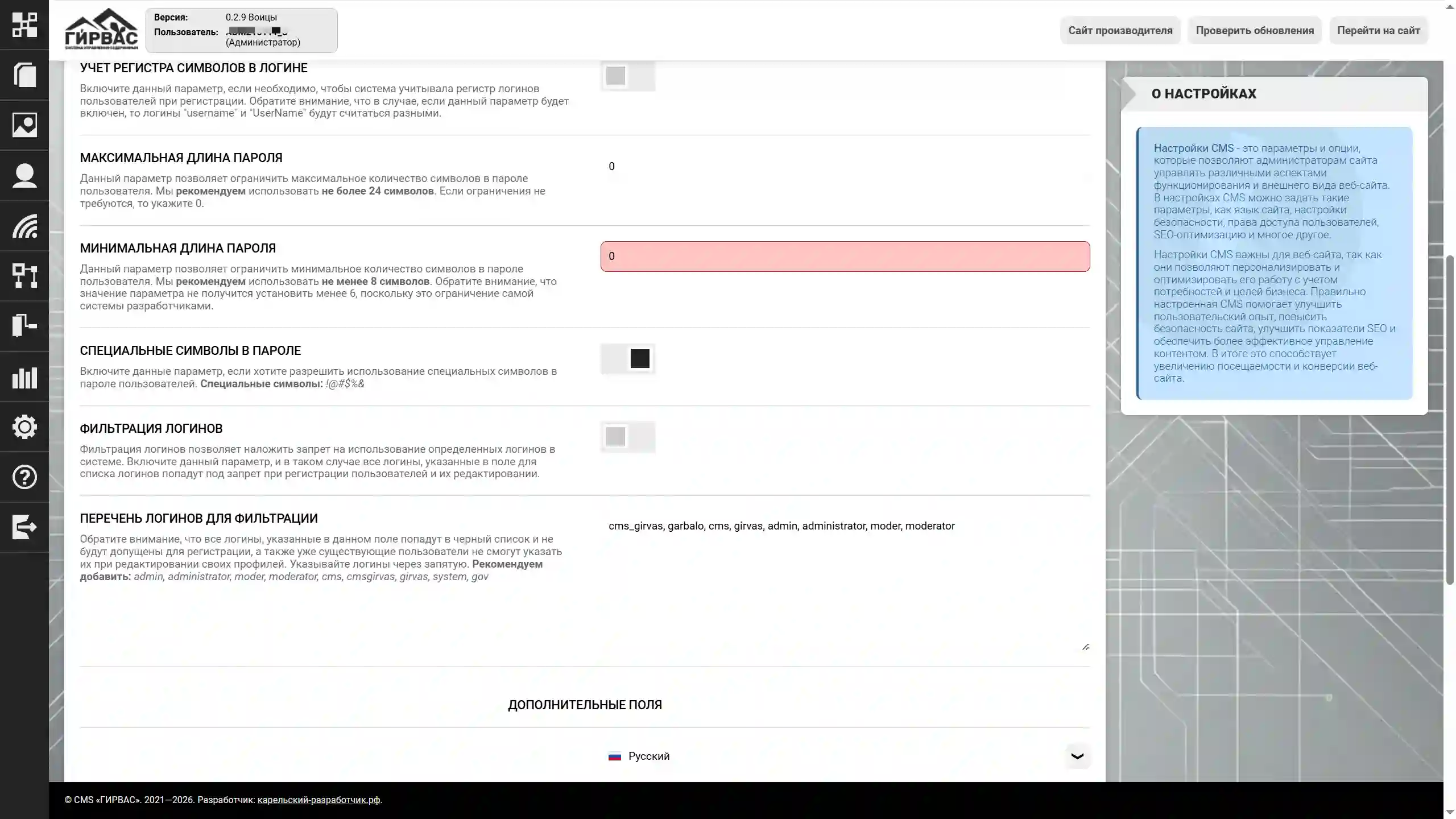
Il modulo include i seguenti campi:
- Caricamento dell'avatar – parametro che determina la possibilità di caricamento degli avatar da parte degli utenti. Se è necessario fornire questa funzionalità, il parametro deve essere attivato. In caso di piani di utilizzo di generatori di avatar o di divieto di questa possibilità, il parametro viene disattivato. Le limitazioni al caricamento degli avatar sono configurate nella sottosezione «File» della sezione «Impostazioni CMS».
- Lunghezza massima del login – parametro che imposta il numero massimo consentito di caratteri nel login dell'utente. Valore raccomandato — non più di 16 caratteri. In assenza di necessità di limitazione, si indica il valore 0.
- Lunghezza minima del login – parametro che imposta il numero minimo consentito di caratteri nel login dell'utente. Valore raccomandato — non meno di 6 caratteri. Il valore del parametro non può essere impostato a meno di 4 caratteri a causa di una limitazione di sistema.
- Modifica del login – parametro che determina la possibilità di modifica del login da parte degli utenti dopo la registrazione. Quando il parametro è disattivato, la modifica del login non è disponibile, indipendentemente dalle impostazioni del profilo utente.
- Caratteri speciali nel login – parametro che consente l'uso di caratteri speciali (!@#$%&) nel login dell'utente quando è attivato.
- Considerazione delle maiuscole/minuscole nel login – parametro che determina la necessità di considerare le maiuscole/minuscole durante la registrazione dei login. Quando il parametro è attivato, i login «username» e «UserName» sono considerati dal sistema come account diversi.
- Lunghezza massima della password – parametro che imposta il numero massimo consentito di caratteri nella password dell'utente. Valore raccomandato — non più di 24 caratteri. In assenza di necessità di limitazione, si indica il valore 0.
- Lunghezza minima della password – parametro che imposta il numero minimo consentito di caratteri nella password dell'utente. Valore raccomandato — non meno di 8 caratteri. Il valore del parametro non può essere impostato a meno di 6 caratteri a causa di una limitazione di sistema.
- Caratteri speciali nella password – parametro che consente l'uso di caratteri speciali (!@#$%&) nella password dell'utente quando è attivato.
- Filtraggio dei login – parametro che attiva il divieto di utilizzo di determinati login nel sistema. Quando è attivato, tutti i login indicati nel campo dell'elenco dei login vengono bloccati per la registrazione e la modifica dei profili.
- Elenco dei login da filtrare – campo per indicare i login soggetti a blocco. I login inseriti in questo elenco non sono ammessi per la registrazione e non possono essere indicati dagli utenti esistenti durante la modifica dei profili. I login sono indicati separati da virgole. Elenco raccomandato: admin, administrator, moder, moderator, cms, cmsgirvas, girvas, system, gov.
Il modulo include i seguenti parametri per i campi aggiuntivi:
- Tipo di campo – uno dei possibili tipi di campo: testo (text), testo multilinea (textarea), numero (Number), data (Date), indirizzo elettronico (e-mail), numero di telefono (phone), casella di controllo (checkbox), pulsante di conferma (button submit), pulsante di reset (button reset);
- Denominazione – denominazione dell'elemento, che sarà visualizzata accanto al campo dell'elemento;
- Nome tecnico – nome tecnico dell'elemento. In questo campo è consentito l'uso di soli caratteri latini. Sarà integrato nell'attributo «name» dell'elemento HTML;
- Descrizione – breve descrizione dell'elemento, che può essere visualizzata accanto alla denominazione dell'elemento;
Quando si lavora con i campi aggiuntivi, utilizzare gli elementi dello strumento: «Elimina» per eliminare un elemento, «Nuovo elemento» per aggiungere un nuovo elemento. Dopo aver effettuato tutte le manipolazioni necessarie, fare clic obbligatoriamente sul pulsante «Salva» nel pannello inferiore dello strumento.