Navigazione della documentazione
- Indietro
- Pagina principale (cruscotto) del pannello di amministrazione
- Contenuti (inserimenti, pagine, categorie, commenti, selezioni, moduli)
- File multimediali (gestione file)
- Utenti, loro gruppi e diritti
- Feed (distribuzione dei contenuti)
- Moduli
- Temi
- Analisi
- Impostazioni CMS
- Informazioni sul sistema
Gestione dei temi tramite il pannello di amministrazione di CMS «GIRVAS»
Il pannello di amministrazione CMS consente la gestione dei temi per la modifica dell'aspetto del sito realizzato sulla base di CMS «GIRVAS». Richiamiamo l'attenzione sul fatto che si raccomanda l'uso esclusivo del repository ufficiale del CMS, accessibile tramite la sottosezione «Repository» della sezione «Temi», poiché l'elenco dei temi è formato attraverso i server dell'azienda «Sviluppatore careliano», che hanno superato la moderazione dell'azienda. I temi del repository possono essere trovati anche nella vetrina dei temi di CMS «GIRVAS».
La sezione «Temi» comprende due sottosezioni: «Caricati» e «Repository».
Temi caricati
La gestione di ogni tema caricato si effettua sia tramite la sottosezione «Caricati», sia tramite la pagina di visualizzazione del tema (accessibile tramite il pulsante «Dettagli»). La barra di gestione rapida del tema offre la possibilità di visualizzare le informazioni sul tema, di eliminarlo dalla macchina server, nonché di installarlo.
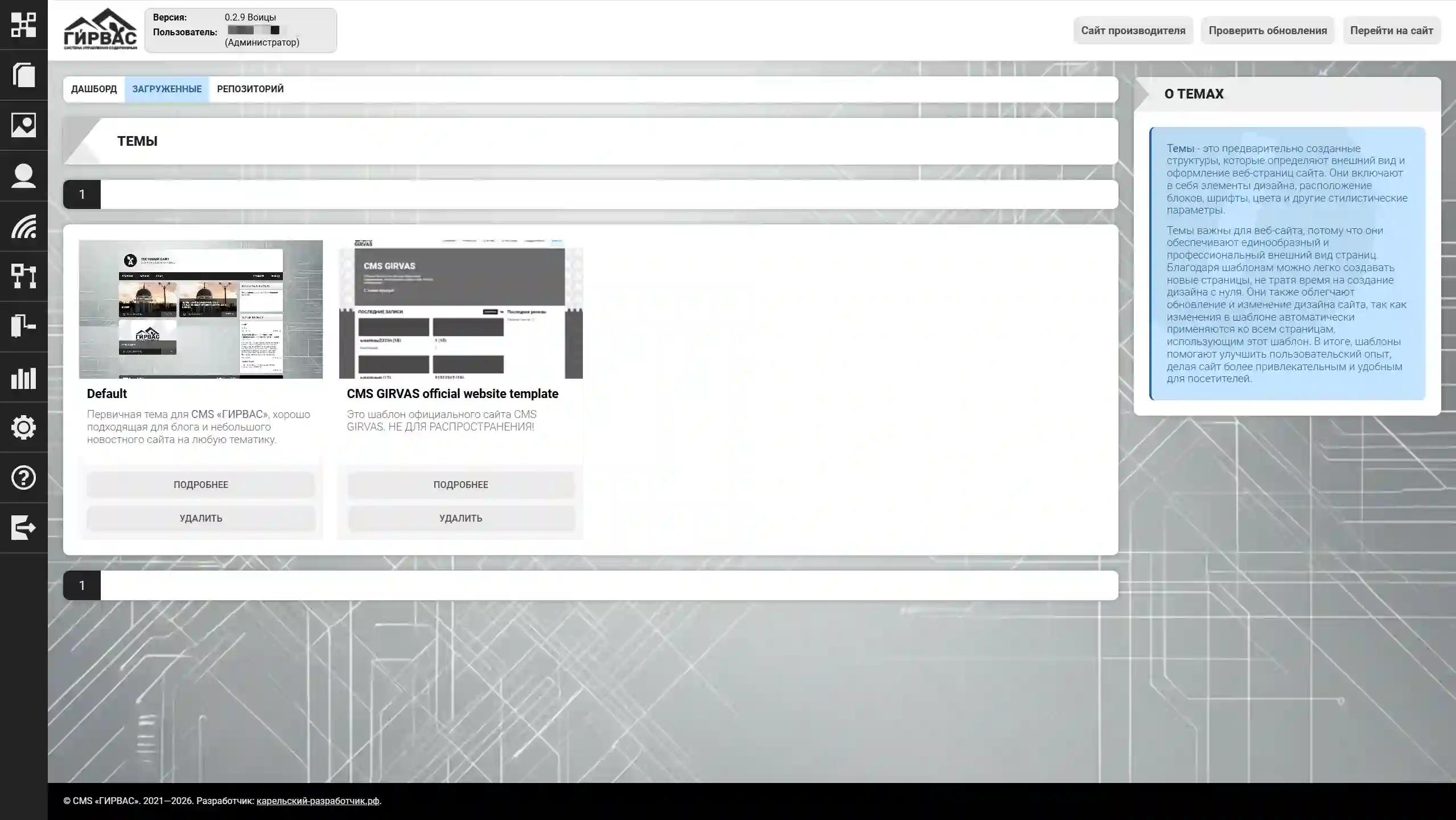
ATTENZIONE! Dopo il caricamento di un tema, è necessaria la sua installazione per la modifica dell'aspetto del sito.
La pagina con le informazioni dettagliate sul tema contiene una breve descrizione, informazioni sull'autore, immagini grafiche (la presenza di immagini non è obbligatoria) e campi per le modifiche dei parametri del tema (se previsto dagli sviluppatori del tema).
Temi del repository
I temi del repository – sono temi ammessi alla pubblicazione nel repository ufficiale di CMS «GIRVAS» e disponibili per il caricamento sulla macchina server.
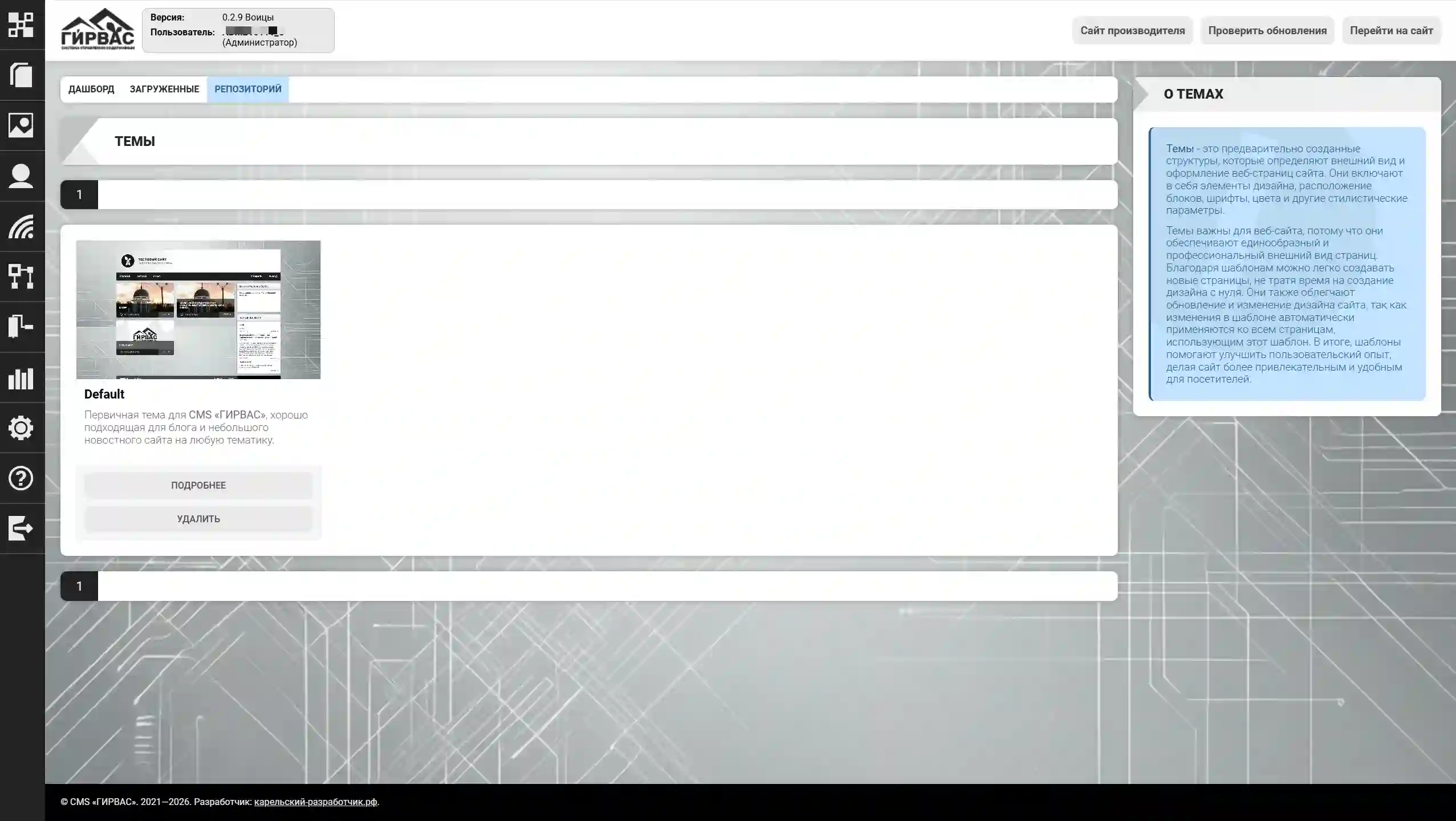
Per caricare un tema, è necessario selezionare il blocco corrispondente con il nome del tema e fare clic sul pulsante «Installa».
Dopo il caricamento riuscito, il tema viene visualizzato nella sottosezione «Caricati». Per visualizzare le informazioni estese sul tema, è necessario fare clic sul pulsante «Dettagli», dopodiché vengono visualizzati la descrizione del tema, le informazioni sull'autore e altri dati rilevanti.