
Navigazione della documentazione
- Indietro
- Pagina principale (cruscotto) del pannello di amministrazione
- Contenuti (inserimenti, pagine, categorie, commenti, selezioni, moduli)
- File multimediali (gestione file)
- Utenti, loro gruppi e diritti
- Feed (distribuzione dei contenuti)
- Moduli
- Temi
- Analisi
- Impostazioni CMS
- Informazioni sul sistema
Gestione degli utenti, dei loro gruppi e dei loro diritti tramite il pannello di amministrazione di CMS «GIRVAS»
Il pannello di amministrazione CMS consente la gestione degli utenti e la delimitazione dei loro diritti attraverso i gruppi di utenti. Insieme alla fornitura del software, in CMS «GIRVAS» sono sempre preinstallati i gruppi: Amministratore, Moderatore, Redattore e Utente. Raccomandiamo di non eliminare i gruppi di utenti preinstallati.
La sezione «Utenti» comprende due sottosezioni:
- Utenti – sezione per la gestione degli utenti;
- Gruppi – sezione per la gestione dei gruppi di utenti e dei loro diritti;
Utenti
La sottosezione «Utenti» garantisce la gestione degli account degli utenti registrati sul sito. Inoltre, la sezione fornisce funzionalità per la gestione dei gruppi di utenti.
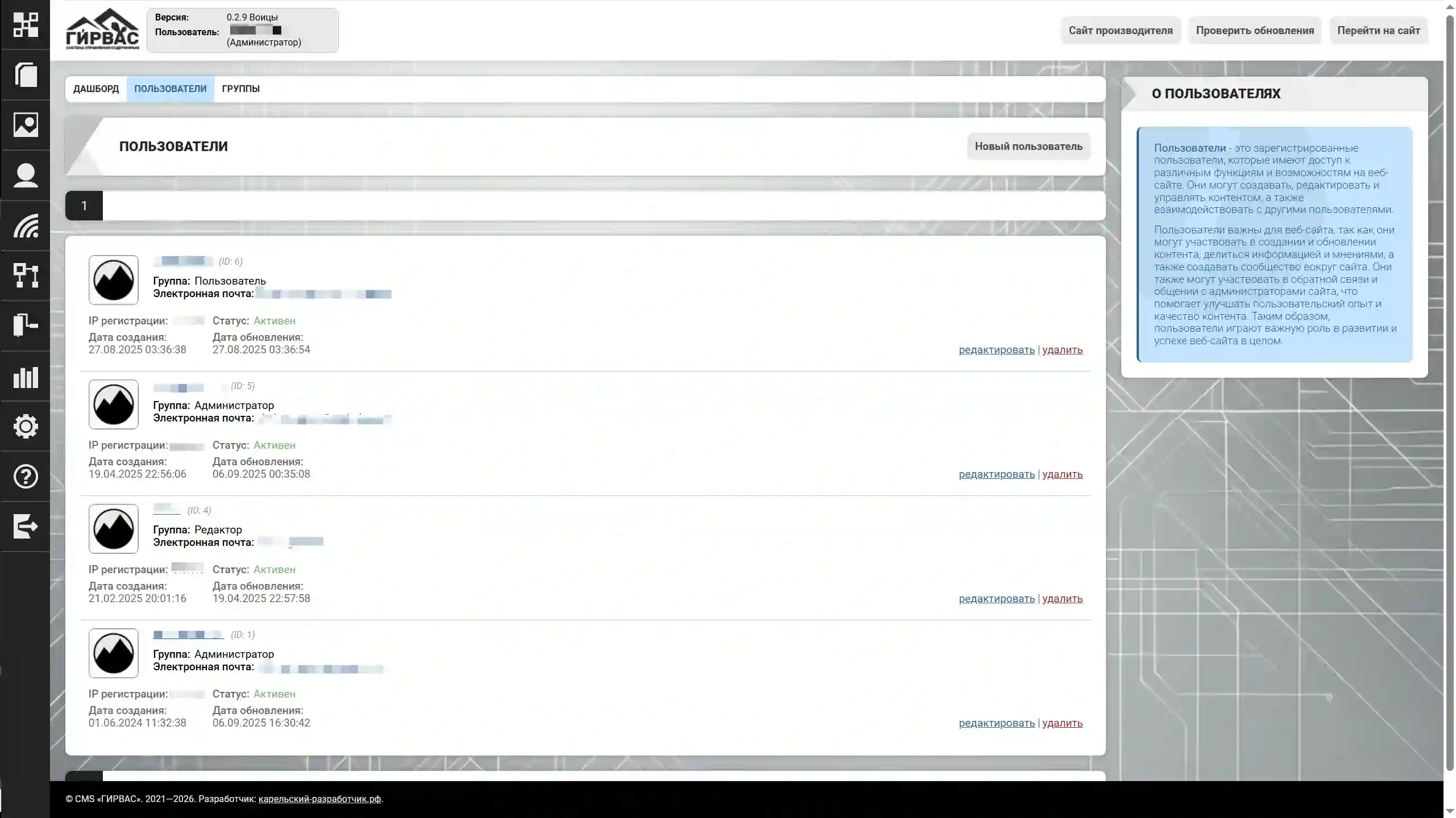
Nella pagina iniziale della sottosezione viene visualizzato un elenco degli utenti creati. Ogni elemento dell'elenco è dotato di una barra degli strumenti per l'interazione:
- Modifica – apportare modifiche all'elemento;
- Eliminazione – eliminare l'elemento.
Creazione e modifica degli utenti
La creazione di un utente si effettua tramite registrazione attraverso la pagina tecnica /registration, oppure tramite il pannello di amministrazione. Per la creazione tramite il pannello di amministrazione, è necessario fare clic sul pulsante «Nuovo utente», situato a destra del nome della sezione.
ATTENZIONE! La registrazione degli utenti può essere disattivata nella sottosezione «Sicurezza» della sezione «Impostazioni CMS».
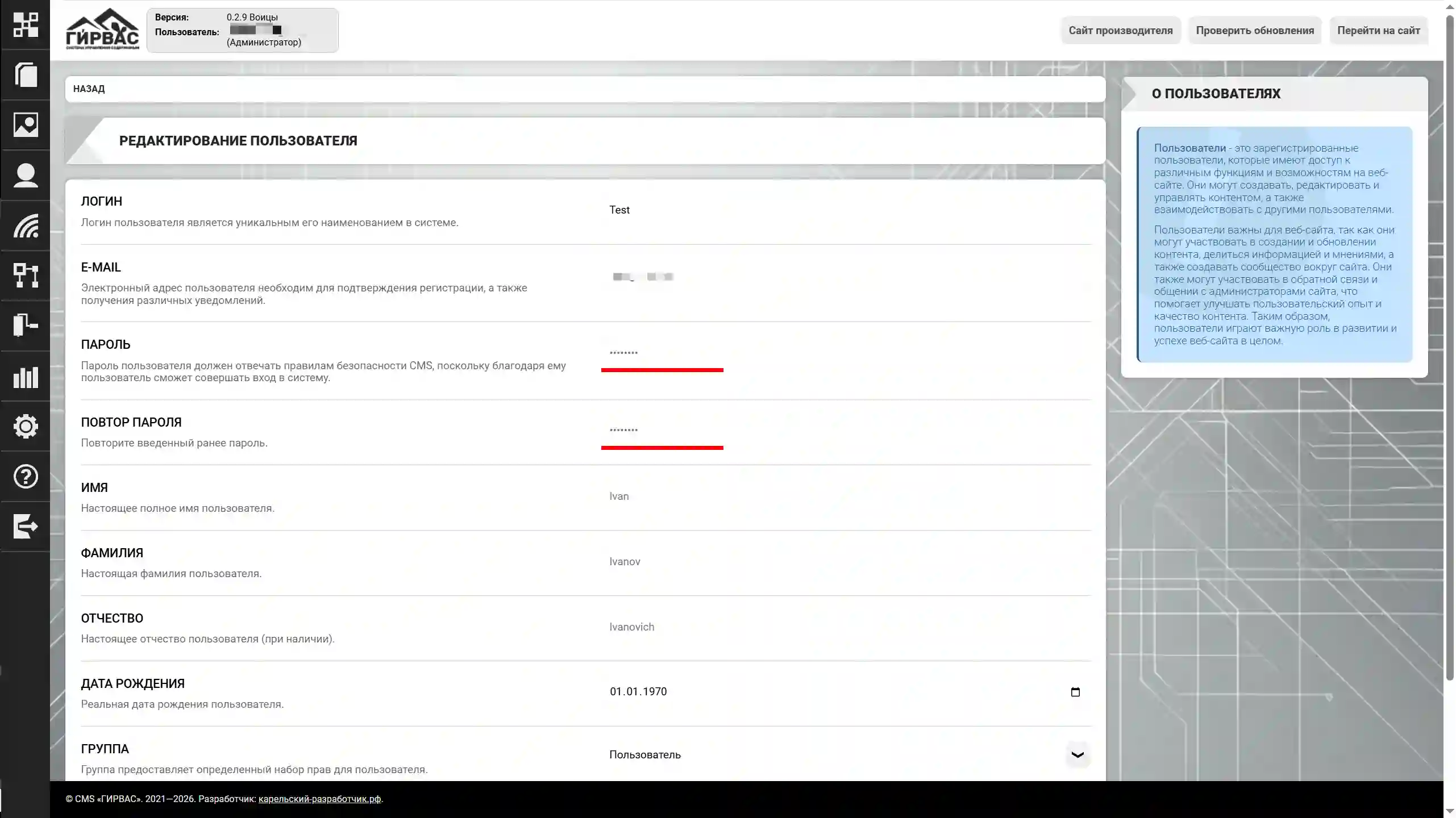
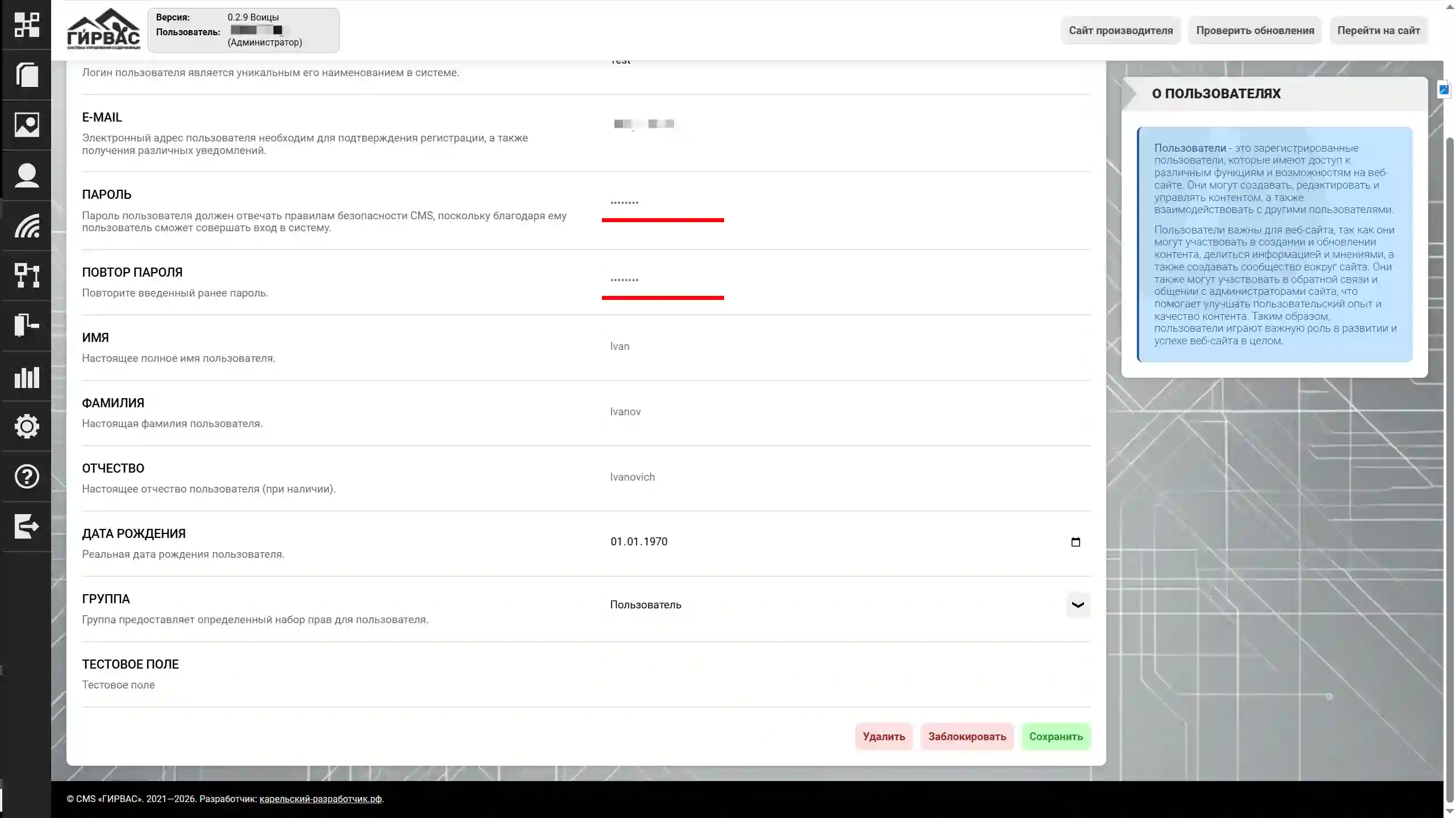
La creazione e la modifica si effettuano tramite lo strumento unificato «Modifica utente», che rappresenta un modulo per la compilazione dei dati. Il modulo include i seguenti campi:
- Login – pseudonimo dell'utente (nome visualizzato sul sito). Compilato utilizzando solo caratteri latini;
- E-Mail – indirizzo elettronico dell'utente;
- Password – password dell'utente. Sono consentiti caratteri latini, numeri e caratteri speciali:
$%&#@?(se il loro uso è consentito nella sottosezione «Sicurezza» della sezione «Impostazioni CMS»). Lunghezza minima — 6 caratteri (o altro in base alle impostazioni personali di configurazione del CMS). Per comodità, è implementato un indicatore di complessità della password; - Ripeti password – conferma della password (è richiesta la ripetizione dell'inserimento);
- Nome – nome reale dell'utente;
- Cognome – cognome reale dell'utente;
- Patronimico – patronimico reale dell'utente;
- Data di nascita – data di nascita dell'utente;
- Gruppo – gruppo a cui appartiene l'utente. Per impostazione predefinita: «Utente».
Requisito legale per i proprietari di siti della Federazione Russa
Sulla base della Legge n. 152-FZ «Sui dati personali», è necessario avere il consenso al trattamento dei dati personali (SOPD) da parte del soggetto i cui dati vengono inseriti nei campi del modulo di modifica utente, nel caso in cui essi lo siano. Se il proprietario non è un operatore di dati personali, deve notificare il Servizio federale per la supervisione delle comunicazioni, delle tecnologie dell'informazione e dei mass media (Roskomnadzor) tramite un apposito modulo di notifica sul sito dell'ente.
In caso di trattamento di dati personali senza iscrizione nel Registro e senza aver ottenuto il consenso del soggetto, l'operatore effettivo dei dati personali può incorrere in una multa, incluso l'avvio di un procedimento penale.
Blocco di un utente
Il blocco di un utente si effettua facendo clic sul pulsante «Blocca» nella pagina di modifica dell'utente. Dopo il blocco, l'utente non potrà autorizzarsi nel sistema.
Se è necessario rimuovere un blocco in vigore, è necessario fare clic sul pulsante «Sblocca» nella pagina di modifica dell'utente.
Eliminazione di un utente
L'eliminazione di un utente si effettua facendo clic sul pulsante di eliminazione nella pagina con l'elenco degli utenti nella sezione «Utenti». L'eliminazione è disponibile anche facendo clic sul pulsante «Elimina» nella pagina di modifica dell'utente.
Al tentativo di eliminazione, il sistema visualizza una finestra popup con la richiesta di conferma dell'operazione di eliminazione. In caso di conferma, l'utente viene eliminato senza possibilità di ripristino; in caso di rifiuto, l'azione viene annullata.
Gruppi di utenti e loro diritti
Nella pagina iniziale della sottosezione «Gruppi di utenti» viene visualizzato un elenco dei gruppi creati in precedenza. Ogni elemento dell'elenco è dotato di una barra degli strumenti per l'interazione:
- Modifica – apportare modifiche all'elemento;
- Eliminazione – eliminare l'elemento.
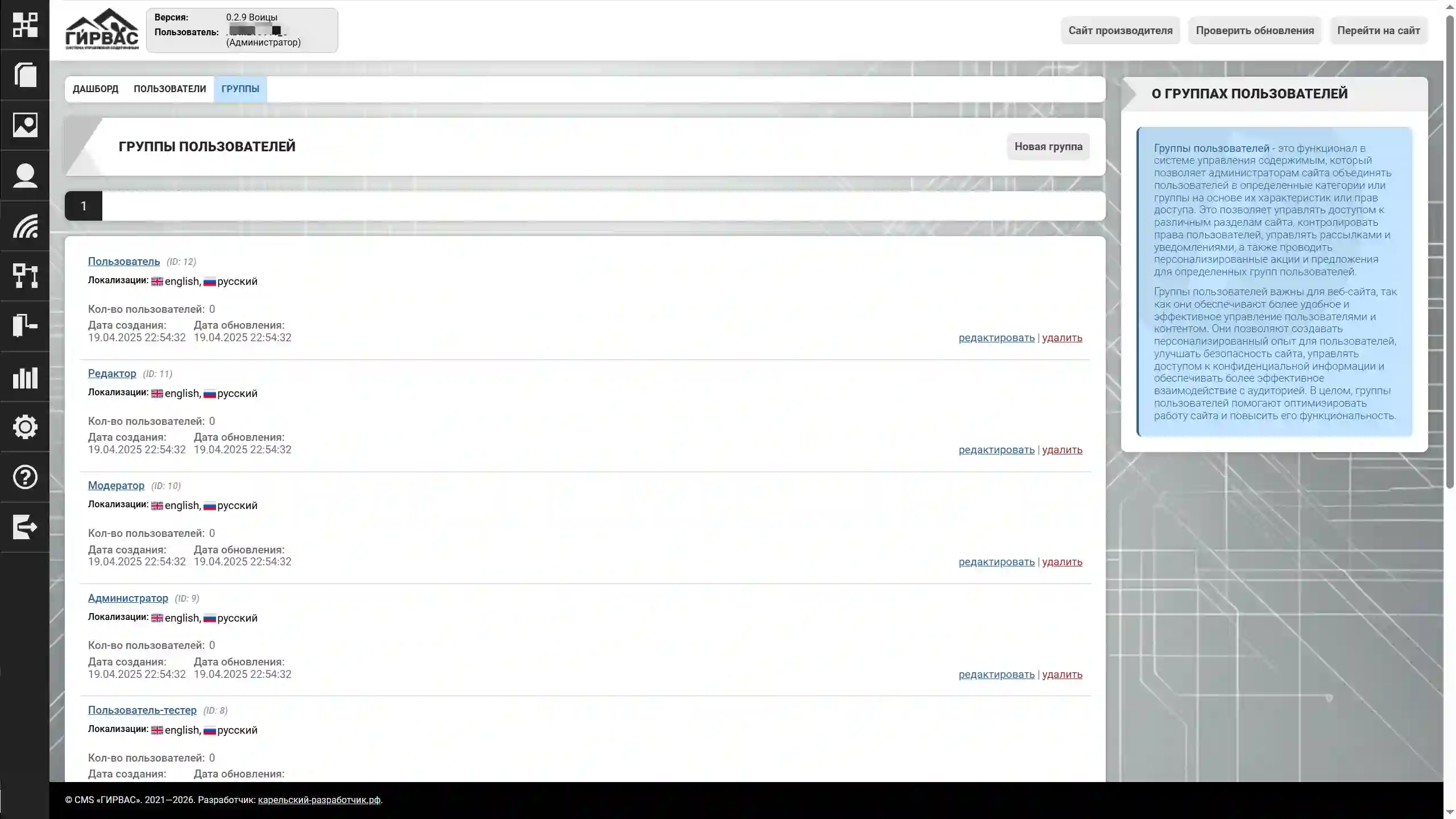
Creazione e modifica dei gruppi di utenti e dei loro diritti
La creazione di un gruppo di utenti si effettua tramite il pannello di amministrazione. Per la creazione, è necessario fare clic sul pulsante «Nuovo gruppo», situato a destra del nome della sottosezione.
La creazione e la modifica si effettuano tramite lo strumento unificato «Modifica gruppo di utenti», che rappresenta un modulo per la compilazione dei dati. Il modulo include i seguenti campi:
- Nome tecnico – denominazione utilizzata per la formazione delle classi CSS durante lo styling delle intestazioni dei gruppi di utenti (ad esempio, nei commenti agli inserimenti);
- Titolo – nome visualizzato del gruppo, mostrato accanto all'utente nei commenti o nel suo profilo.
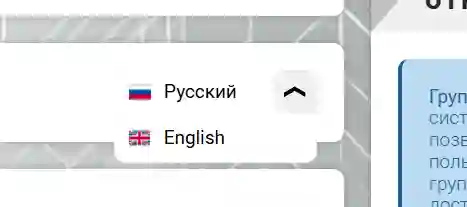
Lo strumento «Modifica gruppo di utenti» supporta il lavoro con il sistema di multilinguismo del CMS. Per cambiare la lingua del gruppo da compilare, è necessario selezionare il valore corrispondente nell'elenco a discesa situato a destra del titolo dello strumento.
Oltre ai campi di testo, il modulo include interruttori («cursori») per la configurazione dei diritti del gruppo da creare o modificare.
Diritti dei gruppi di utenti
Diritti amministrativi
AVVERTENZA: I diritti amministrativi sono critici. Si raccomanda di non assegnarli a gruppi che non sono amministrativi.
- Autorizzazione nel pannello di amministrazione – possibilità di autorizzazione nell'interfaccia di amministrazione. Anche in caso di compromissione dei dati dell'account, i malintenzionati non potranno accedere al pannello di amministrazione in assenza di questo diritto;
- Gestione degli utenti – diritto di eseguire operazioni di gestione degli utenti: creazione, modifica, eliminazione;
- Gestione dei gruppi di utenti – diritto di eseguire operazioni di gestione dei gruppi di utenti: creazione, modifica, eliminazione;
- Gestione dei temi del CMS – diritto di eseguire operazioni di gestione dei temi del CMS: caricamento, installazione, eliminazione;
- Gestione dei moduli del CMS – diritto di eseguire operazioni di gestione dei moduli del CMS: caricamento, installazione, eliminazione;
- Gestione dei feed del CMS – diritto di eseguire operazioni di gestione dei feed: creazione, modifica, eliminazione;
- Gestione dei moduli del CMS – diritto di eseguire operazioni di gestione dei moduli: creazione, modifica, eliminazione;
- Gestione delle impostazioni del CMS – diritto di configurazione dei parametri del CMS tramite la sezione «Impostazioni CMS»;
- Visualizzazione dei report del CMS – diritto di visualizzazione della reportistica del CMS. ATTENZIONE: Questo diritto è implementato, ma non è utilizzato, poiché il sistema di reportistica è in fase di sviluppo e sarà introdotto nelle versioni future.
Diritti di moderazione
- Blocco degli utenti – diritto di blocco degli account degli utenti;
- Gestione dei commenti agli inserimenti – diritto di eseguire operazioni di gestione dei commenti agli inserimenti: nascondi, mostra, eliminazione;
- Emissione di un avvertimento agli utenti – diritto di emettere avvertimenti agli utenti.
Diritti redazionali
- Modifica degli inserimenti – diritto di gestione degli inserimenti: creazione, modifica, eliminazione;
- Modifica delle categorie di inserimenti – diritto di gestione delle categorie di inserimenti: creazione, modifica, eliminazione;
- Modifica delle pagine statiche – diritto di gestione delle pagine statiche: creazione, modifica, eliminazione;
- Gestione dei file multimediali – diritto di gestione dei file multimediali: caricamento, eliminazione.
Diritti di base (fondamentali)
- Creazione di nuovi commenti – diritto di creazione di nuovi commenti agli inserimenti esistenti sul sito;
- Modifica dei propri commenti – diritto di gestione dei propri commenti: modifica, eliminazione;
- Modifica della valutazione dei commenti (ad eccezione dei propri) – diritto di modifica della valutazione dei commenti di altri utenti.
Eliminazione di un gruppo di utenti
L'eliminazione di un gruppo di utenti si effettua facendo clic sul pulsante con l'icona di eliminazione nella pagina con l'elenco dei gruppi nella sottosezione «Gruppi di utenti». L'eliminazione è disponibile anche facendo clic sul pulsante «Elimina» nella pagina di modifica del gruppo.
Al tentativo di eliminazione, il sistema visualizza una finestra popup con la richiesta di conferma dell'operazione di eliminazione. In caso di conferma, il gruppo di utenti viene eliminato senza possibilità di ripristino; in caso di rifiuto, l'azione viene annullata.