Навигация по документации
Программное обеспечение может функционировать на операционных системах Linux и Windows, на которых заранее уже был установлен и настроен веб-сервер.
ВНИМАНИЕ! Установка и настройка веб-сервера в данном руководстве разбираться не будет.
Подготовка
Для установки программного обеспечения необходимо выполнить следующие действия:
- Осуществить загрузку последней версии ПО посредством программного обеспечения Git осуществить клонирование репозитория, расположенного по адресу: https://gitflic.ru/project/garbalo/cms-girvas;
- В случае, если Вы используете веб-сервера Apache2, то убедитесь, что должен быть установлен и включен модуль mod_rewrite, поскольку ПО изначально использует метод преобразования URL в понятные для человека адреса вебстраниц. Также убедитесь в том, что корневой каталог, где располагается ПО, имеет файл «.htaccess», в противном случае преобразование URL работать не будет. В случае, если он отсутствует, то можно создать собственный файл с именем
.htaccess», который имел бы собственные правила для преобразования URLадресов. - Обратите внимание, что на текущий момент ПО работает только с СУБД PostgreSQL (версия 13.13 и старше), поэтому убедитесь, что на Вашем сервере установлена данная СУБД.
Установка CMS «ГИРВАС»
Для упрощения установки системы управления был разработан мастер-установщик, который позволит установить и настроить систему быстро и правильно, проведя Пользователя по шагам.
Начало
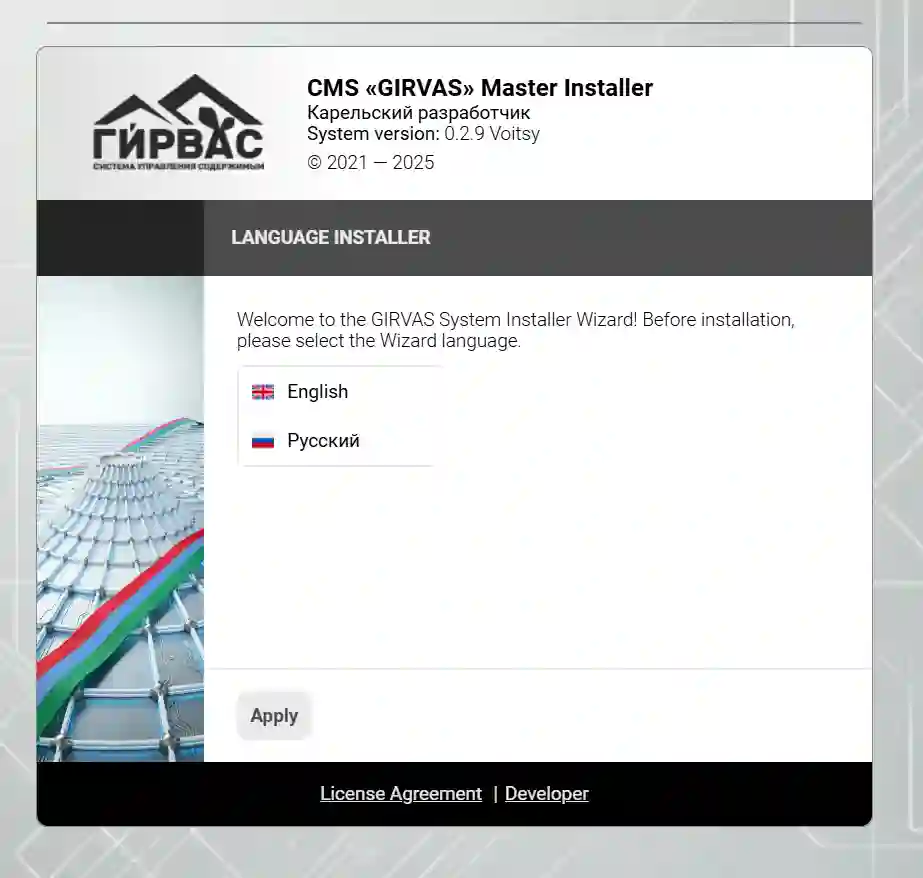
Перейдите по адресу <домен>/install (localhost/install) для начала установки ПО. Если веб-сервер настроен корректно, а модуль mod_rewrite был включен и установлен, то браузер отобразит страницу с мастером-установщиком ПО, который попросит Вас выполнить несколько шагов для успешного завершения установки.
Читайте внимательно рекомендации установщика, поскольку при нарушении последовательности выполнения шагов возможно придется устанавливать программное обеспечение заново. Выберите необходимый язык интерфейса мастера-установщика и нажмите на кнопку «Apply», чтобы приступить к началу установки CMS «ГИРВАС». После перехода к первому шагу, интерфейс должен переключить язык интерфейса на выбранный.
Шаг №1
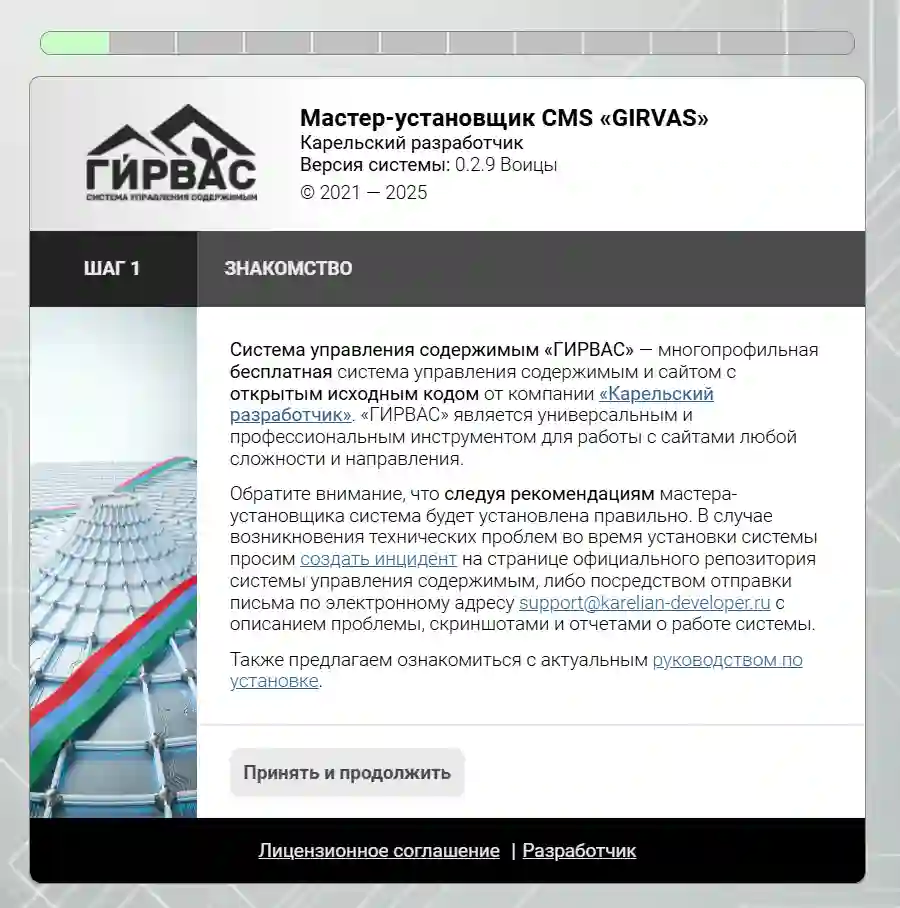
Процесс установки начинается! Нажмите на кнопку «Принять и продолжить», чтобы приступить ко второму шагу.
Шаг №2
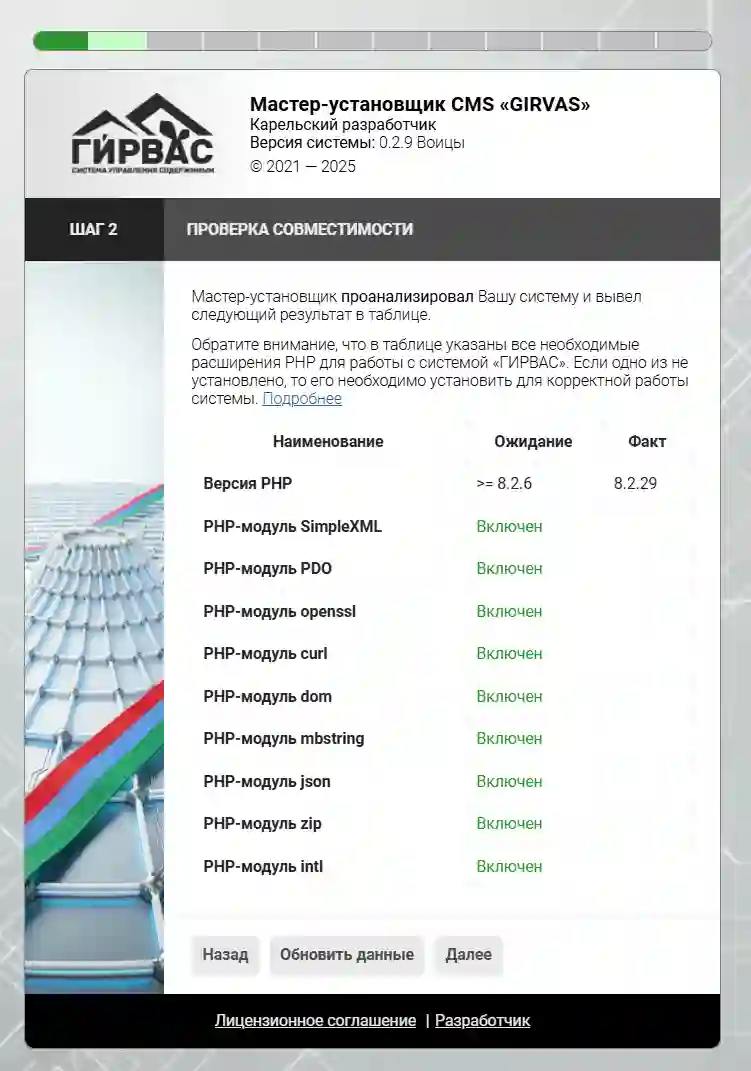
Второй шаг позволит проверить выполнение требований в установленному интерпретатору PHP на Вашем веб-сервере. В случае, если версия интерпретатора не соответствует минимальной или не был установлен необходимый модуль для работы CMS, то Мастер-установщик укажет на это в таблице.
Если необходимый модуль не был установлен, то в таблице в колонке «Факт» будет указано значение «Выключено», что означает отсутствующий или отключенный модуль PHP.
Обратите внимание, что для стабильной работы все модули должны быть включены – в таком случае все модули будут показывать статус «Enabled» в таблице.
Шаг №3
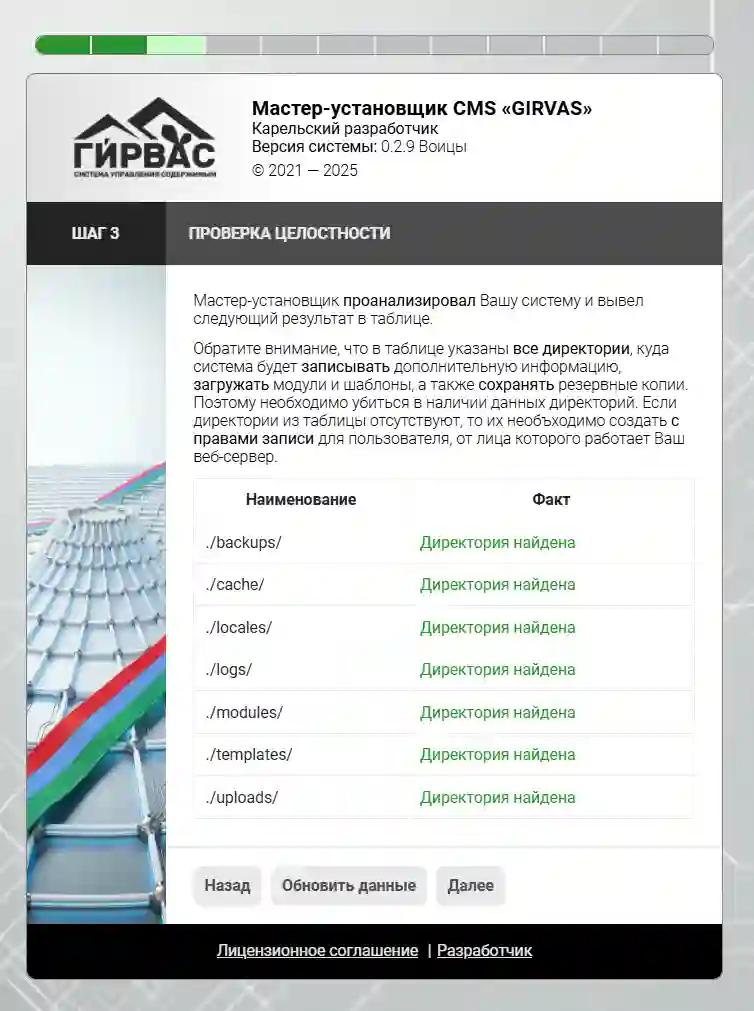
Третий шаг позволит проверить целостность файловой системы, а именно наличие необходимых директорий для корректной работы.
В случае, если в столбце «Факт» у соответствующей директории будет об отсутствии директории, то ее не существует, либо были выданы неверные права Пользователю (от лица которого работает веб-сервер, обычно это www-data).
Шаг №4
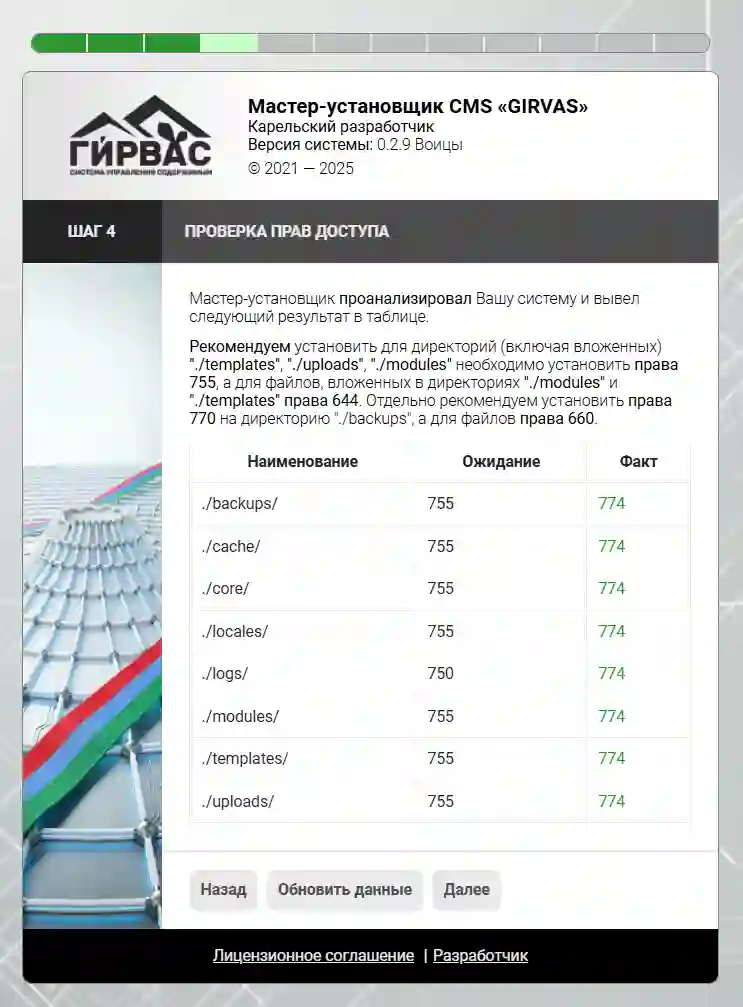
Четвертый шаг проверяет наличие необходимых прав у директорий системы, рекомендуется выдать права 0755 для указанных в таблице директорий.
Шаг №5
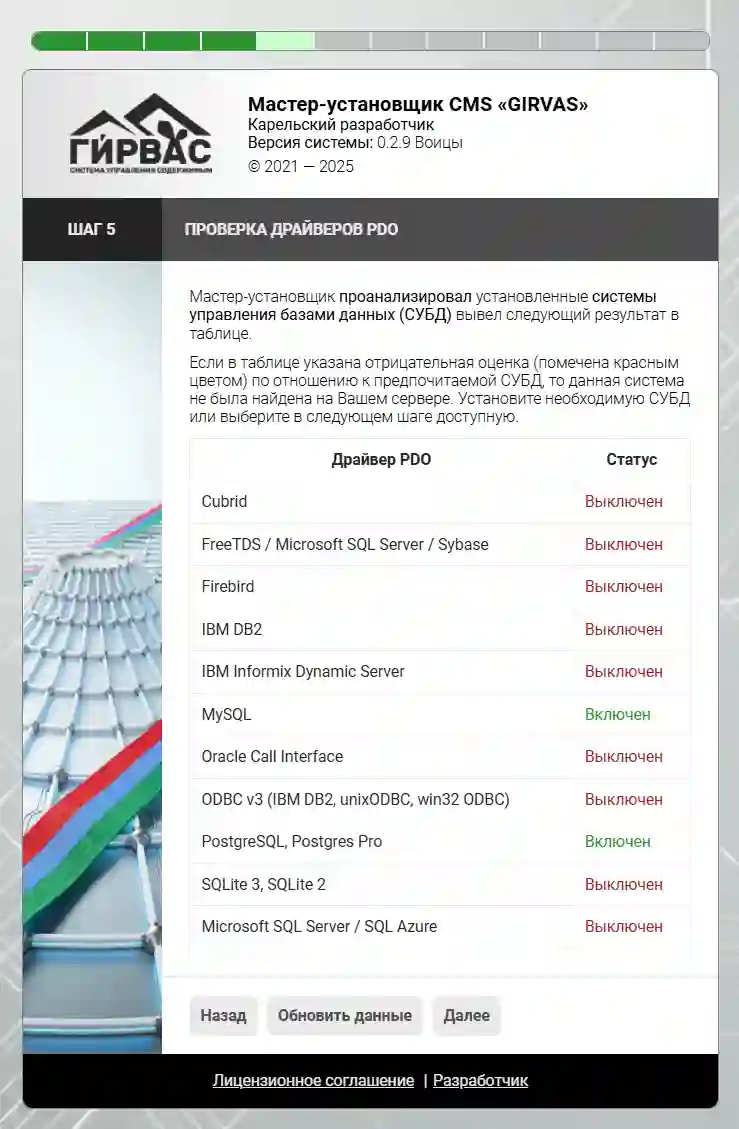
Пятый шаг поможет проверить установленные модули для интерпретатора PHP, которые позволяют работать с различными СУБД, такими как MySQL, PostgreSQL, Firebird и другие.
ВНИМАНИЕ! На текущий момент система управления содержимым «ГИРВАС» работает исключительно со следующими СУБД: MySQL, PostgreSQL.
Шаг №6
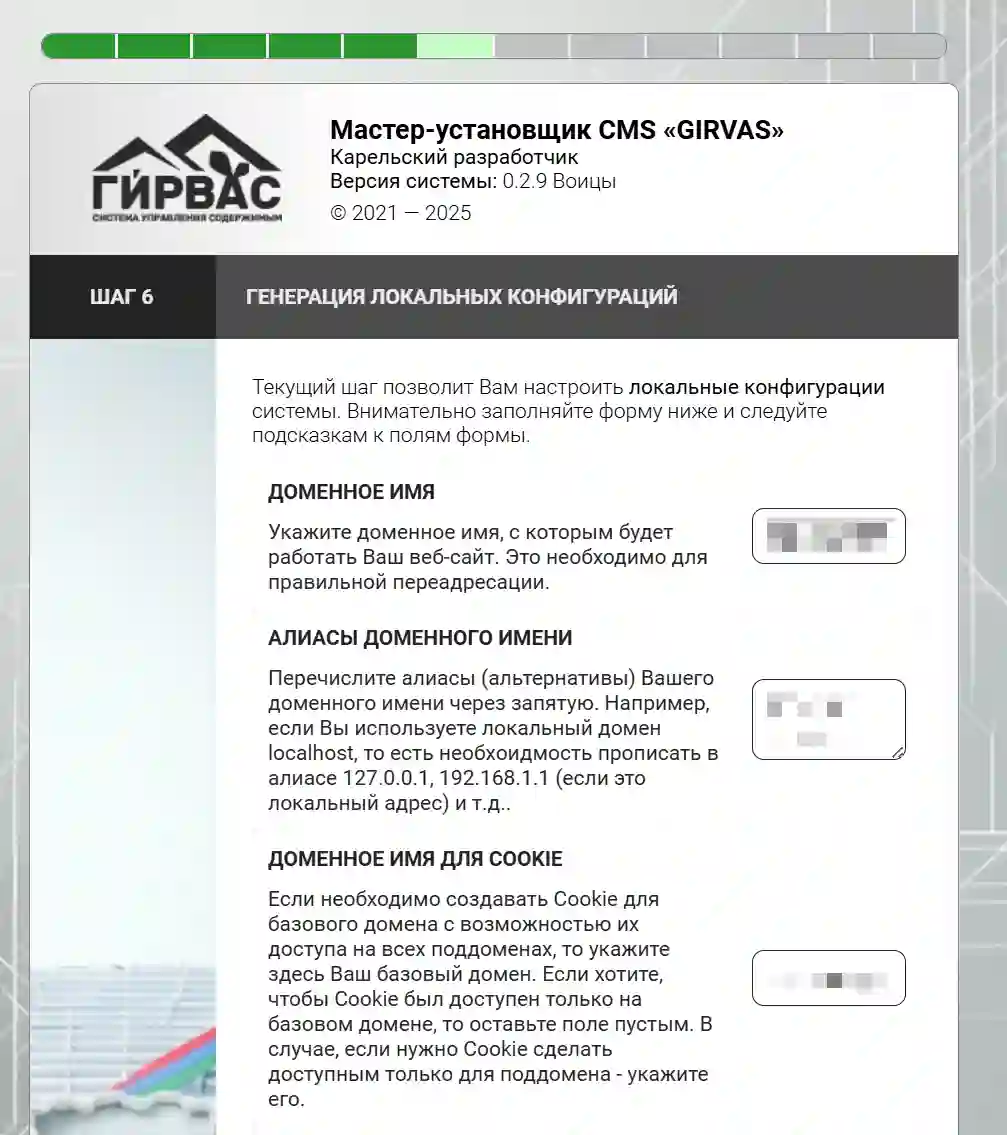
Шестой шаг является очень ответственным, поскольку здесь идет базовая настройка системы и подключения к базе данных.
По завершении заполнения всех необходимых данных, необходимо нажать на кнопку «Создать конфигурации».
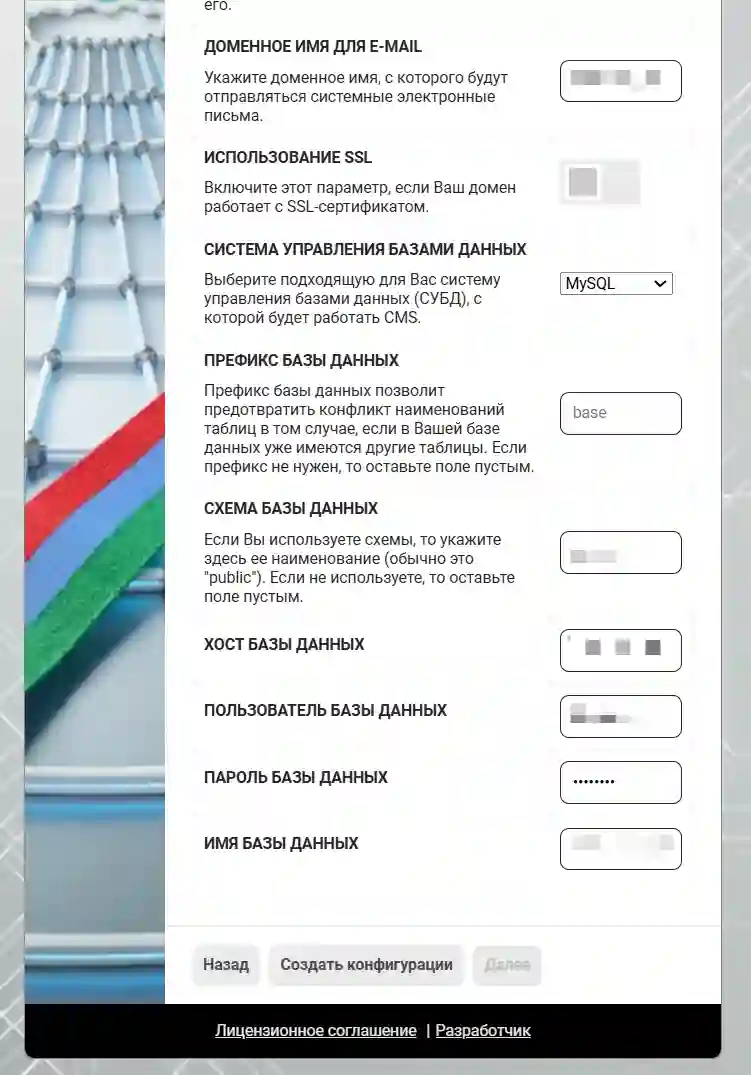
Описание полей
- Доменное имя – это доменное имя, которое будет использоваться для правильной переадресации Пользователей.
- Доменное имя для Cookie – это доменное имя, которое будет использоваться для создания Cookie. ВНИМАНИЕ! Если указать неверное доменное имя, то авторизация пользователей на веб-сайте может не работать. Если не знаете что указать, то укажите тоже самое, что указывали в предыдущем поле.
- Доменное имя для E-Mail – это доменное имя, которое будет подставляться сервером при отправке электронных писем. Допустим, если Вы указали example.ru, то сервер при регистрации пользователя через форму регистрации отправит письмо от noreply@example.ru.
- Использование SSL – это параметр, который также влияет на переадресацию Пользователя. В случае, если параметр будет включен, то абсолютные ссылки будут генерироваться с протоколом HTTPS, в противном случае это будет HTTP.
- Система управления базами данных – система, с которой будет работать CMS при работе с базами данных. ВНИМАНИЕ! Система управления содержимым «ГИРВАС» на данный момент работает исключительно с MySQL и PostgreSQL.
- Префикс базы данных – особый параметр, который позволяет создавать таблицы в базе данных со специальным префиксом перед их именами. Например, если указать префикс «prefix», то таблицы будут выглядеть следующим образом: «prefix_users», «prefix_entries» и т.д. Если в данной базе данных не будут создаваться таблицы другими системами, то это поле можно оставить пустым.
- Схема базы данных – особый параметр, который будет полезен для СУБД PostgreSQL. Схема используется как пространство имен в СУБД, позволяя группировать таблицы в базе данных. Обычно схема именуется как «public».
- Хост базы данных – IP-адрес сервера, где располагается СУБД. Обратите внимание, что если сервер с СУБД использует IPv6, то необходимо указывать значение параметра в формате [XXXX:XXXX::XX].
- Пользователь базы данных – наименование пользователя, от лица которого будут проводиться манипуляции с базой данных. Пароль базы данных – пароль от базы данных, который был задан при ее создании. Наименование базы данных – наименование базы данных, которое было задано при ее создании.
Шаг №7
Седьмой шаг поможет сгенерировать таблицы в базе данных. Для того чтобы их сгенерировать необходимо нажать на кнопку «Сгенерировать таблицы», в случае успеха генерации, Мастер-установщик сообщит об этом в этом же окне.
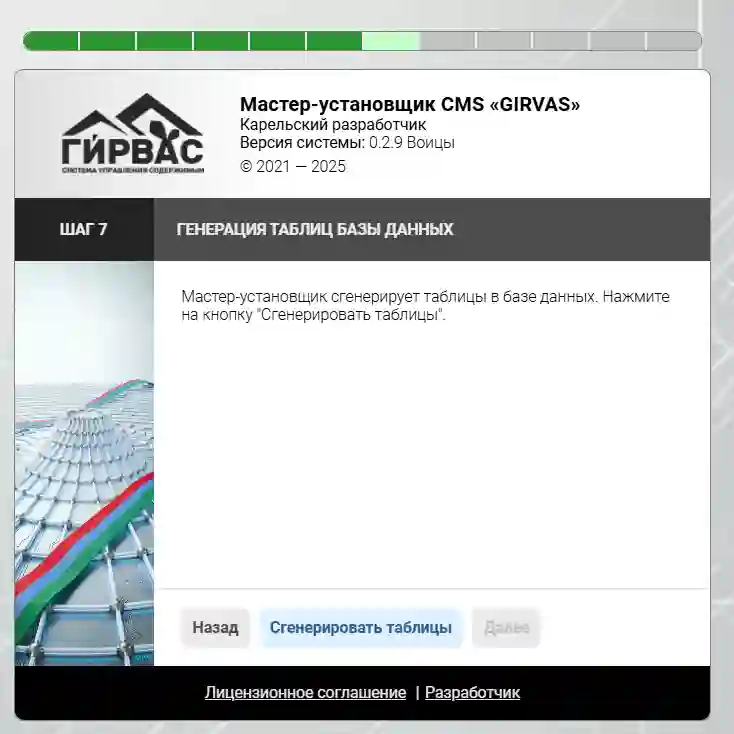
Шаг №8
Восьмой шаг поможет настроить язык веб-сайта, административной панели, а также выбрать нужный часовой пояс После завершении заполнения необходимо нажать на кнопку «Применить».
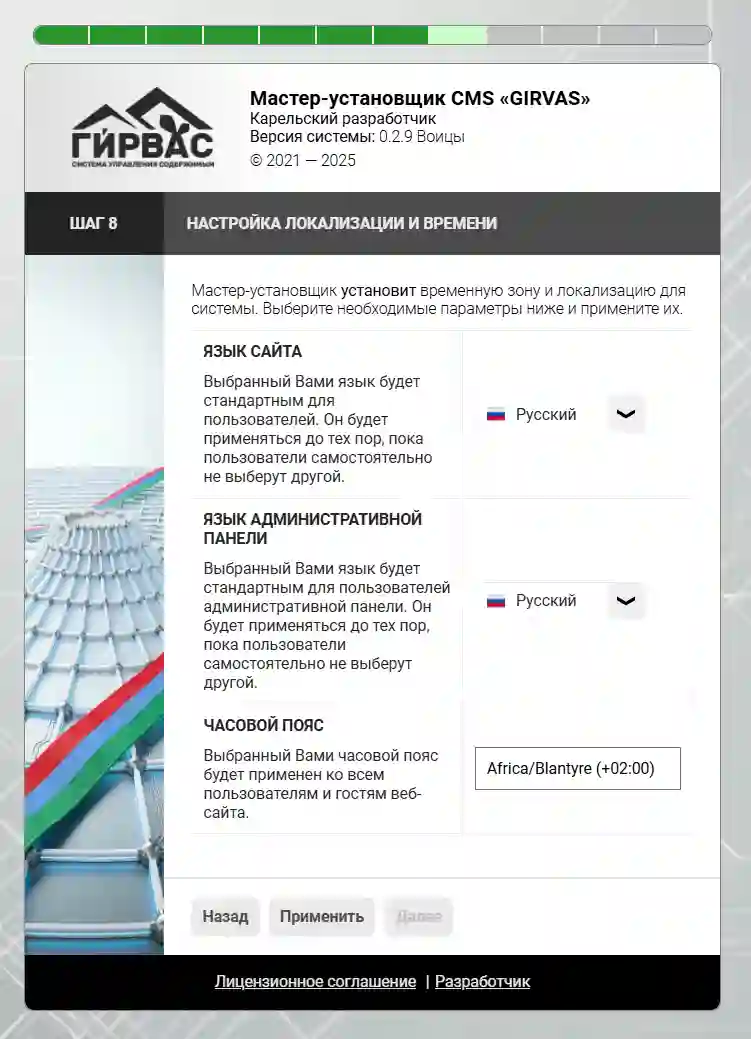
Шаг №9
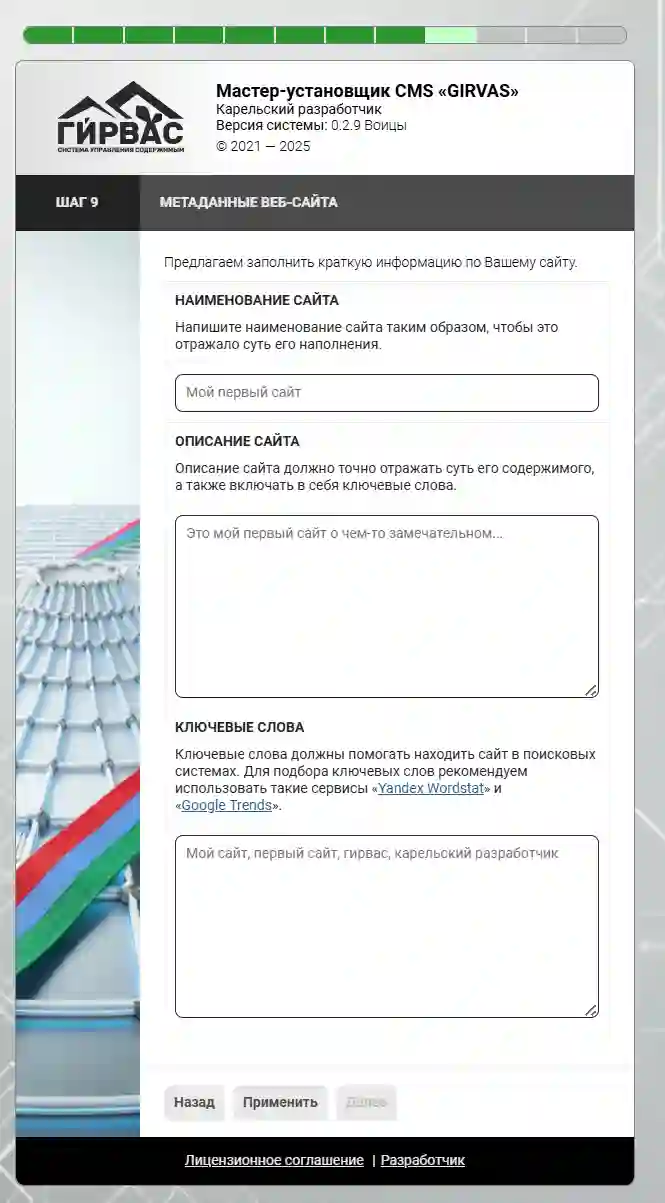
Девятый шаг поможет настроить метаданные веб-сайта. Обратите внимание, что качество заполненных данных в этих полях будет отражаться на качестве индексации веб-сайта со стороны поисковых систем, поэтому необходимо придерживаться определенных правил при их заполнении.
Рекомендации
- Наименование сайта должно состоять из символов в количестве от 50 до 60.
- Описание сайта должно состоять из символов в количестве от 150 до 160. Обратите внимание, что было бы очень хорошо, если бы наименование сайта и его ключевые слова содержались бы в описании.
- Ключевые слова должны описывать содержимое сайта. Общая длина всех ключей не должна превышать 255 символов.
После завершения заполнения всех полей необходимо нажать на кнопку «Применить».
Шаг №10
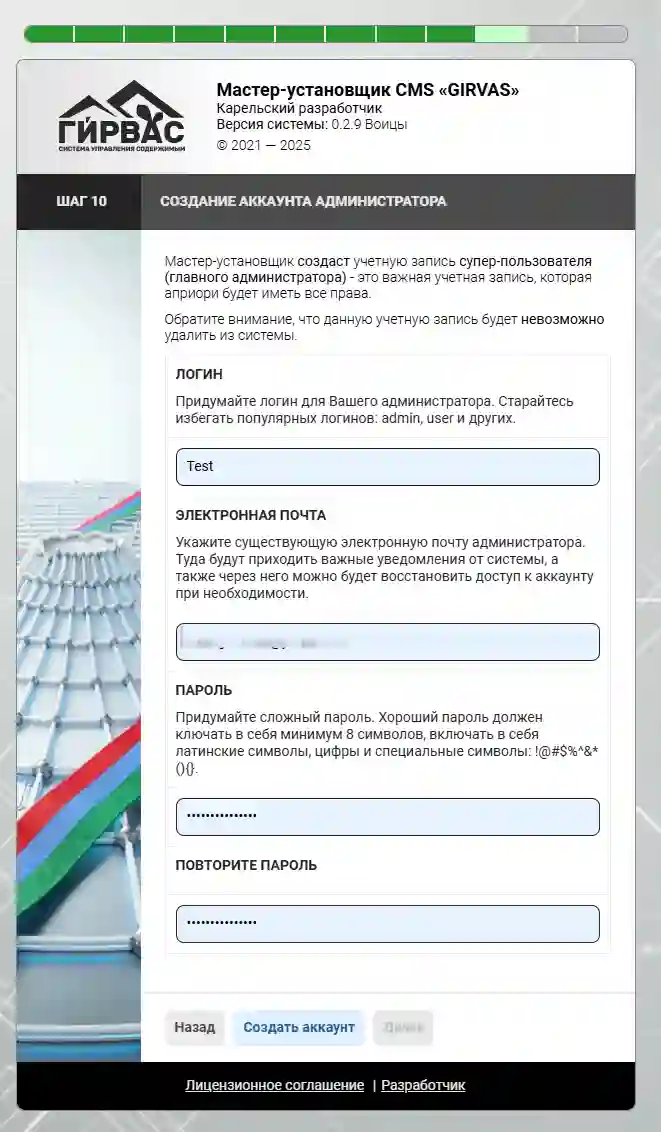
Десятый шаг позволяет создать аккаунт администратора. Заполните данные, указав логин администратора, его E-Mail, а также пароль.
При заполнении пароля, рекомендуем использоваться латинские буквы как малого, так и большого регистров, а также цифры и специальные символы !@#$%^&*(){}.
После завершения заполнения всех полей необходимо нажать на кнопку «Создать аккаунт».
Шаг №11
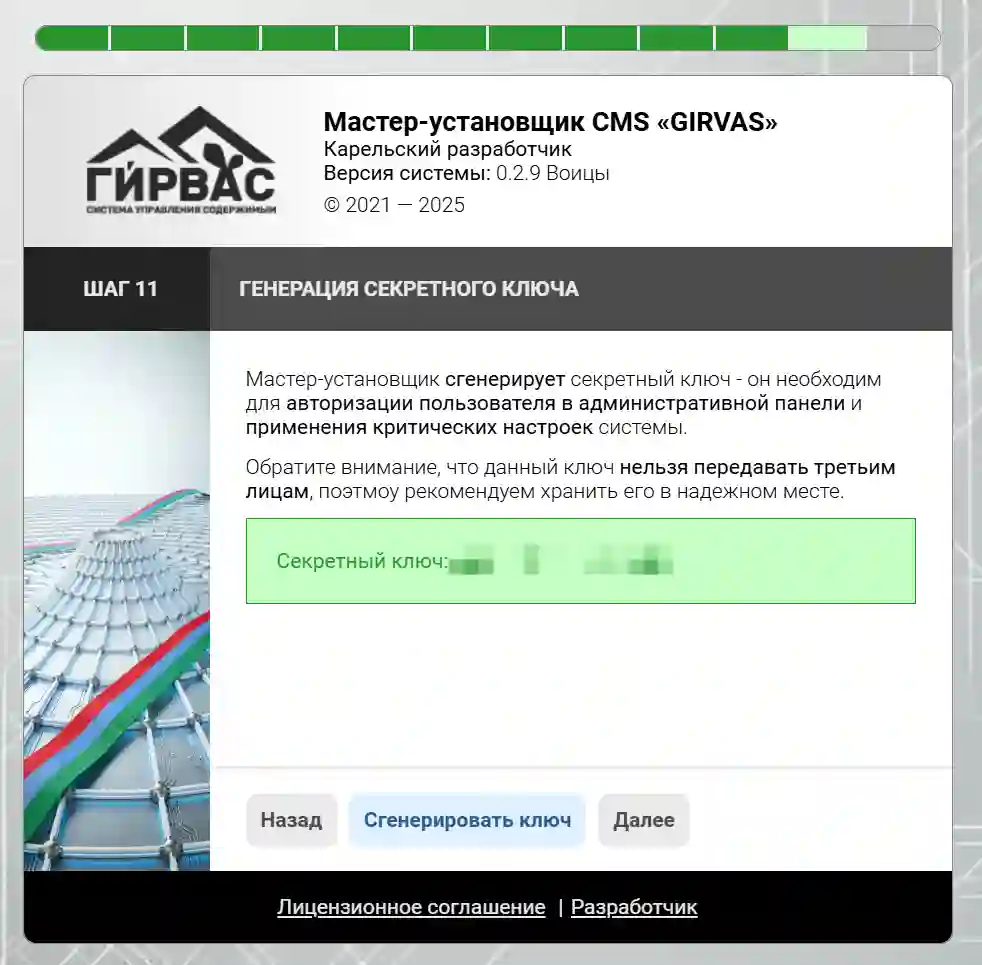
Одиннадцатый шаг позволяет сгенерировать секретный ключ доступа к административной панели. Нажмите на кнопку «Сгенерировать ключ», после чего скопируйте ключ и перенесите его в текстовый документ или запишите на бумажный носитель, который спустя несколько секунд будет отображен на экране.
Ключ будет иметь формат: XXXX-XXXX-XXXX-XXXX
ВНИМАНИЕ! Данный ключ доступ необходимо записать, поскольку восстановить его будет невозможно, но будет возможно сбросить и сгенерировать новый. Никогда и никому не передавайте этот ключ, поскольку он позволяет авторизоваться в административной панели.
Шаг №12
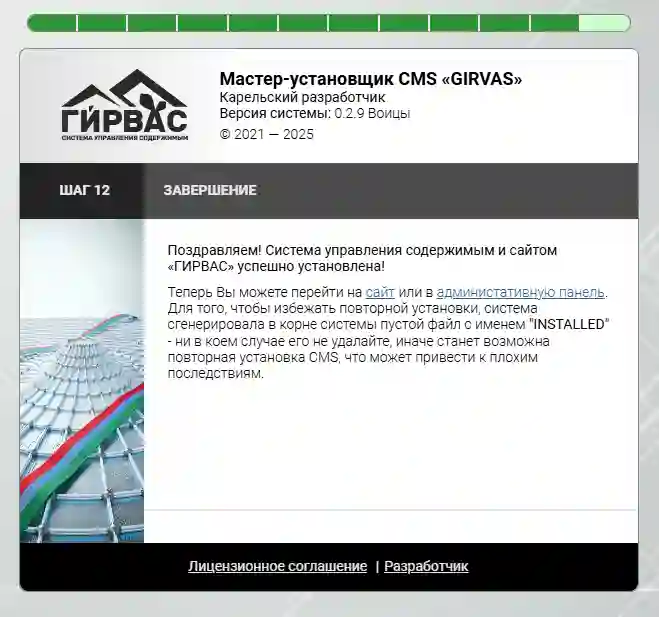
Завершите установку перейдя по адресу <домен>/admin или <домен>. Установка завершена.