Dokumentationsnavigation
Die Software kann auf den Betriebssystemen Linux und Windows funktionieren, auf denen zuvor bereits ein Webserver installiert und konfiguriert wurde.
ACHTUNG! Die Installation und Konfiguration des Webservers wird in dieser Anleitung nicht behandelt.
Vorbereitung
Für die Installation der Software sind folgende Schritte durchzuführen:
- Laden Sie die neueste Version der Software mittels der Git-Software herunter, indem Sie das Repository klonen, das sich unter der Adresse befindet: https://gitflic.ru/project/garbalo/cms-girvas;
- Falls Sie den Apache2-Webserver verwenden, stellen Sie sicher, dass das Modul mod_rewrite installiert und aktiviert ist, da die Software von Anfang an die Methode der URL-Transformation in für Menschen verständliche Webseitenadressen verwendet. Stellen Sie außerdem sicher, dass das Stammverzeichnis, in dem sich die Software befindet, die Datei «.htaccess» enthält, andernfalls funktioniert die URL-Transformation nicht. Falls sie fehlt, können Sie eine eigene Datei mit dem Namen
.htaccess»erstellen, die eigene Regeln für die URL-Transformation enthält. - Beachten Sie, dass die Software derzeit nur mit dem DBMS PostgreSQL (Version 13.13 und höher) funktioniert, stellen Sie daher sicher, dass dieses DBMS auf Ihrem Server installiert ist.
Installation von CMS «GIRVAS»
Zur Vereinfachung der Installation des Verwaltungssystems wurde ein Installationsassistent entwickelt, der es ermöglicht, das System schnell und korrekt zu installieren und zu konfigurieren, indem er den Benutzer durch die Schritte führt.
Beginn
Gehen Sie zur Adresse <domain>/install (localhost/install), um die Installation der Software zu beginnen. Wenn der Webserver korrekt konfiguriert ist und das Modul mod_rewrite aktiviert und installiert wurde, zeigt der Browser eine Seite mit dem Installationsassistenten der Software an, der Sie auffordert, mehrere Schritte für den erfolgreichen Abschluss der Installation durchzuführen.
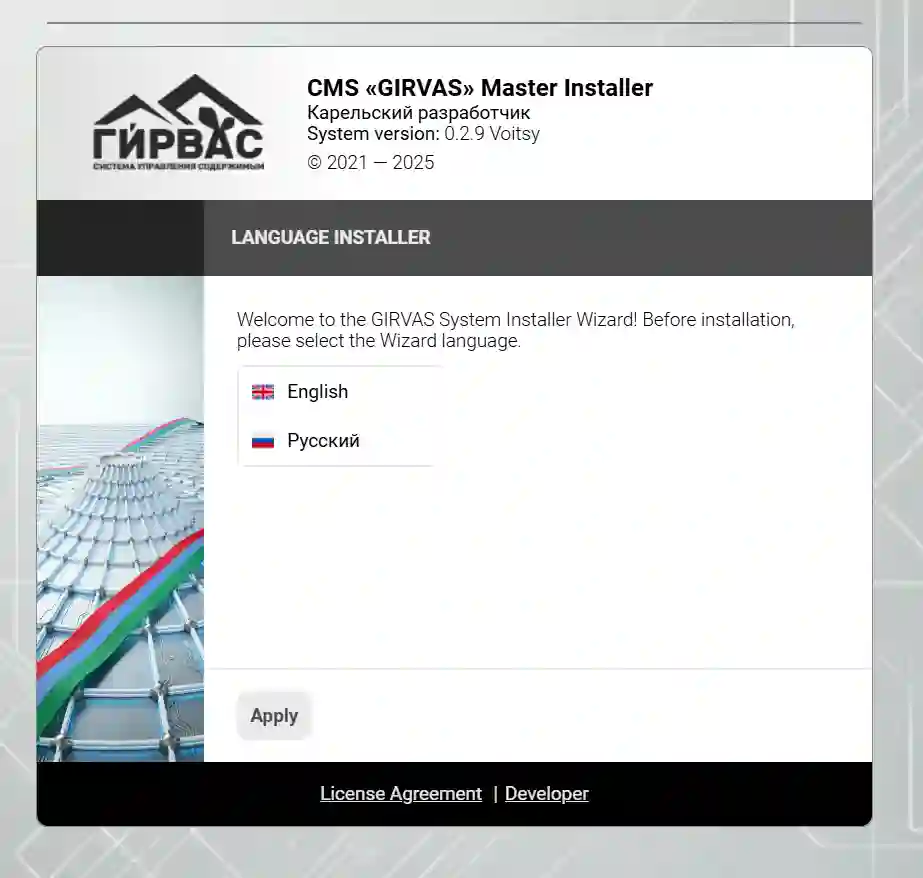
Lesen Sie die Empfehlungen des Installationsassistenten sorgfältig durch, da bei Verletzung der Reihenfolge der Schritte die Software möglicherweise neu installiert werden muss. Wählen Sie die erforderliche Sprache der Benutzeroberfläche des Installationsassistenten und klicken Sie auf die Schaltfläche «Apply», um mit der Installation von CMS «GIRVAS» zu beginnen. Nach dem Übergang zum ersten Schritt sollte die Benutzeroberfläche die Sprache auf die gewählte umschalten.
Schritt Nr. 1
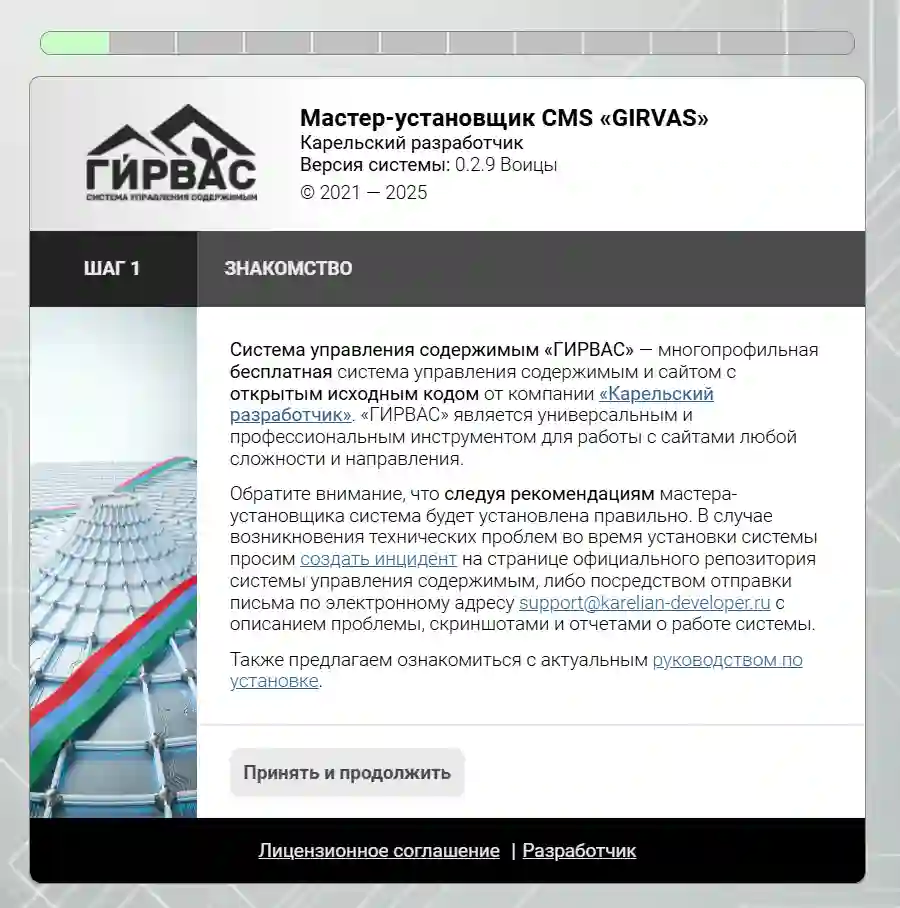
Der Installationsprozess beginnt! Klicken Sie auf die Schaltfläche «Akzeptieren und fortfahren», um zum zweiten Schritt überzugehen.
Schritt Nr. 2
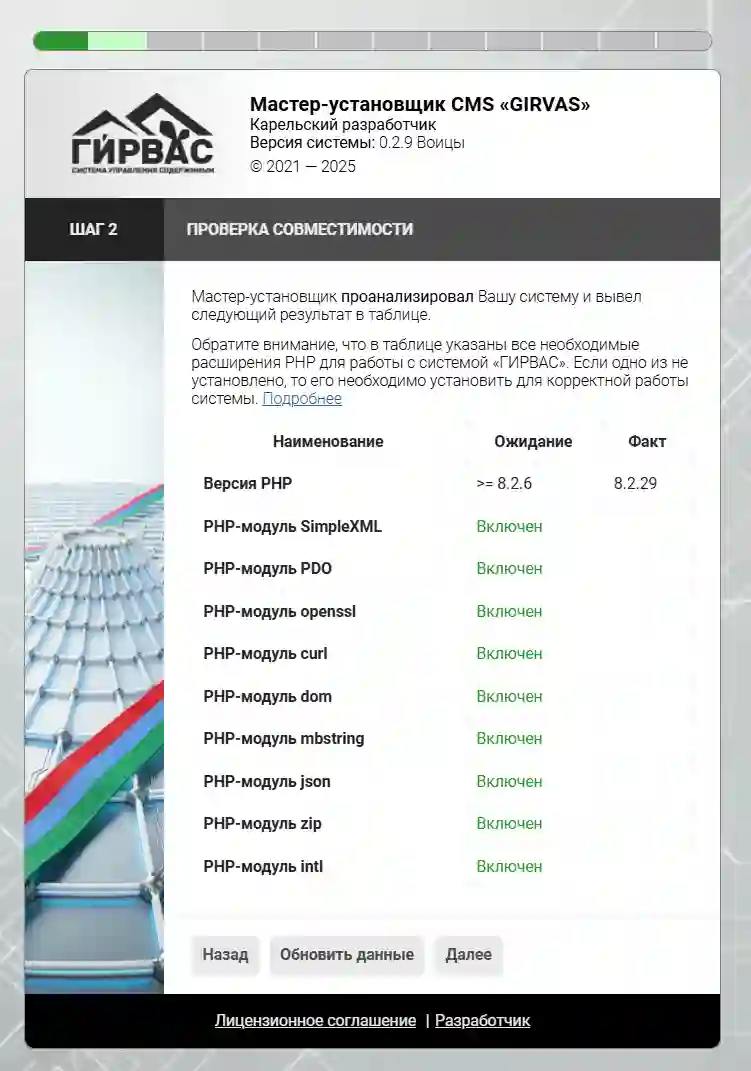
Der zweite Schritt ermöglicht die Überprüfung der Erfüllung der Anforderungen an den installierten PHP-Interpreter auf Ihrem Webserver. Falls die Version des Interpreters nicht der Mindestversion entspricht oder ein erforderliches Modul für den Betrieb des CMS nicht installiert wurde, weist der Installationsassistent in der Tabelle darauf hin.
Wenn ein erforderliches Modul nicht installiert wurde, wird in der Tabelle in der Spalte «Fakt» der Wert «Ausgeschaltet» angezeigt, was ein fehlendes oder deaktiviertes PHP-Modul bedeutet.
Beachten Sie, dass für einen stabilen Betrieb alle Module aktiviert sein müssen – in diesem Fall zeigen alle Module den Status «Enabled» in der Tabelle an.
Schritt Nr. 3
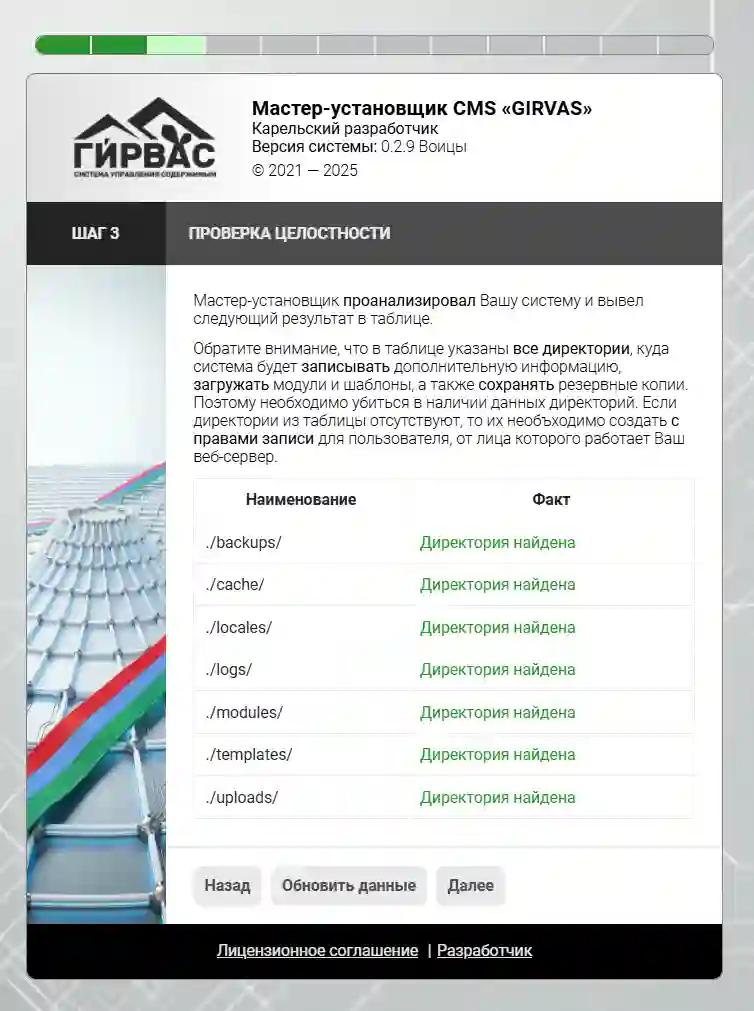
Der dritte Schritt ermöglicht die Überprüfung der Integrität des Dateisystems, nämlich das Vorhandensein der erforderlichen Verzeichnisse für den korrekten Betrieb.
Falls in der Spalte «Fakt» beim entsprechenden Verzeichnis das Fehlen des Verzeichnisses angezeigt wird, existiert es nicht oder dem Benutzer (in dessen Namen der Webserver läuft, normalerweise www-data) wurden falsche Rechte erteilt.
Schritt Nr. 4
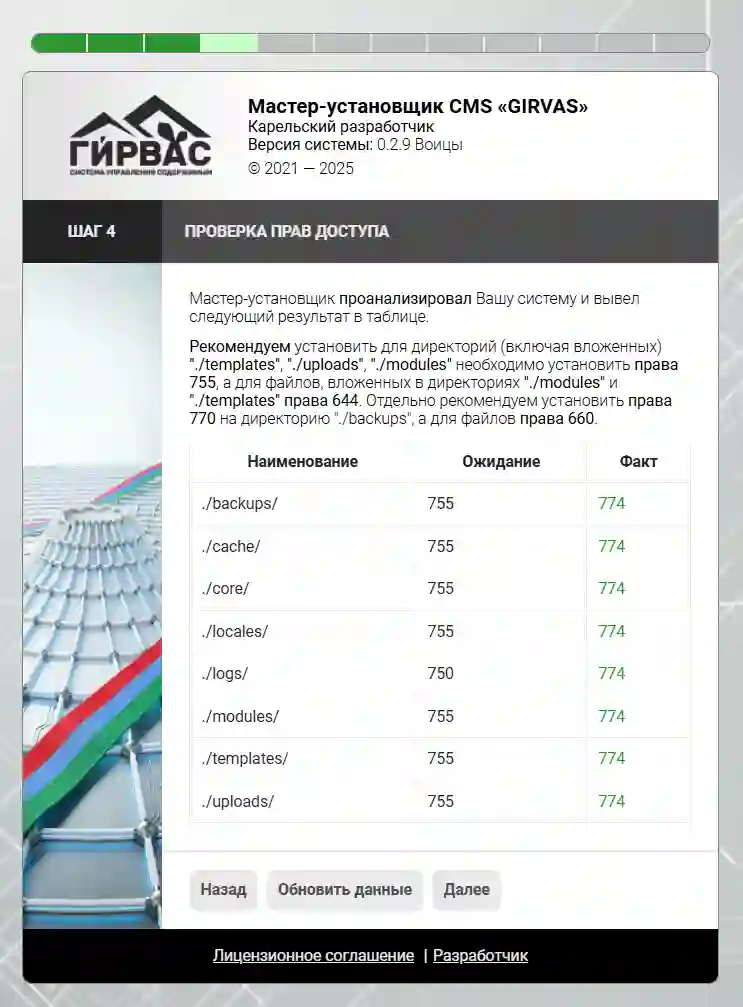
Der vierte Schritt überprüft das Vorhandensein der erforderlichen Rechte für die Systemverzeichnisse, es wird empfohlen, die Rechte 0755 für die in der Tabelle angegebenen Verzeichnisse zu vergeben.
Schritt Nr. 5
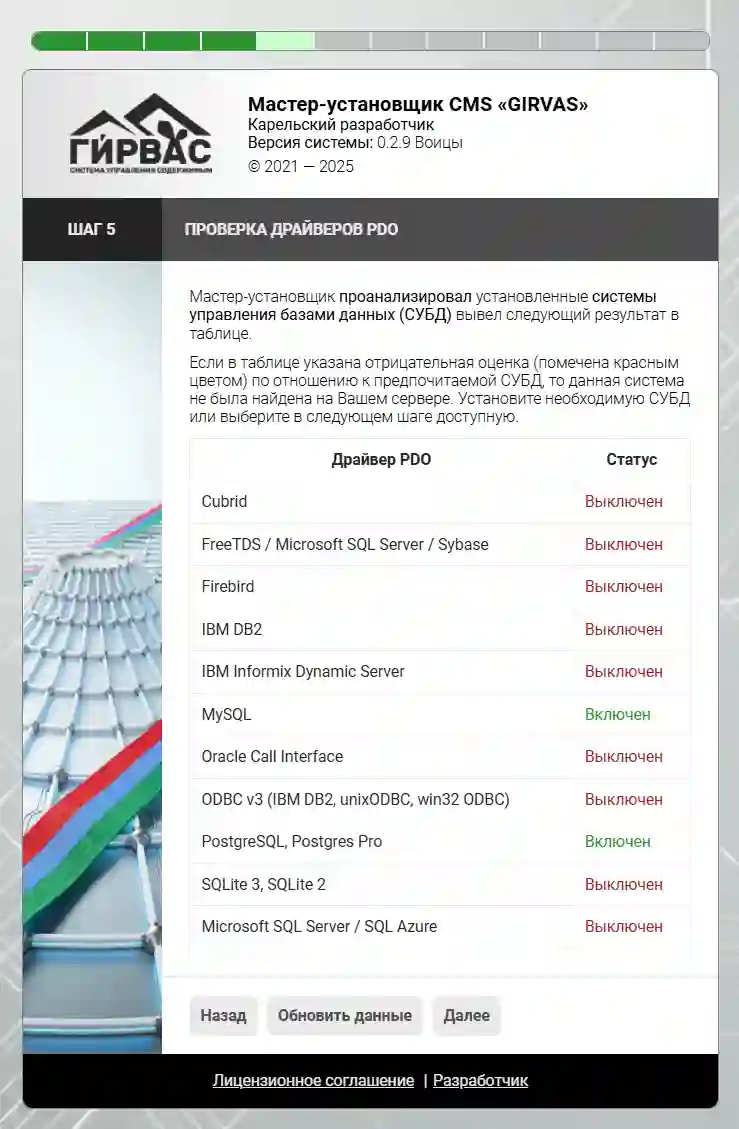
Der fünfte Schritt hilft bei der Überprüfung der installierten Module für den PHP-Interpreter, die die Arbeit mit verschiedenen DBMS wie MySQL, PostgreSQL, Firebird und anderen ermöglichen.
ACHTUNG! Derzeit funktioniert das Content-Management-System «GIRVAS» ausschließlich mit den folgenden DBMS: MySQL, PostgreSQL.
Schritt Nr. 6
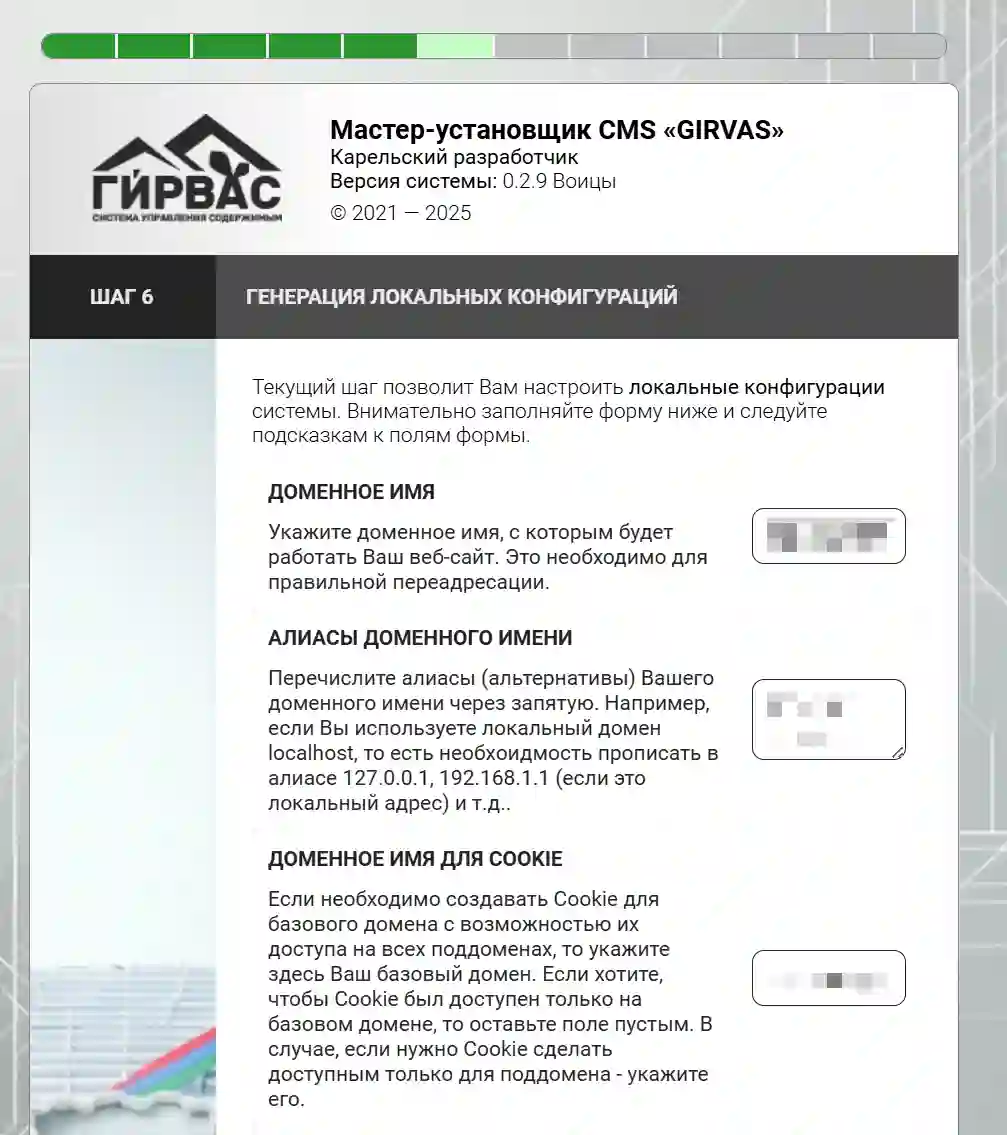
Der sechste Schritt ist sehr verantwortungsvoll, da hier die grundlegende Konfiguration des Systems und der Datenbankverbindung erfolgt.
Nach dem Ausfüllen aller erforderlichen Daten muss die Schaltfläche «Konfigurationen erstellen» geklickt werden.
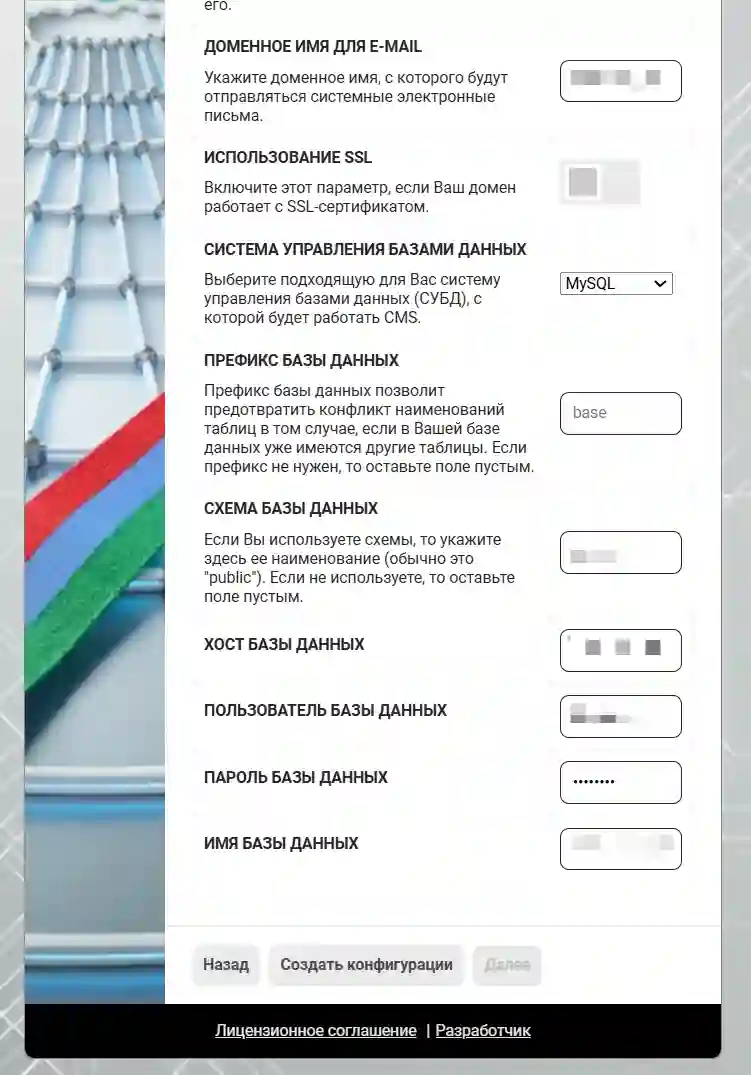
Beschreibung der Felder
- Domainname – dies ist der Domainname, der für die korrekte Weiterleitung der Benutzer verwendet wird.
- Domainname für Cookies – dies ist der Domainname, der für die Erstellung von Cookies verwendet wird. ACHTUNG! Wenn Sie einen falschen Domainnamen angeben, funktioniert die Benutzeranmeldung auf der Website möglicherweise nicht. Wenn Sie nicht wissen, was Sie angeben sollen, geben Sie dasselbe wie im vorherigen Feld an.
- Domainname für E-Mail – dies ist der Domainname, der vom Server beim Versand von E-Mails eingesetzt wird. Angenommen, Sie haben example.ru angegeben, dann sendet der Server bei der Registrierung eines Benutzers über das Registrierungsformular eine Nachricht von noreply@example.ru.
- Verwendung von SSL – dies ist ein Parameter, der ebenfalls die Weiterleitung des Benutzers beeinflusst. Falls der Parameter aktiviert ist, werden absolute Links mit dem HTTPS-Protokoll generiert, andernfalls mit HTTP.
- Datenbankverwaltungssystem – das System, mit dem das CMS bei der Arbeit mit Datenbanken arbeitet. ACHTUNG! Das Content-Management-System «GIRVAS» funktioniert derzeit ausschließlich mit MySQL und PostgreSQL.
- Datenbankpräfix – ein spezieller Parameter, der es ermöglicht, Tabellen in der Datenbank mit einem speziellen Präfix vor ihren Namen zu erstellen. Wenn Sie beispielsweise das Präfix «prefix» angeben, sehen die Tabellen wie folgt aus: «prefix_users», «prefix_entries» usw. Wenn in dieser Datenbank keine Tabellen von anderen Systemen erstellt werden, kann dieses Feld leer gelassen werden.
- Datenbankschema – ein spezieller Parameter, der für das DBMS PostgreSQL nützlich ist. Das Schema wird als Namespace im DBMS verwendet und ermöglicht die Gruppierung von Tabellen in der Datenbank. Normalerweise wird das Schema als «public» bezeichnet.
- Datenbankhost – die IP-Adresse des Servers, auf dem sich das DBMS befindet. Beachten Sie, dass wenn der Server mit dem DBMS IPv6 verwendet, der Parameterwert im Format [XXXX:XXXX::XX] angegeben werden muss.
- Datenbankbenutzer – der Name des Benutzers, in dessen Namen die Manipulationen mit der Datenbank durchgeführt werden. Datenbankpasswort – das Passwort für die Datenbank, das bei ihrer Erstellung festgelegt wurde. Datenbankname – der Name der Datenbank, der bei ihrer Erstellung festgelegt wurde.
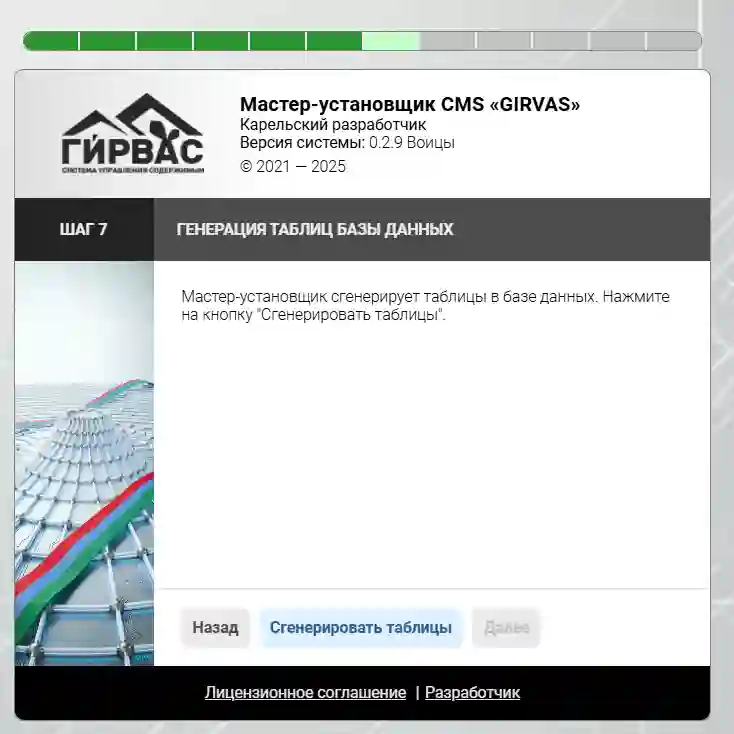
Schritt Nr. 7
Der siebte Schritt hilft bei der Generierung der Tabellen in der Datenbank. Um sie zu generieren, muss die Schaltfläche «Tabellen generieren» geklickt werden, im Erfolgsfall meldet der Installationsassistent dies im selben Fenster.
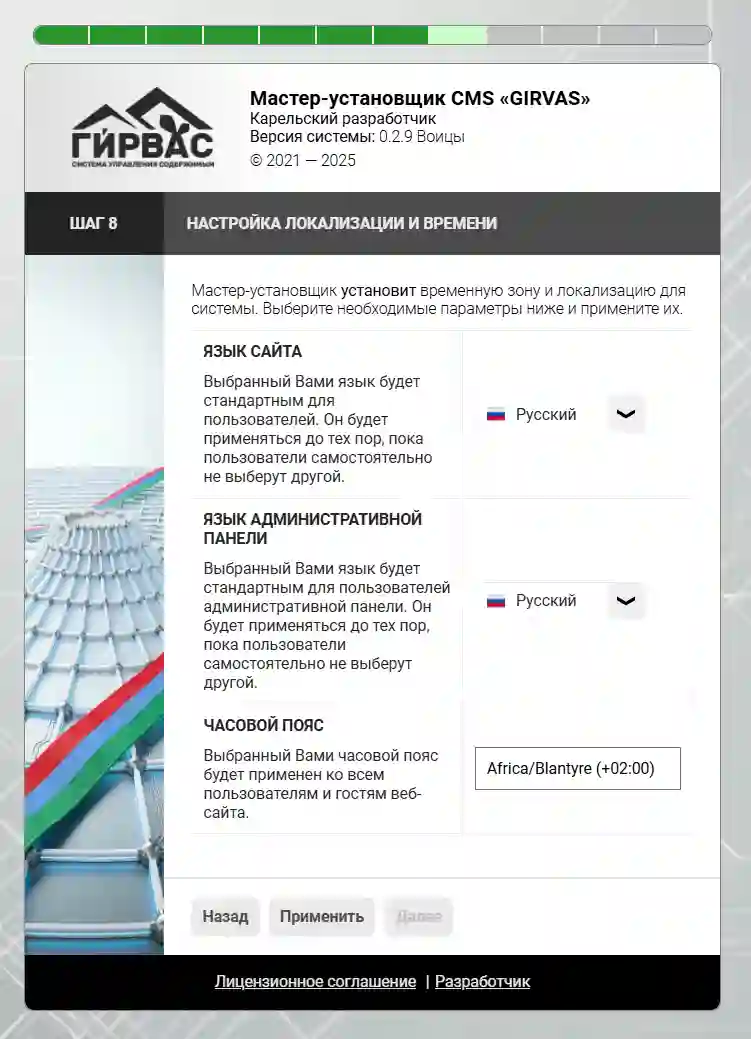
Schritt Nr. 8
Der achte Schritt hilft bei der Konfiguration der Sprache der Website, des Administrationsbereichs sowie der Auswahl der erforderlichen Zeitzone. Nach dem Ausfüllen muss die Schaltfläche «Anwenden» geklickt werden.
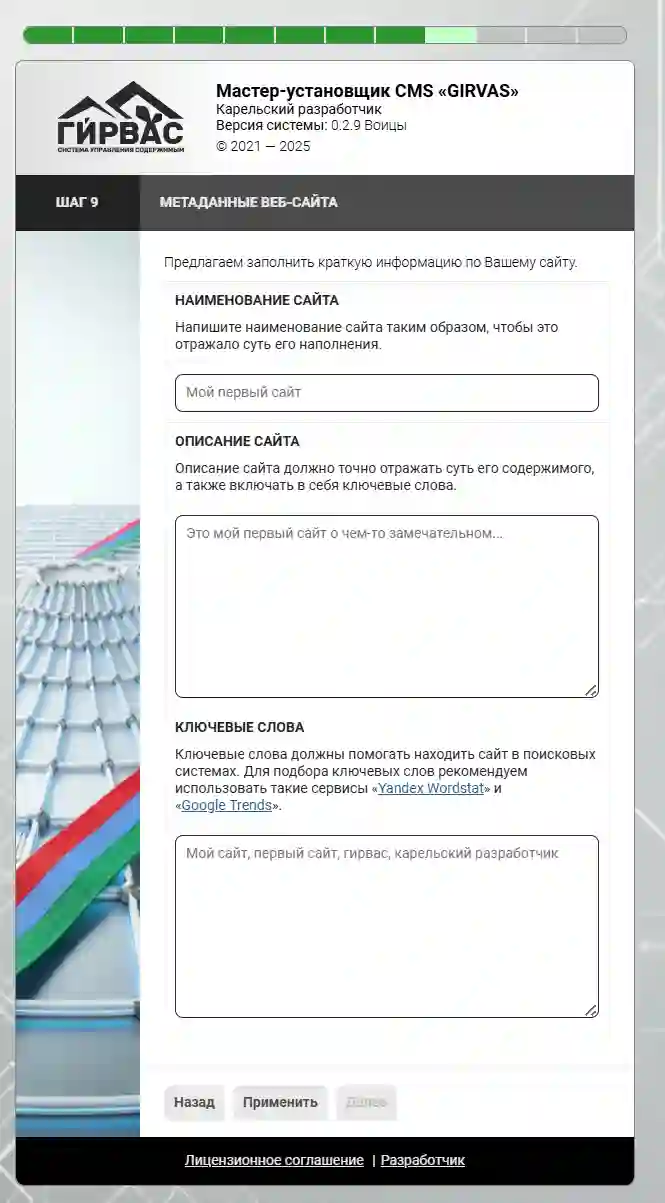
Schritt Nr. 9
Der neunte Schritt hilft bei der Konfiguration der Metadaten der Website. Beachten Sie, dass die Qualität der in diesen Feldern ausgefüllten Daten die Qualität der Indexierung der Website durch Suchmaschinen widerspiegelt, daher müssen bestimmte Regeln beim Ausfüllen eingehalten werden.
Empfehlungen
- Der Name der Website sollte aus 50 bis 60 Zeichen bestehen.
- Die Beschreibung der Website sollte aus 150 bis 160 Zeichen bestehen. Beachten Sie, dass es sehr gut wäre, wenn der Name der Website und ihre Schlüsselwörter in der Beschreibung enthalten wären.
- Schlüsselwörter sollten den Inhalt der Website beschreiben. Die Gesamtlänge aller Schlüssel sollte 255 Zeichen nicht überschreiten.
Nach dem Ausfüllen aller Felder muss die Schaltfläche «Anwenden» geklickt werden.
Schritt Nr. 10
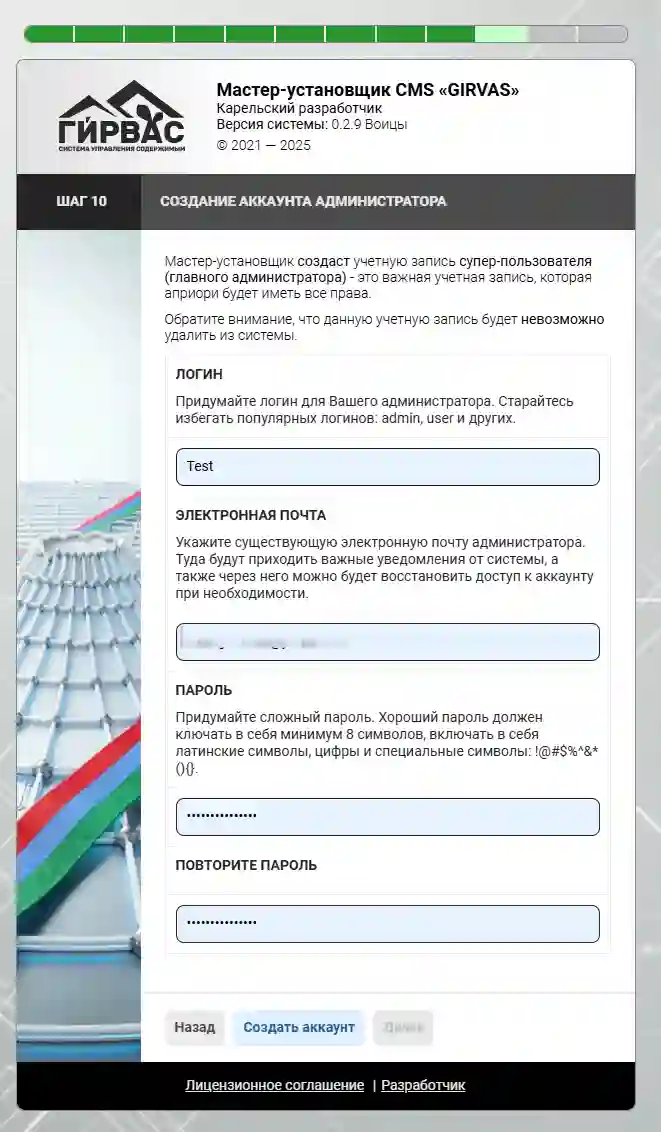
Der zehnte Schritt ermöglicht die Erstellung eines Administratorkontos. Füllen Sie die Daten aus, indem Sie den Administrator-Login, seine E-Mail sowie das Passwort angeben.
Beim Ausfüllen des Passworts empfehlen wir die Verwendung lateinischer Buchstaben sowohl in Klein- als auch Großschreibung sowie Ziffern und Sonderzeichen !@#$%^&*(){}.
Nach dem Ausfüllen aller Felder muss die Schaltfläche «Konto erstellen» geklickt werden.
Schritt Nr. 11
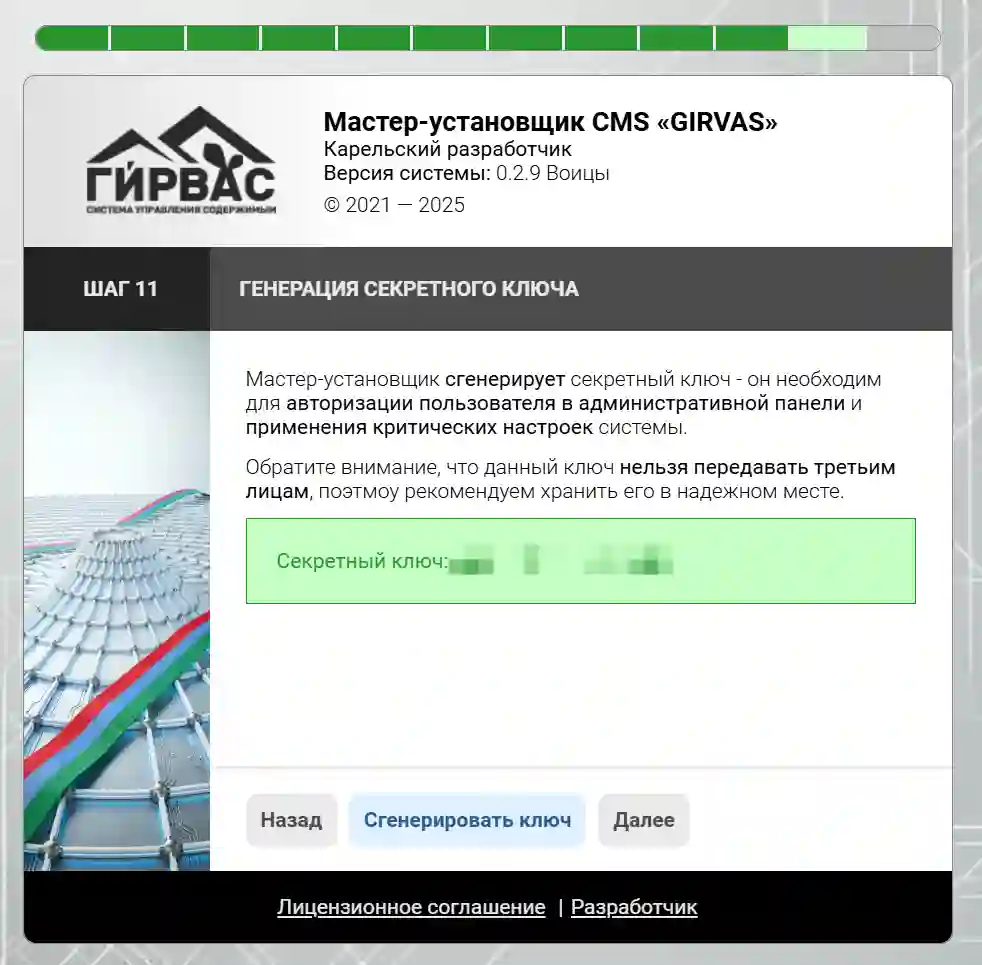
Der elfte Schritt ermöglicht die Generierung eines geheimen Zugangsschlüssels zum Administrationsbereich. Klicken Sie auf die Schaltfläche «Schlüssel generieren», kopieren Sie danach den Schlüssel und übertragen Sie ihn in ein Textdokument oder schreiben Sie ihn auf ein Papier, das nach einigen Sekunden auf dem Bildschirm angezeigt wird.
Der Schlüssel hat das Format: XXXX-XXXX-XXXX-XXXX
ACHTUNG! Dieser Zugangsschlüssel muss notiert werden, da es unmöglich ist, ihn wiederherzustellen, aber es ist möglich, ihn zurückzusetzen und einen neuen zu generieren. Geben Sie diesen Schlüssel niemals an Dritte weiter, da er die Anmeldung im Administrationsbereich ermöglicht.
Schritt Nr. 12
Schließen Sie die Installation ab, indem Sie zur Adresse <domain>/admin oder <domain> gehen. Die Installation ist abgeschlossen.