Dokumentaation navigointi
Ohjelmisto voi toimia Linux- ja Windows-käyttöjärjestelmissä, joihin on etukäteen asennettu ja määritetty verkkopalvelin.
HUOMIO! Verkkopalvelimen asennusta ja määritystä ei käsitellä tässä oppaassa.
Valmistelu
Ohjelmiston asentamiseksi on suoritettava seuraavat toimet:
- Lataa ohjelmiston uusin versio käyttämällä Git-ohjelmistoa kloonaamalla arkisto, joka sijaitsee osoitteessa: https://gitflic.ru/project/garbalo/cms-girvas;
- Jos käytät Apache2-verkkopalvelinta, varmista, että mod_rewrite-moduuli on asennettu ja käytössä, koska ohjelmisto käyttää alusta alkaen URL-osoitteiden muunnosmenetelmää ihmisille ymmärrettäviksi verkkosivuosoitteiksi. Varmista myös, että juurihakemistossa, jossa ohjelmisto sijaitsee, on «.htaccess»-tiedosto, muuten URL-osoitteiden muunnos ei toimi. Jos se puuttuu, voit luoda oman tiedoston nimeltä
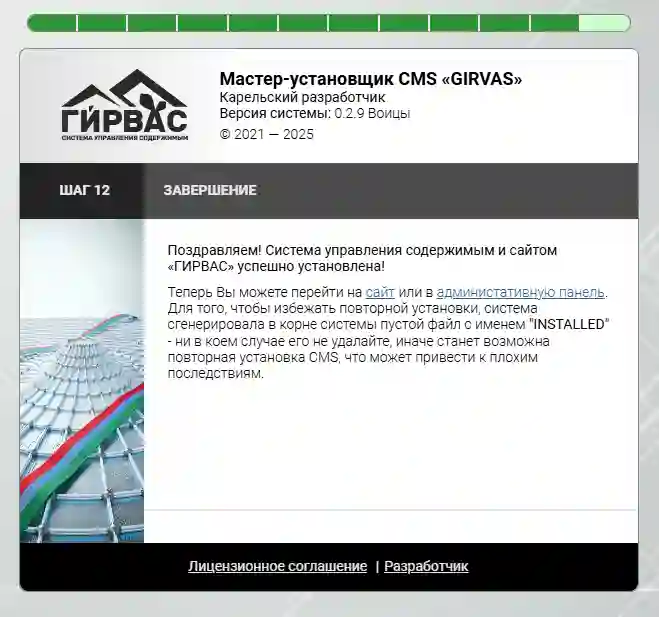
.htaccess», joka sisältää omat säännöt URL-osoitteiden muuntamiseen. * Huomaa, että tällä hetkellä ohjelmisto toimii vain PostgreSQL-tietokantajärjestelmän kanssa (versio 13.13 ja uudemmat), joten varmista, että palvelimellesi on asennettu tämä tietokantajärjestelmä. ## CMS «GIRVAS» -järjestelmän asennus Hallintajärjestelmän asennuksen helpottamiseksi on kehitetty asennusvelho, joka mahdollistaa järjestelmän nopean ja oikean asennuksen ja määrityksen opastamalla Käyttäjää vaihe vaiheelta. ### Aloitus Siirry osoitteeseen<verkkotunnus>/install(localhost/install) aloittaaksesi ohjelmiston asennuksen. Jos verkkopalvelin on määritetty oikein jamod_rewrite-moduuli on käytössä ja asennettu, selain näyttää sivun ohjelmiston asennusvelholla, joka pyytää sinua suorittamaan useita vaiheita asennuksen onnistuneeksi loppuunsaattamiseksi. Lue asennusvelhon suositukset huolellisesti, sillä vaiheiden suoritusjärjestyksen rikkominen saattaa vaatia ohjelmiston uudelleenasentamista. Valitse tarvittava asennusvelhon käyttöliittymän kieli ja paina «Apply»-painiketta aloittaaksesi CMS «GIRVAS» -järjestelmän asennuksen. Ensimmäiseen vaiheeseen siirtymisen jälkeen käyttöliittymän tulisi vaihtaa kieli valituksi. !f[Kielen valinta CMS «GIRVAS» -asennusvelhossa](https://cms-girvas.ru/uploads/screens/install/c01da826477b2e1d6a95420312129526.webp) ### Vaihe nro 1 Asennusprosessi alkaa! Paina «Hyväksy ja jatka» -painiketta siirtyäksesi toiseen vaiheeseen. !f[CMS «GIRVAS» -järjestelmän esittelysivu](https://cms-girvas.ru/uploads/screens/install/833f9d94fa0b572d0af5822b56ae18d8.webp) ### Vaihe nro 2 Toinen vaihe mahdollistaa PHP-tulkin vaatimusten täyttymisen tarkistamisen verkkopalvelimellasi. Jos tulkin versio ei vastaa vähimmäisversiota tai tarvittavaa moduulia CMS:n toimintaa varten ei ole asennettu, Asennusvelho ilmoittaa tästä taulukossa. Jos tarvittavaa moduulia ei ole asennettu, taulukon «Fakta»-sarakkeessa näkyy arvo «Pois päältä», mikä tarkoittaa puuttuvaa tai poistettua PHP-moduulia. Huomaa, että vakaata toimintaa varten kaikkien moduulien on oltava käytössä – tällöin kaikki moduulit näyttävät tilan «Enabled» taulukossa. !f[CMS «GIRVAS» -yhteensopivuuden tarkistus](https://cms-girvas.ru/uploads/screens/install/33c595625b02745d0a125326fa017de6.webp) ### Vaihe nro 3 Kolmas vaihe mahdollistaa tiedostojärjestelmän eheyden tarkistamisen, erityisesti tarvittavien hakemistojen olemassaolon oikeaa toimintaa varten. Jos vastaavan hakemiston «Fakta»-sarakkeessa ilmoitetaan hakemiston puuttumisesta, sitä ei ole olemassa tai Käyttäjälle (jonka oikeuksilla verkkopalvelin toimii, yleensä www-data) on annettu virheelliset oikeudet. !f[CMS «GIRVAS» -eheystarkistus](https://cms-girvas.ru/uploads/screens/install/e41422f639bc7d5d63d5b4b3fb3ee9cd.webp) ### Vaihe nro 4 Neljäs vaihe tarkistaa tarvittavien oikeuksien olemassaolon järjestelmän hakemistoille, on suositeltavaa antaa oikeudet0755taulukossa mainituille hakemistoille. !f[CMS «GIRVAS» -käyttöoikeuksien tarkistus](https://cms-girvas.ru/uploads/screens/install/91c629c9505fdec21019af570f008b40.webp) ### Vaihe nro 5 Viides vaihe auttaa tarkistamaan PHP-tulkin asennetut moduulit, jotka mahdollistavat työskentelyn eri tietokantajärjestelmien, kuten MySQL, PostgreSQL, Firebird ja muiden, kanssa. **HUOMIO!** Tällä hetkellä sisällönhallintajärjestelmä «GIRVAS» toimii yksinomaan seuraavien tietokantajärjestelmien kanssa: MySQL, PostgreSQL. !f[CMS «GIRVAS» -PDO (PHP Data Objects) -ajurien tarkistus](https://cms-girvas.ru/uploads/screens/install/8449e4dd708317c0b868fb463f7f4aed.webp) ## Vaihe nro 6 Kuudes vaihe on erittäin tärkeä, koska tässä suoritetaan järjestelmän ja tietokantayhteyden perusmääritykset. Kun kaikki tarvittavat tiedot on täytetty, on painettava «Luo konfiguraatiot» -painiketta. !f[CMS «GIRVAS» -paikallisten konfiguraatioiden luonti (ylhäällä)](https://cms-girvas.ru/uploads/screens/install/cf15bfc7b2a31bdd50daf610394dbbb9.webp) !f[CMS «GIRVAS» -paikallisten konfiguraatioiden luonti (alhaalla)](https://cms-girvas.ru/uploads/screens/install/fccfbd4740de4405c1289b632b6782be.webp) ### Kenttien kuvaus * **Verkkotunnus** – tämä on verkkotunnus, jota käytetään Käyttäjien oikeaan uudelleenohjaukseen. * **Verkkotunnus evästeille** – tämä on verkkotunnus, jota käytetään evästeiden luomiseen. **HUOMIO!** Jos määrität virheellisen verkkotunnuksen, käyttäjien kirjautuminen verkkosivustolla ei välttämättä toimi. Jos et tiedä mitä määrittää, määritä sama kuin edellisessä kentässä. * **Verkkotunnus sähköpostille** – tämä on verkkotunnus, jonka palvelin lisää lähettäessään sähköpostiviestejä. Oletetaan, että jos määritit example.ru, palvelin lähettää käyttäjän rekisteröitymislomakkeen kautta tapahtuvan rekisteröinnin yhteydessä viestin osoitteesta noreply@example.ru. * **SSL:n käyttö** – tämä on parametri, joka vaikuttaa myös Käyttäjän uudelleenohjaukseen. Jos parametri on käytössä, absoluuttiset linkit luodaan HTTPS-protokollalla, muussa tapauksessa HTTP. * **Tietokannan hallintajärjestelmä** – järjestelmä, jonka kanssa CMS työskentelee tietokantojen kanssa. **HUOMIO!** Sisällönhallintajärjestelmä «GIRVAS» toimii tällä hetkellä yksinomaan MySQL:n ja PostgreSQL:n kanssa. * **Tietokannan etuliite** – erityinen parametri, joka mahdollistaa taulujen luomisen tietokantaan erityisellä etuliitteellä ennen niiden nimiä. Esimerkiksi, jos määrität etuliitteen «prefix», taulut näyttävät seuraavilta: «prefix_users», «prefix_entries» jne. Jos tähän tietokantaan ei luoda tauluja muilla järjestelmillä, tämä kenttä voidaan jättää tyhjäksi. * **Tietokannan skeema** – erityinen parametri, joka on hyödyllinen PostgreSQL-tietokantajärjestelmälle. Skeemaa käytetään nimiavaruutena tietokantajärjestelmässä, mikä mahdollistaa taulujen ryhmittelyn tietokannassa. Yleensä skeema nimetään «public». * **Tietokannan isäntä** – palvelimen IP-osoite, jossa tietokantajärjestelmä sijaitsee. Huomaa, että jos tietokantapalvelin käyttää IPv6:ta, parametrin arvo on määritettävä muodossa [XXXX:XXXX::XX]. * **Tietokannan käyttäjä** – sen käyttäjän nimi, jonka oikeuksilla tietokantakäsittelyt suoritetaan. Tietokannan salasana – tietokannan salasana, joka on määritetty sitä luotaessa. Tietokannan nimi – tietokannan nimi, joka on määritetty sitä luotaessa. ### Vaihe nro 7 Seitsemäs vaihe auttaa luomaan taulut tietokantaan. Niiden luomiseksi on painettava «Luo taulut» -painiketta, onnistuneen luonnin tapauksessa Asennusvelho ilmoittaa tästä samassa ikkunassa. !f[CMS «GIRVAS» -tietokantataulujen luonti](https://cms-girvas.ru/uploads/screens/install/ebd5672f63afec3e4fb8b96882e75e3e.webp) ### Vaihe nro 8 Kahdeksas vaihe auttaa määrittämään verkkosivuston ja hallintapaneelin kielen sekä valitsemaan tarvittavan aikavyöhykkeen. Täyttämisen jälkeen on painettava «Käytä»-painiketta. !f[CMS «GIRVAS» -lokalisoinnin ja ajan asetus](https://cms-girvas.ru/uploads/screens/install/71ad9da4f97f568a6962a650928ae91b.webp) ### Vaihe nro 9 Yhdeksäs vaihe auttaa määrittämään verkkosivuston metatiedot. Huomaa, että näiden kenttien täyttämisen laatu heijastuu verkkosivuston indeksoinnin laatuun hakukoneiden toimesta, joten on noudatettava tiettyjä sääntöjä niitä täytettäessä. #### Suositukset * Sivuston nimen tulisi koostua 50–60 merkistä. * Sivuston kuvauksen tulisi koostua 150–160 merkistä. Huomaa, että olisi erittäin hyvä, jos sivuston nimi ja sen avainsanat sisältyisivät kuvaukseen. * Avainsanojen tulisi kuvata sivuston sisältöä. Kaikkien avainsanojen kokonaispituus ei saa ylittää 255 merkkiä. Kun kaikki kentät on täytetty, on painettava «Käytä»-painiketta. !f[CMS «GIRVAS» -pohjaisen verkkosivuston metatiedot](https://cms-girvas.ru/uploads/screens/install/0292364fb020ad1ab85851a5ac3bec5f.webp) ### Vaihe nro 10 Kymmenes vaihe mahdollistaa järjestelmänvalvojan tilin luomisen. Täytä tiedot määrittämällä järjestelmänvalvojan käyttäjätunnus, sähköposti ja salasana. Salasanaa täytettäessä suosittelemme käyttämään latinalaisia kirjaimia sekä pieniä että suuria, sekä numeroita ja erikoismerkkejä!@#$%^&*(){}. Kun kaikki kentät on täytetty, on painettava «Luo tili» -painiketta. !f[Superjärjestelmänvalvojan tilin luonti CMS «GIRVAS»](https://cms-girvas.ru/uploads/screens/install/779b852c39dd97f00707374c2934ae72.webp) ### Vaihe nro 11 Yhdestoista vaihe mahdollistaa salaisen hallintapaneelin pääsyavaimen luomisen. Paina «Luo avain» -painiketta, kopioi sen jälkeen avain ja siirrä se tekstitiedostoon tai kirjoita paperille, joka näytetään näytöllä muutaman sekunnin kuluttua. **Avaimen muoto on:** XXXX-XXXX-XXXX-XXXX **HUOMIO!** Tämä pääsyavain on kirjoitettava muistiin, koska sen palauttaminen on mahdotonta, mutta sen nollaaminen ja uuden luominen on mahdollista. Älä koskaan luovuta tätä avainta kenellekään, koska se mahdollistaa kirjautumisen hallintapaneeliin. !f[CMS «GIRVAS» -salaisen avaimen luonti](https://cms-girvas.ru/uploads/screens/install/1821ae0069c92c8dba6980b32ef932e2.webp) ### Vaihe nro 12 Viimeistele asennus siirtymällä osoitteeseen<verkkotunnus>/admintai<verkkotunnus>`. Asennus on valmis.