दस्तावेज़ीकरण नेविगेशन
सॉफ़्टवेयर Linux और Windows ऑपरेटिंग सिस्टम पर कार्य कर सकता है, जिन पर पहले से एक वेब सर्वर स्थापित और कॉन्फ़िगर किया गया हो।
ध्यान दें! इस गाइड में वेब सर्वर की स्थापना और कॉन्फ़िगरेशन पर चर्चा नहीं की जाएगी।
तैयारी
सॉफ़्टवेयर स्थापित करने के लिए, निम्नलिखित क्रियाएँ करना आवश्यक है:
- Git सॉफ़्टवेयर के माध्यम से पते पर स्थित रिपॉजिटरी को क्लोन करके सॉफ़्टवेयर का नवीनतम संस्करण डाउनलोड करें: https://gitflic.ru/project/garbalo/cms-girvas;
- यदि आप Apache2 वेब सर्वर का उपयोग करते हैं, तो सुनिश्चित करें कि mod_rewrite मॉड्यूल स्थापित और सक्षम है, क्योंकि सॉफ़्टवेयर प्रारंभ से ही URL को मानव-समझने योग्य वेबपेज पतों में बदलने की विधि का उपयोग करता है। यह भी सुनिश्चित करें कि मूल निर्देशिका, जहाँ सॉफ़्टवेयर स्थित है, में «.htaccess» फ़ाइल है, अन्यथा URL रूपांतरण काम नहीं करेगा। यदि यह अनुपस्थित है, तो आप
.htaccess»नाम से अपनी खुद की फ़ाइल बना सकते हैं, जिसमें URL रूपांतरण के लिए अपने नियम हों। - ध्यान दें कि वर्तमान में सॉफ़्टवेयर केवल DBMS PostgreSQL (संस्करण 13.13 और उच्चतर) के साथ काम करता है, इसलिए सुनिश्चित करें कि आपके सर्वर पर यह DBMS स्थापित है।
CMS «GIRVAS» की स्थापना
प्रबंधन प्रणाली की स्थापना को सरल बनाने के लिए, एक इंस्टॉलेशन विज़ार्ड विकसित किया गया था, जो उपयोगकर्ता को चरणों के माध्यम से मार्गदर्शन करते हुए, सिस्टम को जल्दी और सही ढंग से स्थापित और कॉन्फ़िगर करने की अनुमति देगा।
शुरुआत
सॉफ़्टवेयर की स्थापना शुरू करने के लिए <डोमेन>/install (localhost/install) पते पर जाएँ। यदि वेब सर्वर सही ढंग से कॉन्फ़िगर किया गया है और mod_rewrite मॉड्यूल सक्षम और स्थापित किया गया था, तो ब्राउज़र सॉफ़्टवेयर के इंस्टॉलेशन विज़ार्ड के साथ एक पृष्ठ प्रदर्शित करेगा, जो आपको स्थापना के सफल समापन के लिए कई चरणों को पूरा करने के लिए कहेगा।
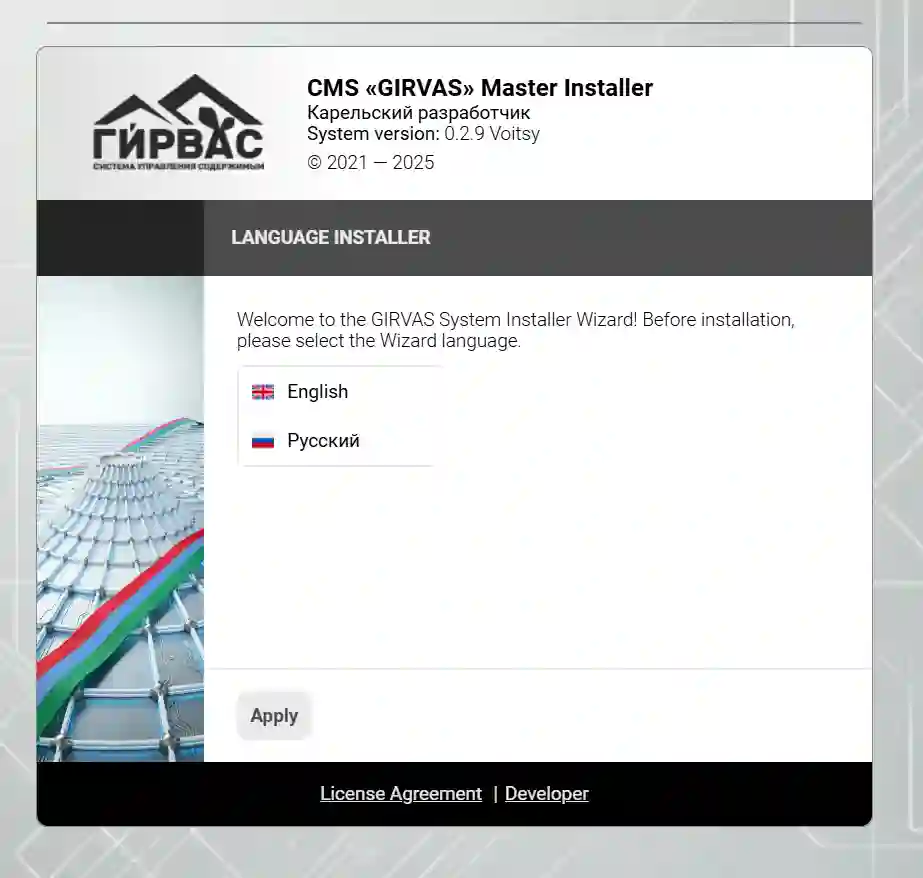
इंस्टॉलेशन विज़ार्ड की सिफारिशों को ध्यान से पढ़ें, क्योंकि चरणों के अनुक्रम के उल्लंघन के मामले में, सॉफ़्टवेयर को फिर से स्थापित करना पड़ सकता है। इंस्टॉलेशन विज़ार्ड के इंटरफ़ेस की आवश्यक भाषा चुनें और CMS «GIRVAS» की स्थापना शुरू करने के लिए «Apply» बटन पर क्लिक करें। पहले चरण पर जाने के बाद, इंटरफ़ेस को भाषा को चुनी हुई भाषा में बदल देना चाहिए।
चरण №1
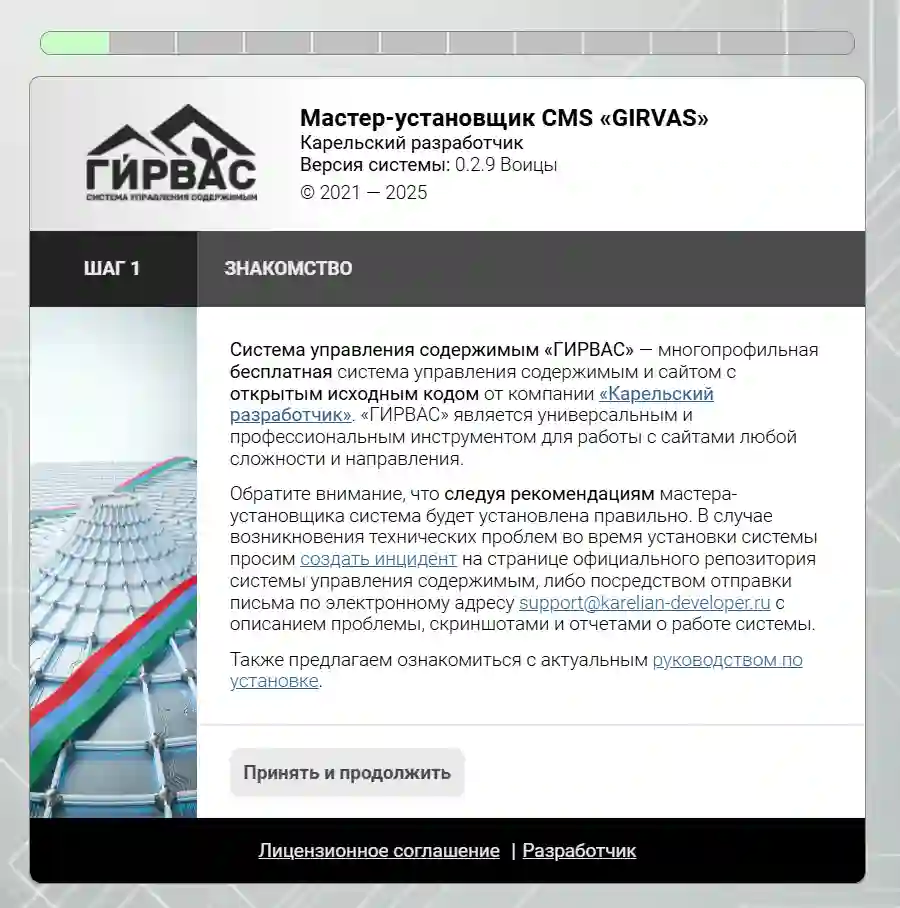
स्थापना प्रक्रिया शुरू होती है! दूसरे चरण पर जाने के लिए «स्वीकार करें और जारी रखें» बटन पर क्लिक करें।
चरण №2
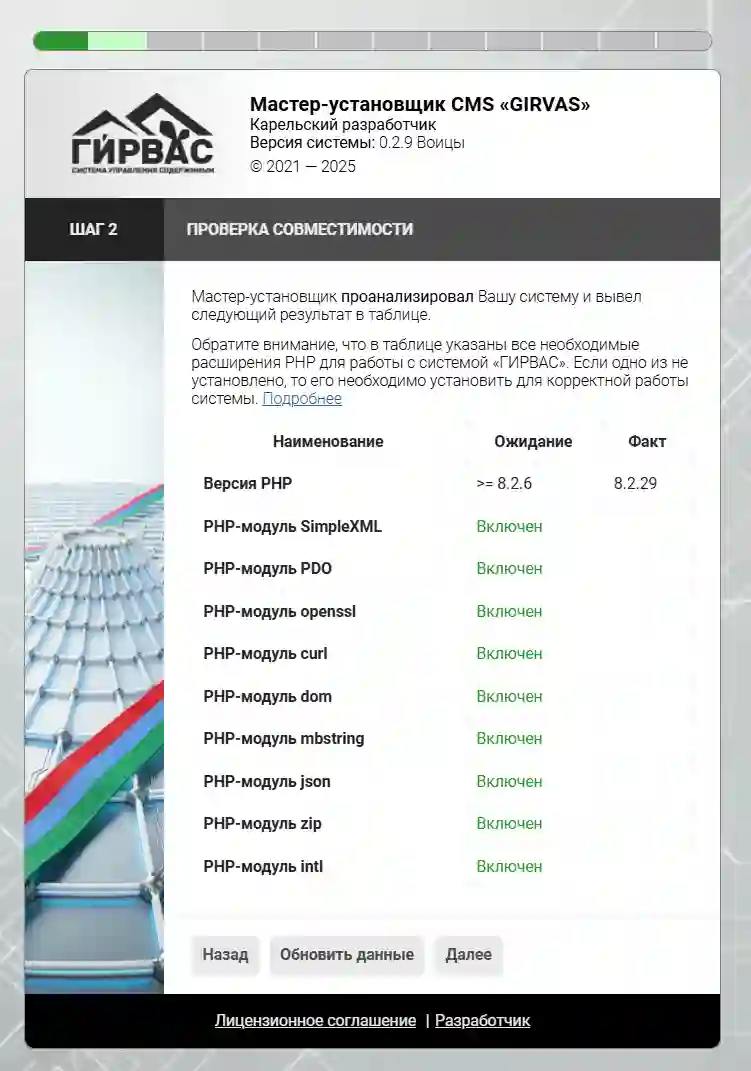
दूसरा चरण आपके वेब सर्वर पर स्थापित PHP इंटरप्रेटर के लिए आवश्यकताओं की पूर्ति की जाँच करने की अनुमति देगा। यदि इंटरप्रेटर का संस्करण न्यूनतम के अनुरूप नहीं है या CMS के संचालन के लिए आवश्यक मॉड्यूल स्थापित नहीं किया गया था, तो इंस्टॉलेशन विज़ार्ड तालिका में यह इंगित करेगा।
यदि आवश्यक मॉड्यूल स्थापित नहीं किया गया था, तो तालिका में «तथ्य» कॉलम में मान «बंद» दर्शाया जाएगा, जिसका अर्थ है अनुपस्थित या अक्षम PHP मॉड्यूल।
ध्यान दें कि स्थिर संचालन के लिए, सभी मॉड्यूल सक्षम होने चाहिए – इस स्थिति में, सभी मॉड्यूल तालिका में «Enabled» स्थिति दिखाएंगे।
चरण №3
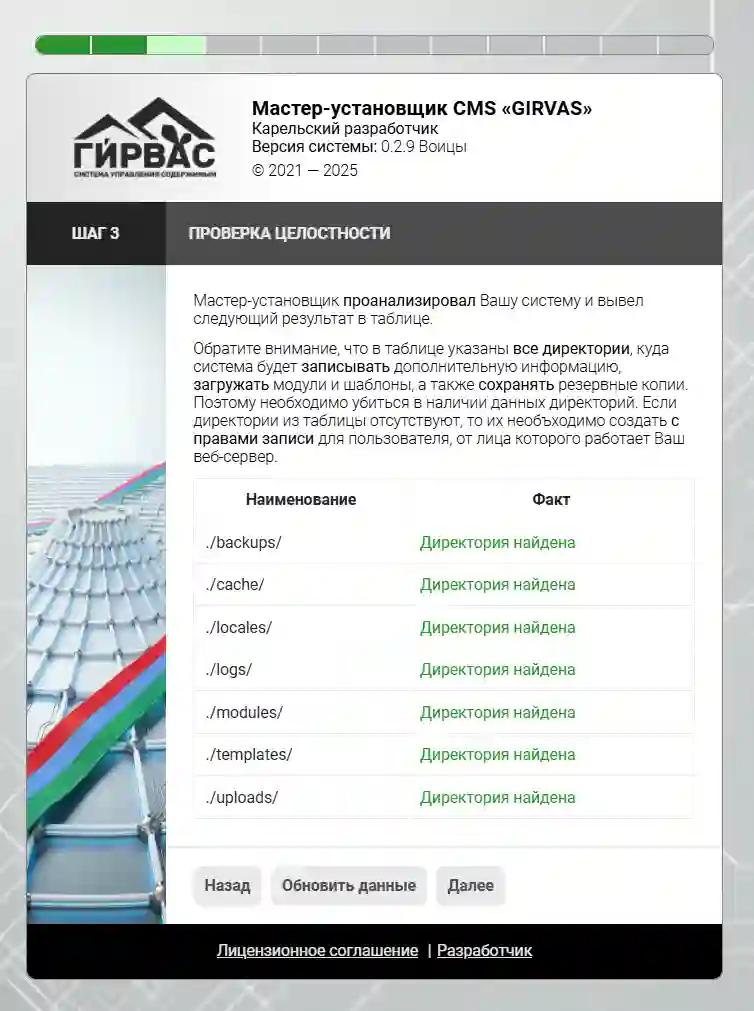
तीसरा चरण फ़ाइल सिस्टम की अखंडता की जाँच करने की अनुमति देगा, अर्थात् सही संचालन के लिए आवश्यक निर्देशिकाओं की उपस्थिति।
यदि संबंधित निर्देशिका के लिए «तथ्य» कॉलम में निर्देशिका की अनुपस्थिति के बारे में बताया जाएगा, तो यह मौजूद नहीं है, या उपयोगकर्ता (जिसकी ओर से वेब सर्वर काम करता है, आमतौर पर www-data) को गलत अधिकार दिए गए थे।
चरण №4
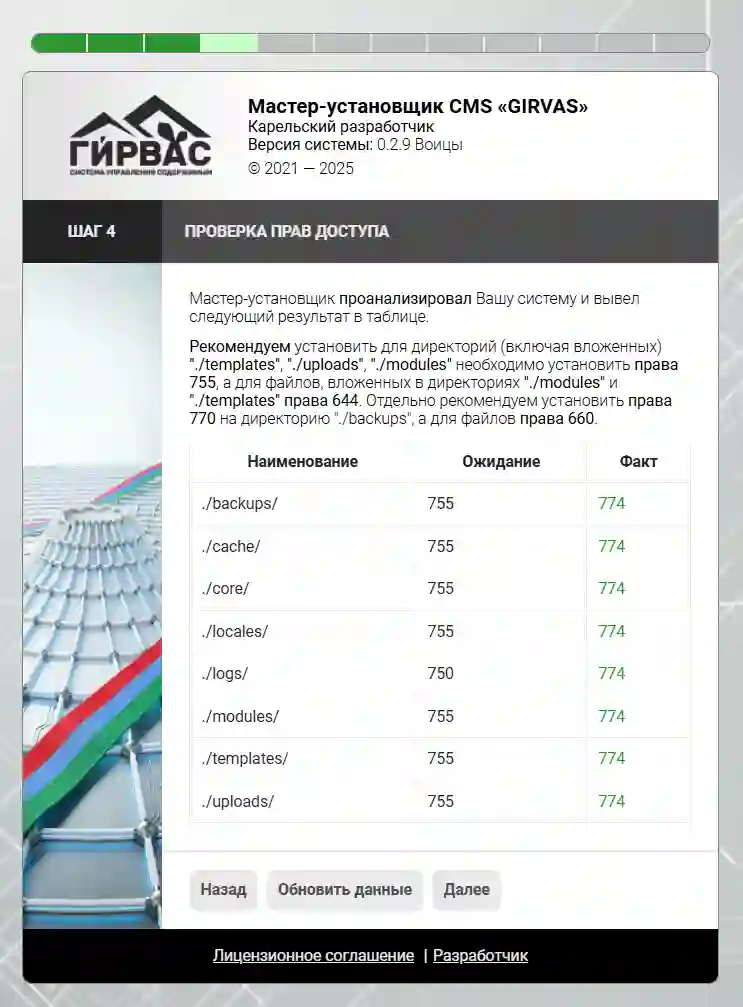
चौथा चरण सिस्टम निर्देशिकाओं के लिए आवश्यक अधिकारों की उपस्थिति की जाँच करता है, तालिका में इंगित निर्देशिकाओं के लिए 0755 अधिकार देने की सिफारिश की जाती है।
चरण №5
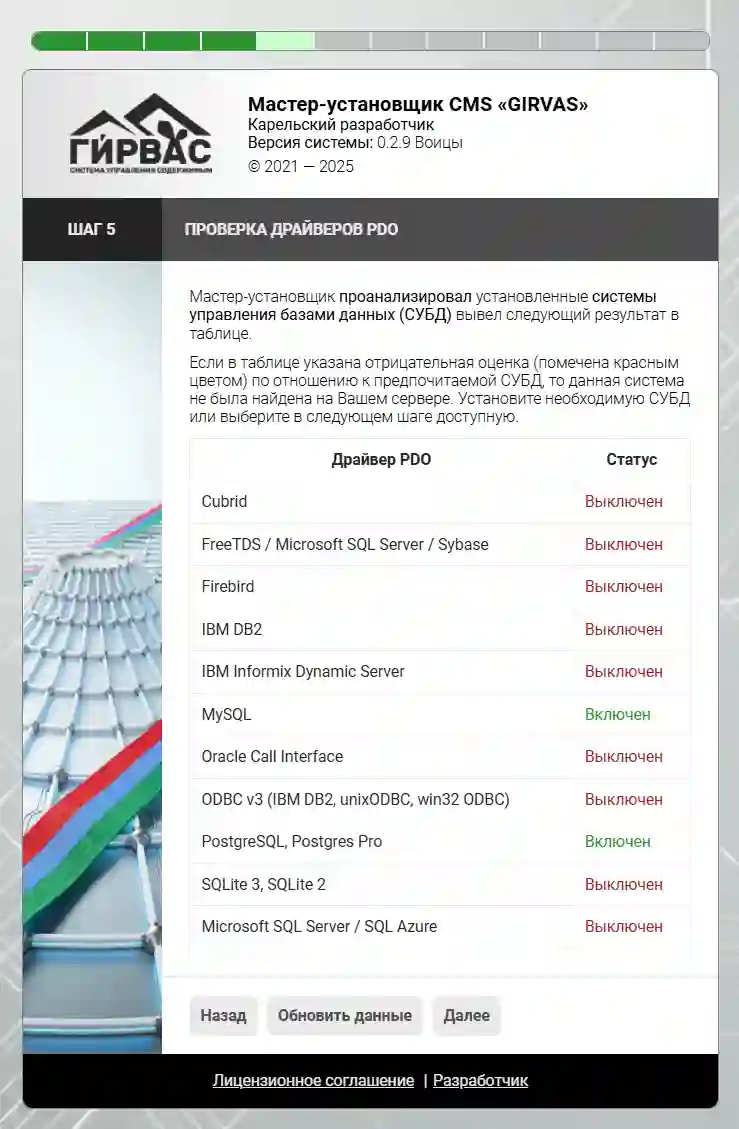
पाँचवाँ चरण PHP इंटरप्रेटर के लिए स्थापित मॉड्यूल की जाँच करने में मदद करेगा, जो विभिन्न DBMS, जैसे MySQL, PostgreSQL, Firebird और अन्य के साथ काम करने की अनुमति देते हैं।
ध्यान दें! वर्तमान में, सामग्री प्रबंधन प्रणाली «GIRVAS» विशेष रूप से निम्नलिखित DBMS के साथ काम करती है: MySQL, PostgreSQL।
चरण №6
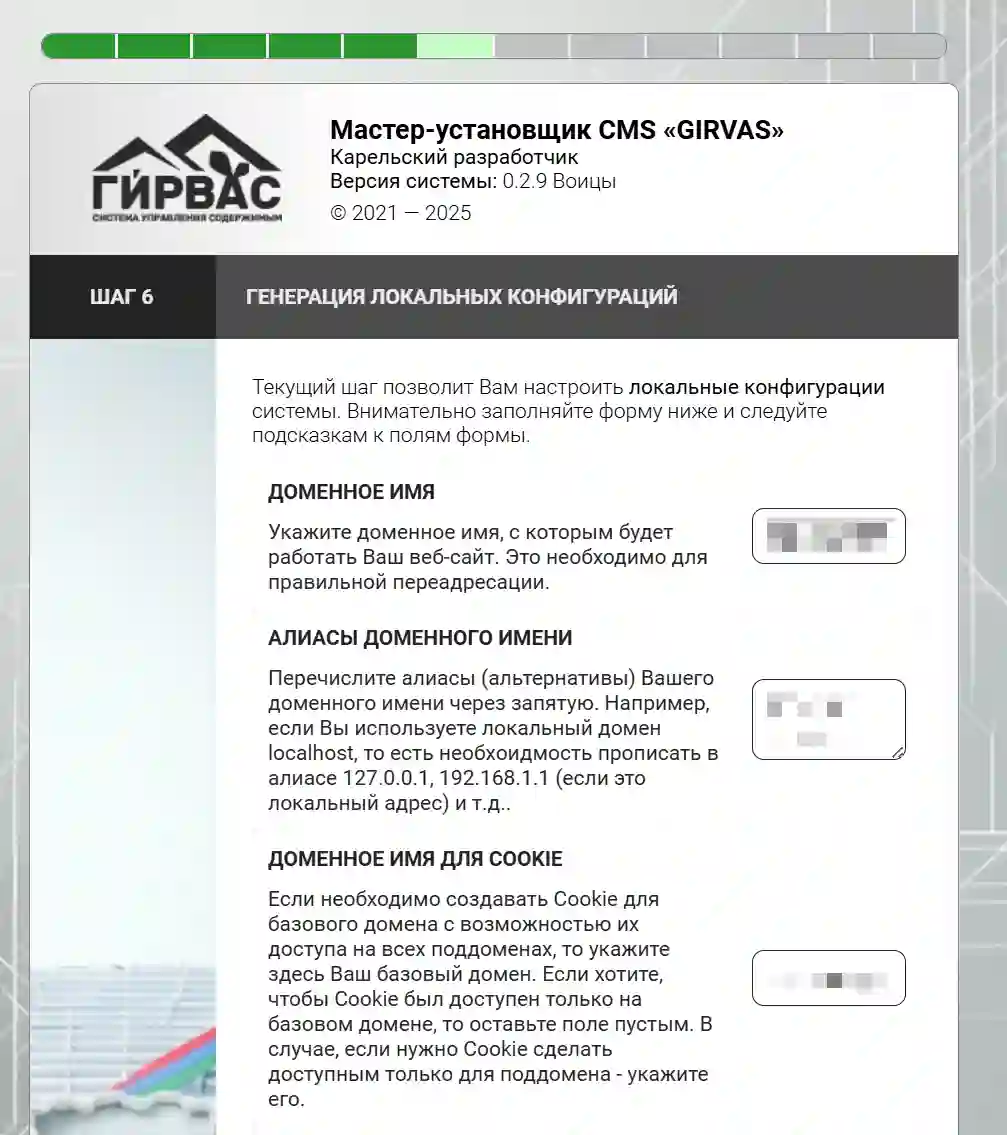
छठा चरण बहुत जिम्मेदार है, क्योंकि यहाँ सिस्टम और डेटाबेस कनेक्शन का बुनियादी कॉन्फ़िगरेशन होता है।
सभी आवश्यक डेटा भरने के बाद, «कॉन्फ़िगरेशन बनाएँ» बटन पर क्लिक करना आवश्यक है।
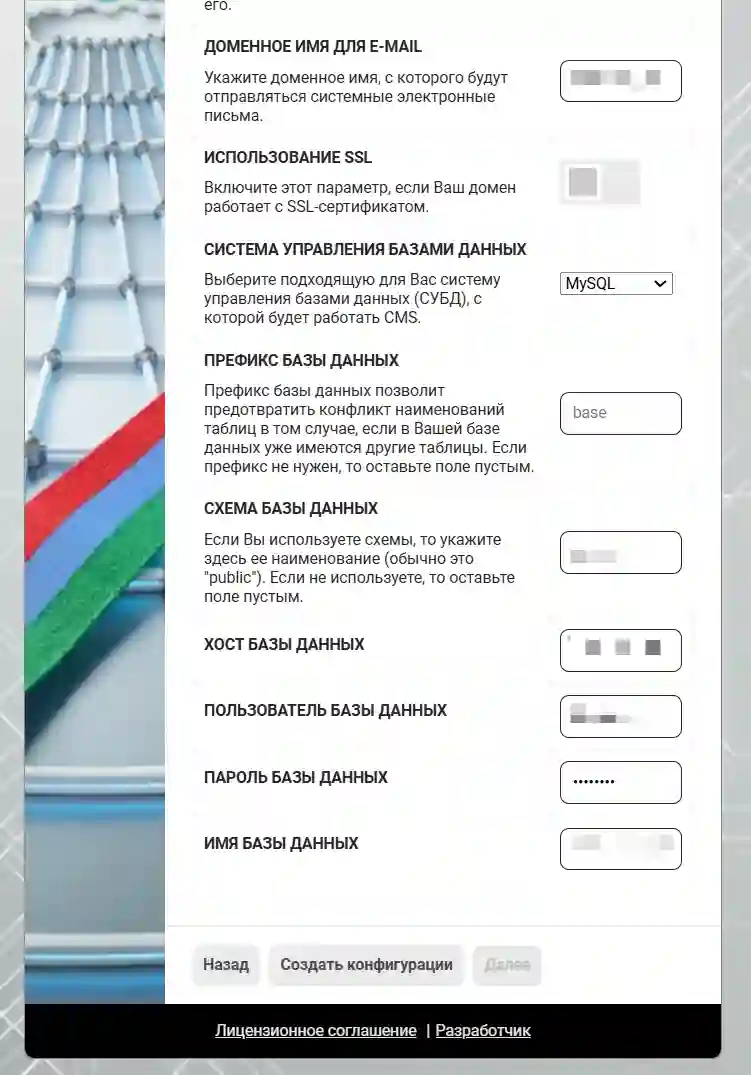
फ़ील्ड का विवरण
- डोमेन नाम – यह वह डोमेन नाम है जिसका उपयोग उपयोगकर्ताओं के सही पुनर्निर्देशन के लिए किया जाएगा।
- कुकीज़ के लिए डोमेन नाम – यह वह डोमेन नाम है जिसका उपयोग कुकीज़ बनाने के लिए किया जाएगा। ध्यान दें! यदि आप गलत डोमेन नाम निर्दिष्ट करते हैं, तो वेबसाइट पर उपयोगकर्ता प्राधिकरण काम नहीं कर सकता है। यदि आप नहीं जानते कि क्या निर्दिष्ट करना है, तो वही निर्दिष्ट करें जो पिछले फ़ील्ड में था।
- ई-मेल के लिए डोमेन नाम – यह वह डोमेन नाम है जो इलेक्ट्रॉनिक पत्र भेजते समय सर्वर द्वारा प्रतिस्थापित किया जाएगा। मान लीजिए, यदि आपने example.ru निर्दिष्ट किया है, तो सर्वर पंजीकरण फ़ॉर्म के माध्यम से उपयोगकर्ता के पंजीकरण पर noreply@example.ru से एक पत्र भेजेगा।
- SSL का उपयोग – यह एक पैरामीटर है जो उपयोगकर्ता के पुनर्निर्देशन को भी प्रभावित करता है। यदि पैरामीटर सक्षम है, तो निरपेक्ष लिंक HTTPS प्रोटोकॉल के साथ उत्पन्न होंगे, अन्यथा HTTP।
- डेटाबेस प्रबंधन प्रणाली – वह प्रणाली जिसके साथ CMS डेटाबेस के साथ काम करते समय काम करेगा। ध्यान दें! सामग्री प्रबंधन प्रणाली «GIRVAS» वर्तमान में विशेष रूप से MySQL और PostgreSQL के साथ काम करती है।
- डेटाबेस उपसर्ग – एक विशेष पैरामीटर जो डेटाबेस में उनके नामों से पहले एक विशेष उपसर्ग के साथ तालिकाएँ बनाने की अनुमति देता है। उदाहरण के लिए, यदि आप उपसर्ग «prefix» निर्दिष्ट करते हैं, तो तालिकाएँ इस प्रकार दिखेंगी: «prefix_users», «prefix_entries», आदि। यदि इस डेटाबेस में अन्य प्रणालियों द्वारा तालिकाएँ नहीं बनाई जाएंगी, तो इस फ़ील्ड को खाली छोड़ा जा सकता है।
- डेटाबेस स्कीमा – एक विशेष पैरामीटर जो DBMS PostgreSQL के लिए उपयोगी होगा। स्कीमा का उपयोग DBMS में नेमस्पेस के रूप में किया जाता है, जो डेटाबेस में तालिकाओं को समूहीकृत करने की अनुमति देता है। आमतौर पर स्कीमा को «public» नाम दिया जाता है।
- डेटाबेस होस्ट – सर्वर का IP पता जहाँ DBMS स्थित है। ध्यान दें कि यदि DBMS वाला सर्वर IPv6 का उपयोग करता है, तो पैरामीटर मान [XXXX:XXXX::XX] प्रारूप में निर्दिष्ट करना आवश्यक है।
- डेटाबेस उपयोगकर्ता – उस उपयोगकर्ता का नाम जिसकी ओर से डेटाबेस के साथ हेरफेर किए जाएंगे। डेटाबेस पासवर्ड – डेटाबेस का पासवर्ड जो इसके निर्माण पर सेट किया गया था। डेटाबेस नाम – डेटाबेस का नाम जो इसके निर्माण पर सेट किया गया था।
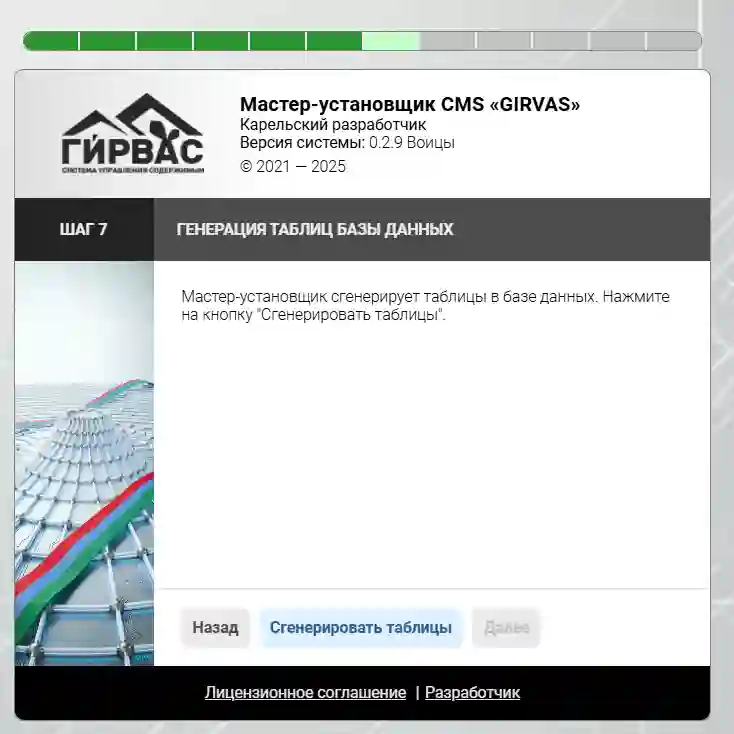
चरण №7
सातवाँ चरण डेटाबेस में तालिकाएँ उत्पन्न करने में मदद करेगा। उन्हें उत्पन्न करने के लिए, «तालिकाएँ उत्पन्न करें» बटन पर क्लिक करना आवश्यक है, सफल पीढ़ी के मामले में, इंस्टॉलेशन विज़ार्ड इसी विंडो में इसकी सूचना देगा।
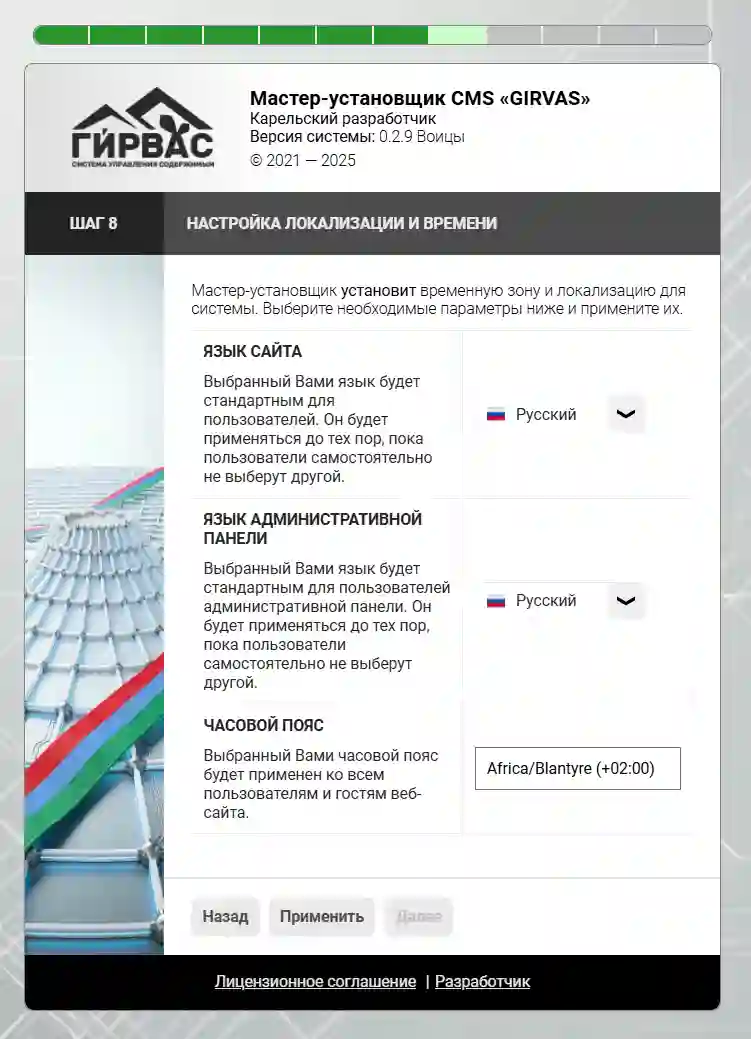
चरण №8
आठवाँ चरण वेबसाइट, प्रशासन पैनल की भाषा कॉन्फ़िगर करने और आवश्यक समय क्षेत्र चुनने में मदद करेगा। भरने के पूरा होने के बाद, «लागू करें» बटन पर क्लिक करना आवश्यक है।
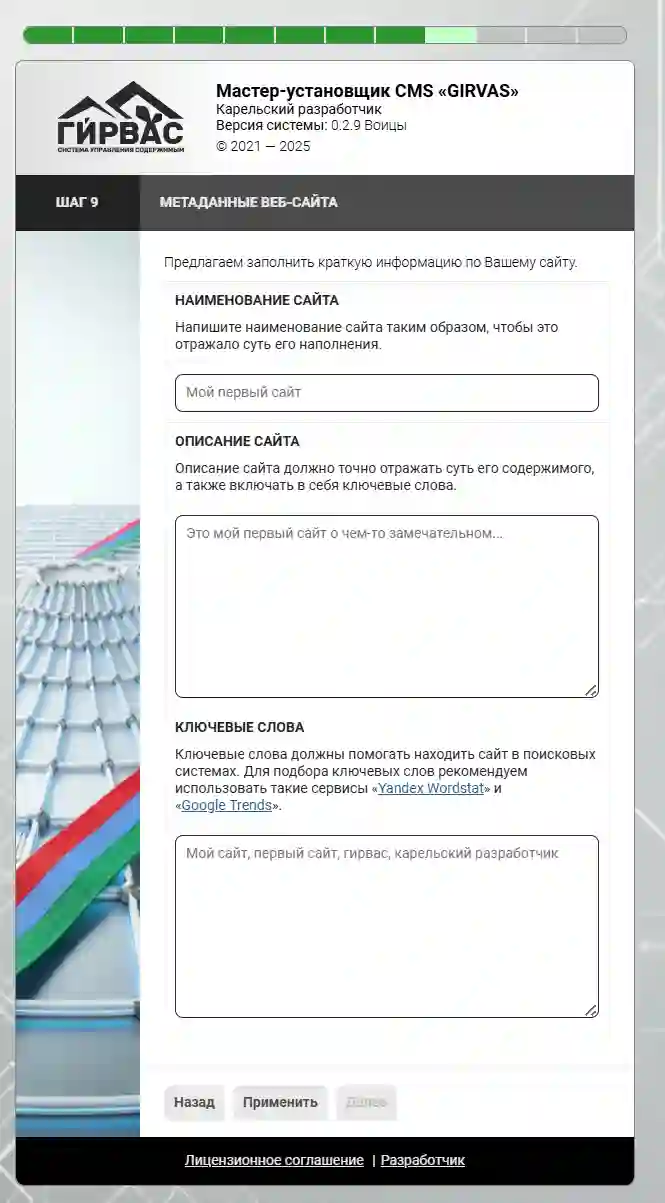
चरण №9
नौवाँ चरण वेबसाइट के मेटाडेटा को कॉन्फ़िगर करने में मदद करेगा। ध्यान दें कि इन फ़ील्ड में भरे गए डेटा की गुणवत्ता खोज इंजन द्वारा वेबसाइट के अनुक्रमण की गुणवत्ता पर प्रतिबिंबित होगी, इसलिए उन्हें भरते समय कुछ नियमों का पालन करना आवश्यक है।
सिफारिशें
- साइट का नाम 50 से 60 वर्णों का होना चाहिए।
- साइट का विवरण 150 से 160 वर्णों का होना चाहिए। ध्यान दें कि यह बहुत अच्छा होगा यदि साइट का नाम और इसके कीवर्ड विवरण में शामिल हों।
- कीवर्ड को साइट की सामग्री का वर्णन करना चाहिए। सभी कुंजियों की कुल लंबाई 255 वर्णों से अधिक नहीं होनी चाहिए।
सभी फ़ील्ड भरने के पूरा होने के बाद, «लागू करें» बटन पर क्लिक करना आवश्यक है।
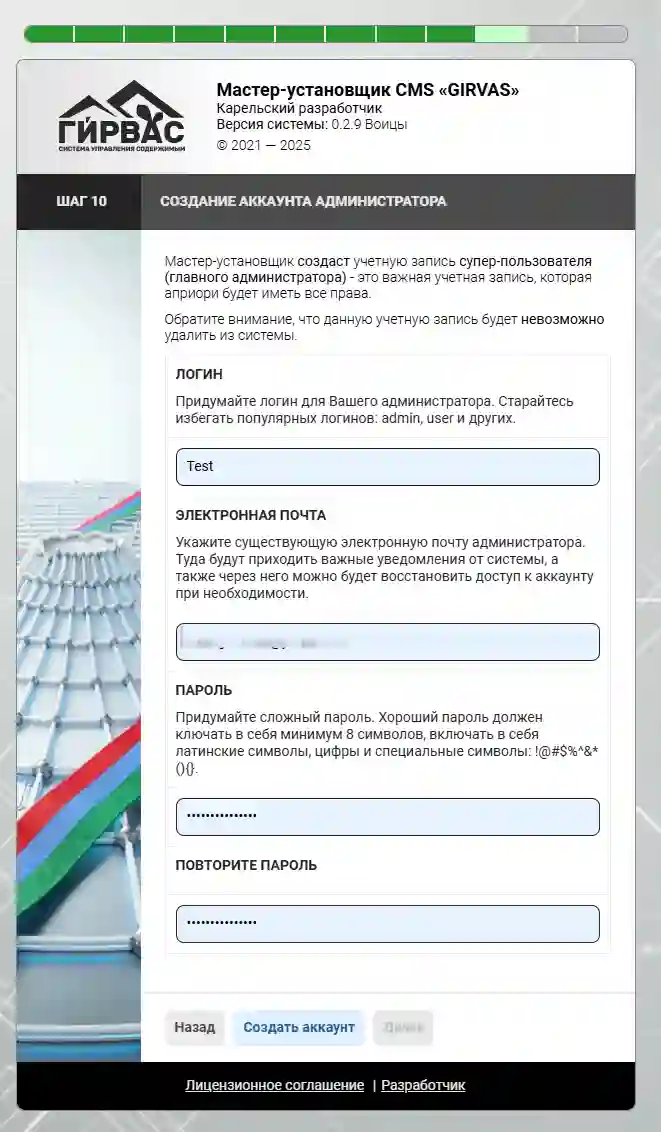
चरण №10
दसवाँ चरण एक व्यवस्थापक खाता बनाने की अनुमति देता है। व्यवस्थापक लॉगिन, उसका ई-मेल और पासवर्ड निर्दिष्ट करके डेटा भरें।
पासवर्ड भरते समय, हम छोटे और बड़े दोनों अक्षरों के लैटिन अक्षरों, साथ ही अंकों और विशेष प्रतीकों !@#$%^&*(){} का उपयोग करने की सलाह देते हैं।
सभी फ़ील्ड भरने के पूरा होने के बाद, «खाता बनाएँ» बटन पर क्लिक करना आवश्यक है।
चरण №11
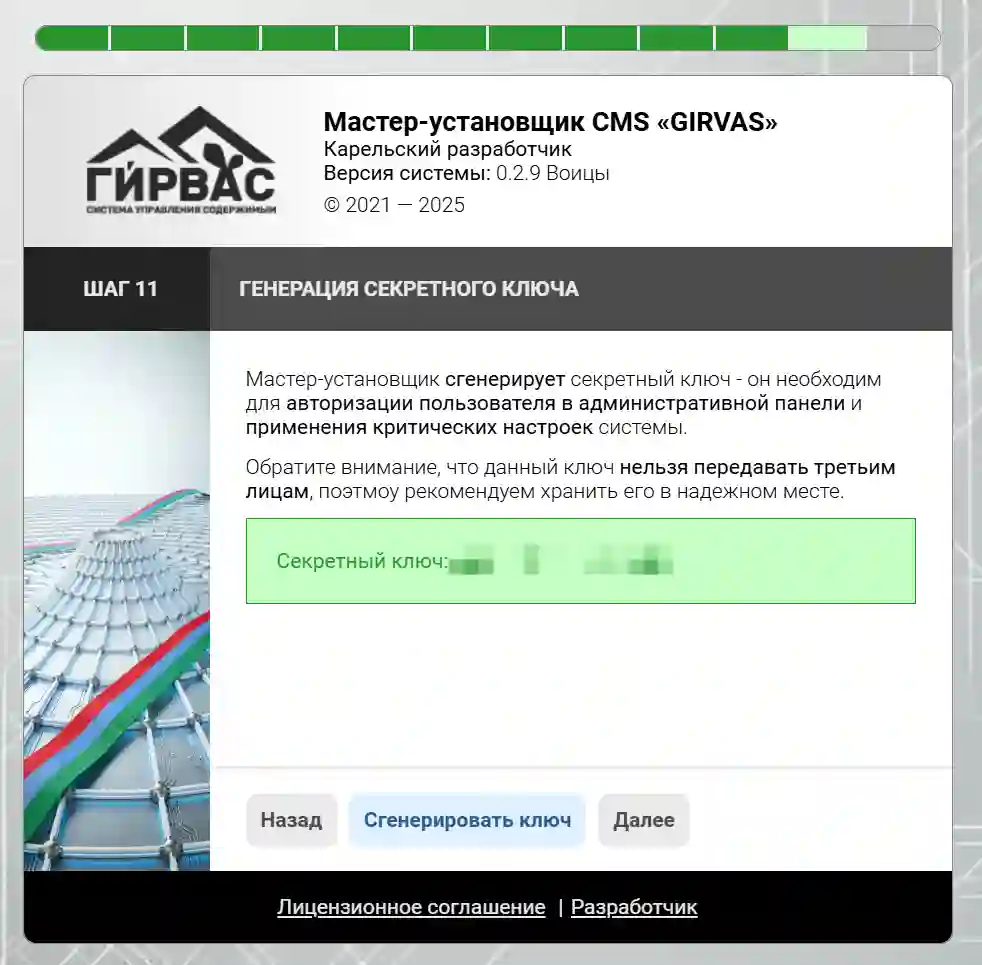
ग्यारहवाँ चरण प्रशासन पैनल तक पहुँच की गुप्त कुंजी उत्पन्न करने की अनुमति देता है। «कुंजी उत्पन्न करें» बटन पर क्लिक करें, उसके बाद कुंजी की प्रतिलिपि बनाएँ और इसे एक पाठ दस्तावेज़ में स्थानांतरित करें या कागज़ पर लिखें, जो कुछ सेकंड के बाद स्क्रीन पर प्रदर्शित होगी।
कुंजी का प्रारूप होगा: XXXX-XXXX-XXXX-XXXX
ध्यान दें! इस पहुँच कुंजी को लिख लेना आवश्यक है, क्योंकि इसे पुनर्प्राप्त करना असंभव होगा, लेकिन इसे रीसेट करना और एक नई कुंजी उत्पन्न करना संभव होगा। इस कुंजी को कभी भी किसी को न दें, क्योंकि यह प्रशासन पैनल में प्राधिकृत होने की अनुमति देती है।
चरण №12
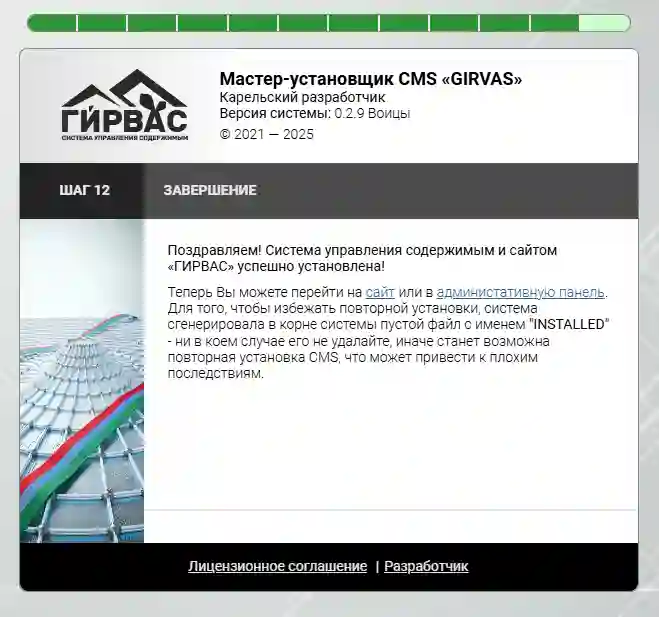
<डोमेन>/admin या <डोमेन> पते पर जाकर स्थापना पूरी करें। स्थापना पूर्ण हो गई है।