Navigazione della documentazione
- Indietro
- Descrizione del sistema
- Requisiti di sistema
- Installazione e aggiornamento
- Contratto di licenza
Il software può funzionare sui sistemi operativi Linux e Windows, sui quali sia già stato preventivamente installato e configurato un server web.
ATTENZIONE! L'installazione e la configurazione del server web non saranno trattate in questa guida.
Preparazione
Per installare il software è necessario eseguire le seguenti azioni:
- Effettuare il download dell'ultima versione del software mediante il software Git clonando il repository situato all'indirizzo: https://gitflic.ru/project/garbalo/cms-girvas;
- Nel caso in cui si utilizzi il server web Apache2, assicurarsi che il modulo mod_rewrite sia installato e abilitato, poiché il software utilizza fin dall'inizio il metodo di trasformazione degli URL in indirizzi di pagine web comprensibili all'uomo. Assicurarsi inoltre che la directory principale in cui si trova il software contenga il file «.htaccess», altrimenti la trasformazione degli URL non funzionerà. Nel caso in cui sia assente, è possibile creare un proprio file denominato
.htaccess»che contenga le proprie regole per la trasformazione degli URL. - Si noti che al momento il software funziona solo con il DBMS PostgreSQL (versione 13.13 e superiore), pertanto assicurarsi che sul proprio server sia installato questo DBMS.
Installazione di CMS «GIRVAS»
Per semplificare l'installazione del sistema di gestione è stato sviluppato un programma di installazione guidata, che consentirà di installare e configurare il sistema in modo rapido e corretto, guidando l'Utente attraverso i passaggi.
Inizio
Andare all'indirizzo <dominio>/install (localhost/install) per iniziare l'installazione del software. Se il server web è configurato correttamente e il modulo mod_rewrite è stato abilitato e installato, il browser visualizzerà una pagina con il programma di installazione guidata del software, che chiederà di eseguire alcuni passaggi per completare con successo l'installazione.
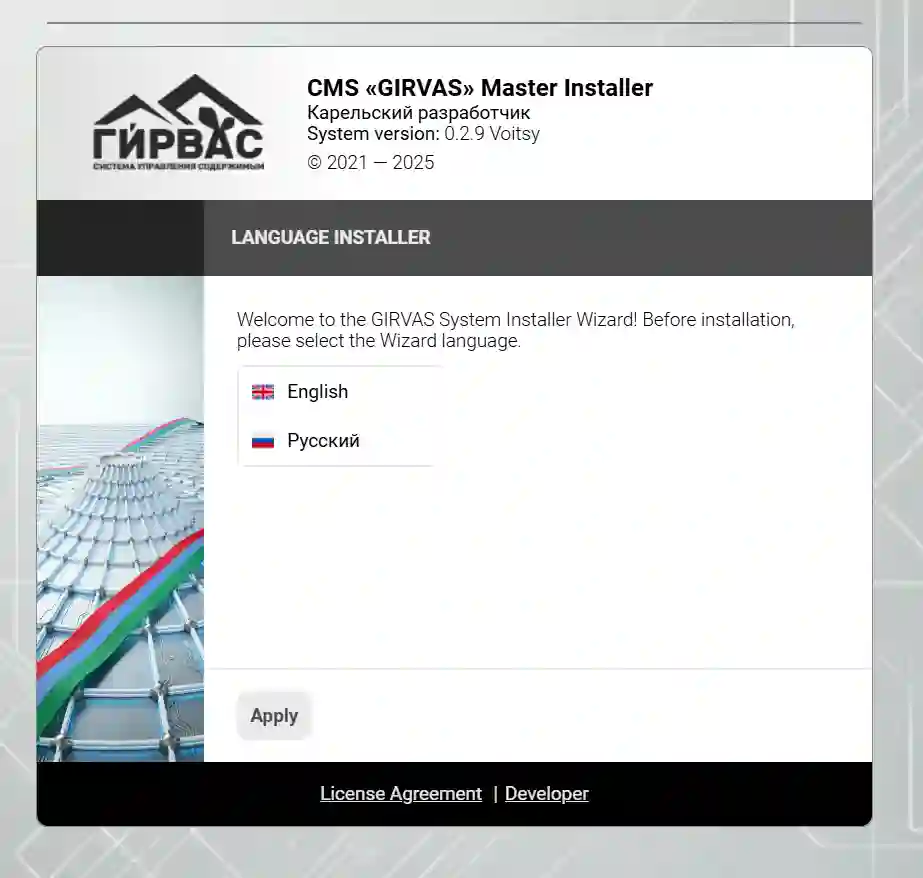
Leggere attentamente le raccomandazioni del programma di installazione, poiché in caso di violazione della sequenza di esecuzione dei passaggi potrebbe essere necessario reinstallare il software. Scegliere la lingua dell'interfaccia necessaria del programma di installazione guidata e fare clic sul pulsante «Apply» per iniziare l'installazione di CMS «GIRVAS». Dopo il passaggio al primo passo, l'interfaccia dovrebbe cambiare la lingua in quella selezionata.
Passo n. 1
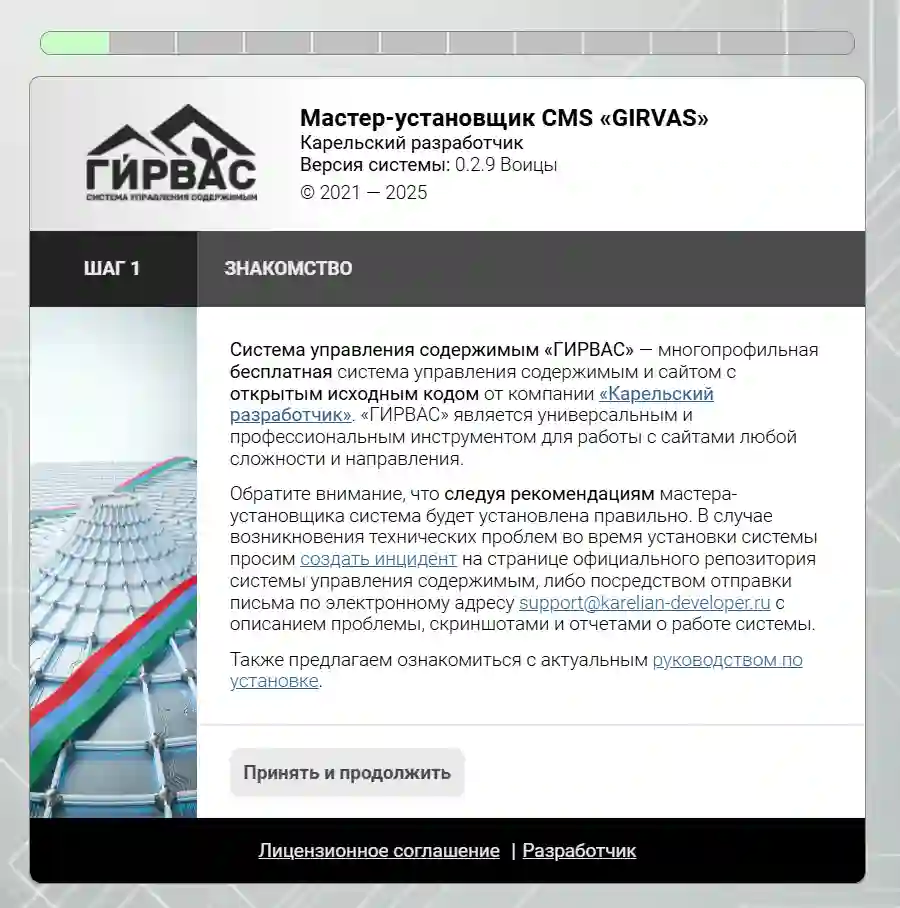
Il processo di installazione inizia! Fare clic sul pulsante «Accetta e continua» per passare al secondo passo.
Passo n. 2
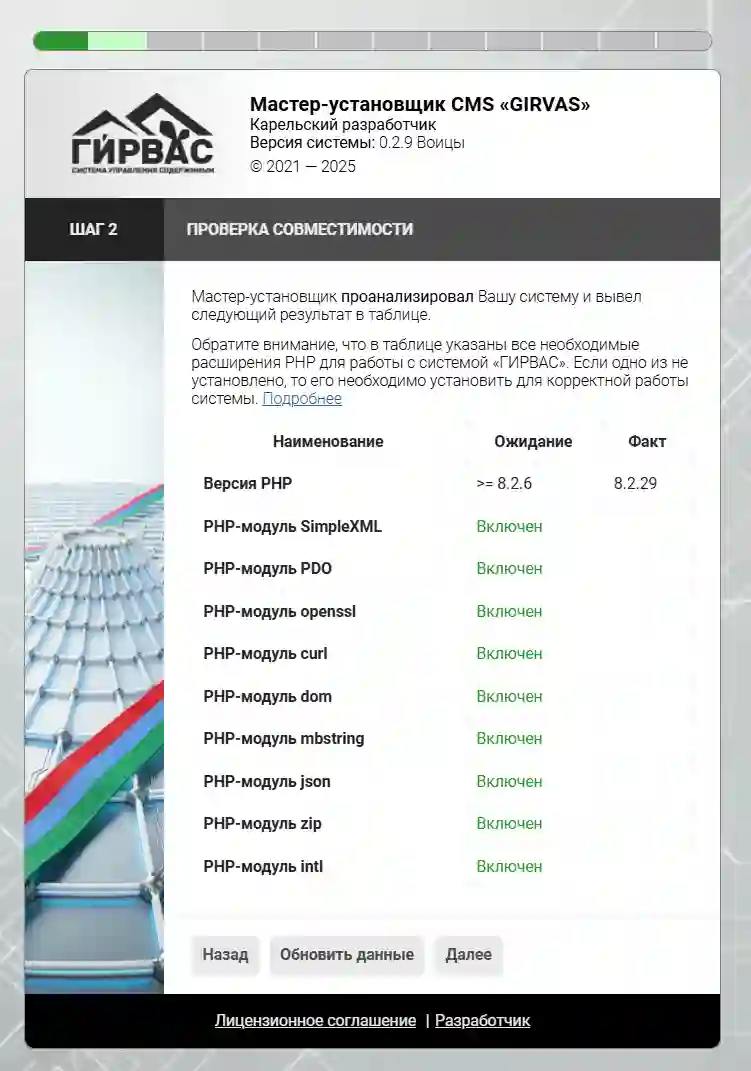
Il secondo passo consentirà di verificare il rispetto dei requisiti per l'interprete PHP installato sul proprio server web. Nel caso in cui la versione dell'interprete non corrisponda a quella minima o non sia stato installato un modulo necessario per il funzionamento del CMS, il programma di installazione guidata lo indicherà nella tabella.
Se un modulo necessario non è stato installato, nella tabella nella colonna «Fatto» sarà indicato il valore «Disattivato», che significa un modulo PHP assente o disattivato.
Si noti che per un funzionamento stabile tutti i moduli devono essere abilitati – in tal caso tutti i moduli mostreranno lo stato «Enabled» nella tabella.
Passo n. 3
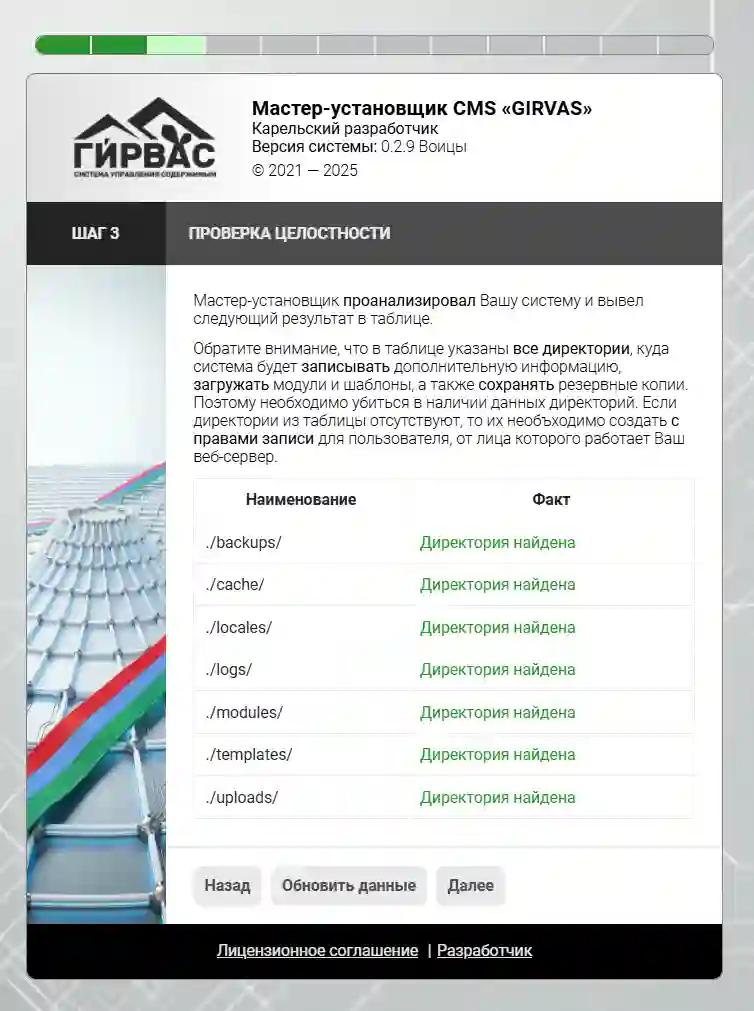
Il terzo passo consentirà di verificare l'integrità del file system, ovvero la presenza delle directory necessarie per il corretto funzionamento.
Nel caso in cui nella colonna «Fatto» per la directory corrispondente venga indicata l'assenza della directory, essa non esiste o sono stati concessi diritti errati all'Utente (per conto del quale funziona il server web, di solito www-data).
Passo n. 4
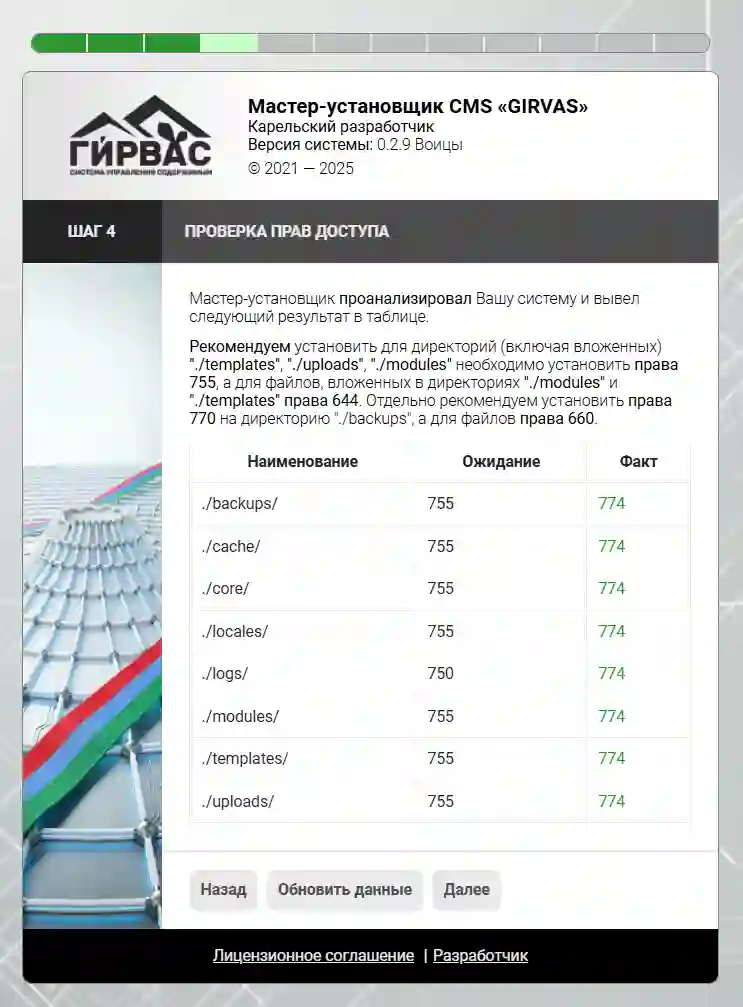
Il quarto passo verifica la presenza dei diritti necessari per le directory del sistema, si raccomanda di concedere i diritti 0755 per le directory indicate nella tabella.
Passo n. 5
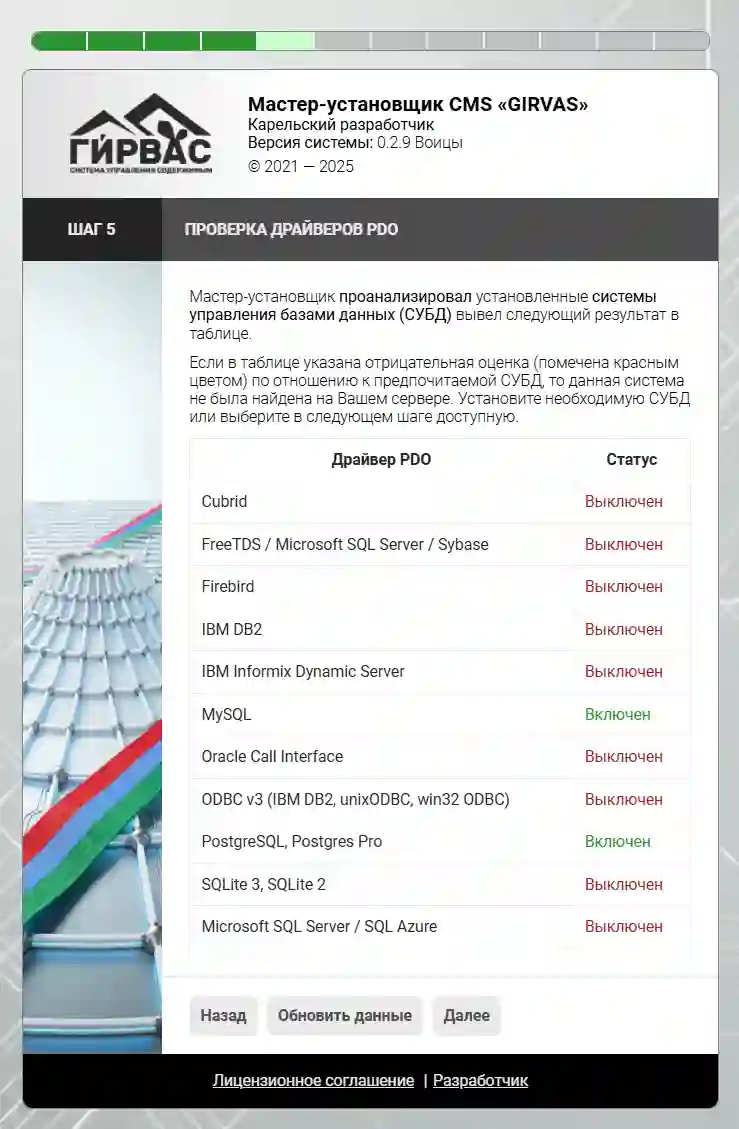
Il quinto passo aiuterà a verificare i moduli installati per l'interprete PHP, che consentono di lavorare con vari DBMS, come MySQL, PostgreSQL, Firebird e altri.
ATTENZIONE! Al momento il sistema di gestione dei contenuti «GIRVAS» funziona esclusivamente con i seguenti DBMS: MySQL, PostgreSQL.
Passo n. 6
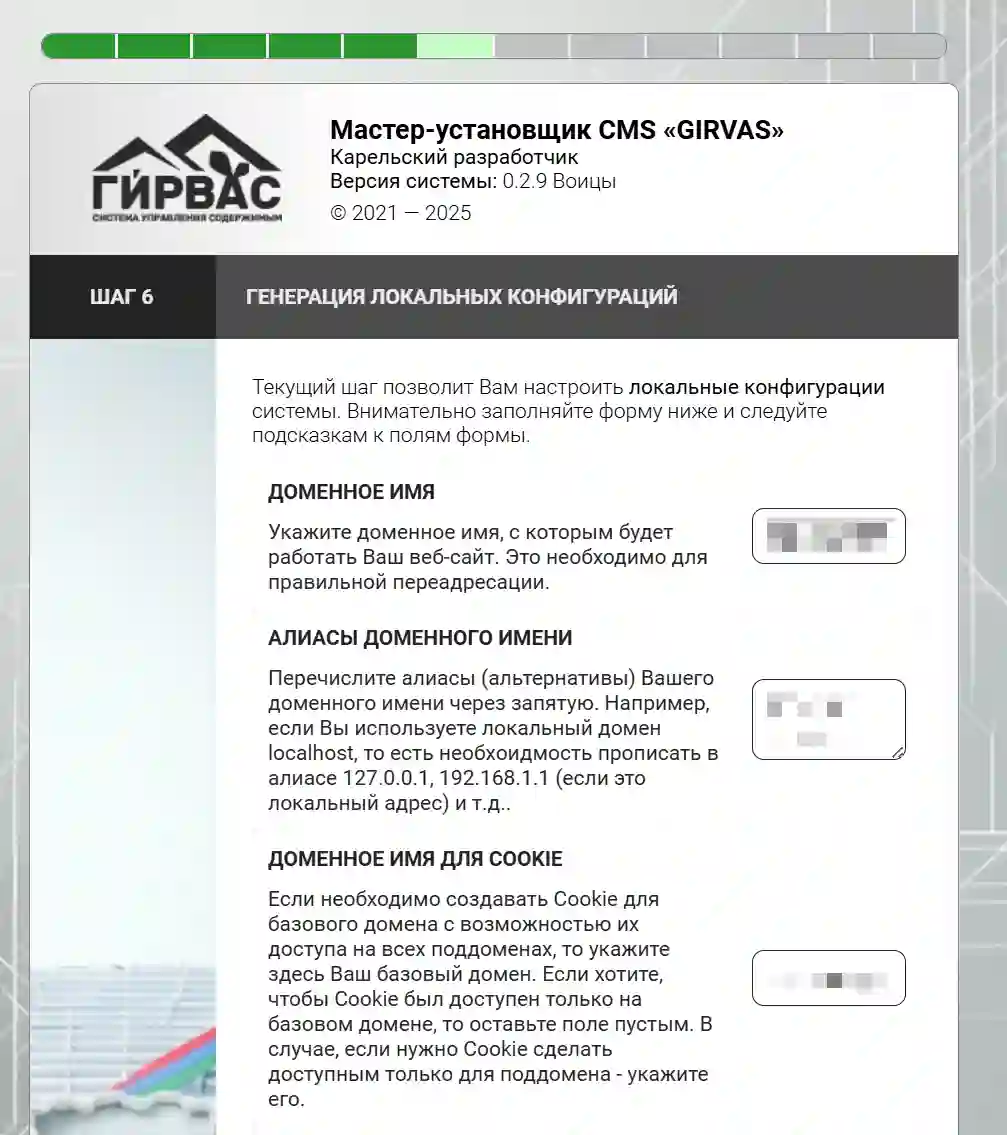
Il sesto passo è molto importante, poiché qui si effettua la configurazione di base del sistema e della connessione al database.
Dopo aver completato la compilazione di tutti i dati necessari, è necessario fare clic sul pulsante «Crea configurazioni».
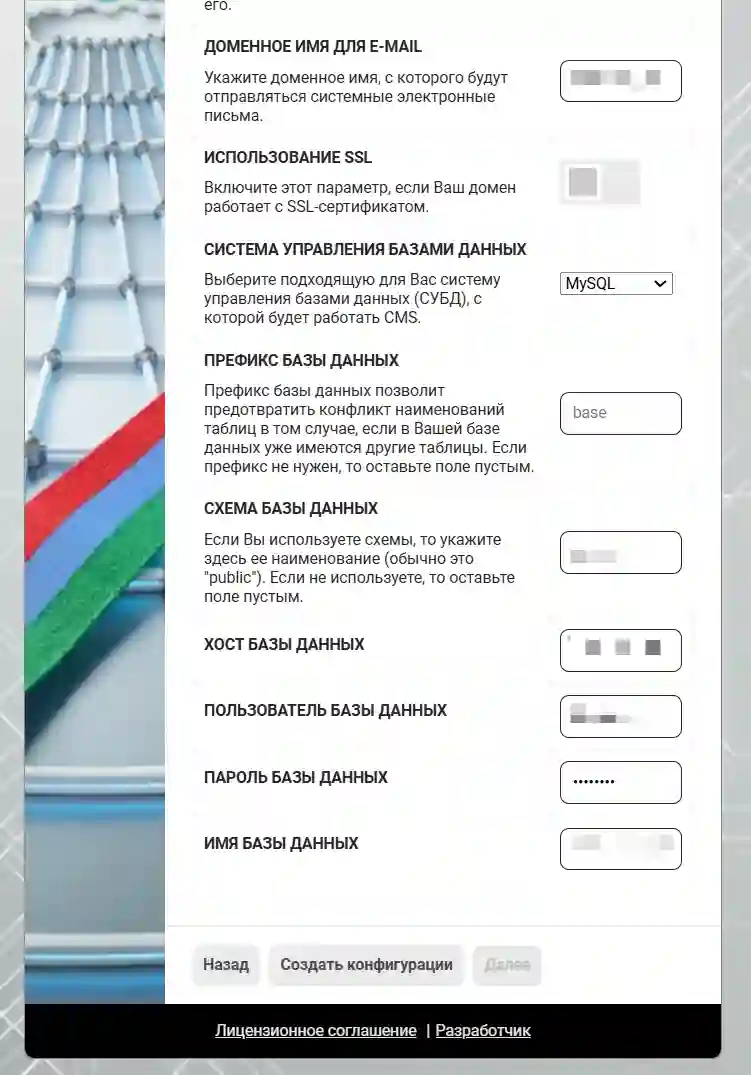
Descrizione dei campi
- Nome di dominio – questo è il nome di dominio che verrà utilizzato per il corretto reindirizzamento degli Utenti.
- Nome di dominio per i Cookie – questo è il nome di dominio che verrà utilizzato per la creazione dei Cookie. ATTENZIONE! Se si indica un nome di dominio errato, l'autorizzazione degli utenti sul sito web potrebbe non funzionare. Se non si sa cosa indicare, indicare la stessa cosa del campo precedente.
- Nome di dominio per l'E-Mail – questo è il nome di dominio che verrà sostituito dal server durante l'invio di messaggi di posta elettronica. Ad esempio, se si è indicato example.ru, il server durante la registrazione di un utente tramite il modulo di registrazione invierà un messaggio da noreply@example.ru.
- Uso di SSL – questo è un parametro che influisce anch'esso sul reindirizzamento dell'Utente. Nel caso in cui il parametro sia abilitato, i collegamenti assoluti saranno generati con il protocollo HTTPS, altrimenti sarà HTTP.
- Sistema di gestione del database – il sistema con cui il CMS lavorerà con i database. ATTENZIONE! Il sistema di gestione dei contenuti «GIRVAS» al momento funziona esclusivamente con MySQL e PostgreSQL.
- Prefisso del database – un parametro speciale che consente di creare tabelle nel database con un prefisso speciale prima dei loro nomi. Ad esempio, se si indica il prefisso «prefix», le tabelle appariranno come segue: «prefix_users», «prefix_entries», ecc. Se in questo database non verranno create tabelle da altri sistemi, questo campo può essere lasciato vuoto.
- Schema del database – un parametro speciale che sarà utile per il DBMS PostgreSQL. Lo schema è usato come spazio dei nomi nel DBMS, consentendo di raggruppare le tabelle nel database. Di solito lo schema è denominato «public».
- Host del database – l'indirizzo IP del server in cui si trova il DBMS. Si noti che se il server con il DBMS utilizza IPv6, è necessario indicare il valore del parametro nel formato [XXXX:XXXX::XX].
- Utente del database – il nome dell'utente per conto del quale saranno effettuate le manipolazioni con il database. Password del database – la password del database che è stata impostata alla sua creazione. Nome del database – il nome del database che è stato impostato alla sua creazione.
Passo n. 7
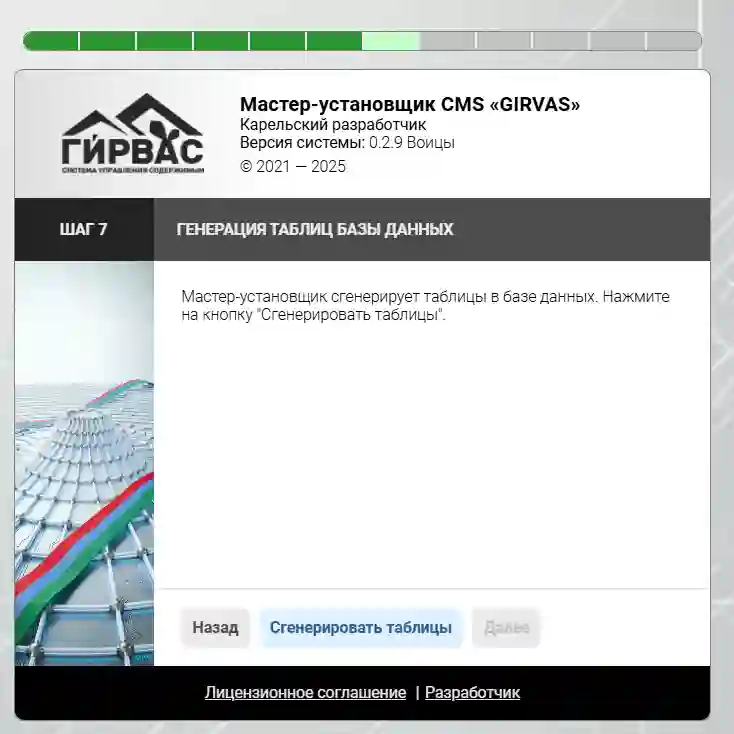
Il settimo passo aiuterà a generare le tabelle nel database. Per generarle è necessario fare clic sul pulsante «Genera tabelle», in caso di successo della generazione, il programma di installazione guidata lo comunicherà in questa stessa finestra.
Passo n. 8
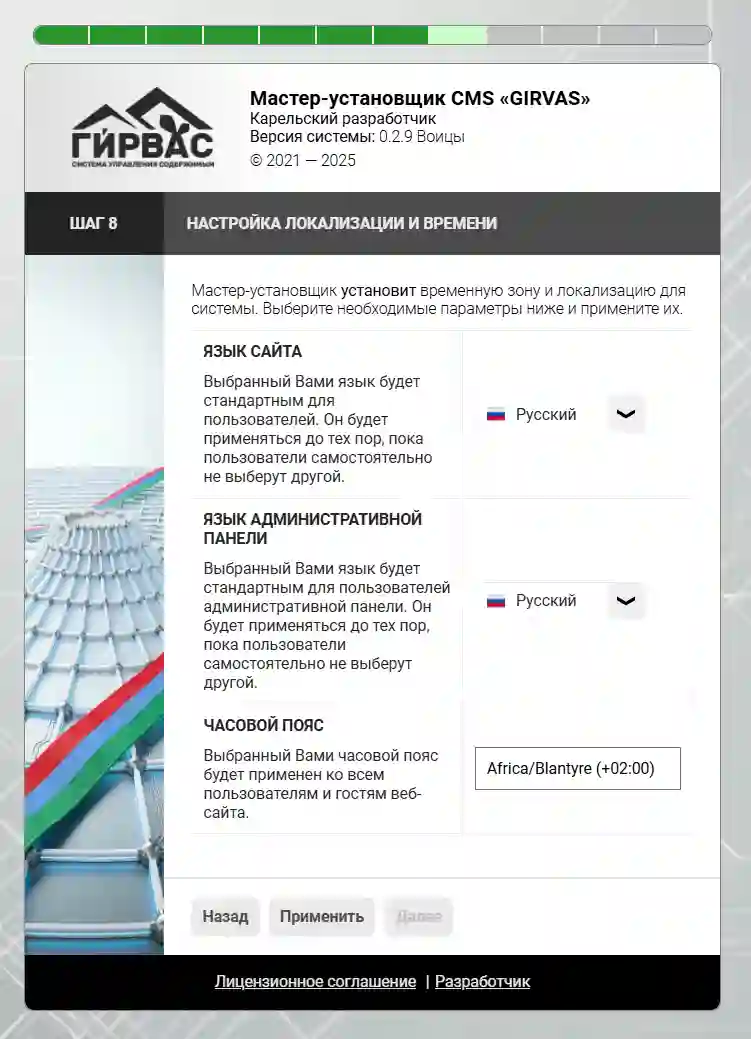
L'ottavo passo aiuterà a configurare la lingua del sito web, del pannello di amministrazione, nonché a scegliere il fuso orario necessario. Dopo aver completato la compilazione è necessario fare clic sul pulsante «Applica».
Passo n. 9
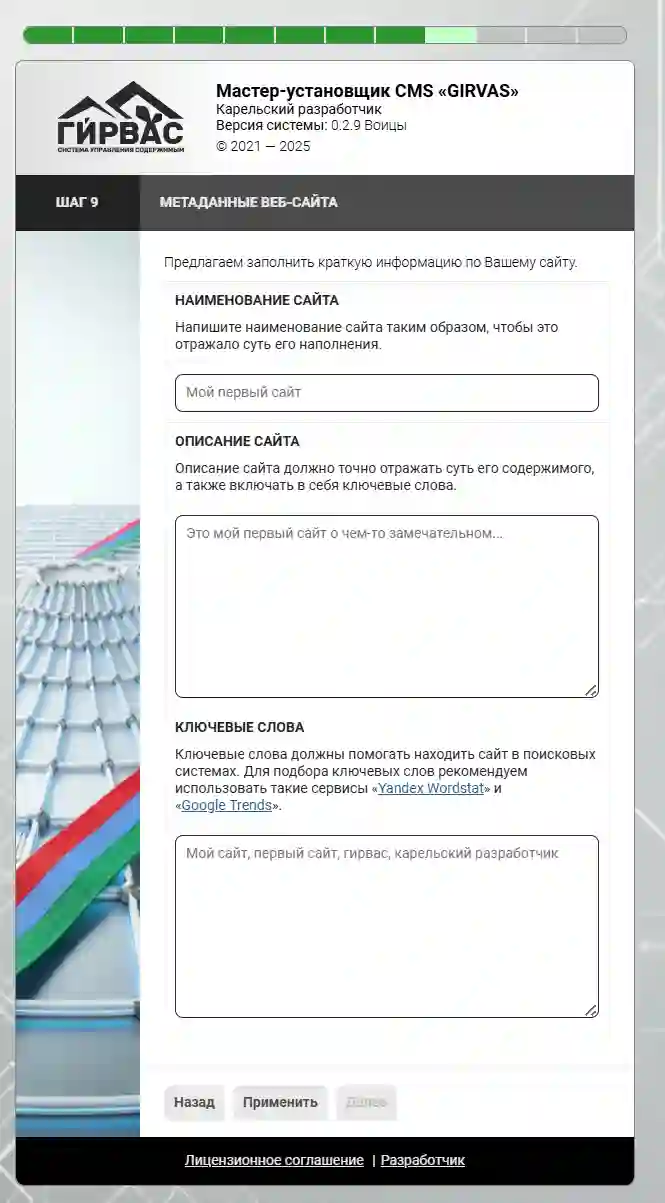
Il nono passo aiuterà a configurare i metadati del sito web. Si noti che la qualità dei dati inseriti in questi campi si rifletterà sulla qualità dell'indicizzazione del sito web da parte dei motori di ricerca, pertanto è necessario attenersi a determinate regole durante la loro compilazione.
Raccomandazioni
- Il nome del sito deve essere composto da un numero di caratteri compreso tra 50 e 60.
- La descrizione del sito deve essere composta da un numero di caratteri compreso tra 150 e 160. Si noti che sarebbe molto positivo se il nome del sito e le sue parole chiave fossero contenuti nella descrizione.
- Le parole chiave devono descrivere il contenuto del sito. La lunghezza totale di tutte le chiavi non deve superare i 255 caratteri.
Dopo aver completato la compilazione di tutti i campi è necessario fare clic sul pulsante «Applica».
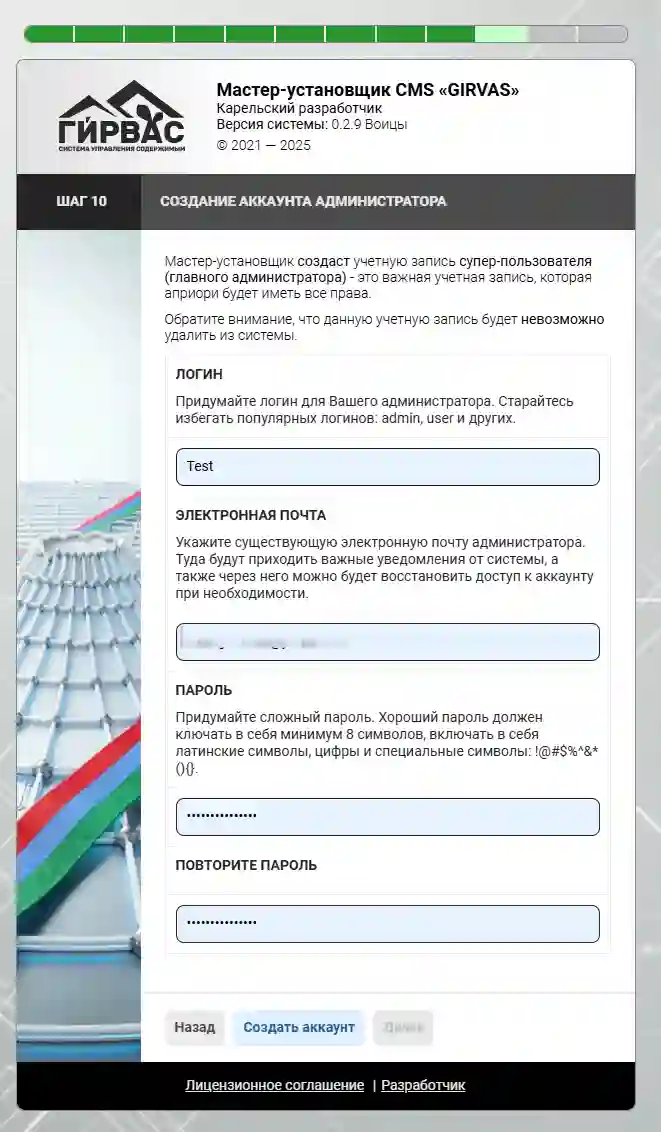
Passo n. 10
Il decimo passo consente di creare un account amministratore. Compilare i dati indicando il login dell'amministratore, la sua E-Mail e la password.
Durante la compilazione della password, si raccomanda di utilizzare lettere latine sia minuscole che maiuscole, nonché numeri e caratteri speciali !@#$%^&*(){}.
Dopo aver completato la compilazione di tutti i campi è necessario fare clic sul pulsante «Crea account».
Passo n. 11
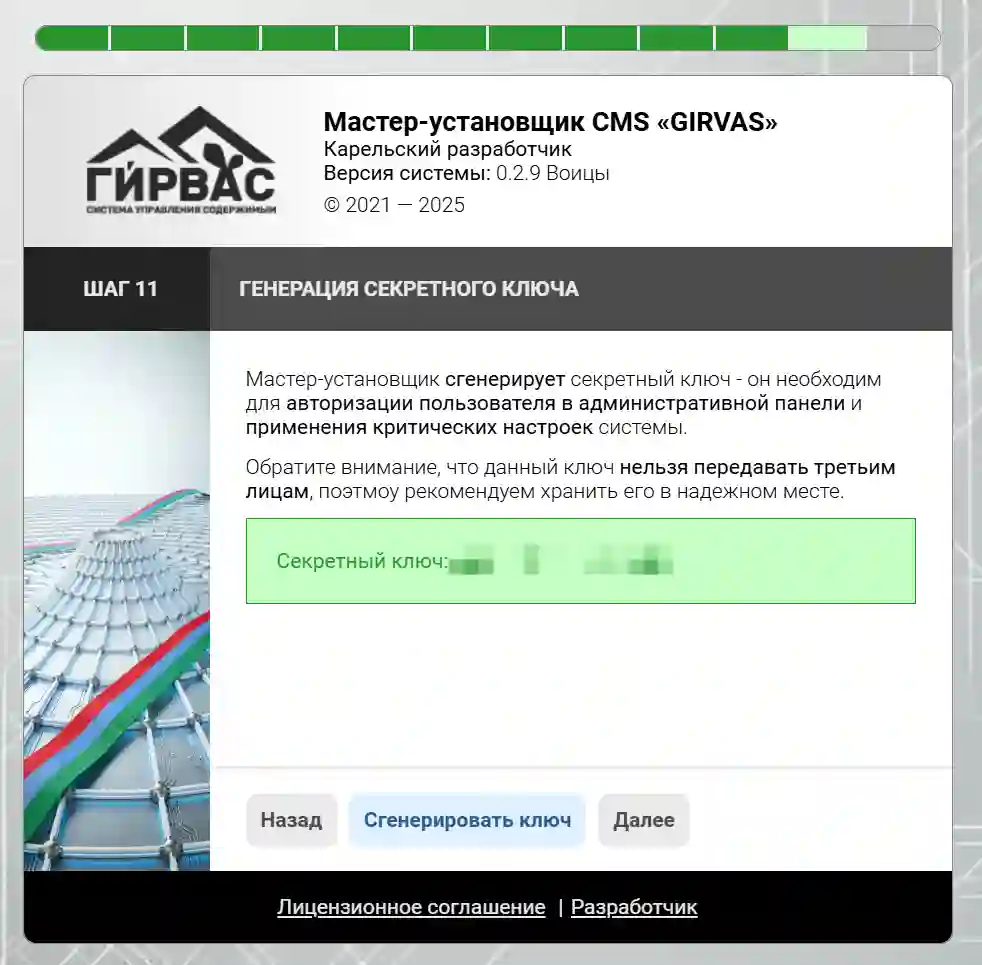
L'undicesimo passo consente di generare una chiave segreta di accesso al pannello di amministrazione. Fare clic sul pulsante «Genera chiave», dopodiché copiare la chiave e trasferirla in un documento di testo o annotarla su un supporto cartaceo, che verrà visualizzato sullo schermo dopo alcuni secondi.
La chiave avrà il formato: XXXX-XXXX-XXXX-XXXX
ATTENZIONE! Questa chiave di accesso deve essere annotata, poiché non sarà possibile recuperarla, ma sarà possibile resettarla e generarne una nuova. Non consegnare mai questa chiave a nessuno, poiché consente di autorizzarsi nel pannello di amministrazione.
Passo n. 12
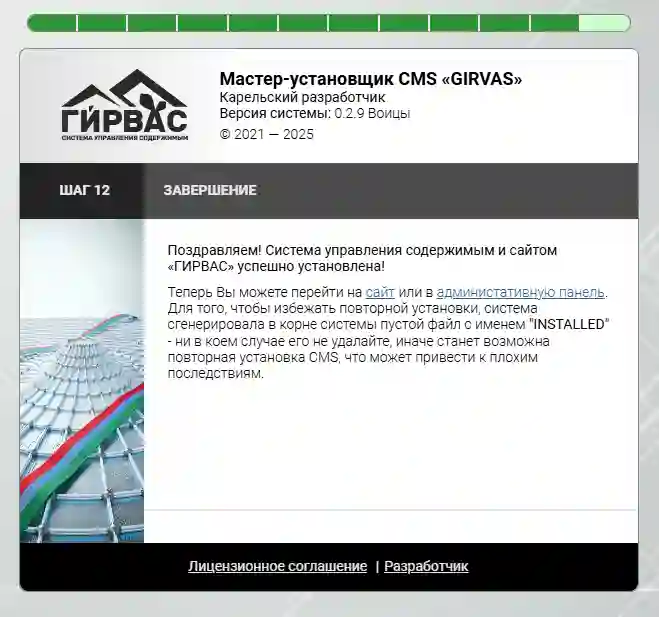
Completare l'installazione andando all'indirizzo <dominio>/admin o <dominio>. L'installazione è completata.