文档导航
该软件可在Linux和Windows操作系统上运行,这些系统上已预先安装并配置了网络服务器。
注意! 本指南不讨论网络服务器的安装和配置。
准备
要安装该软件,必须执行以下操作:
- 使用Git软件通过克隆位于以下地址的存储库来下载最新版本的软件:https://gitflic.ru/project/garbalo/cms-girvas;
- 如果您使用Apache2网络服务器,请确保已安装并启用mod_rewrite模块,因为该软件从一开始就使用将URL转换为人类可理解的网页地址的方法。还要确保软件所在的根目录中包含«.htaccess»文件,否则URL转换将无法工作。如果缺少该文件,您可以创建一个名为
.htaccess»的自己的文件,其中包含您自己的URL转换规则。 - 请注意,目前该软件仅适用于PostgreSQL数据库管理系统(版本13.13及更高版本),因此请确保您的服务器上安装了此数据库管理系统。
CMS «GIRVAS»安装
为了简化管理系统的安装,开发了一个安装向导,它可以通过步骤引导用户快速正确地安装和配置系统。
开始
转到地址<域>/install(localhost/install)以开始安装软件。如果网络服务器配置正确,并且mod_rewrite模块已启用和安装,浏览器将显示一个带有软件安装向导的页面,该向导将要求您执行几个步骤以成功完成安装。
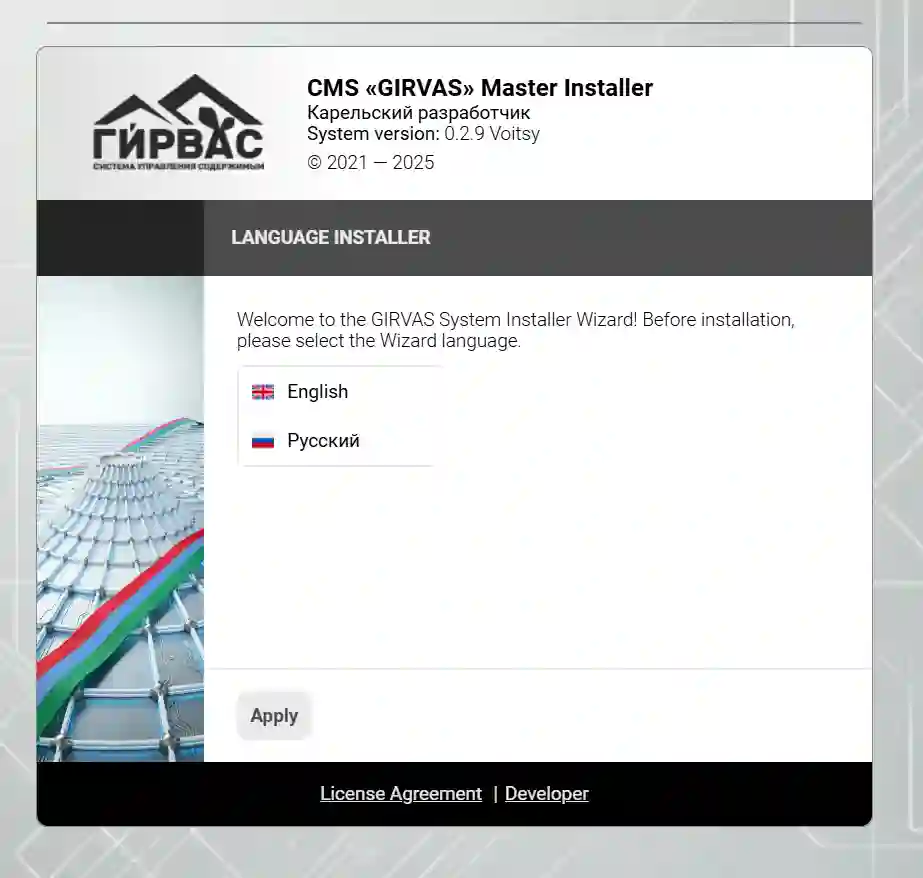
仔细阅读安装向导的建议,因为如果违反步骤顺序,可能需要重新安装软件。选择安装向导界面的所需语言,然后单击«Apply»按钮以开始安装CMS «GIRVAS»。在进入第一步后,界面应将语言切换为所选语言。
步骤№1
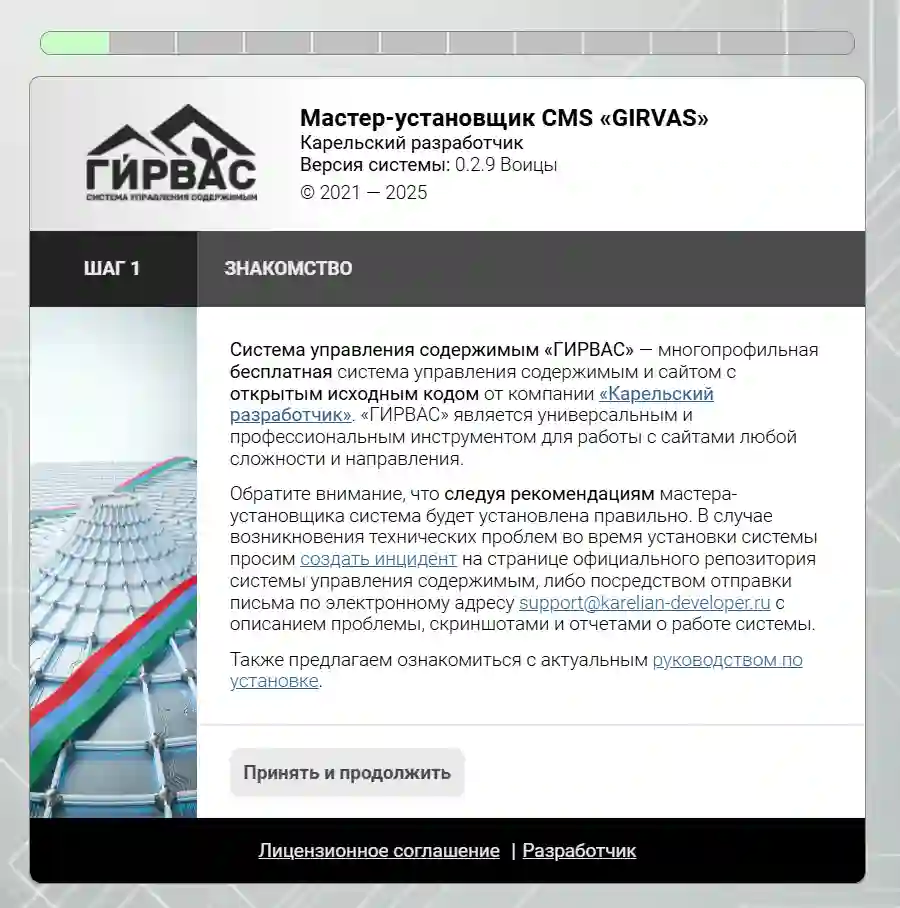
安装过程开始!单击«接受并继续»按钮以进入第二步。
步骤№2
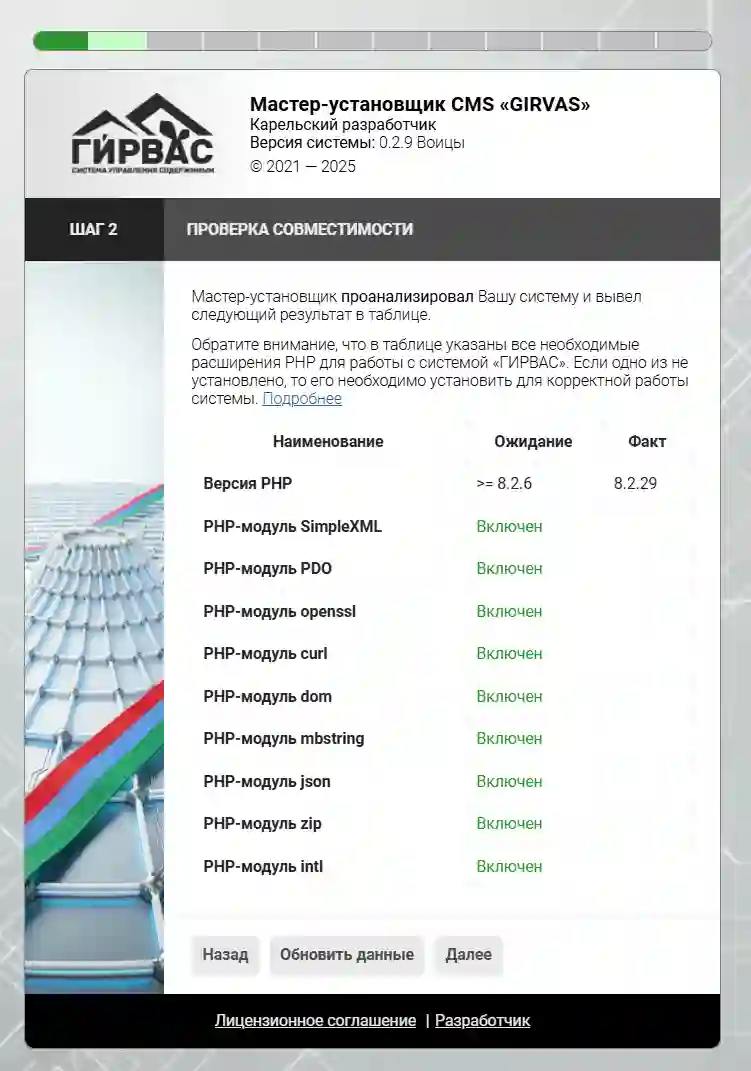
第二步将允许检查对您网络服务器上已安装的PHP解释器的要求满足情况。如果解释器版本不符合最低要求,或者未安装CMS工作所需的模块,安装向导将在表中指出这一点。
如果未安装所需的模块,表中«事实»列将显示值«关闭»,这意味着PHP模块缺失或已禁用。
请注意,为了稳定工作,所有模块都必须启用 - 在这种情况下,所有模块将在表中显示状态«Enabled»。
步骤№3
第三步将允许检查文件系统的完整性,即是否存在正确工作所需的目录。
如果相应目录的«事实»列中指示缺少目录,则该目录不存在,或者向用户(网络服务器以其名义运行,通常是www-data)授予了错误的权限。
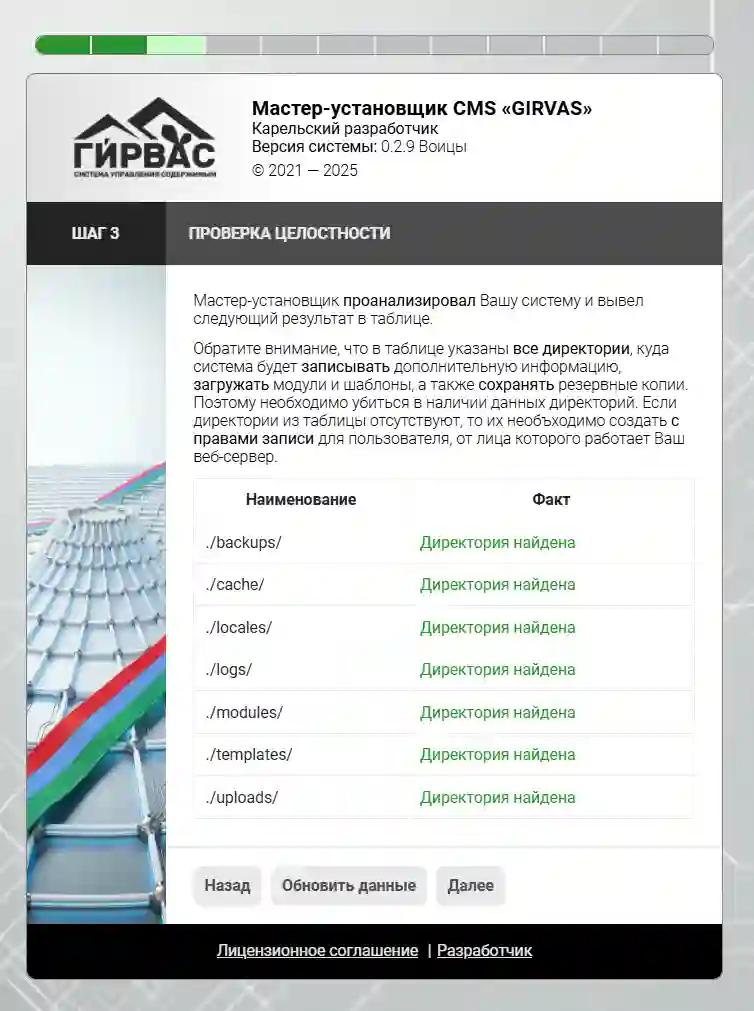
步骤№4
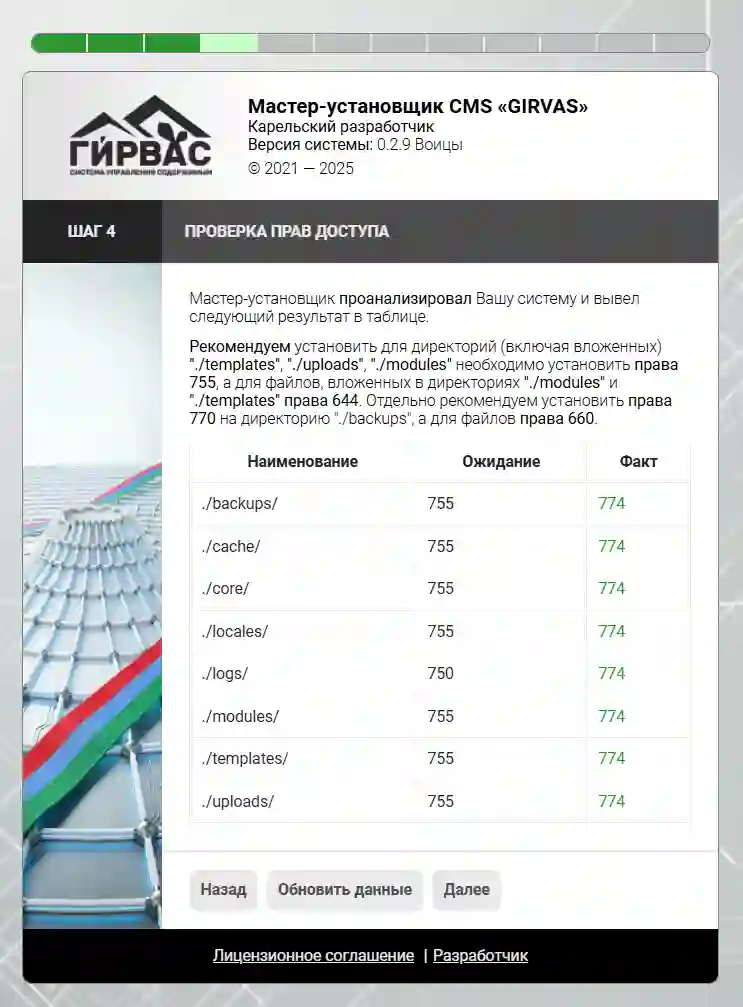
第四步检查系统目录是否具有所需权限,建议为表中指定的目录授予0755权限。
步骤№5
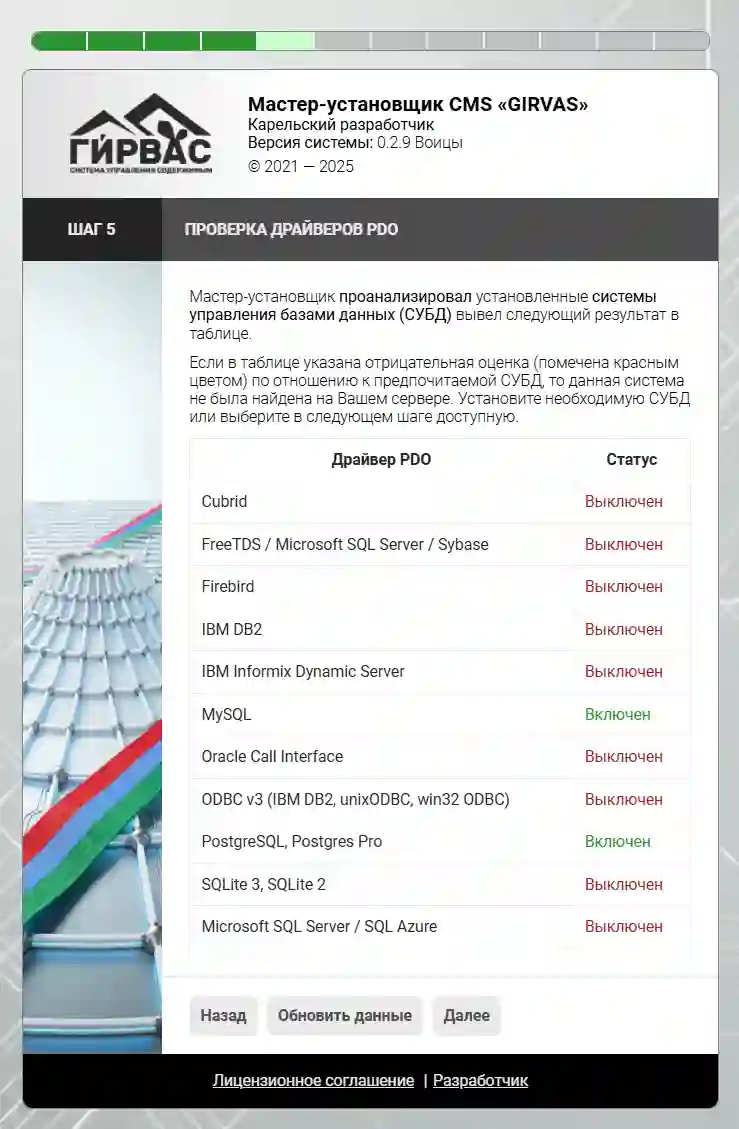
第五步将帮助检查为PHP解释器安装的模块,这些模块允许与各种数据库管理系统一起工作,例如MySQL、PostgreSQL、Firebird等。
注意! 目前,内容管理系统«GIRVAS»仅适用于以下数据库管理系统:MySQL、PostgreSQL。
步骤№6
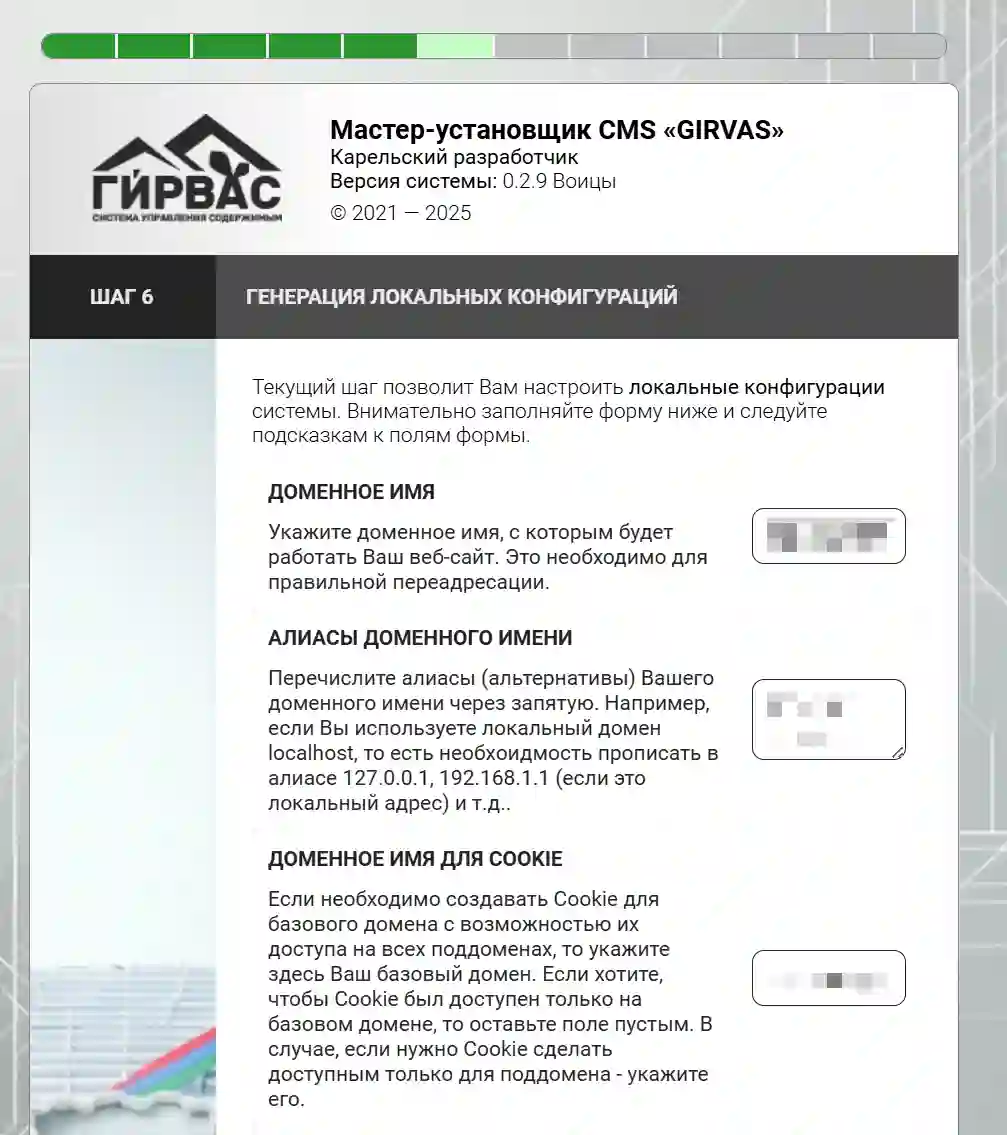
第六步非常重要,因为这里进行系统和数据库连接的基本配置。
完成所有必要数据的填写后,必须单击«创建配置»按钮。
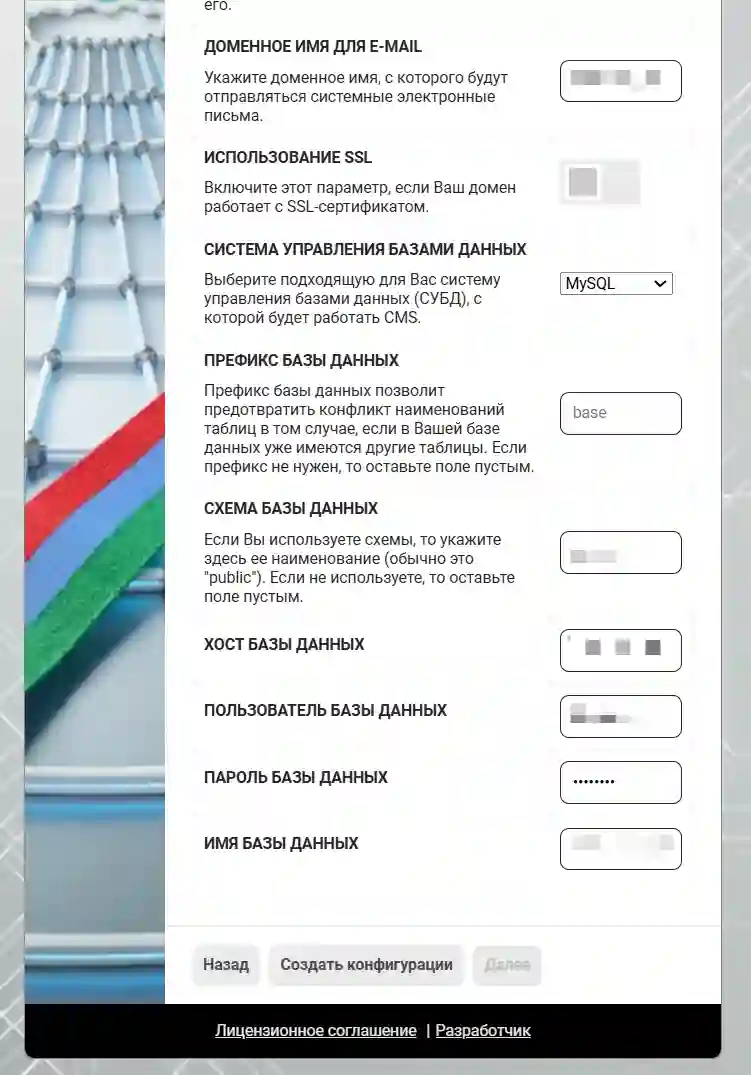
字段说明
- 域名 – 这是将用于正确重定向用户的域名。
- Cookie域名 – 这是将用于创建Cookie的域名。注意! 如果指定了错误的域名,用户在网站上的授权可能无法工作。如果不知道指定什么,请指定与上一个字段中相同的内容。
- 电子邮件域名 – 这是服务器在发送电子邮件时将替换的域名。假设您指定了example.ru,则服务器在通过注册表单注册用户时将发送来自noreply@example.ru的邮件。
- 使用SSL – 这也是影响用户重定向的参数。如果启用了该参数,绝对链接将使用HTTPS协议生成,否则为HTTP。
- 数据库管理系统 – CMS与数据库一起工作时将使用的系统。注意! 内容管理系统«GIRVAS»目前仅适用于MySQL和PostgreSQL。
- 数据库前缀 – 一个特殊参数,允许在数据库中创建表时在其名称前添加特殊前缀。例如,如果指定前缀«prefix»,表将如下所示:«prefix_users»、«prefix_entries»等。如果其他系统不会在此数据库中创建表,则此字段可以留空。
- 数据库模式 – 一个对PostgreSQL数据库管理系统有用的特殊参数。模式在数据库管理系统中用作命名空间,允许对数据库中的表进行分组。通常模式命名为«public»。
- 数据库主机 – 数据库管理系统所在服务器的IP地址。请注意,如果数据库管理系统服务器使用IPv6,则必须以[XXXX:XXXX::XX]格式指定参数值。
- 数据库用户 – 将以该用户名义执行数据库操作的用户名。数据库密码 – 在创建数据库时设置的密码。数据库名称 – 在创建数据库时设置的名称。
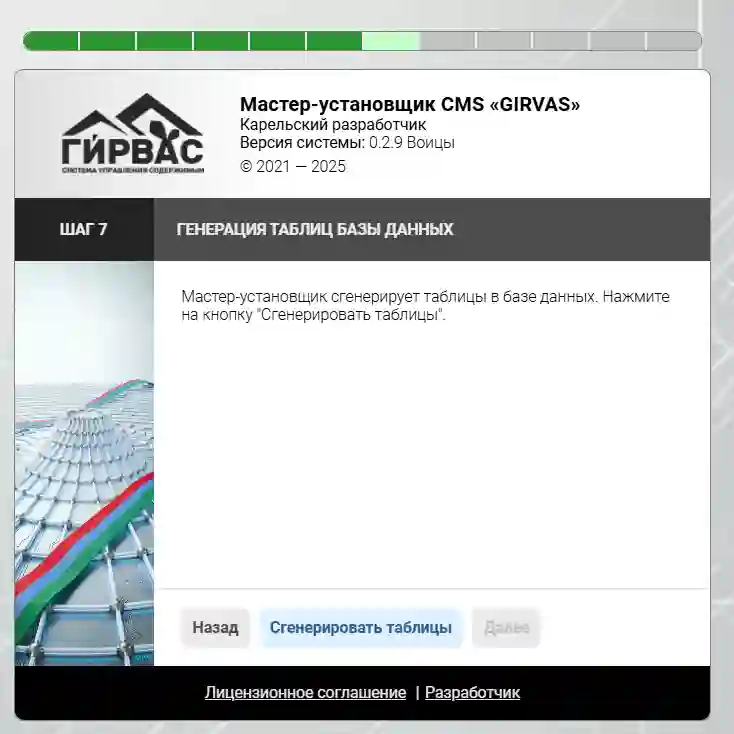
步骤№7
第七步将帮助在数据库中生成表。要生成它们,必须单击«生成表»按钮,如果生成成功,安装向导将在同一窗口中通知这一点。
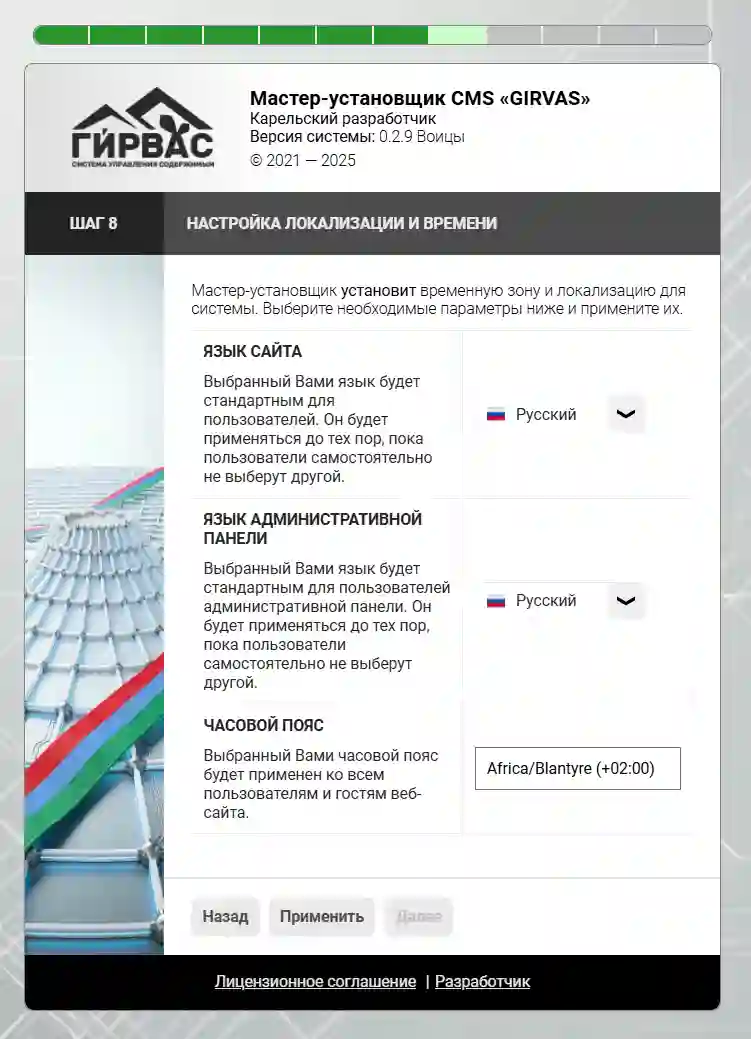
步骤№8
第八步将帮助配置网站、管理面板的语言,并选择所需的时区。完成填写后,必须单击«应用»按钮。
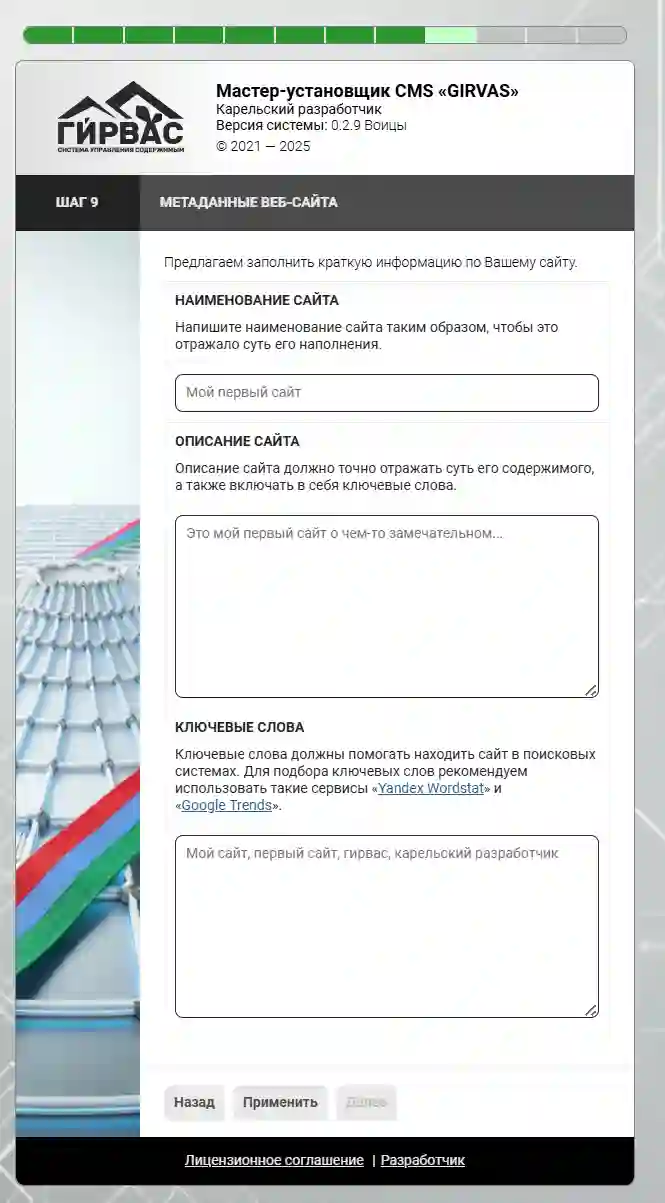
步骤№9
第九步将帮助配置网站的元数据。请注意,这些字段中填写的数据质量将反映在搜索引擎对网站索引的质量上,因此在填写时必须遵守某些规则。
建议
- 网站名称应由50至60个字符组成。
- 网站描述应由150至160个字符组成。请注意,如果网站名称及其关键词包含在描述中,那将非常好。
- 关键词应描述网站内容。所有关键词的总长度不应超过255个字符。
完成所有字段的填写后,必须单击«应用»按钮。
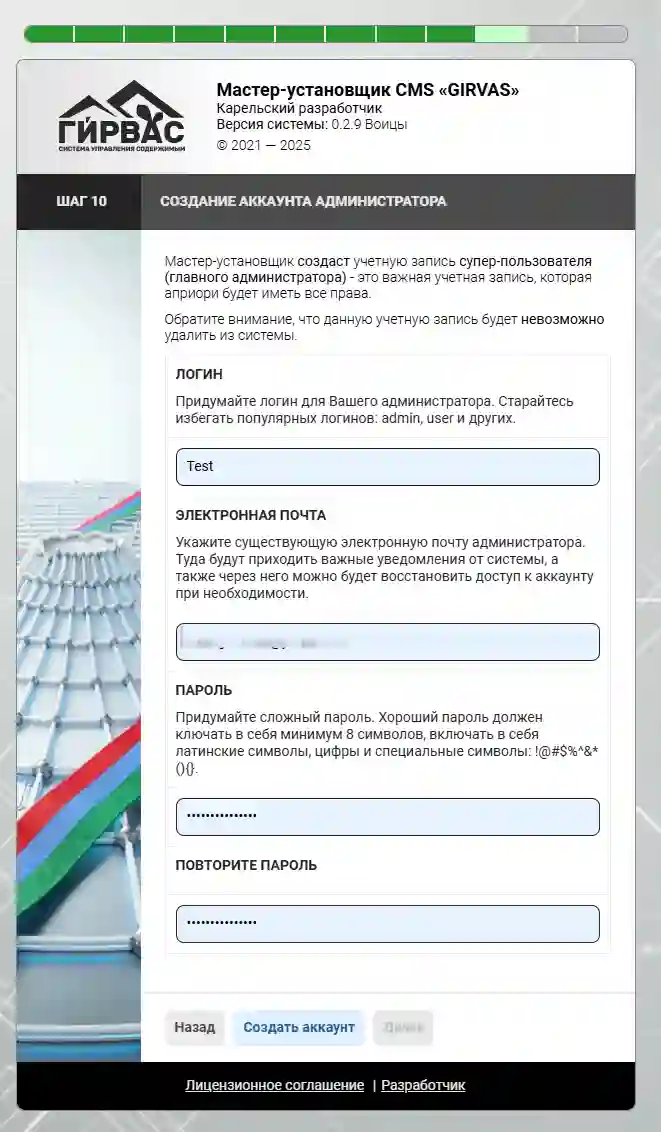
步骤№10
第十步允许创建管理员帐户。填写数据,指定管理员登录名、其电子邮件以及密码。
在填写密码时,我们建议使用大小写拉丁字母,以及数字和特殊字符!@#$%^&*(){}。
完成所有字段的填写后,必须单击«创建帐户»按钮。
步骤№11
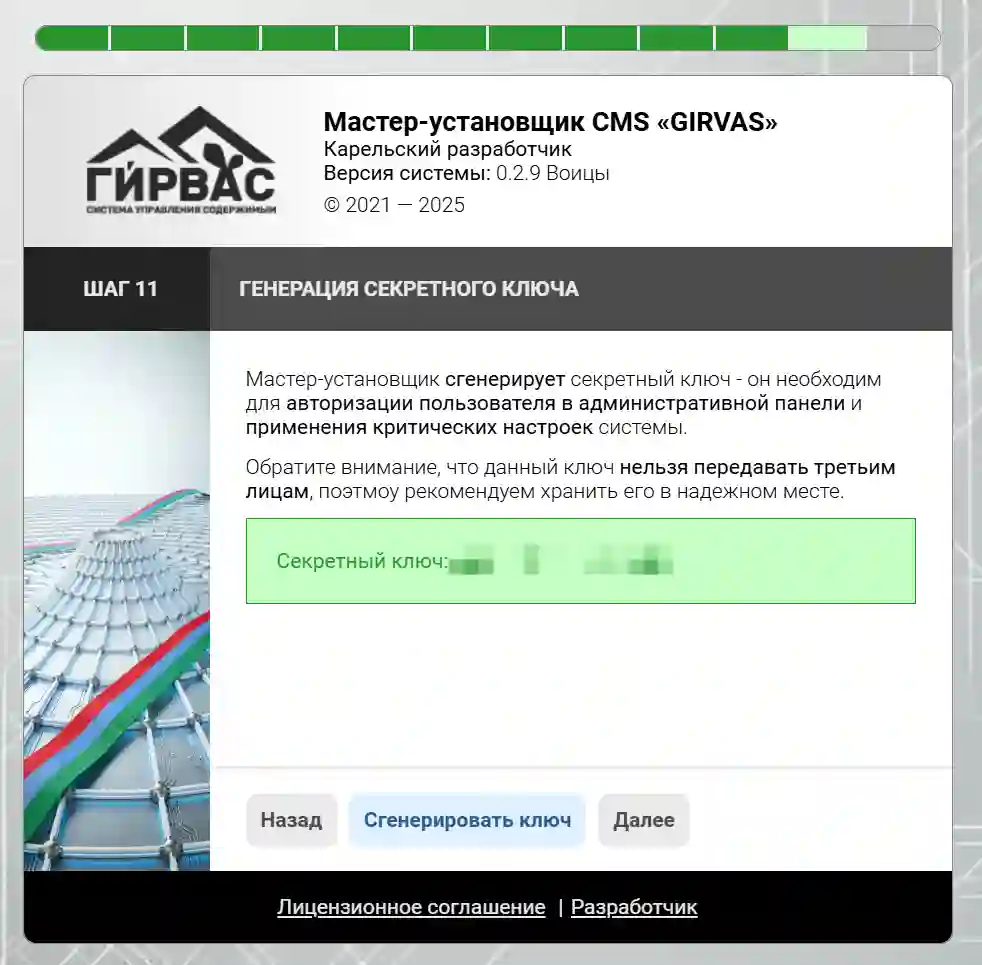
第十一步允许生成管理面板的秘密访问密钥。单击«生成密钥»按钮,然后复制密钥并将其转移到文本文档中或写在纸上,几秒钟后将显示在屏幕上。
密钥格式为: XXXX-XXXX-XXXX-XXXX
注意! 此访问密钥必须记录下来,因为无法恢复它,但可以重置并生成新密钥。永远不要将此密钥交给任何人,因为它允许授权进入管理面板。
步骤№12
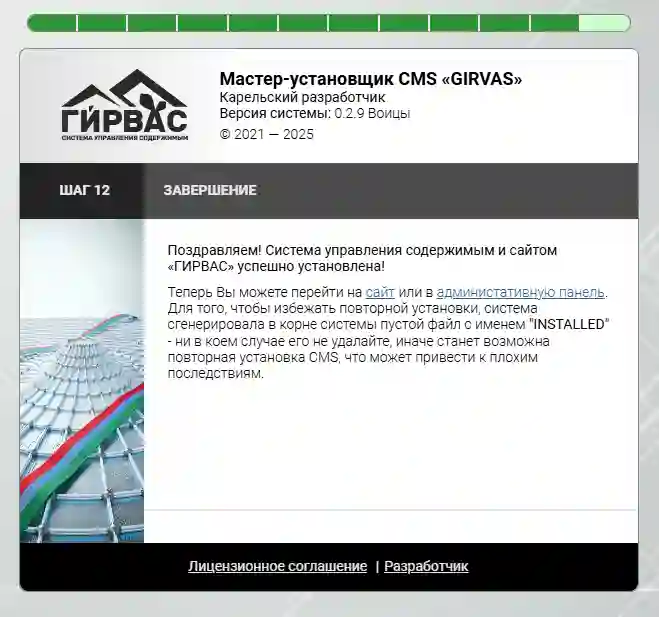
通过转到地址<域>/admin或<域>完成安装。安装完成。