Navigation dans la documentation
Le logiciel peut fonctionner sur les systèmes d'exploitation Linux et Windows, sur lesquels un serveur web a déjà été installé et configuré au préalable.
ATTENTION ! L'installation et la configuration du serveur web ne seront pas abordées dans ce guide.
Préparation
Pour installer le logiciel, il est nécessaire d'effectuer les actions suivantes :
- Effectuer le téléchargement de la dernière version du logiciel au moyen du logiciel Git en clonant le dépôt situé à l'adresse : https://gitflic.ru/project/garbalo/cms-girvas ;
- Si vous utilisez le serveur web Apache2, assurez-vous que le module mod_rewrite est installé et activé, car le logiciel utilise initialement la méthode de transformation des URL en adresses de pages web compréhensibles pour l'homme. Assurez-vous également que le répertoire racine où se trouve le logiciel contient le fichier « .htaccess », sinon la transformation des URL ne fonctionnera pas. S'il est absent, vous pouvez créer votre propre fichier nommé
.htaccess»qui contiendrait vos propres règles de transformation des URL. - Notez qu'actuellement, le logiciel fonctionne uniquement avec le SGBD PostgreSQL (version 13.13 et supérieure), assurez-vous donc que ce SGBD est installé sur votre serveur.
Installation de CMS «GIRVAS»
Pour simplifier l'installation du système de gestion, un assistant d'installation a été développé, qui permettra d'installer et de configurer le système rapidement et correctement, en guidant l'Utilisateur à travers les étapes.
Début
Allez à l'adresse <domaine>/install (localhost/install) pour commencer l'installation du logiciel. Si le serveur web est configuré correctement et que le module mod_rewrite a été activé et installé, le navigateur affichera une page avec l'assistant d'installation du logiciel, qui vous demandera d'effectuer plusieurs étapes pour terminer l'installation avec succès.
Lisez attentivement les recommandations de l'assistant d'installation, car en cas de non-respect de l'ordre des étapes, il pourrait être nécessaire de réinstaller le logiciel. Choisissez la langue d'interface nécessaire de l'assistant d'installation et cliquez sur le bouton « Apply » pour commencer l'installation de CMS «GIRVAS». Après le passage à la première étape, l'interface devrait changer la langue pour celle choisie.

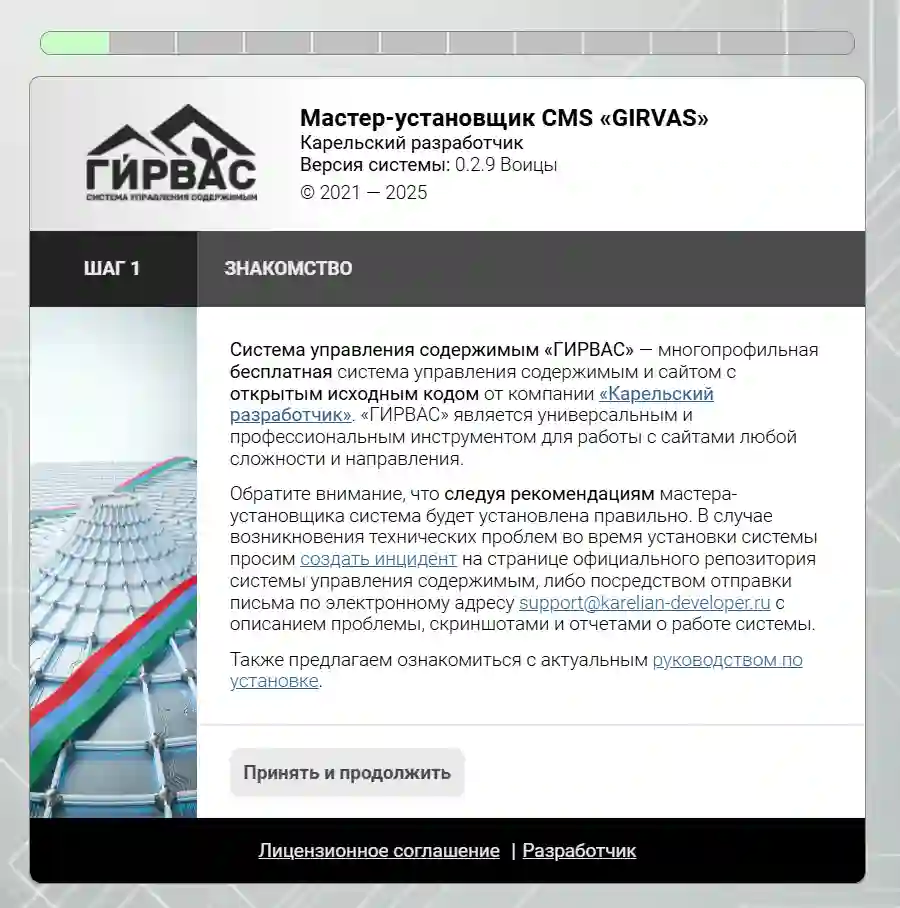
Étape n° 1
Le processus d'installation commence ! Cliquez sur le bouton « Accepter et continuer » pour passer à la deuxième étape.
Étape n° 2
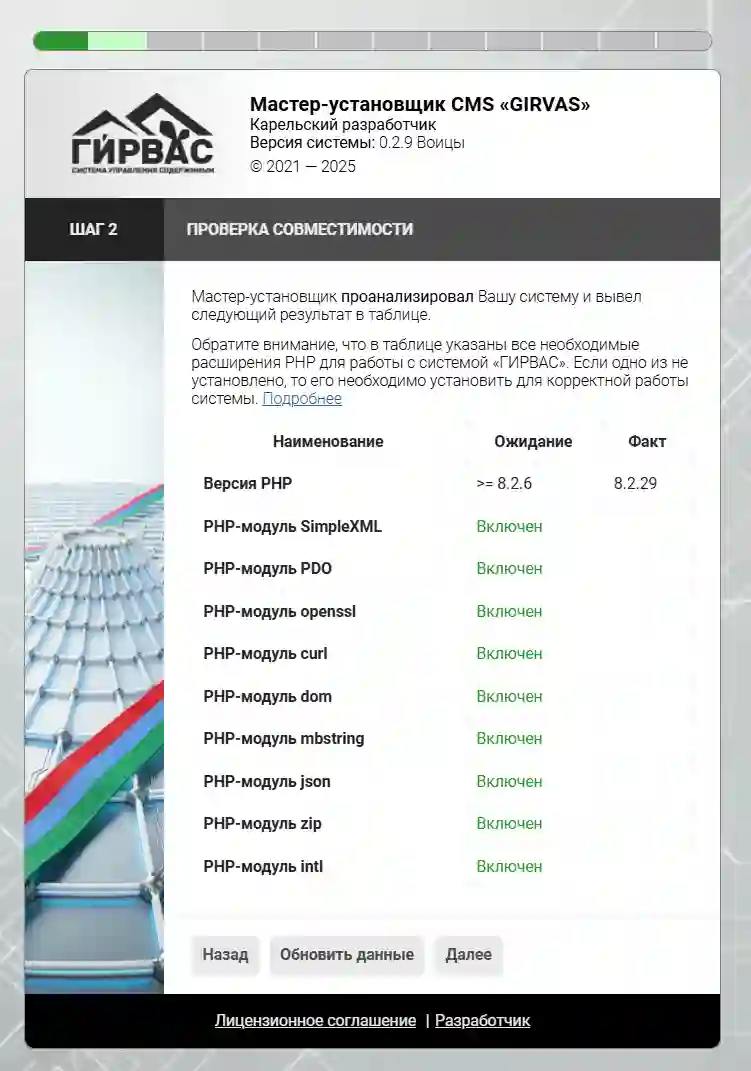
La deuxième étape permettra de vérifier le respect des exigences pour l'interpréteur PHP installé sur votre serveur web. Si la version de l'interpréteur ne correspond pas à la version minimale ou si un module nécessaire au fonctionnement du CMS n'a pas été installé, l'assistant d'installation l'indiquera dans le tableau.
Si un module nécessaire n'a pas été installé, le tableau dans la colonne « Fait » indiquera la valeur « Désactivé », ce qui signifie un module PHP absent ou désactivé.
Notez que pour un fonctionnement stable, tous les modules doivent être activés – dans ce cas, tous les modules afficheront le statut « Enabled » dans le tableau.
Étape n° 3
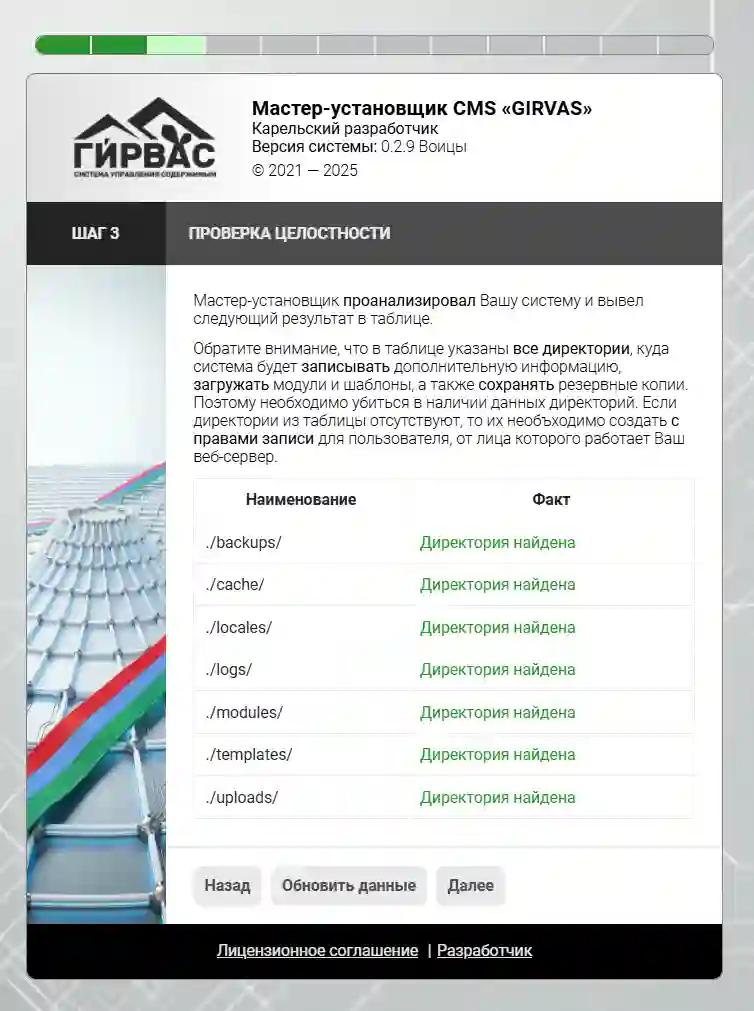
La troisième étape permettra de vérifier l'intégrité du système de fichiers, à savoir la présence des répertoires nécessaires au bon fonctionnement.
Si dans la colonne « Fait » pour le répertoire correspondant, il est indiqué l'absence du répertoire, c'est qu'il n'existe pas ou que des droits incorrects ont été attribués à l'Utilisateur (sous le nom duquel le serveur web fonctionne, généralement www-data).
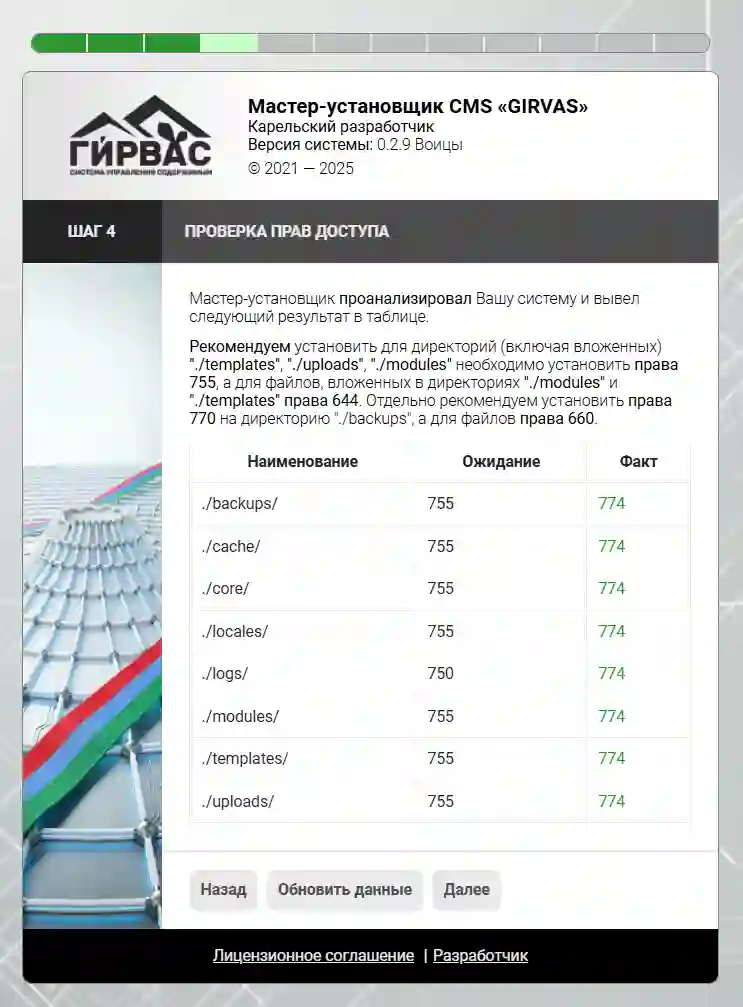
Étape n° 4
La quatrième étape vérifie la présence des droits nécessaires pour les répertoires du système, il est recommandé d'attribuer les droits 0755 pour les répertoires indiqués dans le tableau.
Étape n° 5
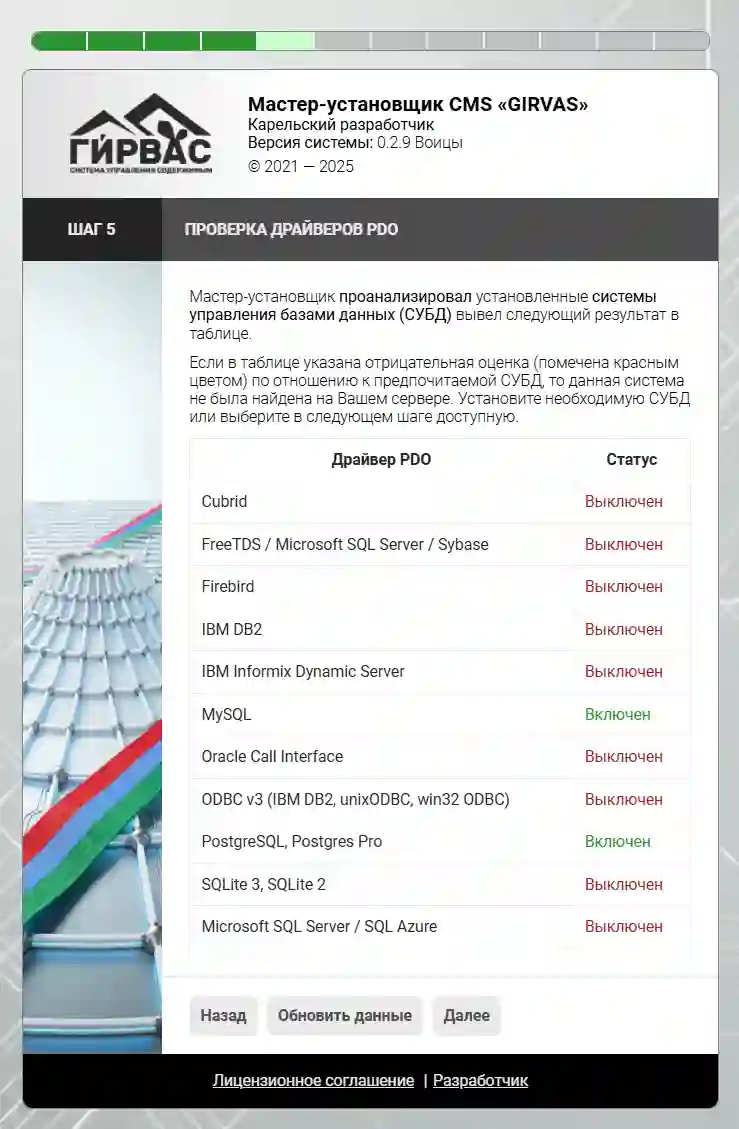
La cinquième étape aidera à vérifier les modules installés pour l'interpréteur PHP, qui permettent de travailler avec divers SGBD, tels que MySQL, PostgreSQL, Firebird et autres.
ATTENTION ! Actuellement, le système de gestion de contenu «GIRVAS» fonctionne exclusivement avec les SGBD suivants : MySQL, PostgreSQL.
Étape n° 6
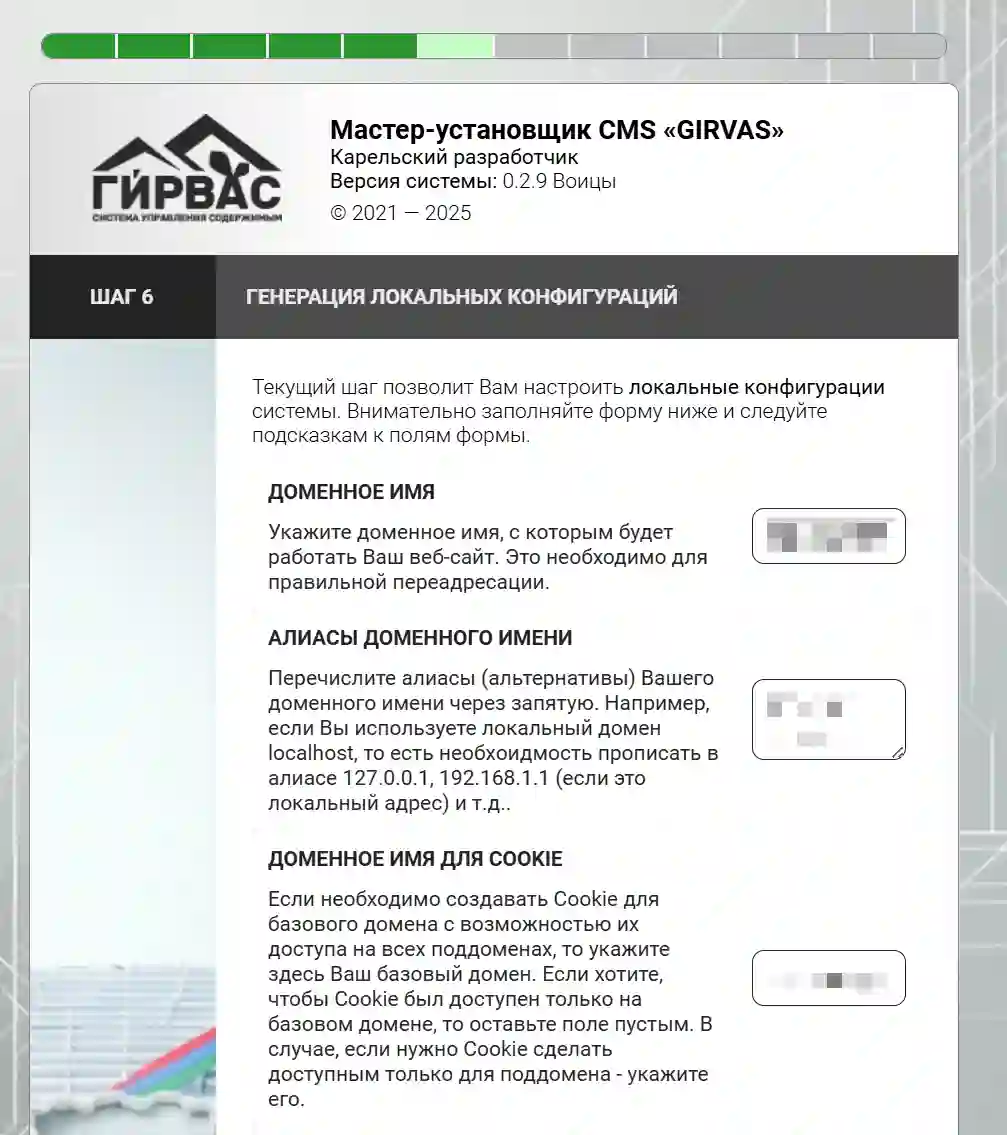
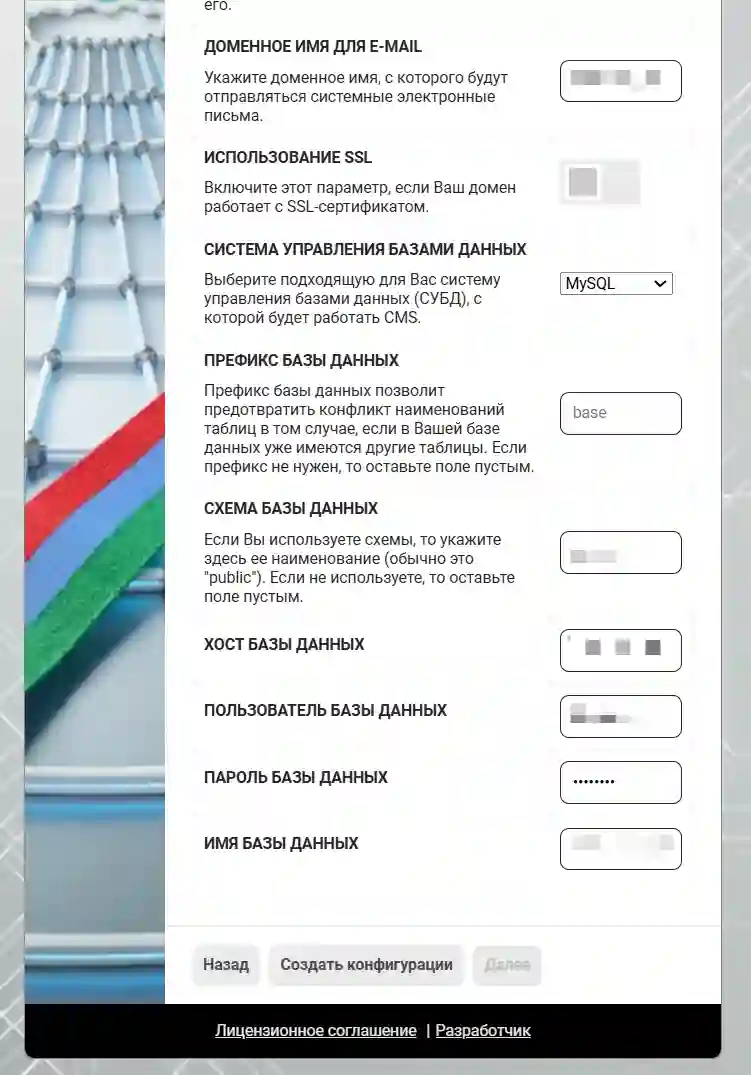
La sixième étape est très importante, car c'est ici que se fait la configuration de base du système et de la connexion à la base de données.
Après avoir rempli toutes les données nécessaires, il faut cliquer sur le bouton « Créer les configurations ».
Description des champs
- Nom de domaine – c'est le nom de domaine qui sera utilisé pour la redirection correcte des Utilisateurs.
- Nom de domaine pour les cookies – c'est le nom de domaine qui sera utilisé pour la création des cookies. ATTENTION ! Si vous indiquez un nom de domaine incorrect, l'autorisation des utilisateurs sur le site web peut ne pas fonctionner. Si vous ne savez pas quoi indiquer, indiquez la même chose que dans le champ précédent.
- Nom de domaine pour l'E-Mail – c'est le nom de domaine qui sera substitué par le serveur lors de l'envoi de courriers électroniques. Par exemple, si vous avez indiqué example.ru, le serveur, lors de l'inscription d'un utilisateur via le formulaire d'inscription, enverra un courrier de noreply@example.ru.
- Utilisation de SSL – c'est un paramètre qui influence également la redirection de l'Utilisateur. Si le paramètre est activé, les liens absolus seront générés avec le protocole HTTPS, sinon ce sera HTTP.
- Système de gestion de base de données – le système avec lequel le CMS travaillera avec les bases de données. ATTENTION ! Le système de gestion de contenu «GIRVAS» fonctionne actuellement exclusivement avec MySQL et PostgreSQL.
- Préfixe de la base de données – un paramètre spécial qui permet de créer des tables dans la base de données avec un préfixe spécial avant leurs noms. Par exemple, si vous indiquez le préfixe « prefix », les tables ressembleront à ceci : « prefix_users », « prefix_entries », etc. Si aucune table ne doit être créée dans cette base de données par d'autres systèmes, ce champ peut être laissé vide.
- Schéma de la base de données – un paramètre spécial qui sera utile pour le SGBD PostgreSQL. Le schéma est utilisé comme espace de noms dans le SGBD, permettant de regrouper les tables dans la base de données. Habituellement, le schéma est nommé « public ».
- Hôte de la base de données – l'adresse IP du serveur où se trouve le SGBD. Notez que si le serveur avec le SGBD utilise IPv6, il est nécessaire d'indiquer la valeur du paramètre au format [XXXX:XXXX::XX].
- Utilisateur de la base de données – le nom de l'utilisateur sous le nom duquel les manipulations avec la base de données seront effectuées. Mot de passe de la base de données – le mot de passe de la base de données qui a été défini lors de sa création. Nom de la base de données – le nom de la base de données qui a été défini lors de sa création.
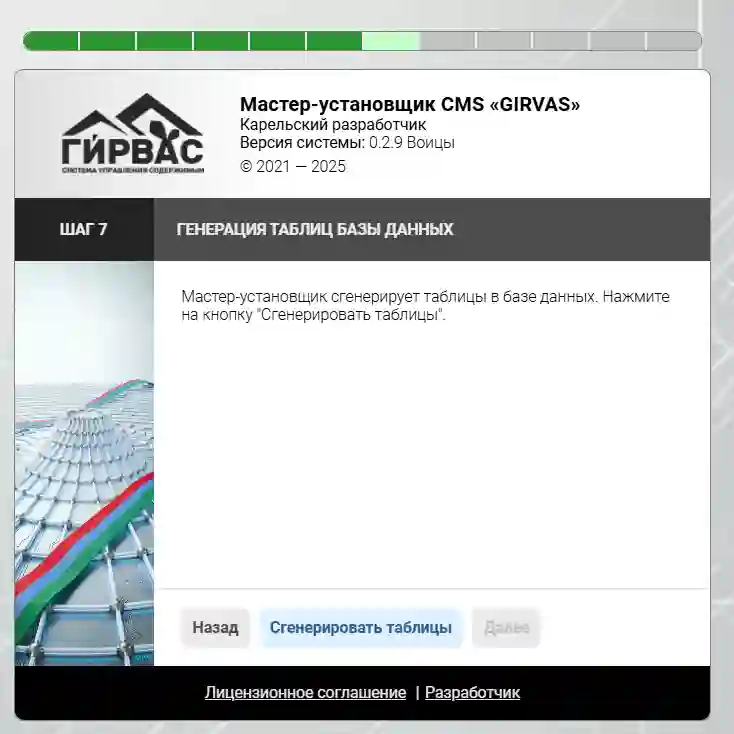
Étape n° 7
La septième étape aidera à générer les tables dans la base de données. Pour les générer, il faut cliquer sur le bouton « Générer les tables », en cas de succès de la génération, l'assistant d'installation en informera dans la même fenêtre.
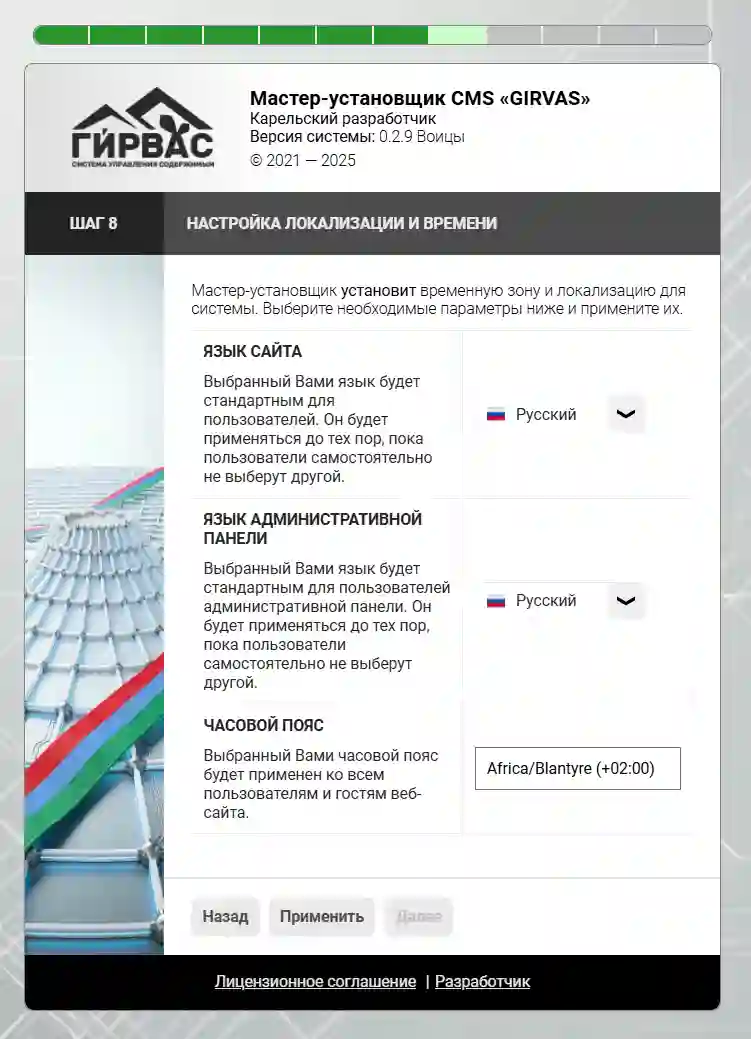
Étape n° 8
La huitième étape aidera à configurer la langue du site web, du panneau d'administration, ainsi qu'à choisir le fuseau horaire nécessaire. Après avoir terminé le remplissage, il faut cliquer sur le bouton « Appliquer ».
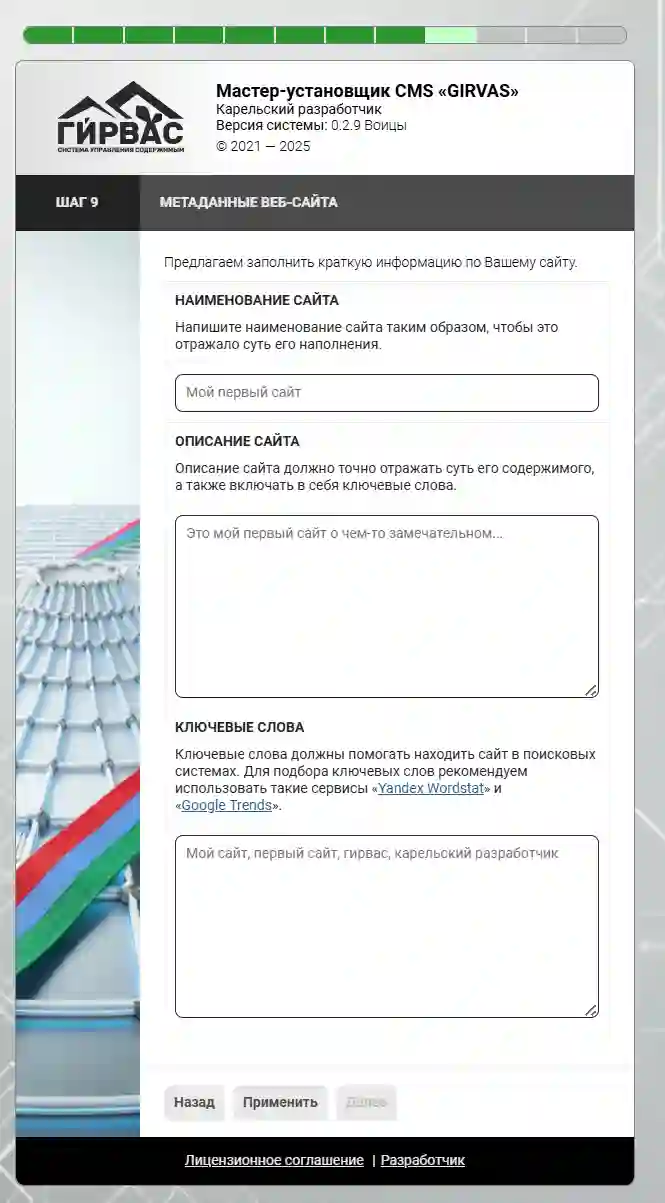
Étape n° 9
La neuvième étape aidera à configurer les métadonnées du site web. Notez que la qualité des données remplies dans ces champs se reflétera sur la qualité de l'indexation du site web par les moteurs de recherche, il est donc nécessaire de respecter certaines règles lors de leur remplissage.
Recommandations
- Le nom du site doit être composé de 50 à 60 caractères.
- La description du site doit être composée de 150 à 160 caractères. Notez qu'il serait très bon que le nom du site et ses mots-clés soient contenus dans la description.
- Les mots-clés doivent décrire le contenu du site. La longueur totale de tous les mots-clés ne doit pas dépasser 255 caractères.
Après avoir terminé le remplissage de tous les champs, il faut cliquer sur le bouton « Appliquer ».
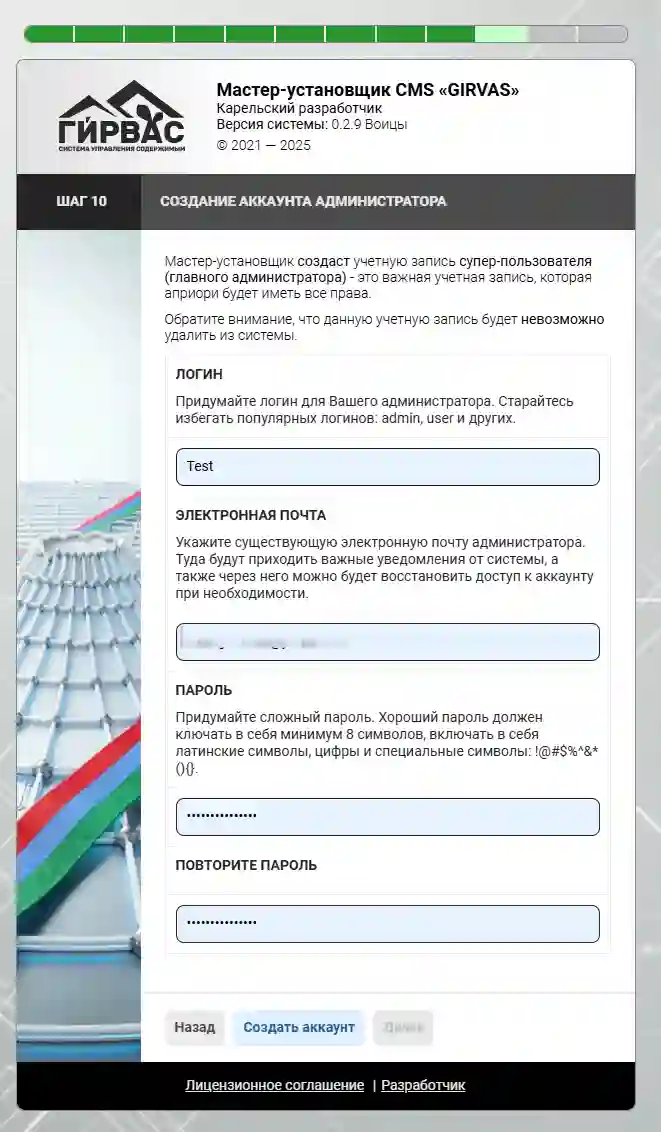
Étape n° 10
La dixième étape permet de créer un compte administrateur. Remplissez les données en indiquant le login administrateur, son E-Mail, ainsi que le mot de passe.
Lors du remplissage du mot de passe, nous recommandons d'utiliser des lettres latines en minuscules et majuscules, ainsi que des chiffres et des caractères spéciaux !@#$%^&*(){}.
Après avoir terminé le remplissage de tous les champs, il faut cliquer sur le bouton « Créer un compte ».
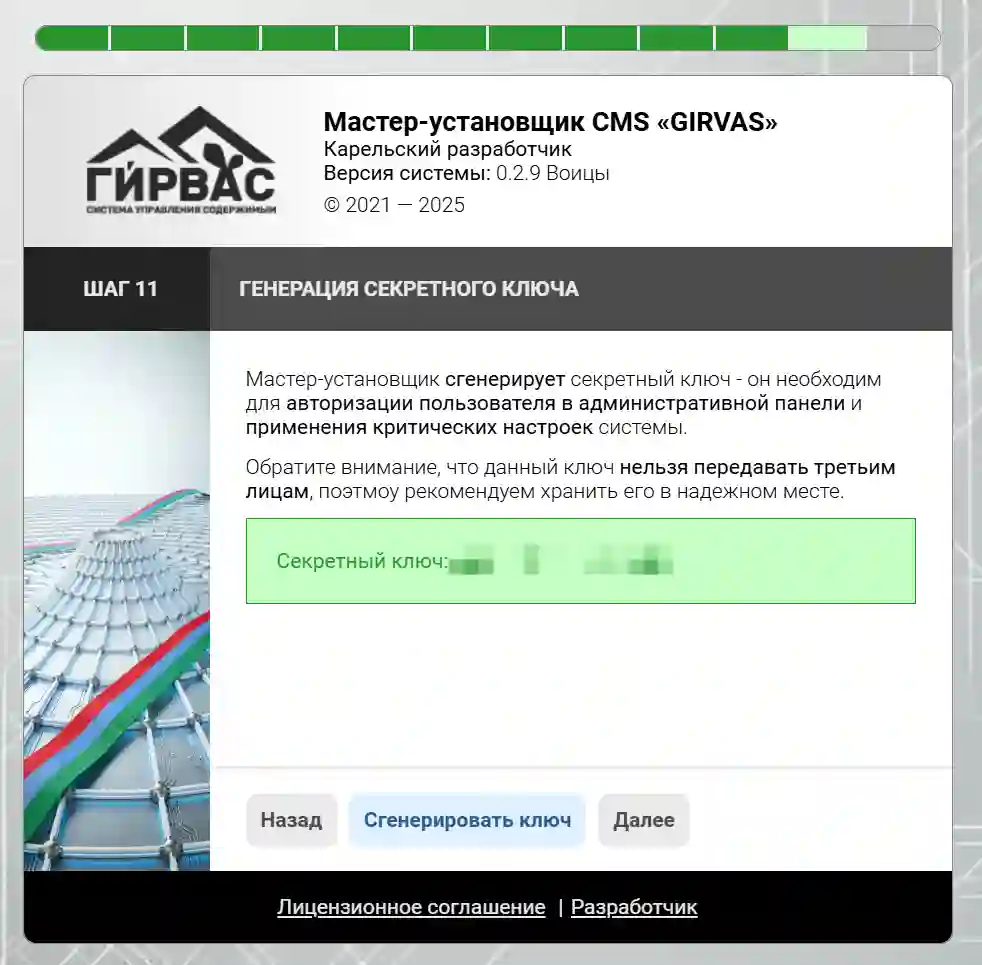
Étape n° 11
La onzième étape permet de générer une clé secrète d'accès au panneau d'administration. Cliquez sur le bouton « Générer la clé », puis copiez la clé et transférez-la dans un document texte ou notez-la sur un support papier, qui sera affiché à l'écran après quelques secondes.
La clé aura le format : XXXX-XXXX-XXXX-XXXX
ATTENTION ! Cette clé d'accès doit être notée, car il sera impossible de la récupérer, mais il sera possible de la réinitialiser et d'en générer une nouvelle. Ne transmettez jamais cette clé à quiconque, car elle permet de s'autoriser dans le panneau d'administration.
Étape n° 12
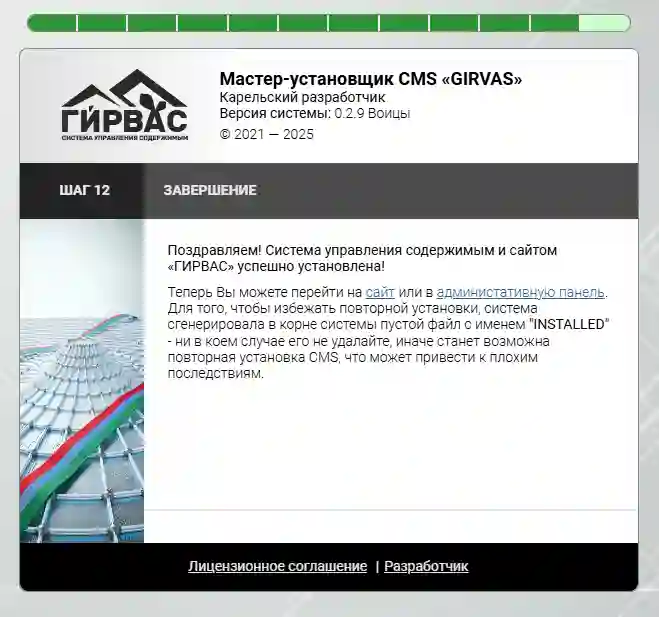
Terminez l'installation en allant à l'adresse <domaine>/admin ou <domaine>. L'installation est terminée.