
CMS "GIRVAS" ist ein modernes Content-Management-System, das für die schnelle Bereitstellung und Verwaltung von Webprojekten verschiedener Richtungen entwickelt wurde: von der Visitenkarten-Website bis zur Unternehmenswebsite. TimeWeb-Hosting (JSC "TimeWeb") bietet eine stabile Infrastruktur, die für die Arbeit mit dieser Plattform optimal ist.
In dieser Anleitung betrachten wir den Installationsprozess von "GIRVAS" auf TimeWeb-Servern: vom Herunterladen des Distributionspakets bis zur Grundeinrichtung. Der Leitfaden wurde für Benutzer mit unterschiedlichem Vorbereitungsgrad erstellt — alle Schritte werden detailliert beschrieben, aber ohne übermäßige technische Komplexität.
Registrierung auf der TimeWeb-Website und Auswahl des Tarifplans
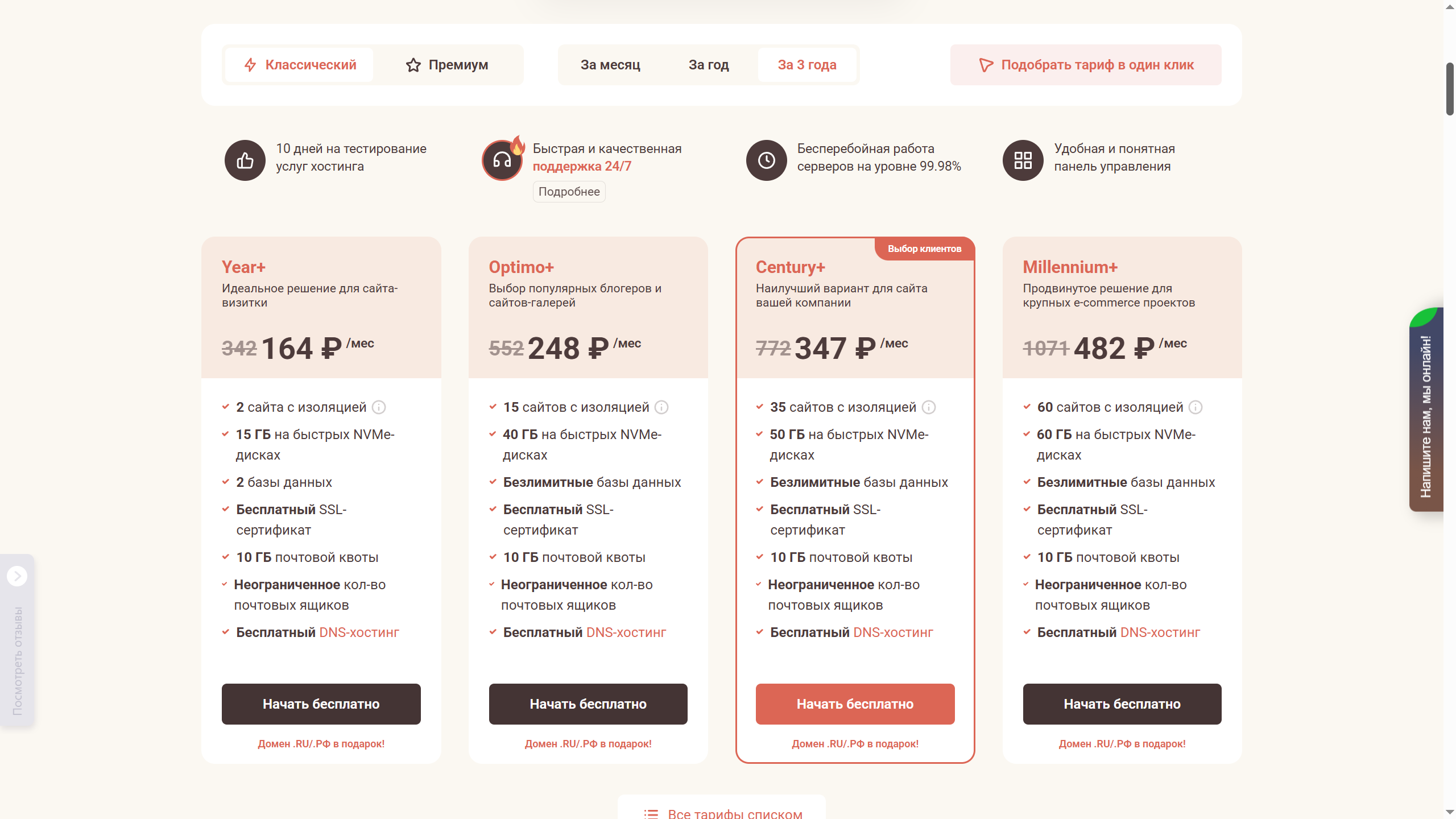
Vor der Installation von CMS "GIRVAS" müssen Sie sich beim TimeWeb-Hosting registrieren und einen geeigneten Tarif auswählen. TimeWeb bietet flexible Konditionen, einschließlich 10 Tagen kostenloser Testphase, die es Ihnen ermöglicht, die Leistung vor der Bezahlung zu bewerten.
Hauptmerkmale der Tarife:
- Technischer Support — schnelle Lösung von Problemen über Ticketsystem oder Chat.
- Garantierte Betriebszeit — Serververfügbarkeit bis zu 99,9 %.
- Sicherheit — kostenloses SSL-Zertifikat zum Schutz der Daten.
- Skalierbarkeit — Möglichkeit zur Erhöhung der Ressourcen (CPU, RAM, Speicherplatz) bei steigender Last.
So wählen Sie den Tarif:
- Bestimmen Sie die Anforderungen des Projekts:
- Für kleine Websites ist der Tarif "Hosting" geeignet (ab 347 ₽/Monat).
- Für hochbelastete Projekte — "VPS" oder "Dedizierter Server" (ab 1 482 ₽/Monat).
- 15–20 % Rabatt bei längerer Zahlungsdauer.
- Kostenlose Website-Übertragung bei Wechsel von einem anderen Hosting.
Registrierungsprozess:
- Gehen Sie auf die offizielle TimeWeb-Website.
- Klicken Sie auf "Registrieren" und geben Sie Ihre Kontaktdaten ein.
- Wählen Sie den Tarif und den Zahlungszeitraum (Monat/Jahr).
- Aktivieren Sie den Testzeitraum (falls erforderlich).
Nach der Zahlung erhalten Sie Zugang zum Admin-Panel, wo Sie mit der Installation von "GIRVAS" beginnen können.
Hinweis: Falls Probleme auftreten, hilft der TimeWeb-Support bei der Serverkonfiguration.
Überblick über das TimeWeb-Admin-Panel nach der Registrierung
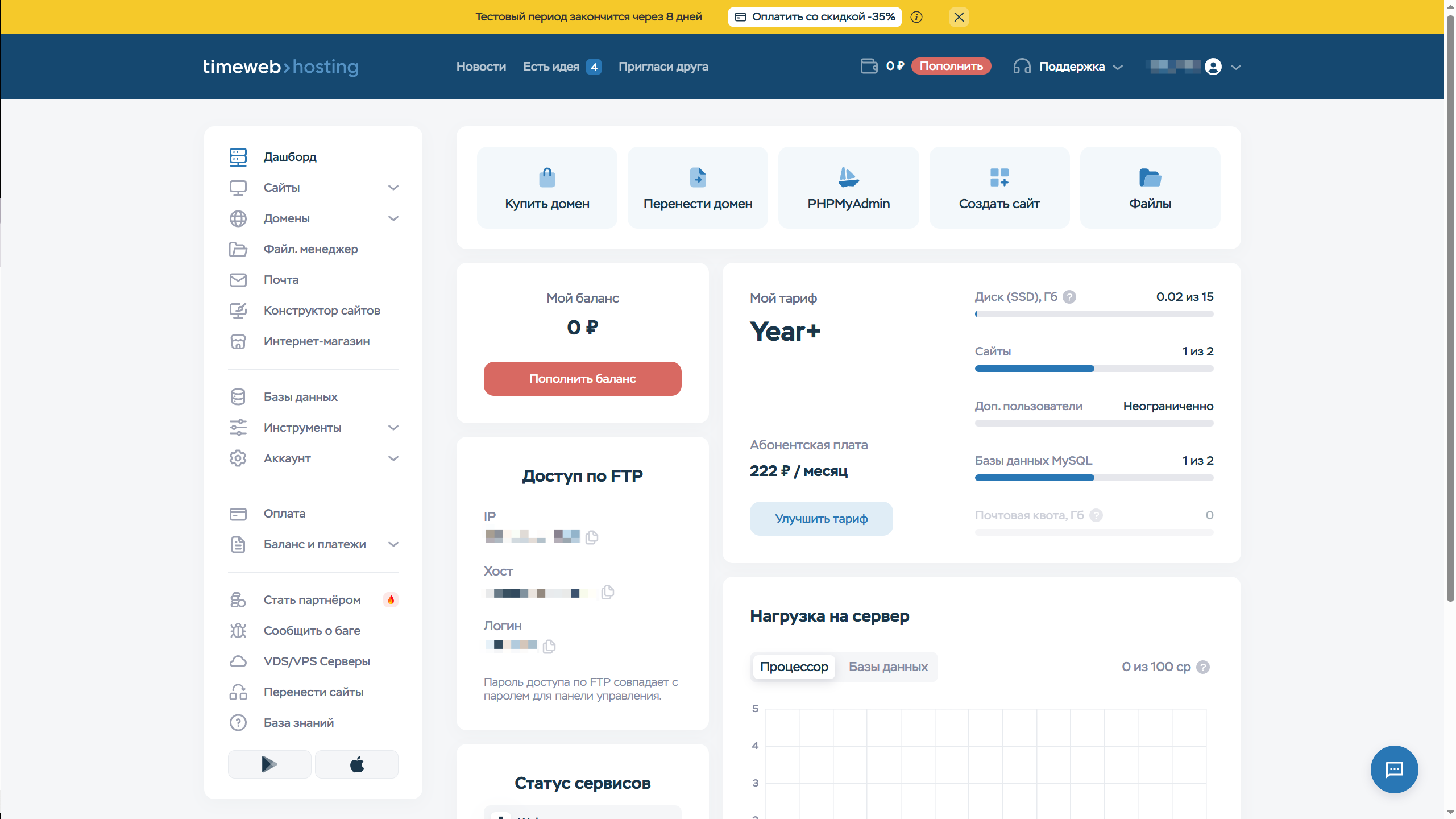
Nach erfolgreicher Registrierung und Tarifauswahl erhalten Sie Zugang zum TimeWeb-Hosting-Admin-Panel. Die Oberfläche ist in mehrere Schlüsselbereiche unterteilt, die für die weitere Installation von CMS "GIRVAS" benötigt werden:
Hauptbereiche des Panels:
- Dateimanager
- Ermöglicht das Hochladen, Bearbeiten und Verwalten von Website-Dateien direkt über den Browser.
- Für die Installation von "GIRVAS" müssen Sie das Archiv mit dem System genau hier hochladen.
- Hier können Sie eine neue Datenbank und einen Benutzer für das CMS erstellen.
- Wird bei der Installation benötigt (Benutzername, Passwort, Datenbankname).
- Host, Benutzername und Passwort für den Zugriff auf Dateien über FTP-Client (z.B. FileZilla).
- Das Passwort entspricht dem des Admin-Panels.
- Tool zur Verwaltung von MySQL-Datenbanken.
- Kann für manuellen Datenimport erforderlich sein.
- Zeigt die Serverauslastung (CPU, Speicherplatz).
- Wichtig, um die Tarifgrenzen im Auge zu behalten.
Wenn Ihr Tarif 15 GB Speicherplatz (wie im Beispiel) beinhaltet, stellen Sie sicher, dass dies für das CMS und zukünftige Website-Inhalte ausreicht. Für Projekte mit hoher Auslastung sollten Sie VPS-Tarife in Betracht ziehen. Das Verwaltungssystem selbst belegt nicht mehr als 100 MB.
Herunterladen des CMS "GIRVAS" Distributionspakets von GitFlic
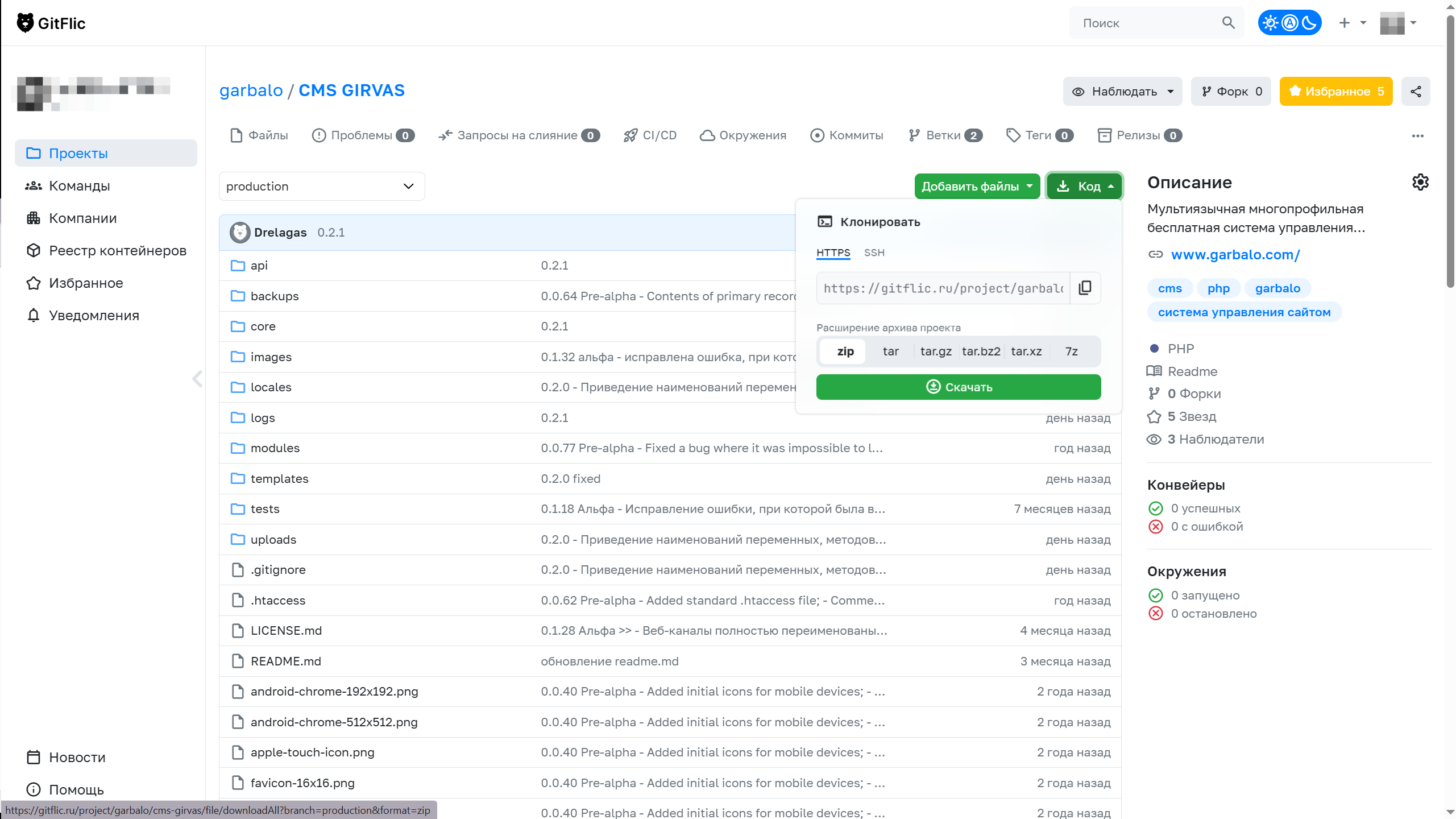
Vor der Installation müssen Sie die aktuelle Version des Systems herunterladen. Das offizielle Repository des Projekts befindet sich auf der Plattform GitFlic (russisches Pendant zu GitHub). So geht"s:
- Gehen Sie zum CMS "GIRVAS"-Repository.
- Herunterladen des Archivs
- Klicken Sie auf die Schaltfläche "Herunterladen" (normalerweise als .zip oder .tar.gz).
- Speichern Sie das Archiv auf Ihrem Computer. Beispiel: girvas-core-0.2.1.zip.
Wichtig!
- Überprüfen Sie, dass das Archiv alle wichtigen Ordner enthält: core, modules, templates (siehe Struktur im Screenshot).
- Vorhandensein von Abhängigkeiten (z.B. PHP-Module) - sie sind in der Datei README.md aufgeführt.
- Alternative Methode
- Git-Klonen (für Entwickler): git clone https://gitflic.ru/project/garbalo/cms-girvas.git
Hochladen und Entpacken des CMS "GIRVAS"-Archivs auf TimeWeb-Hosting
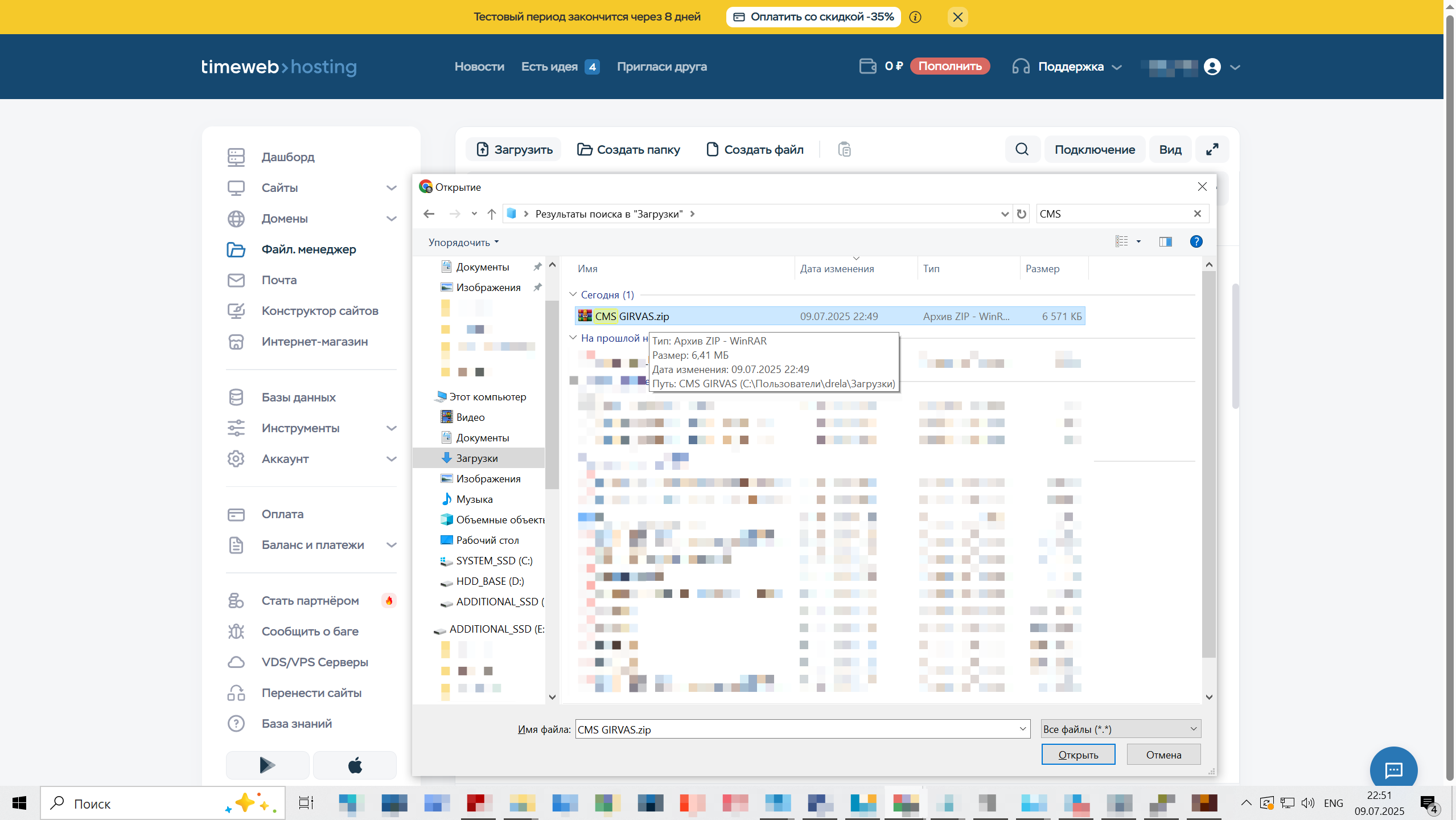
Nachdem das Archiv mit dem CMS "GIRVAS"-Distributionspaket heruntergeladen wurde, muss es auf den Server hochgeladen und für die Installation vorbereitet werden. In diesem Abschnitt betrachten wir zwei Upload-Methoden: über den integrierten Dateimanager und über FTP-Client.
Hochladen des Archivs über den TimeWeb-Dateimanager
- Melden Sie sich im TimeWeb-Admin-Panel an und wechseln Sie zum Bereich "Dateimanager".
- Öffnen Sie das Stammverzeichnis Ihrer Website (normalerweise public_html). Wenn die Website neu ist, kann dieser Ordner leer sein.
- Klicken Sie auf die Schaltfläche "Hochladen" (siehe Screenshot) und wählen Sie das CMS "GIRVAS"-Archiv (z.B. CMS GIRVAS.zip, wie im Screenshot).
- Warten Sie, bis der Upload abgeschlossen ist. Die Datei erscheint in der Liste.
Entpacken des Archivs
- Suchen Sie das hochgeladene Archiv im Dateimanager.
- Klicken Sie mit der rechten Maustaste darauf und wählen Sie "Entpacken" (oder klicken Sie auf die entsprechende Schaltfläche in der Oberfläche).
- Geben Sie den Zielordner für das Entpacken an — wählen Sie das aktuelle Verzeichnis (public_html).
- Bestätigen Sie die Aktion. Das System erstellt automatisch die CMS-Ordner und -Dateien.
Überprüfung des Ergebnisses
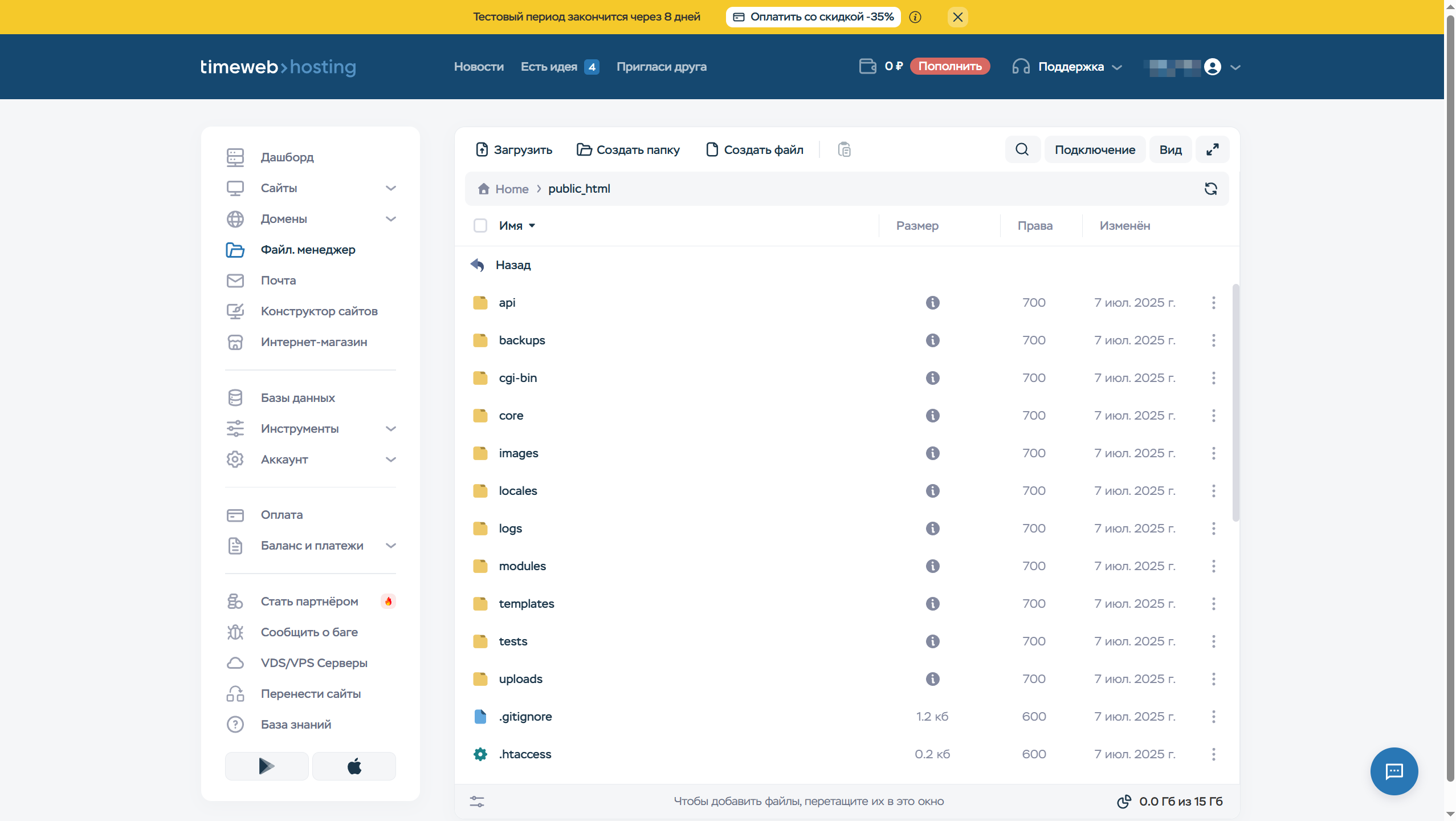
Nach dem Entpacken sollten im Verzeichnis public_html die Systemdateien und -ordner erscheinen, z.B.:
- core/ — CMS-Kern,
- modules/ — Module,
- templates/ — Vorlagen (Themes),
- uploads/ — Upload-Ordner.
Wichtig!
- Stellen Sie sicher, dass die Zugriffsrechte für die Ordner uploads/, logs/ und andere Systemverzeichnisse auf 755 (für Ordner) und 644 (für Dateien) gesetzt sind. Dies kann im Dateimanager im Reiter "Zugriffsrechte (CHMOD)" erfolgen.
- Wenn die Dateien nicht angezeigt werden, versuchen Sie, die Seite zu aktualisieren oder überprüfen Sie die Integrität des Archivs.
- Nach dem Entpacken darf sich keine leere «INSTALLED»-Datei im Stammverzeichnis des Systems befinden. Andernfalls ist eine Installation des Systems nicht möglich.
Alternative Methode: Upload über FTP
- Verwenden Sie einen FTP-Client (z.B. FileZilla).
- Stellen Sie eine Verbindung zum TimeWeb-Server her, indem Sie die Daten aus dem Bereich "FTP-Zugang" (Host, Benutzername, Passwort)* verwenden.
- Laden Sie das Archiv in public_html hoch und entpacken Sie es über den Dateimanager oder den Befehl unzip in SSH (falls verfügbar).
Erstellen einer MySQL-Datenbank für CMS "GIRVAS" im TimeWeb-Admin-Panel
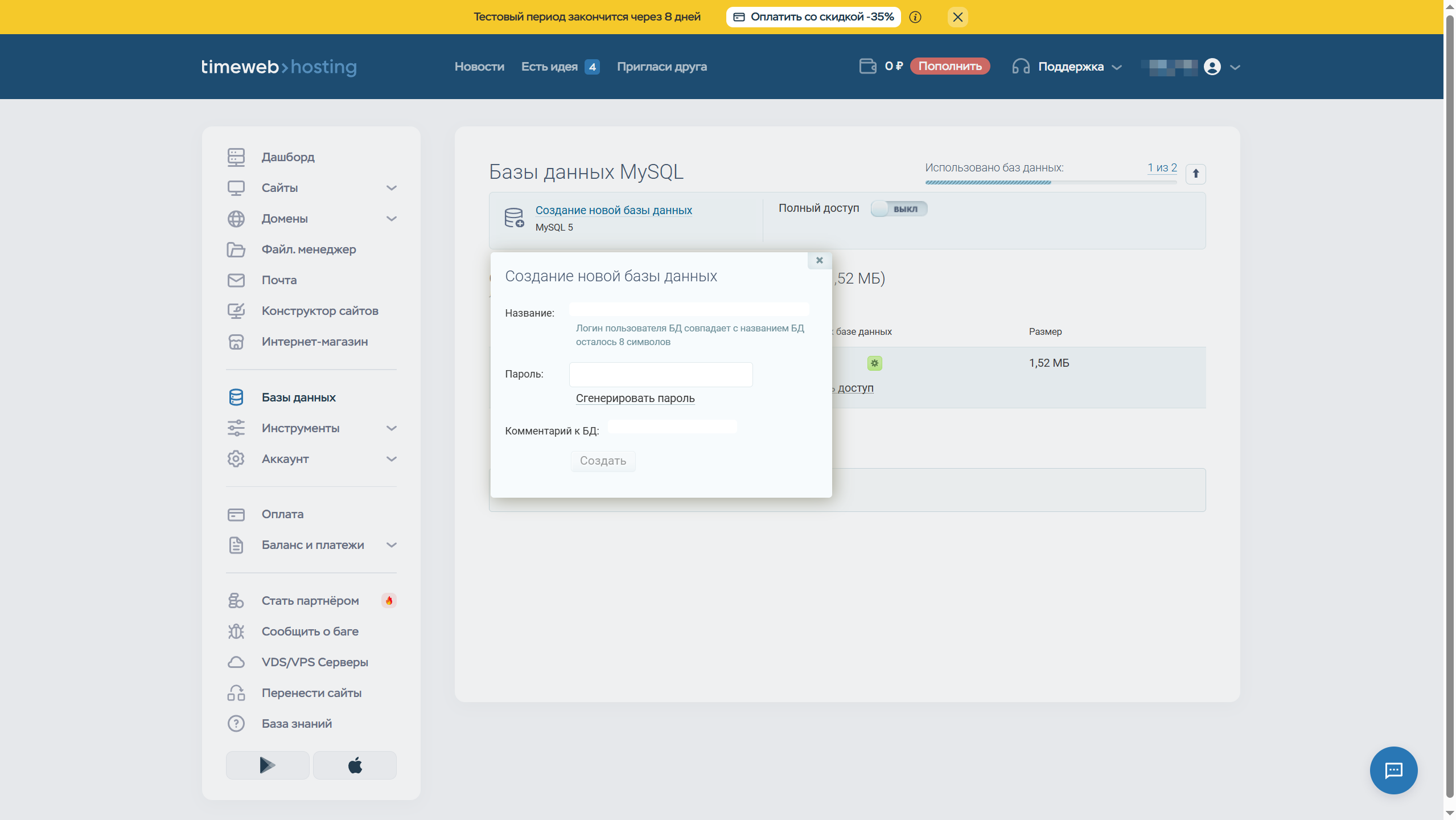
Für den Betrieb von CMS "GIRVAS" wird eine MySQL- oder PostgreSQL-Datenbank benötigt (im Beispiel behandeln wir MySQL). In diesem Abschnitt gehen wir detailliert auf den Erstellungsprozess über das TimeWeb-Admin-Panel ein.
Wechsel zum Datenbankverwaltungsbereich
- Melden Sie sich im TimeWeb-Admin-Panel an.
- Wählen Sie im Menü "Datenbanken" → "MySQL-Datenbanken".
Erstellen einer neuen Datenbank
- Klicken Sie auf die Schaltfläche "Datenbank erstellen".
- Füllen Sie die Parameter aus:
- Datenbankname: Wählen Sie einen Namen (z.B. girvas_db). Einschränkung: 8 Zeichen (der Benutzername entspricht dem Datenbanknamen).
- Passwort: Klicken Sie auf "Passwort generieren" oder erstellen Sie selbst ein sicheres Passwort, oder verwenden Sie einen Passwortgenerator. Bewahren Sie es an einem sicheren Ort auf — es wird bei der CMS-Installation benötigt.
Überprüfung der erstellten Datenbank
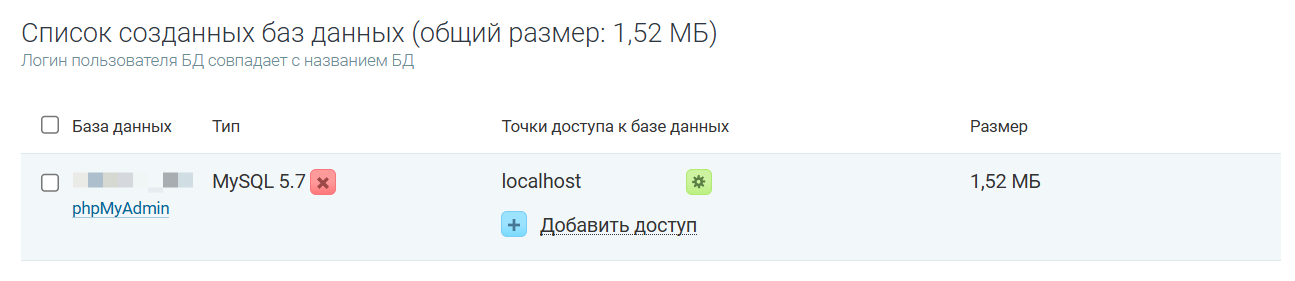
Nach erfolgreicher Erstellung erscheint in der Datenbankliste ein neuer Eintrag mit:
- Datenbankname (z.B. u123_girvasdb),
- Typ (im Beispiel MySQL 5.7),
- Datenbankzugangspunkte (normalerweise localhost),
- Größe
Wichtig!
Notieren Sie sich diese Daten. Sie werden während der CMS-Installation benötigt:
- Datenbankname,
- Benutzername,
- Passwort,
- Host (localhost).
Beachten Sie, dass zur Datenbankverwaltung "phpMyAdmin" verwendet werden kann — Sie gelangen dorthin, indem Sie auf den Link "phpMyAdmin" direkt unter dem Datenbanknamen klicken (wie im obigen Screenshot).
Jetzt können Sie mit der Systeminstallation gemäß der offiziellen Dokumentation beginnen.
Ergebnis der CMS "GIRVAS"-Installation
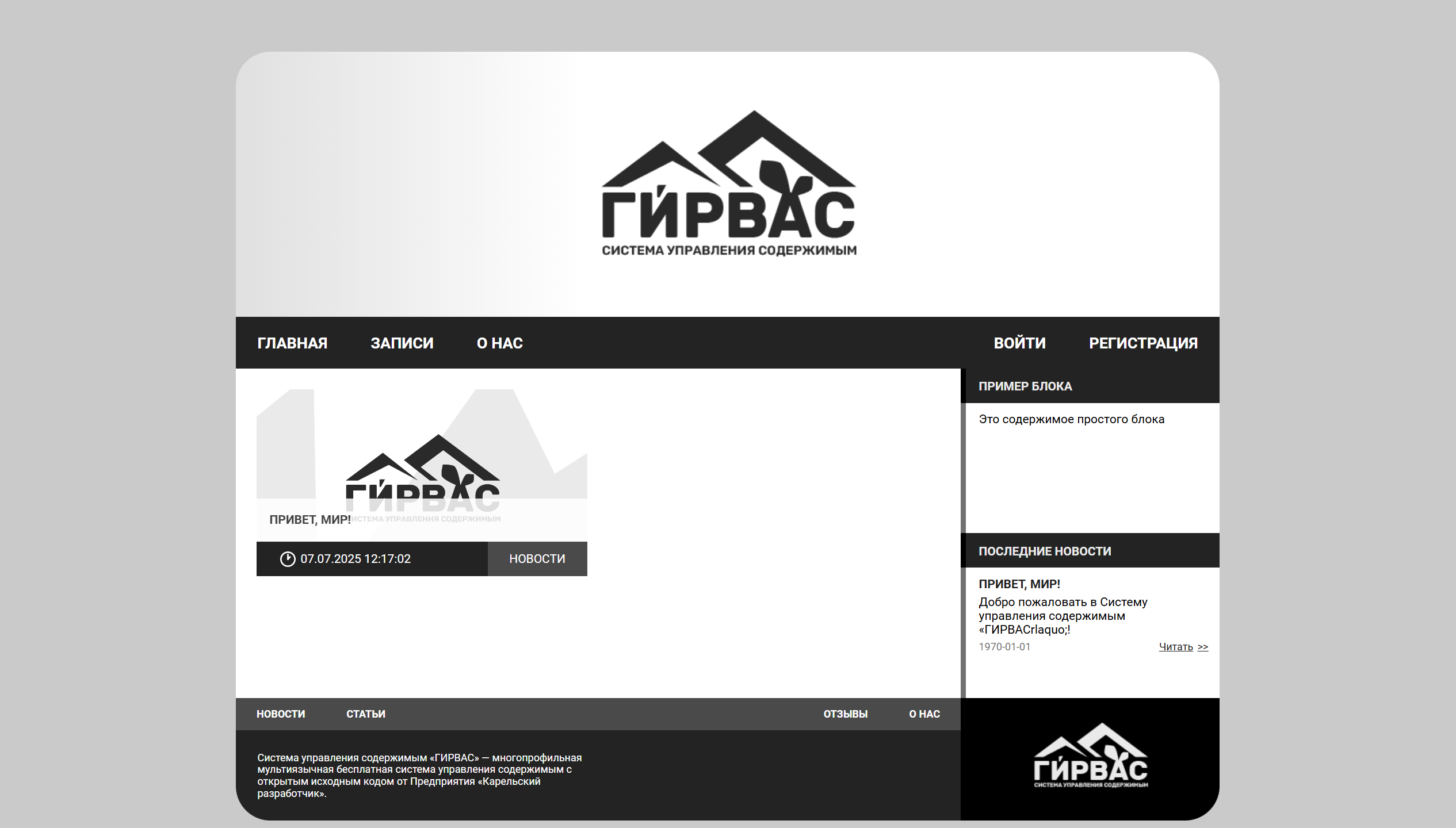
Wenn Sie alles richtig gemacht haben, indem Sie der Anleitung und der offiziellen Installationsdokumentation gefolgt sind, sehen Sie unter der Adresse Ihrer Website das primäre Theme, das auf dem CMS "GIRVAS" basiert.
Viel Erfolg!


Kommentare