
CMS « GIRVAS » est un système de gestion de contenu moderne conçu pour le déploiement et l"administration rapides de projets web de différentes orientations : du site vitrine au site d"entreprise. L"hébergement TimeWeb (JSC "TimeWeb") fournit une infrastructure stable, optimale pour travailler avec cette plateforme.
Dans ce guide, nous examinerons le processus d"installation de « GIRVAS » sur les serveurs TimeWeb : du téléchargement de la distribution à la configuration de base. Le guide est conçu pour des utilisateurs de différents niveaux de compétence — toutes les étapes sont décrites en détail, mais sans complexité technique excessive.
Inscription sur le site TimeWeb et choix du plan tarifaire
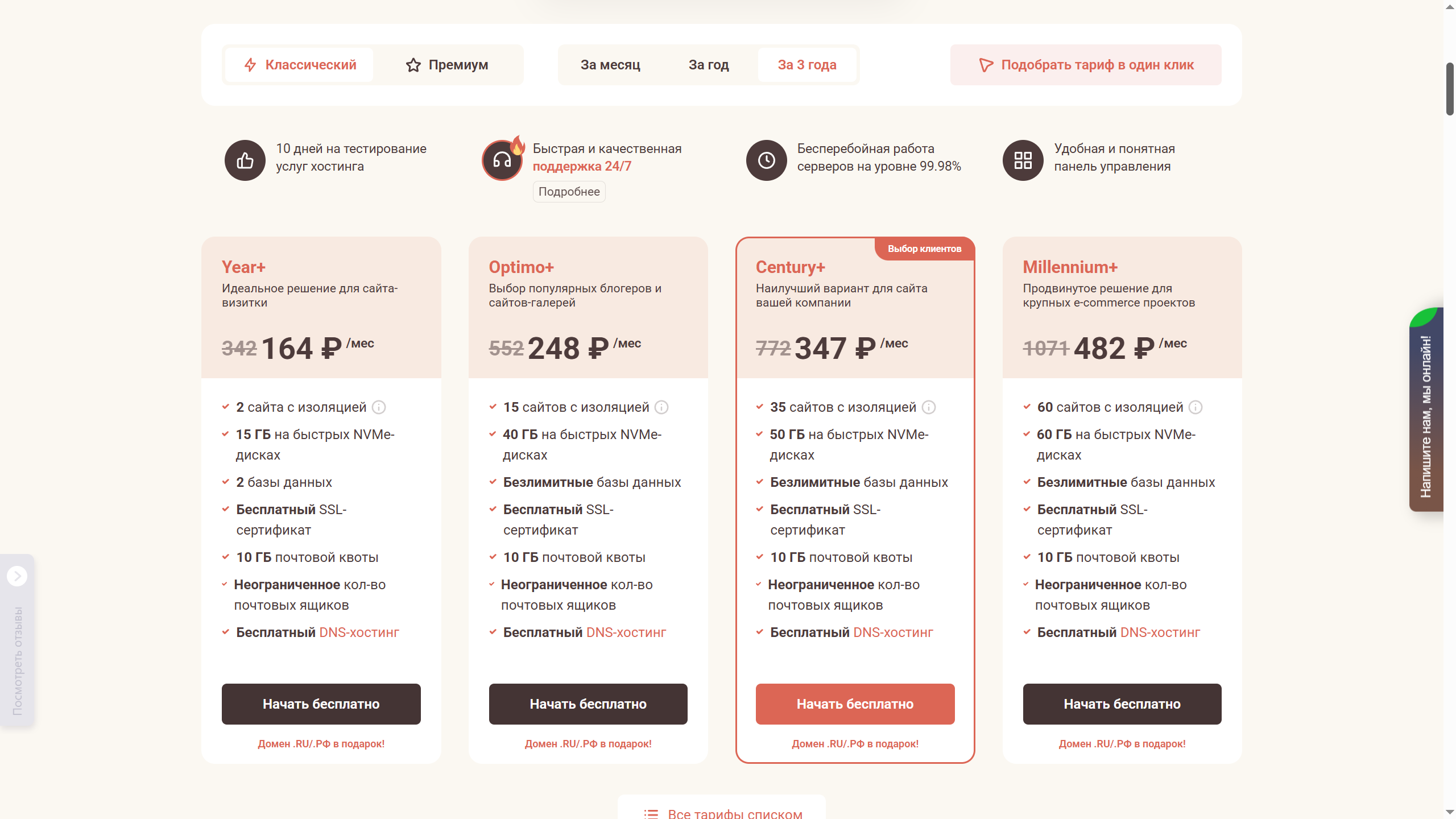
Avant d"installer CMS « GIRVAS », vous devez vous inscrire sur l"hébergement TimeWeb et choisir un plan tarifaire adapté. TimeWeb propose des conditions flexibles, y compris 10 jours de test gratuit des services, ce qui vous permet d"évaluer les performances avant de payer.
Principales caractéristiques des tarifs :
- Support technique — résolution rapide des problèmes via le système de tickets ou le chat.
- Disponibilité garantie — disponibilité du serveur jusqu"à 99,9 %.
- Sécurité — certificat SSL gratuit pour la protection des données.
- Évolutivité — possibilité d"augmenter les ressources (CPU, RAM, espace disque) en cas d"augmentation de la charge.
Comment choisir le tarif :
- Déterminez les exigences du projet :
- Pour les petits sites, le tarif « Hébergement » convient (à partir de 347 ₽/mois).
- Pour les projets à forte charge — « VPS » ou « Serveur dédié » (à partir de 1 482 ₽/mois).
- Réduction de 15 à 20 % en cas de paiement à long terme.
- Transfert gratuit du site lors du changement d"hébergement.
Processus d"inscription :
- Rendez-vous sur le site officiel de TimeWeb.
- Cliquez sur « S"inscrire » et remplissez vos coordonnées.
- Choisissez le tarif et la période de paiement (mois/année).
- Activez la période d"essai (si nécessaire).
Après le paiement, vous aurez accès au panneau d"administration, où vous pourrez commencer l"installation de « GIRVAS ».
Remarque : En cas de difficultés, le service d"assistance TimeWeb vous aidera à configurer le serveur.
Présentation du panneau d"administration TimeWeb après l"inscription
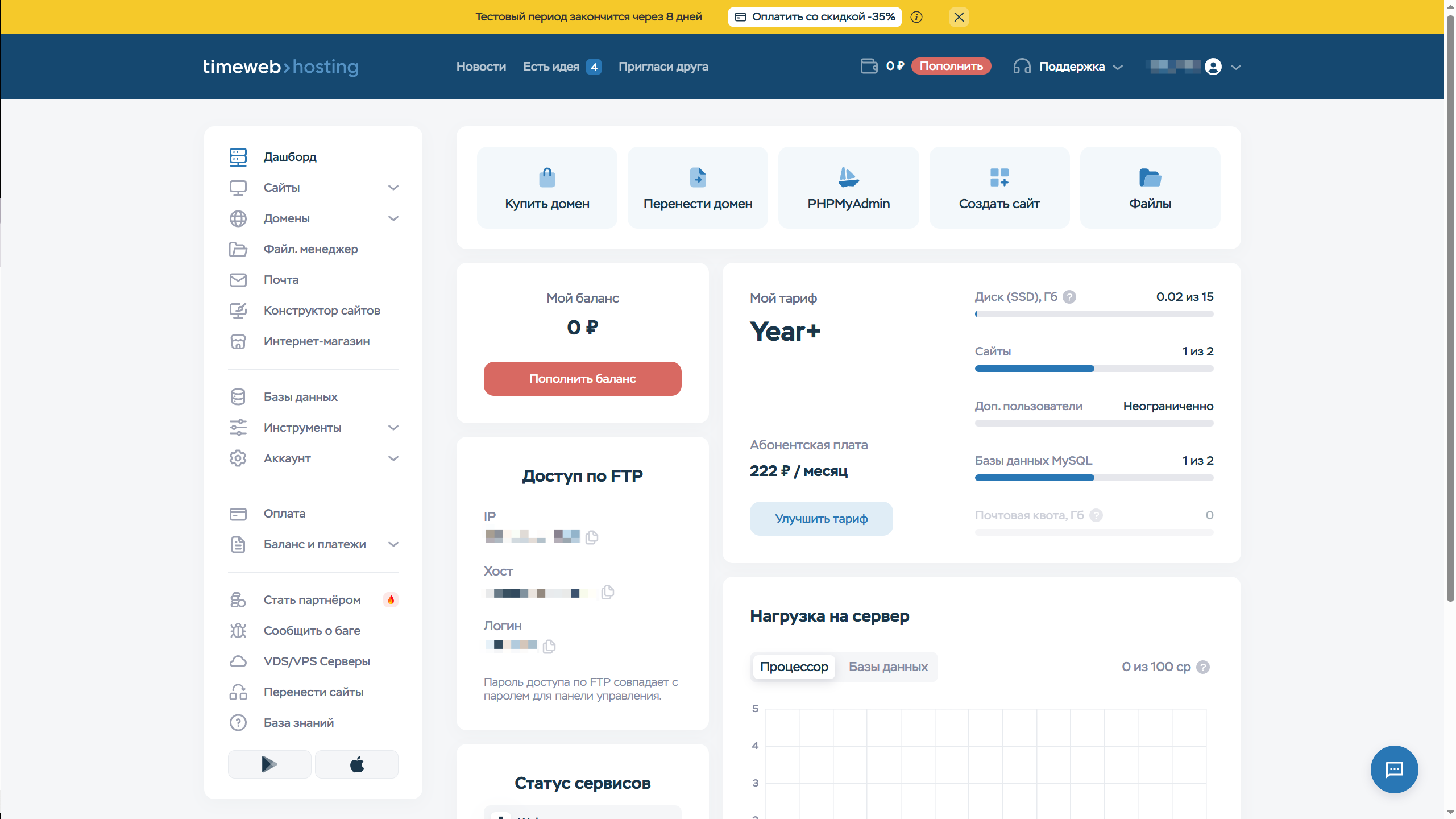
Après une inscription réussie et le choix du tarif, vous aurez accès au panneau d"administration de l"hébergement TimeWeb. L"interface est divisée en plusieurs sections clés qui seront nécessaires pour la suite de l"installation de CMS « GIRVAS » :
Sections principales du panneau :
- Gestionnaire de fichiers
- Permet de télécharger, modifier et gérer les fichiers du site directement via le navigateur.
- Pour installer « GIRVAS », vous devez télécharger l"archive du système ici.
- Vous pouvez créer ici une nouvelle base de données et un utilisateur pour le CMS.
- Nécessaire lors de l"installation (nom d"utilisateur, mot de passe, nom de la base).
- Hôte, nom d"utilisateur et mot de passe pour accéder aux fichiers via un client FTP (par exemple, FileZilla).
- Le mot de passe est le même que celui du panneau d"administration.
- Outil d"administration des bases de données MySQL.
- Peut être nécessaire pour l"importation manuelle de données.
- Affiche la charge du serveur (CPU, espace disque).
- Important de surveiller les limites du tarif.
Si votre tarif inclut 15 Go d"espace disque (comme dans l"exemple), assurez-vous que cela est suffisant pour le CMS et les futurs contenus du site. Pour les projets à forte charge, envisagez les tarifs VPS. Le système de gestion lui-même ne prend pas plus de 100 Mo.
Téléchargement de la distribution CMS « GIRVAS » depuis GitFlic
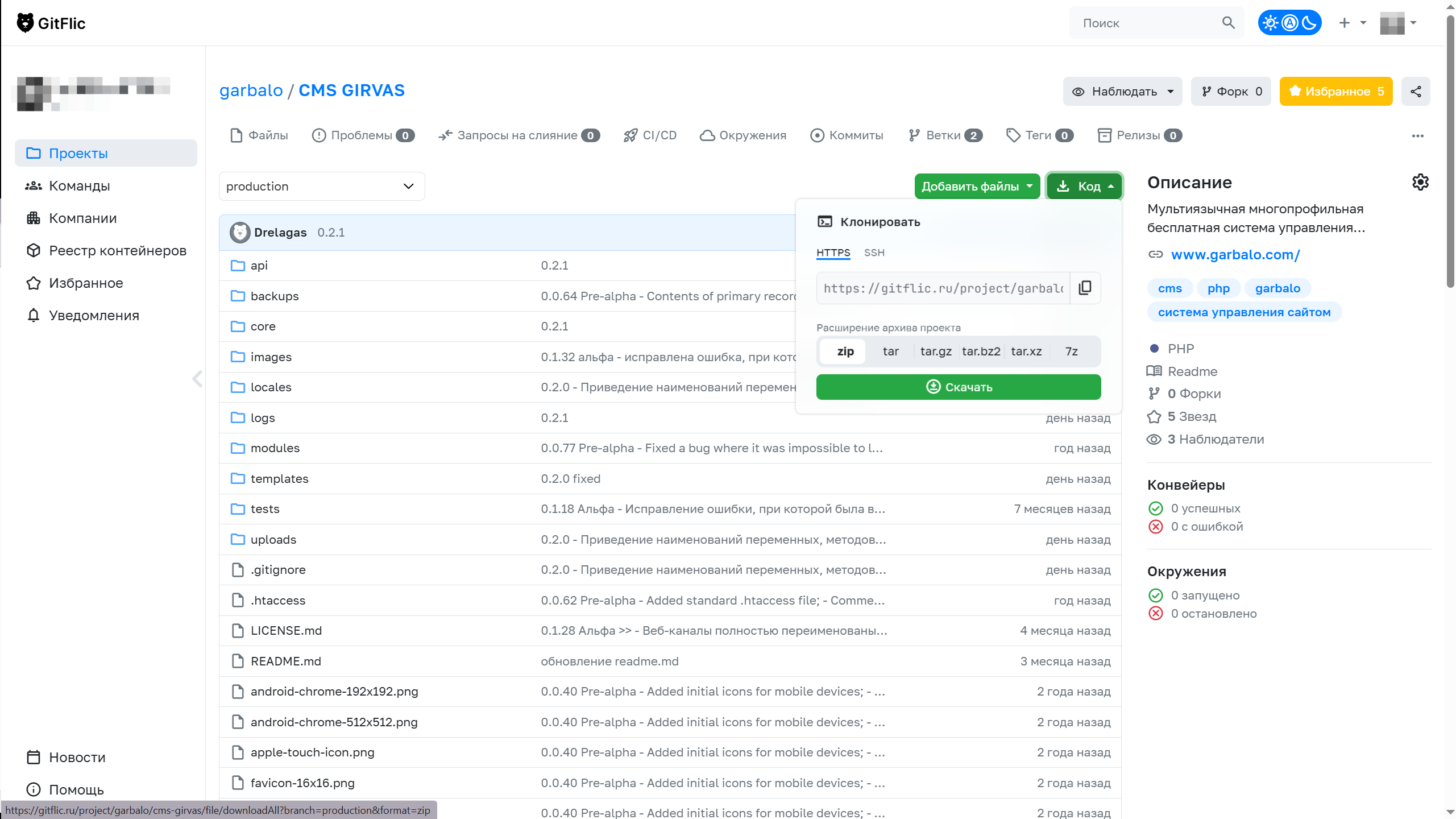
Avant l"installation, vous devez obtenir la version actuelle du système. Le dépôt officiel du projet est hébergé sur la plateforme GitFlic (l"équivalent russe de GitHub). Voici comment procéder :
- Rendez-vous dans le dépôt CMS « GIRVAS ».
- Téléchargement de l"archive
- Cliquez sur le bouton « Télécharger » (généralement au format .zip ou .tar.gz).
- Enregistrez l"archive sur votre ordinateur. Exemple de nom : girvas-core-0.2.1.zip.
Important !
- Vérifiez que l"archive contient tous les dossiers clés : core, modules, templates (voir la structure sur la capture d"écran).
- Présence des dépendances (par exemple, modules PHP) - elles sont listées dans le fichier README.md
- Méthode alternative
- Clonage Git (pour les développeurs) : git clone https://gitflic.ru/project/garbalo/cms-girvas.git
Téléchargement et extraction de l"archive CMS « GIRVAS » sur l"hébergement TimeWeb
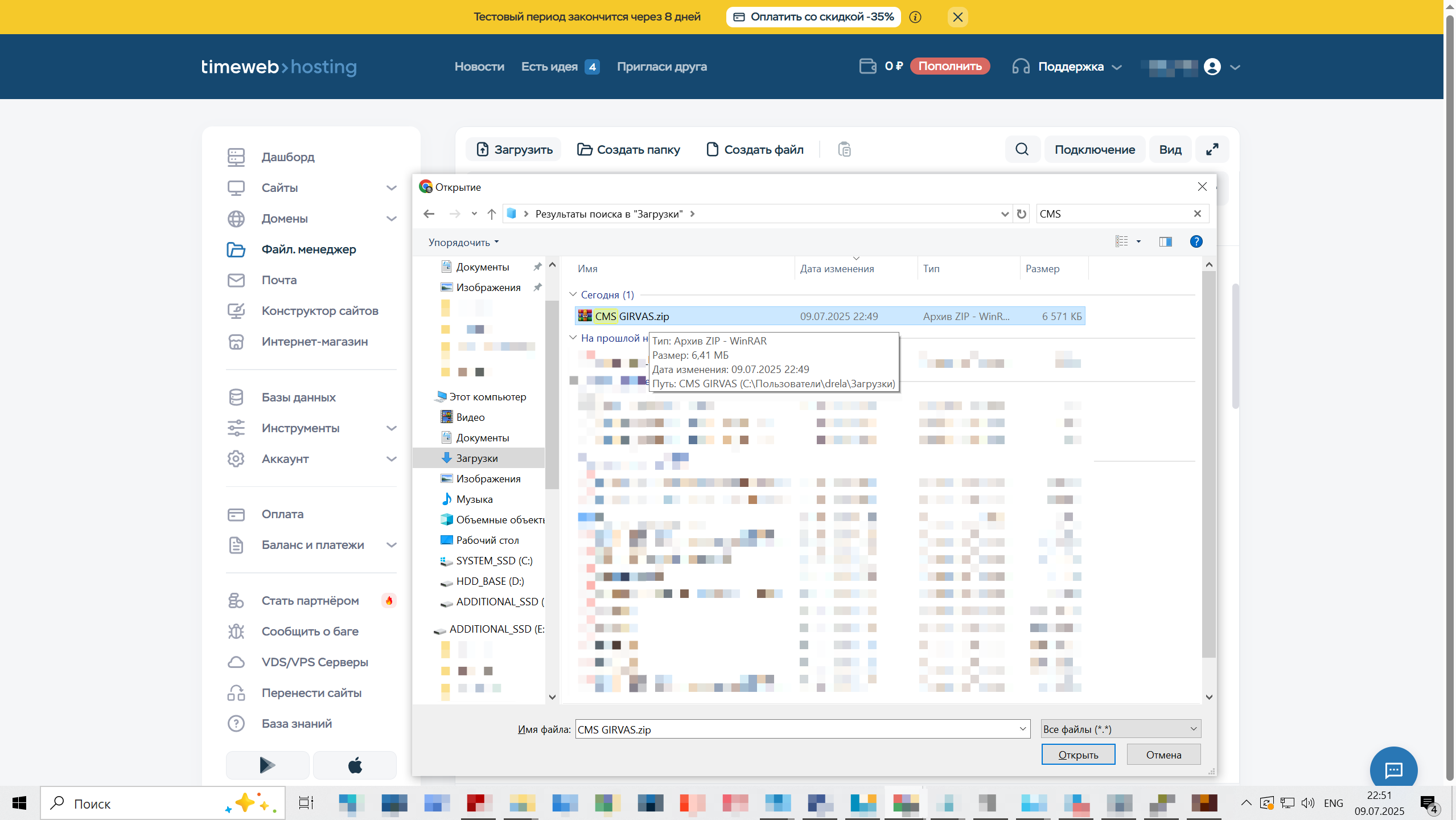
Maintenant que l"archive de la distribution CMS « GIRVAS » est téléchargée, vous devez la télécharger sur le serveur et la préparer pour l"installation. Dans cette section, nous examinerons deux méthodes de téléchargement : via le gestionnaire de fichiers intégré et via un client FTP.
Téléchargement de l"archive via le gestionnaire de fichiers TimeWeb
- Connectez-vous au panneau d"administration TimeWeb et accédez à la section « Gestionnaire de fichiers ».
- Ouvrez le répertoire racine de votre site (généralement public_html). Si le site est nouveau, ce dossier peut être vide.
- Cliquez sur le bouton « Télécharger » (voir la capture d"écran) et sélectionnez l"archive CMS « GIRVAS » (par exemple, CMS GIRVAS.zip, comme sur la capture d"écran).
- Attendez la fin du téléchargement. Le fichier apparaîtra dans la liste.
Extraction de l"archive
- Dans le gestionnaire de fichiers, trouvez l"archive téléchargée.
- Cliquez dessus avec le bouton droit de la souris et sélectionnez « Extraire » (ou cliquez sur le bouton correspondant dans l"interface).
- Indiquez le dossier de destination pour l"extraction — sélectionnez le répertoire actuel (public_html).
- Confirmez l"action. Le système créera automatiquement les dossiers et fichiers du CMS.
Vérification du résultat
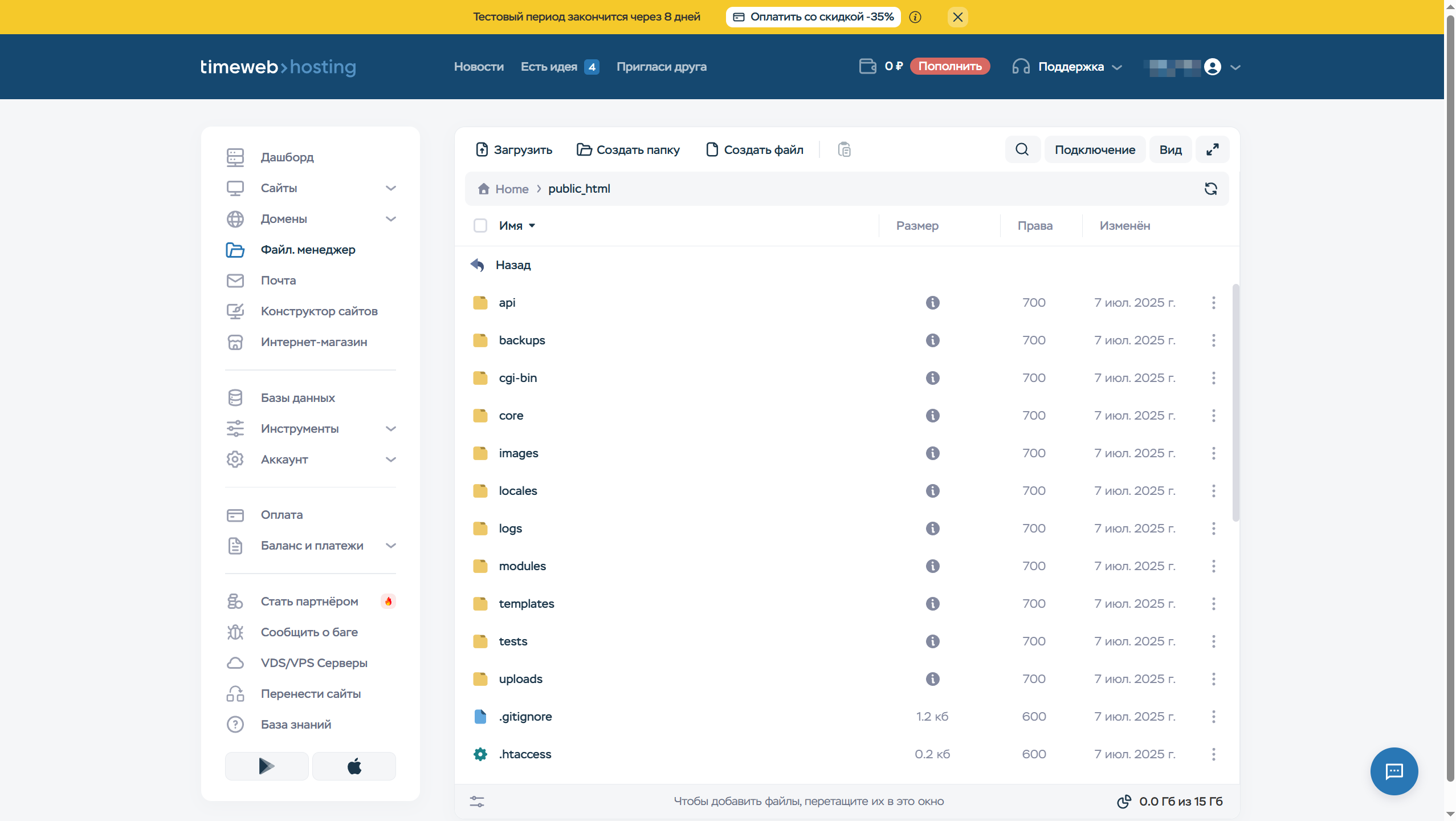
Après l"extraction, les fichiers et dossiers du système doivent apparaître dans le répertoire public_html, par exemple :
- core/ — noyau du CMS,
- modules/ — modules,
- templates/ — modèles (thèmes),
- uploads/ — dossier de téléchargement.
Important !
- Assurez-vous que les droits d"accès aux dossiers uploads/, logs/ et autres répertoires système sont définis sur 755 (pour les dossiers) et 644 (pour les fichiers). Cela peut être fait dans le gestionnaire de fichiers dans l"onglet « Droits d"accès (CHMOD) ».
- Si les fichiers ne s"affichent pas, essayez d"actualiser la page ou de vérifier l"intégrité de l"archive.
- Après l"extraction, il ne doit pas y avoir de fichier vide «INSTALLED» à la racine du système. Sinon, l"installation du système sera impossible.
Méthode alternative : téléchargement via FTP
- Utilisez un client FTP (par exemple, FileZilla).
- Connectez-vous au serveur TimeWeb en utilisant les données de la section « Accès FTP » (hôte, nom d"utilisateur, mot de passe)*.
- Téléchargez l"archive dans public_html et extrayez-la via le gestionnaire de fichiers ou la commande unzip dans SSH (si disponible).
Création d"une base de données MySQL pour CMS « GIRVAS » dans le panneau TimeWeb
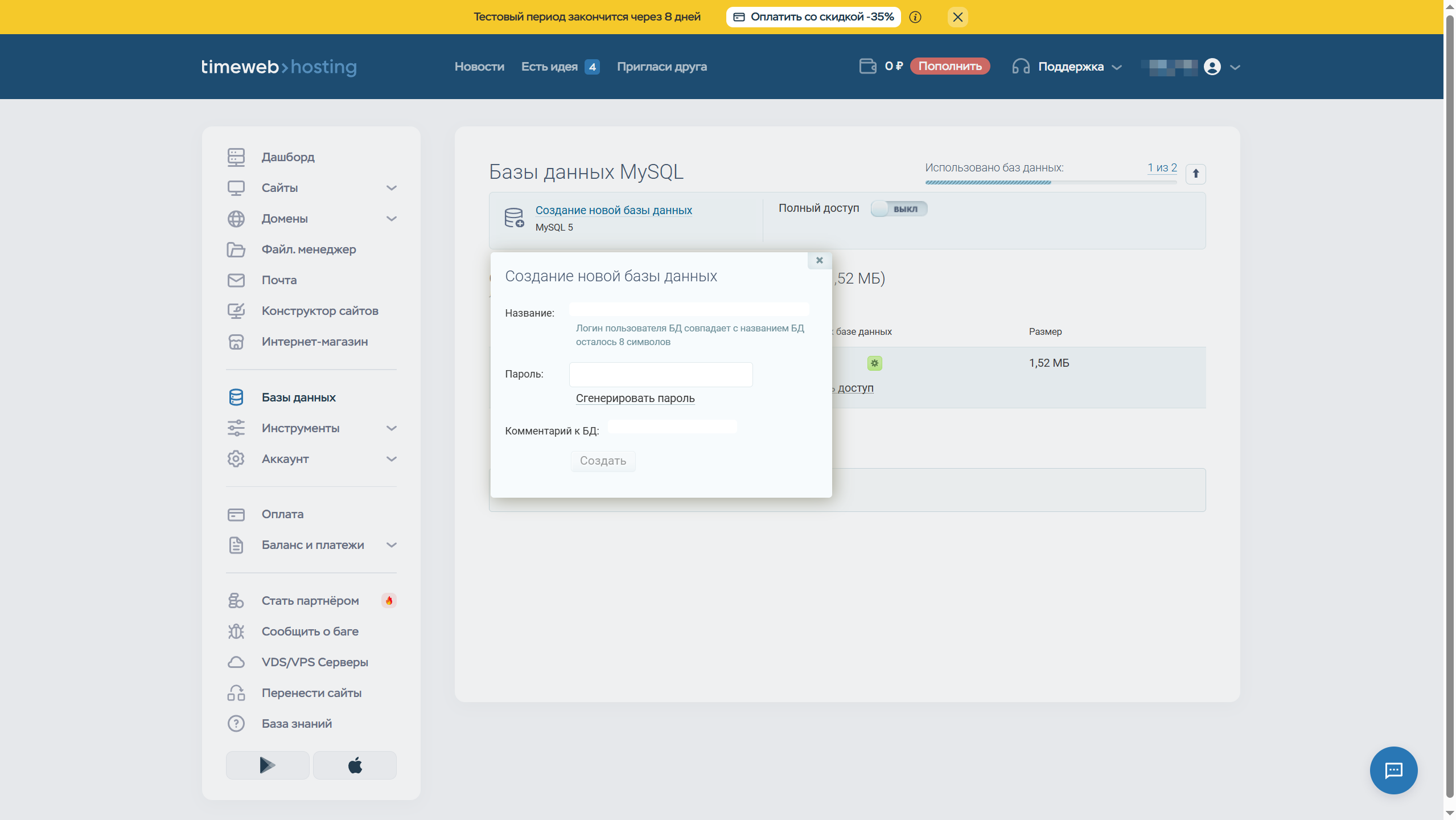
Le fonctionnement de CMS « GIRVAS » nécessite une base de données MySQL ou PostgreSQL (dans l"exemple, nous utilisons MySQL). Dans cette section, nous détaillerons le processus de création via le panneau d"administration TimeWeb.
Accès à la section de gestion des bases de données
- Connectez-vous au panneau d"administration TimeWeb.
- Dans le menu, sélectionnez « Bases de données » → « Bases de données MySQL ».
Création d"une nouvelle base de données
- Cliquez sur le bouton « Créer une base de données ».
- Remplissez les paramètres :
- Nom de la base : choisissez un nom (par exemple, girvas_db). Limitation : 8 caractères (le nom d"utilisateur correspond au nom de la base).
- Mot de passe : cliquez sur « Générer un mot de passe » ou créez un mot de passe fort vous-même, ou utilisez un générateur de mots de passe. Conservez-le dans un endroit sûr — il sera nécessaire lors de l"installation du CMS.
Vérification de la base créée
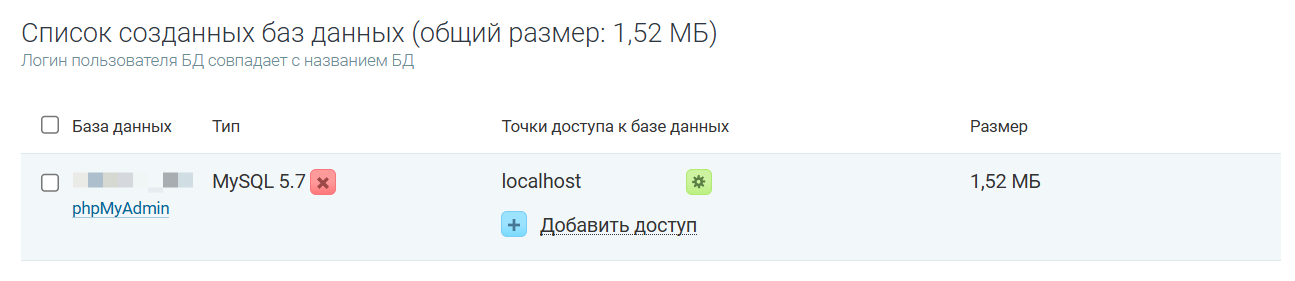
Après une création réussie, une nouvelle entrée apparaîtra dans la liste des bases de données avec :
- Nom de la base (par exemple, u123_girvasdb),
- Type (dans l"exemple MySQL 5.7),
- Points d"accès à la base de données (généralement localhost),
- Taille
Important !
Notez ces informations. Elles seront nécessaires lors de l"installation du CMS :
- Nom de la base,
- Nom d"utilisateur,
- Mot de passe,
- Hôte (localhost).
Notez que pour gérer la base de données, vous pouvez utiliser « phpMyAdmin » — vous y accédez en cliquant sur le lien « phpMyAdmin » juste sous le nom de la base de données (comme sur la capture d"écran ci-dessus).
Vous pouvez maintenant commencer l"installation du système conformément à la documentation officielle.
Résultat de l"installation de CMS « GIRVAS »
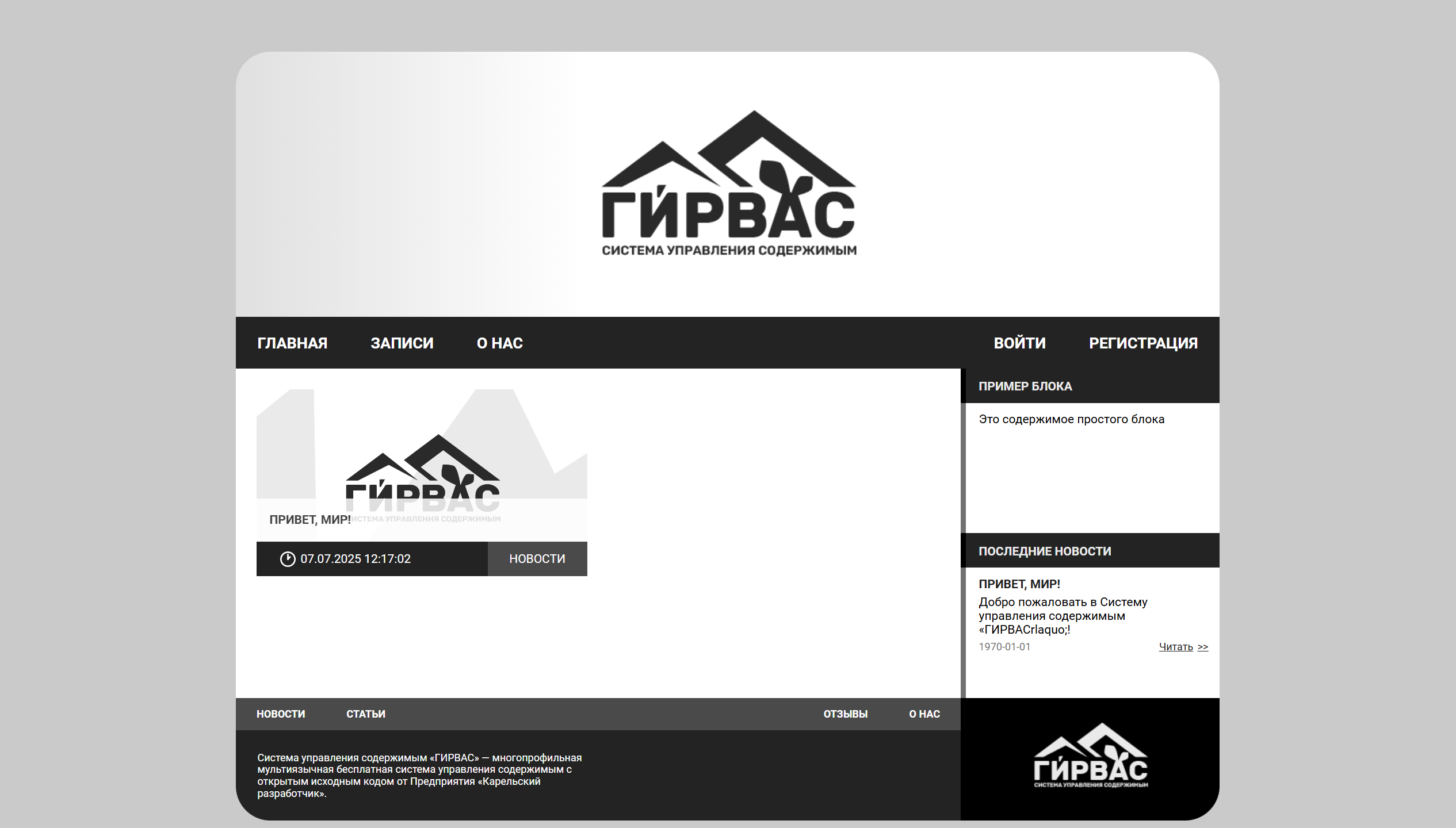
Si vous avez tout fait correctement en suivant le guide et la documentation officielle d"installation, vous verrez à l"adresse de votre site le thème principal fonctionnant sur le système de gestion de contenu « GIRVAS ».
Bonne chance !


Commentaires