
CMS "GIRVAS" on moderni sisällönhallintajärjestelmä, joka on suunniteltu verkkoprojektien nopeaan käyttöönottoon ja hallintaan eri aloilla: käyntikorttisivustosta yrityssivustoon. TimeWeb-hosting (JSC "TimeWeb") tarjoaa vakaan infrastruktuurin, joka on optimaalinen tämän alustan kanssa työskentelyyn.
Tässä ohjeessa tarkastelemme "GIRVAS"-asennusprosessia TimeWeb-palvelimille: jakelupaketin lataamisesta perusmääritykseen. Opas on laadittu eri tasoisille käyttäjille — kaikki vaiheet on kuvattu yksityiskohtaisesti, mutta ilman liiallista teknistä monimutkaisuutta.
Rekisteröityminen TimeWeb-sivustolla ja palvelupaketin valinta
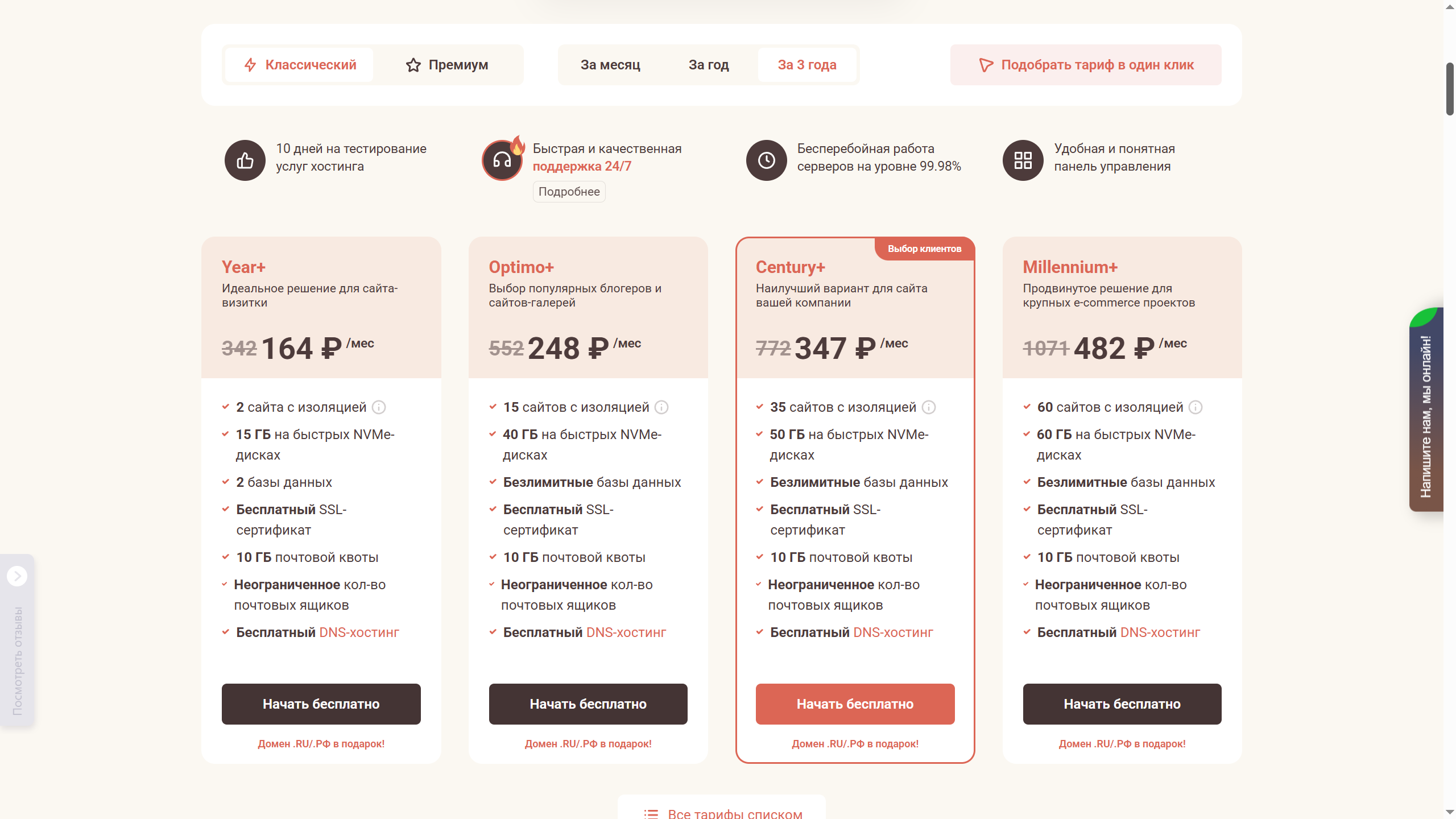
Ennen CMS "GIRVAS" -asennusta on rekisteröidyttävä TimeWeb-hostingissa ja valittava sopiva palvelupaketti. TimeWeb tarjoaa joustavia ehtoja, mukaan lukien 10 päivän ilmainen palveluiden testaus, jonka avulla voit arvioida suorituskykyä ennen maksua.
Palvelupakettien tärkeimmät ominaisuudet:
- Tekninen tuki — nopea ongelmien ratkaisu tikettijärjestelmän tai chatin kautta.
- Taattu käyttöaika — palvelimen saatavuus jopa 99,9 %.
- Turvallisuus — ilmainen SSL-sertifikaatti tietojen suojaamiseen.
- Skaalautuvuus — mahdollisuus lisätä resursseja (CPU, RAM, levytila) kuormituksen kasvaessa.
Palvelupaketin valinta:
- Määritä projektin vaatimukset:
- Pienille verkkosivustoille sopii "Hosting"-palvelupaketti (alkaen 347 ₽/kk).
- Raskaille projekteille — "VPS" tai "Dedicated Server" (alkaen 1 482 ₽/kk).
- 15–20 % alennus pitkäaikaisesta maksusta.
- Ilmainen sivuston siirto toiselta hostingilta.
Rekisteröintiprosessi:
- Siirry TimeWebin viralliselle verkkosivustolle.
- Paina "Rekisteröidy" ja täytä yhteystiedot.
- Valitse palvelupaketti ja maksujakso (kuukausi/vuosi).
- Aktivoi testijakso (tarvittaessa).
Maksun jälkeen saat käyttöoikeuden hallintapaneeliin, jossa voit aloittaa "GIRVAS"-asennuksen.
Huomautus: Jos ilmenee ongelmia, TimeWebin asiakaspalvelu auttaa palvelimen määrityksessä.
TimeWeb-hallintapaneelin esittely rekisteröinnin jälkeen
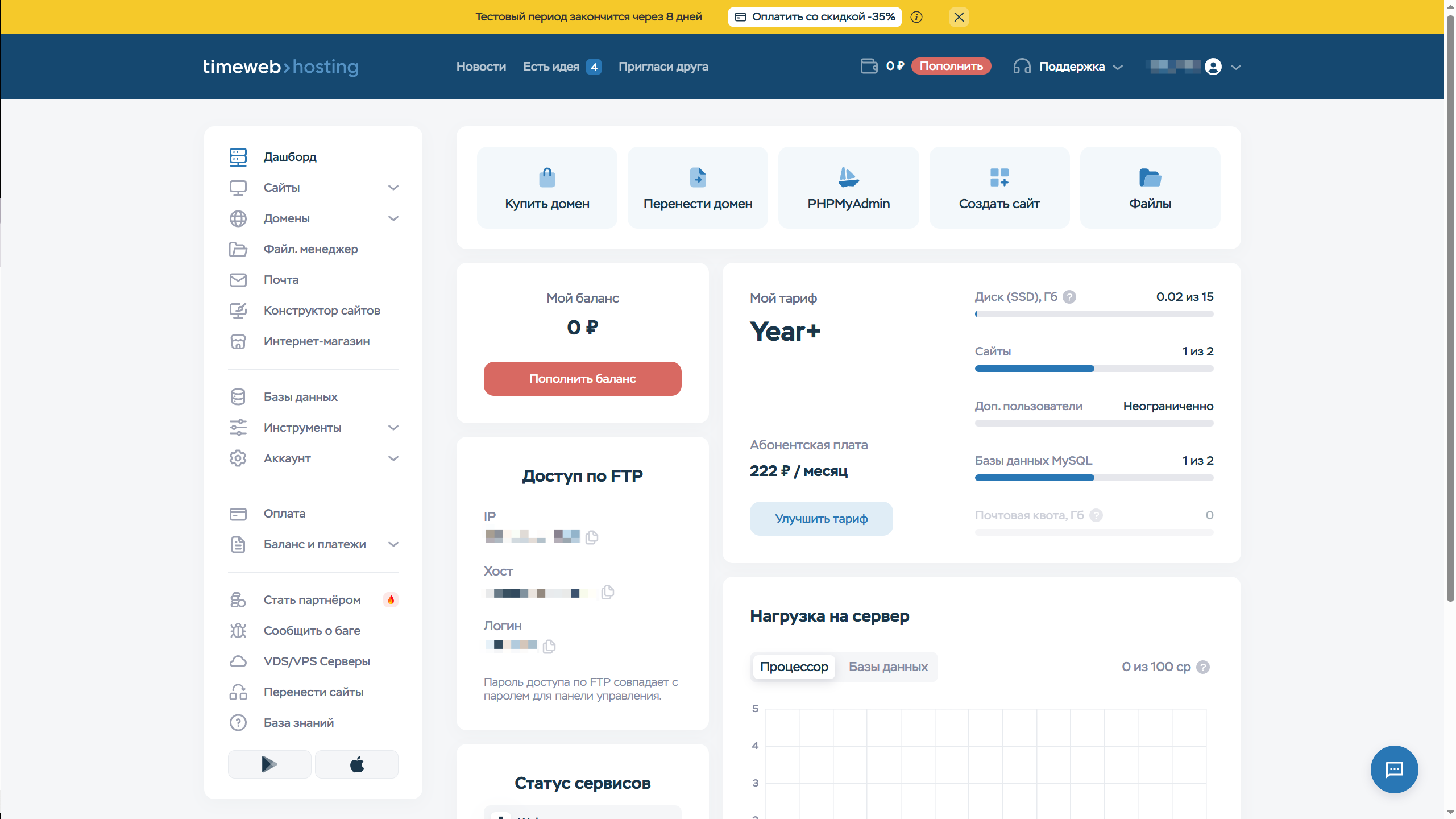
Onnistuneen rekisteröinnin ja palvelupaketin valinnan jälkeen saat käyttöoikeuden TimeWeb-hostingin hallintapaneeliin. Käyttöliittymä on jaettu useisiin keskeisiin osioihin, joita tarvitaan CMS "GIRVAS" -asennuksen jatkamisessa:
Hallintapaneelin pääosiot:
- Tiedostohallinta
- Mahdollistaa sivuston tiedostojen lataamisen, muokkaamisen ja hallinnan suoraan selaimen kautta.
- "GIRVAS"-asennusta varten sinun on ladattava järjestelmän arkisto tähän.
- Täällä voit luoda uuden tietokannan ja käyttäjän CMS:lle.
- Tarvitaan asennuksen aikana (käyttäjätunnus, salasana, tietokannan nimi).
- Isäntä, käyttäjätunnus ja salasana tiedostoihin pääsyyn FTP-asiakasohjelmalla (esim. FileZilla).
- Salasana on sama kuin hallintapaneelin salasana.
- Työkalu MySQL-tietokantojen hallintaan.
- Saattaa olla tarpeen manuaalista tiedontuontia varten.
- Näyttää palvelimen kuormituksen (CPU, levytila).
- Tärkeää seurata palvelupaketin rajoja.
Jos palvelupakettiisi sisältyy 15 Gt levytilaa (kuten esimerkissä), varmista, että se riittää CMS:lle ja tuleville sivuston materiaaleille. Korkean kuormituksen projekteille harkitse VPS-palvelupaketteja. Itse hallintajärjestelmä vie enintään 100 Mt.
CMS "GIRVAS" -jakelupaketin lataaminen GitFlicistä
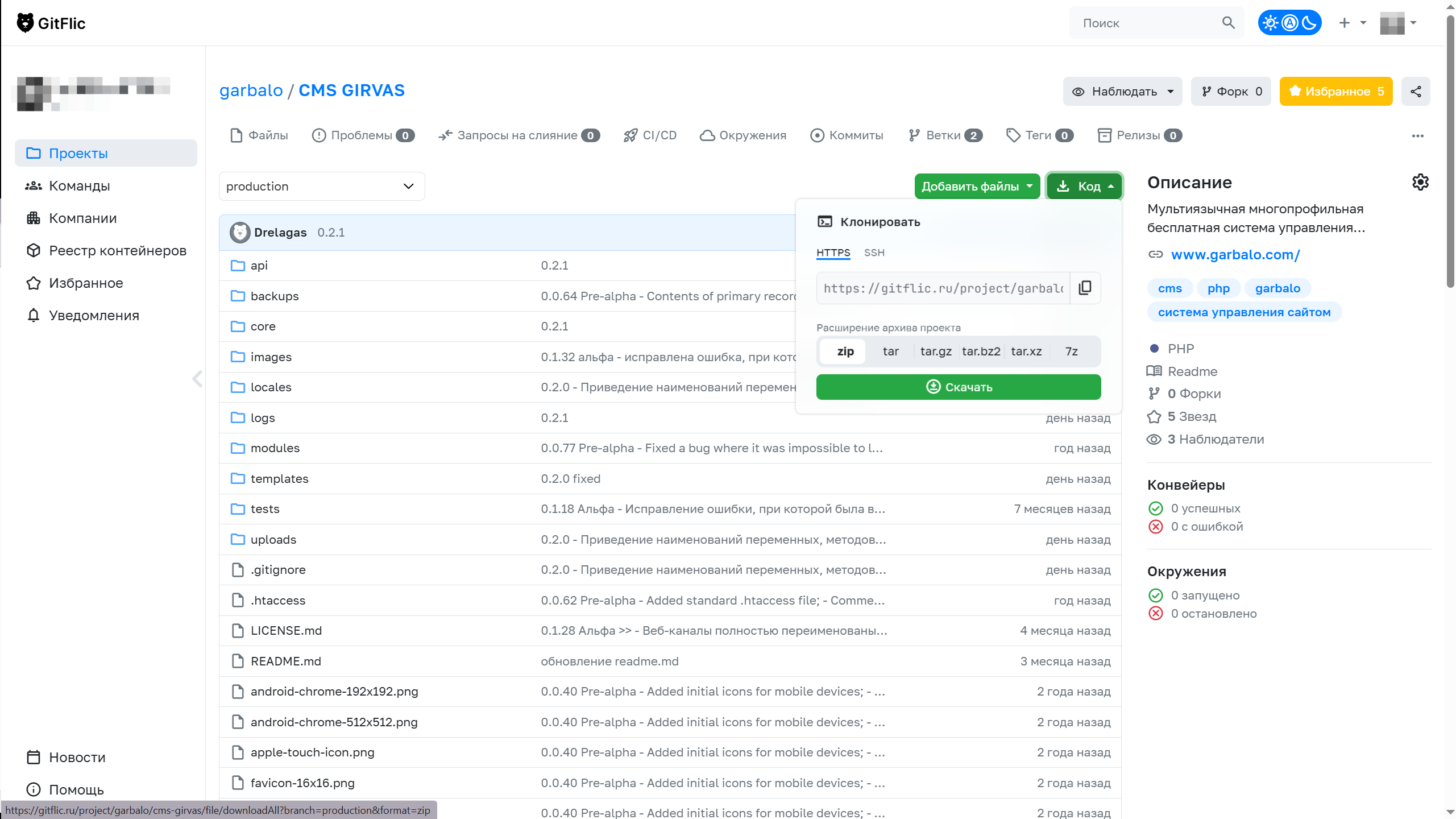
Ennen asennusta on hankittava järjestelmän uusin versio. Projektin virallinen arkisto sijaitsee GitFlic-alustalla (venäläinen GitHub-vastine). Näin se tehdään:
- Siirry CMS "GIRVAS" -arkistoon.
- Arkiston lataaminen
- Paina "Lataa"-painiketta (yleensä .zip- tai .tar.gz-muodossa).
- Tallenna arkisto tietokoneellesi. Esimerkki nimestä: girvas-core-0.2.1.zip.
Tärkeää!
- Tarkista, että arkisto sisältää kaikki keskeiset kansiot: core, modules, templates (katso rakenne kuvakaappauksesta).
- Riippuvuuksien (esim. PHP-moduulit) olemassaolo - ne on lueteltu README.md-tiedostossa.
- Vaihtoehtoinen menetelmä
- Git-klonointi (kehittäjille): git clone https://gitflic.ru/project/garbalo/cms-girvas.git
CMS "GIRVAS" -arkiston lataaminen ja purkaminen TimeWeb-hostingille
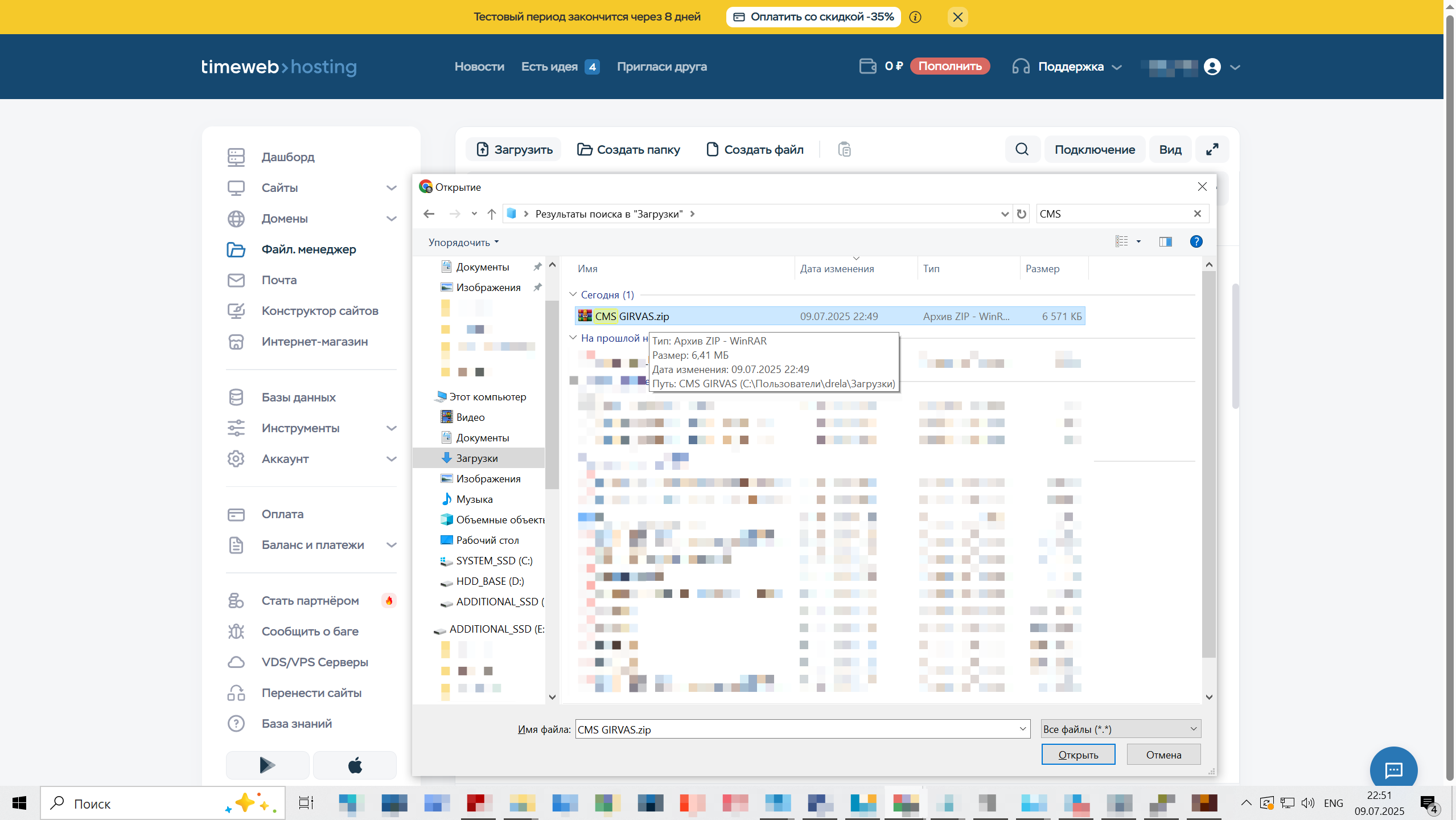
Nyt kun CMS "GIRVAS" -jakelupaketin arkisto on ladattu, se on ladattava palvelimelle ja valmisteltava asennusta varten. Tässä osiossa tarkastelemme kahta lataustapaa: sisäänrakennettua tiedostohallintaa ja FTP-asiakasohjelmaa.
Arkiston lataaminen TimeWeb-tiedostohallinnan kautta
- Kirjaudu TimeWeb-hallintapaneeliin ja siirry "Tiedostohallinta"-osioon.
- Avaa sivustosi juurihakemisto (yleensä public_html). Jos sivusto on uusi, tämä kansio voi olla tyhjä.
- Paina "Lataa"-painiketta (katso kuvakaappaus) ja valitse CMS "GIRVAS" -arkisto (esim. CMS GIRVAS.zip, kuten kuvakaappauksessa).
- Odota latauksen valmistumista. Tiedosto ilmestyy listaan.
Arkiston purkaminen
- Etsi ladattu arkisto tiedostohallinnasta.
- Napsauta sitä hiiren kakkospainikkeella ja valitse "Pura" (tai paina vastaavaa painiketta käyttöliittymässä).
- Määritä purkukansio — valitse nykyinen hakemisto (public_html).
- Vahvista toimenpide. Järjestelmä luo automaattisesti CMS:n kansiot ja tiedostot.
Tuloksen tarkistus
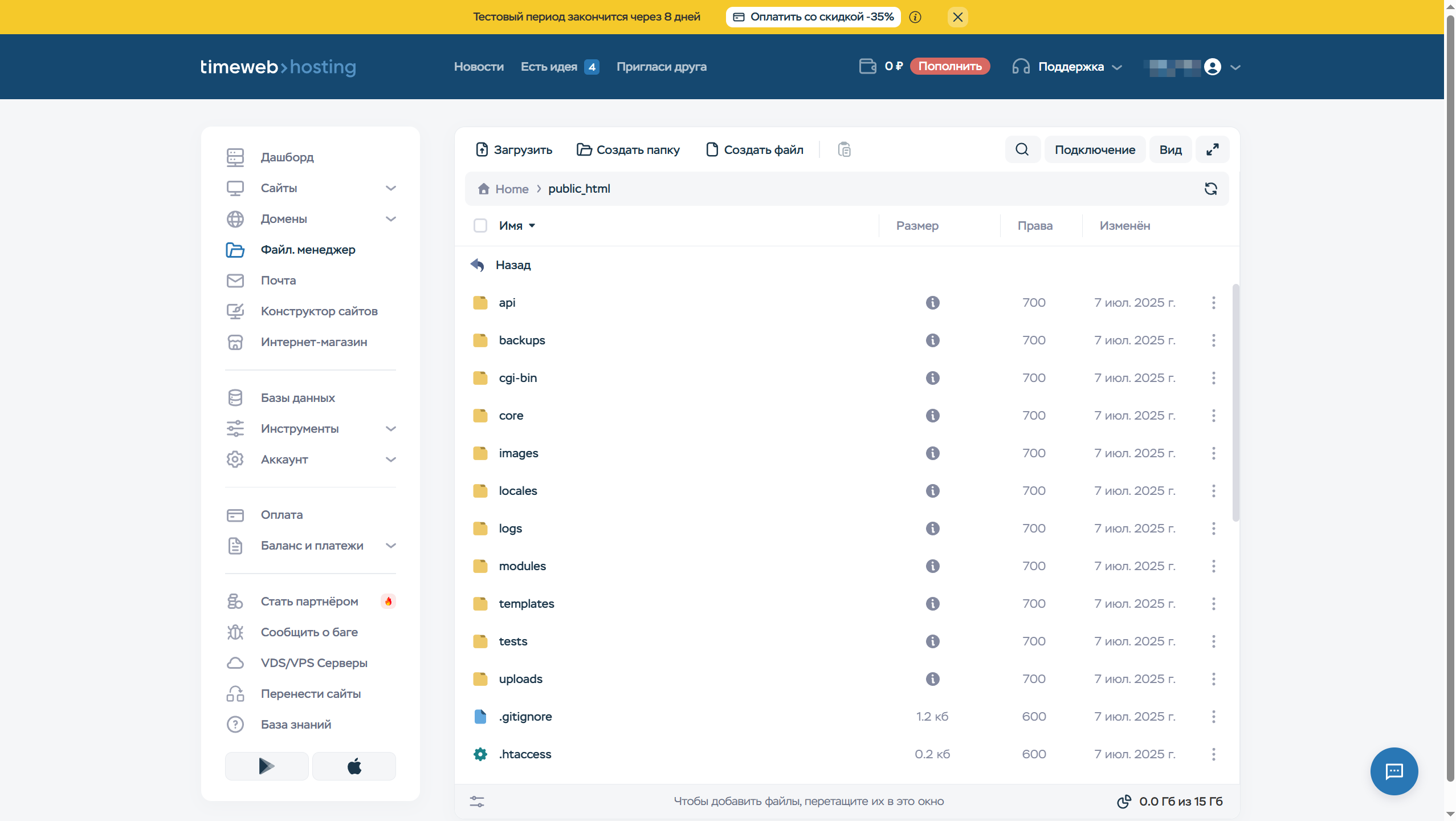
Purkamisen jälkeen public_html-hakemistossa pitäisi näkyä järjestelmän tiedostot ja kansiot, esimerkiksi:
- core/ — CMS-ydin,
- modules/ — moduulit,
- templates/ — mallit (teemat),
- uploads/ — latauskansio.
Tärkeää!
- Varmista, että uploads/-, logs/- ja muiden järjestelmäkansioiden käyttöoikeudet on asetettu 755 (kansioille) ja 644 (tiedostoille). Tämä voidaan tehdä tiedostohallinnassa "Käyttöoikeudet (CHMOD)"-välilehdellä.
- Jos tiedostot eivät näy, yritä päivittää sivu tai tarkista arkiston eheys.
- Purkamisen jälkeen järjestelmän juuressa ei saa olla tyhjää «INSTALLED»-tiedostoa. Muuten järjestelmän asennus on mahdotonta.
Vaihtoehtoinen tapa: lataus FTP:n kautta
- Käytä FTP-asiakasohjelmaa (esim. FileZilla).
- Muodosta yhteys TimeWeb-palvelimeen käyttäen "FTP-yhteys"-osiosta saatuja tietoja (isäntä, käyttäjätunnus, salasana)*.
- Lataa arkisto public_html-hakemistoon ja pura se tiedostohallinnan tai SSH:n unzip-komennon avulla (jos käytettävissä).
MySQL-tietokannan luominen CMS "GIRVAS" -järjestelmälle TimeWeb-hallintapaneelissa
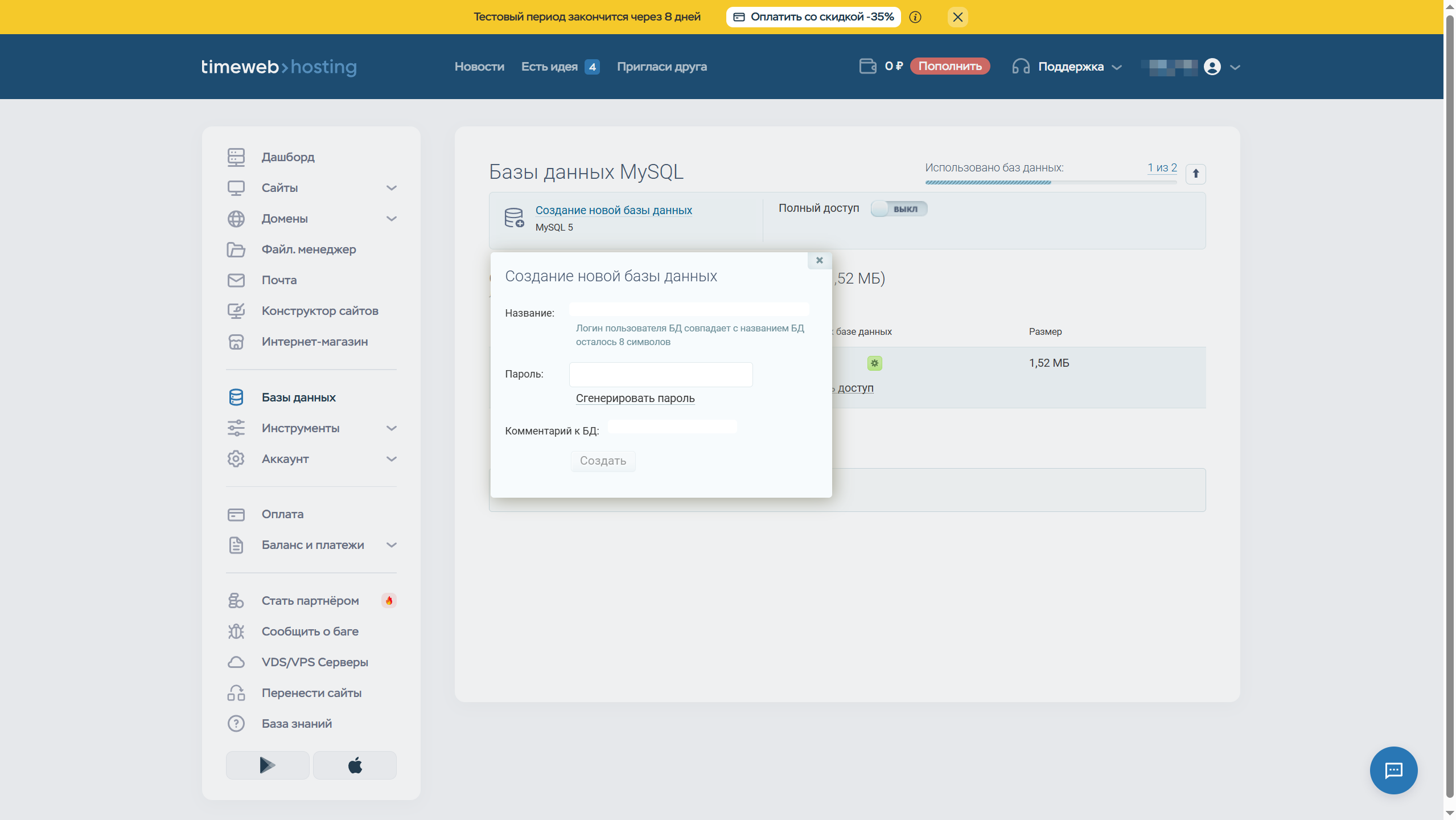
CMS "GIRVAS" -toiminta vaatii MySQL- tai PostgreSQL-tietokannan (esimerkissä käsitellään MySQL). Tässä osiossa käymme yksityiskohtaisesti läpi sen luomisprosessin TimeWeb-hallintapaneelin kautta.
Siirtyminen tietokantojen hallintaosioon
- Kirjaudu TimeWeb-hallintapaneeliin.
- Valitse valikosta "Tietokannat" → "MySQL-tietokannat".
Uuden tietokannan luominen
- Paina "Luo tietokanta" -painiketta.
- Täytä parametrit:
- Tietokannan nimi: keksi nimi (esim. girvas_db). Rajoitus: 8 merkkiä (käyttäjätunnus on sama kuin tietokannan nimi).
- Salasana: paina "Luo salasana" tai keksi vahva salasana itse, tai käytä salasanageneraattoria. Tallenna se turvalliseen paikkaan — sitä tarvitaan CMS-asennuksen aikana.
Luodun tietokannan tarkistus
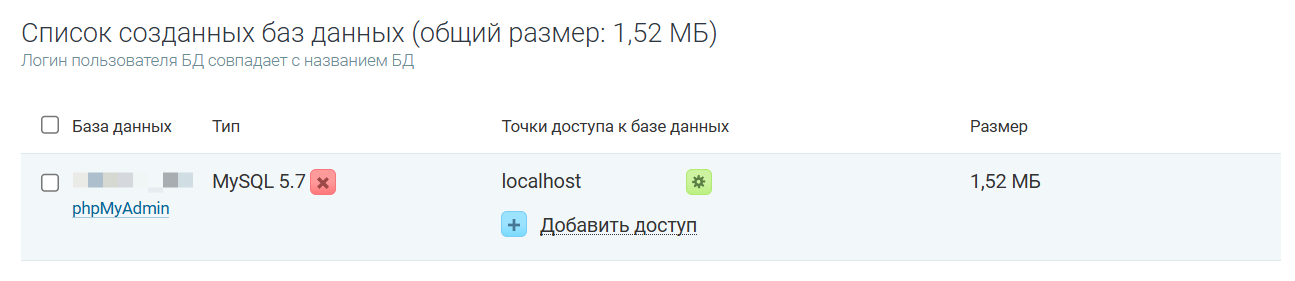
Onnistuneen luomisen jälkeen tietokantaluetteloon ilmestyy uusi merkintä, jossa on:
- Tietokannan nimi (esim. u123_girvasdb),
- Tyyppi (esimerkissä MySQL 5.7),
- Tietokannan yhteyspisteet (yleensä localhost),
- Koko
Tärkeää!
Kirjoita nämä tiedot ylös. Niitä tarvitaan CMS-asennusvaiheessa:
- Tietokannan nimi,
- Käyttäjätunnus,
- Salasana,
- Isäntä (localhost).
Huomaa, että tietokannan hallintaan voidaan käyttää "phpMyAdmin"-työkalua — siihen pääsee klikkaamalla "phpMyAdmin"-linkkiä heti tietokannan nimen alla (kuten yllä olevassa kuvakaappauksessa).
Nyt voit aloittaa järjestelmän asennuksen virallisen dokumentaation mukaisesti.
CMS "GIRVAS" -asennuksen tulos
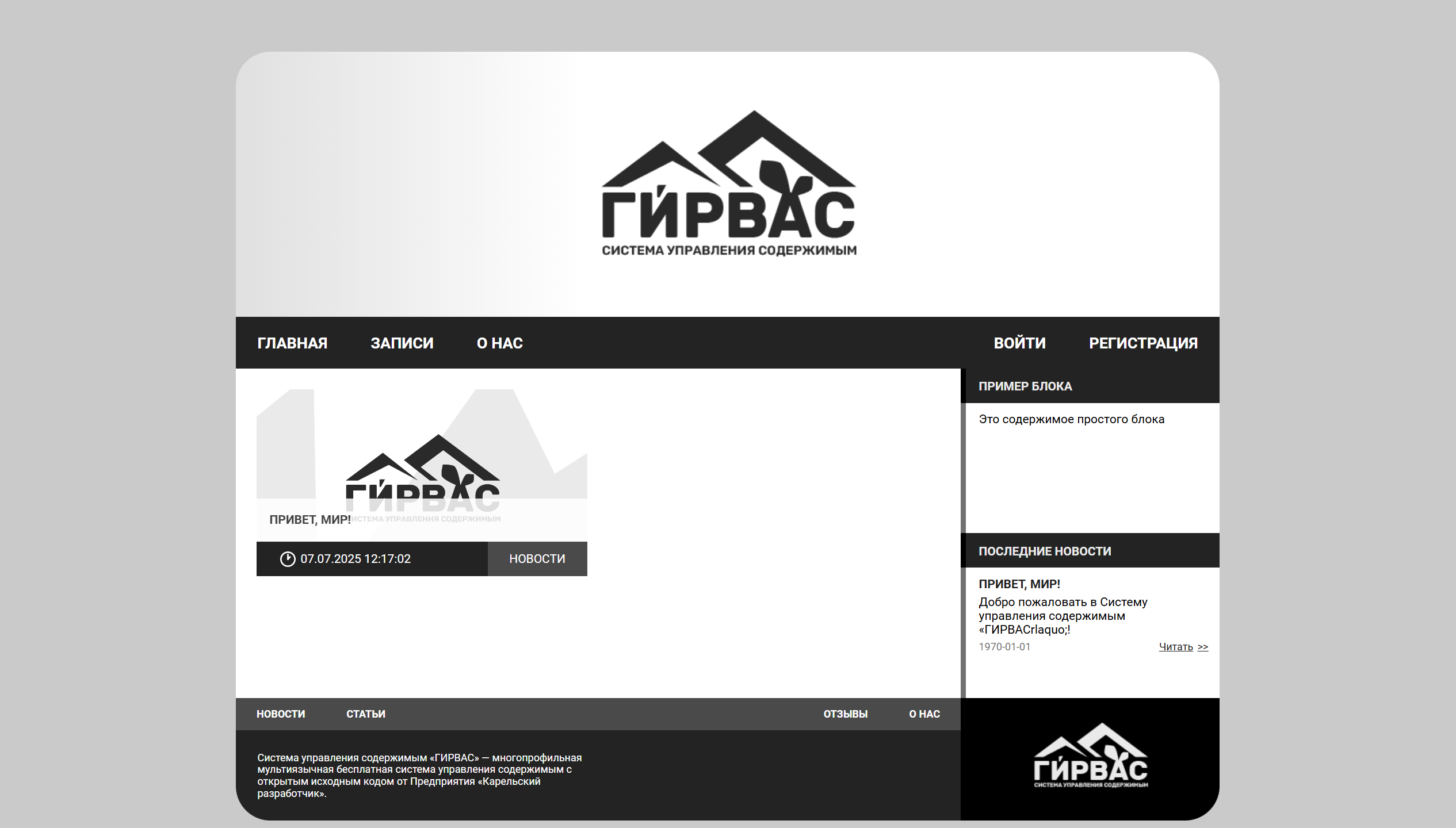
Jos olet tehnyt kaiken oikein noudattaen ohjetta ja virallista asennusdokumentaatiota, näet sivustosi osoitteessa CMS "GIRVAS" -järjestelmällä toimivan ensisijaisen sivustoteeman.
Onnea!


Kommentit