
CMS "GIRVAS" एक आधुनिक सामग्री प्रबंधन प्रणाली है जो विभिन्न क्षेत्रों के वेब प्रोजेक्ट्स की त्वरित तैनाती और प्रशासन के लिए डिज़ाइन की गई है: विजिटिंग कार्ड साइट से लेकर कॉर्पोरेट साइट तक। TimeWeb होस्टिंग (JSC "TimeWeb") एक स्थिर बुनियादी ढांचा प्रदान करता है, जो इस प्लेटफॉर्म के साथ काम करने के लिए इष्टतम है।
इस गाइड में, हम TimeWeb सर्वर पर "GIRVAS" स्थापना प्रक्रिया पर विचार करेंगे: डिस्ट्रीब्यूशन डाउनलोड करने से लेकर बेसिक कॉन्फ़िगरेशन तक। यह मार्गदर्शिका विभिन्न स्तरों के उपयोगकर्ताओं के लिए बनाई गई है — सभी चरणों का विस्तार से वर्णन किया गया है, लेकिन अत्यधिक तकनीकी जटिलता के बिना।
TimeWeb वेबसाइट पर पंजीकरण और टैरिफ प्लान का चयन
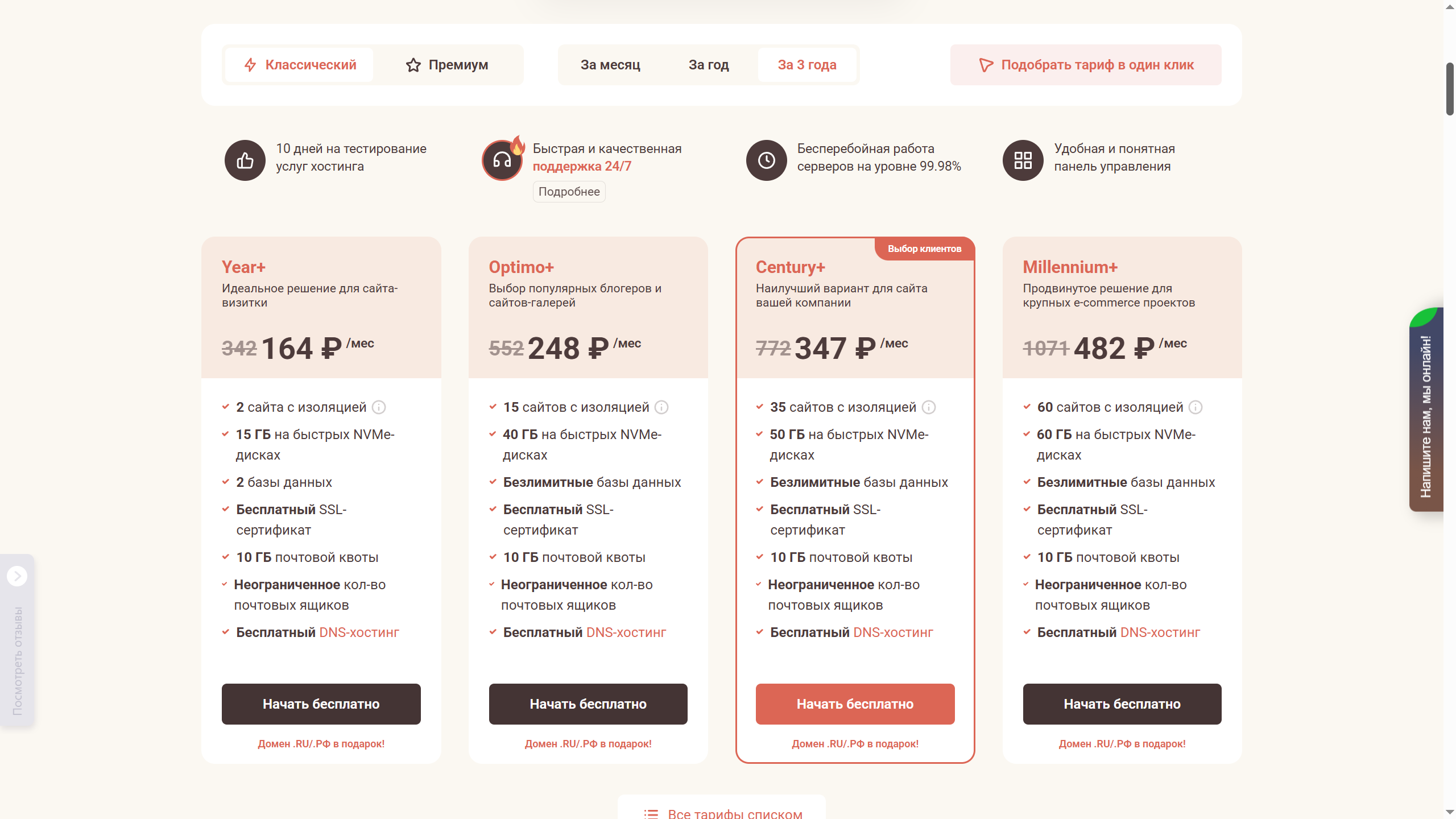
CMS "GIRVAS" स्थापित करने से पहले, आपको TimeWeb होस्टिंग पर पंजीकरण करना होगा और उपयुक्त टैरिफ प्लान चुनना होगा। TimeWeb लचीली शर्तें प्रदान करता है, जिसमें 10 दिनों की मुफ्त सेवा परीक्षण शामिल है, जो आपको भुगतान से पहले प्रदर्शन का मूल्यांकन करने की अनुमति देता है।
टैरिफ की मुख्य विशेषताएं:
- तकनीकी सहायता — टिकट सिस्टम या चैट के माध्यम से समस्याओं का त्वरित समाधान।
- गारंटीकृत अपटाइम — सर्वर की उपलब्धता 99.9% तक।
- सुरक्षा — डेटा सुरक्षा के लिए मुफ्त SSL प्रमाणपत्र।
- स्केलेबिलिटी — लोड बढ़ने पर संसाधनों (CPU, RAM, डिस्क स्थान) को बढ़ाने की क्षमता।
टैरिफ कैसे चुनें:
- प्रोजेक्ट की आवश्यकताएं निर्धारित करें:
- छोटी वेबसाइटों के लिए "होस्टिंग" टैरिफ उपयुक्त है (347 ₽/माह से)।
- उच्च-लोड प्रोजेक्ट्स के लिए — "VPS" या "समर्पित सर्वर" (1,482 ₽/माह से)।
- दीर्घकालिक भुगतान पर 15–20% की छूट।
- दूसरी होस्टिंग से स्थानांतरण पर मुफ्त साइट स्थानांतरण।
पंजीकरण प्रक्रिया:
- TimeWeb की आधिकारिक वेबसाइट पर जाएं।
- "पंजीकरण करें" पर क्लिक करें और संपर्क विवरण भरें।
- टैरिफ और भुगतान अवधि (माह/वर्ष) चुनें।
- परीक्षण अवधि सक्रिय करें (यदि आवश्यक हो)।
भुगतान के बाद, आपको प्रशासनिक पैनल तक पहुंच मिलेगी, जहां आप "GIRVAS" स्थापना शुरू कर सकते हैं।
नोट: यदि कठिनाइयाँ आती हैं, तो TimeWeb सहायता सेवा सर्वर को कॉन्फ़िगर करने में मदद करेगी।
पंजीकरण के बाद TimeWeb प्रशासनिक पैनल का अवलोकन
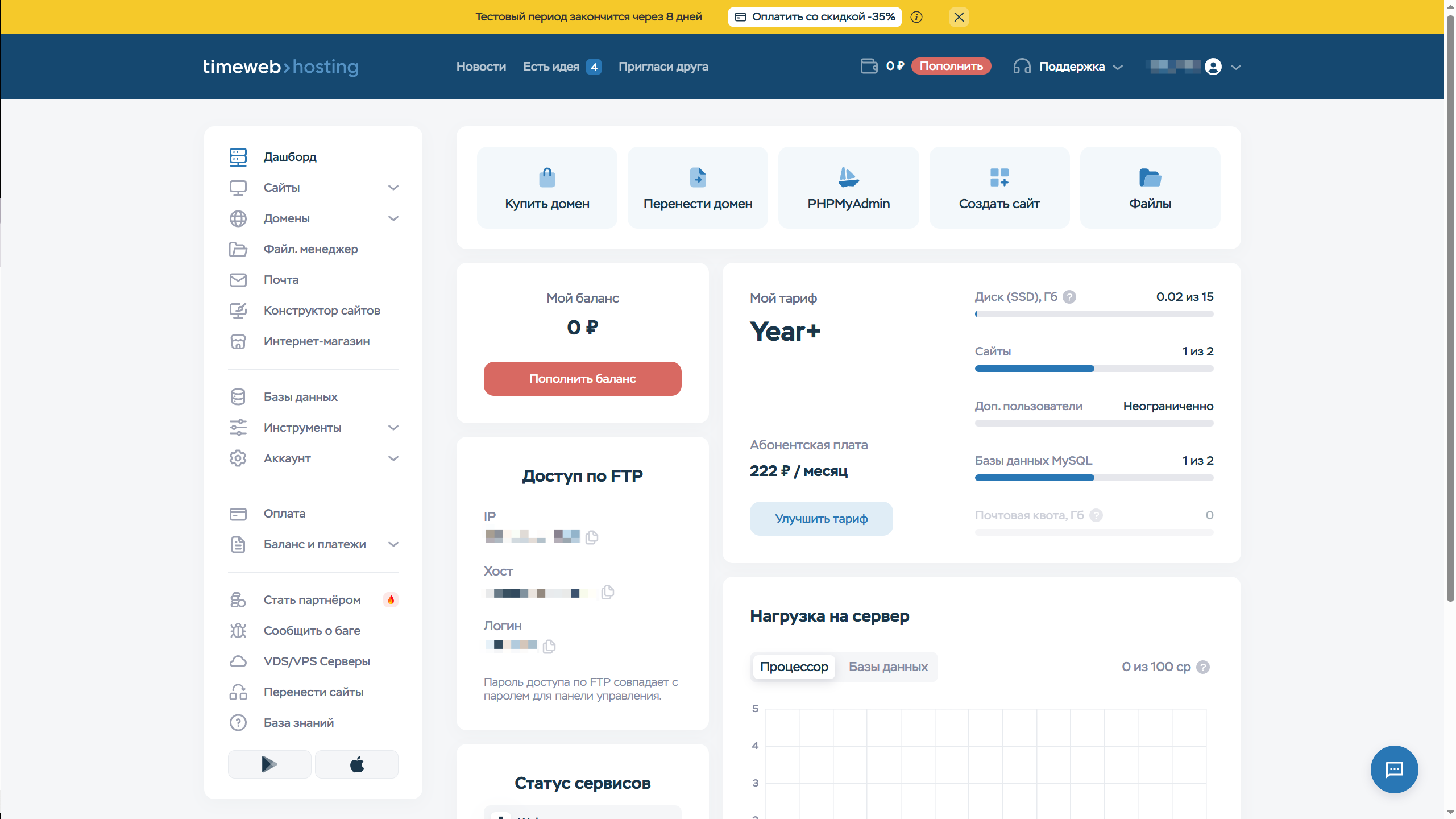
सफल पंजीकरण और टैरिफ चयन के बाद, आपको TimeWeb होस्टिंग के प्रशासनिक पैनल तक पहुंच प्राप्त होगी। इंटरफ़ेस को कई प्रमुख अनुभागों में विभाजित किया गया है, जिनकी आवश्यकता CMS "GIRVAS" की आगे की स्थापना के लिए होगी:
पैनल के मुख्य अनुभाग:
- फ़ाइल प्रबंधक
- ब्राउज़र के माध्यम से सीधे साइट फ़ाइलों को अपलोड, संपादित और प्रबंधित करने की अनुमति देता है।
- "GIRVAS" स्थापित करने के लिए, आपको सिस्टम का आर्काइव यहाँ अपलोड करना होगा।
- यहाँ आप CMS के लिए एक नया डेटाबेस और उपयोगकर्ता बना सकते हैं।
- स्थापना के दौरान आवश्यक (उपयोगकर्ता नाम, पासवर्ड, डेटाबेस नाम)।
- FTP क्लाइंट (जैसे, FileZilla) के माध्यम से फ़ाइलों तक पहुँचने के लिए होस्ट, उपयोगकर्ता नाम और पासवर्ड।
- पासवर्ड प्रशासनिक पैनल के पासवर्ड के समान है।
- MySQL डेटाबेस के प्रशासन के लिए उपकरण।
- मैन्युअल डेटा आयात के लिए आवश्यक हो सकता है।
- सर्वर लोड (CPU, डिस्क स्थान) प्रदर्शित करता है।
- टैरिफ सीमाओं पर नज़र रखना महत्वपूर्ण है।
यदि आपके टैरिफ में 15 GB डिस्क स्थान शामिल है (जैसा कि उदाहरण में है), तो सुनिश्चित करें कि यह CMS और भविष्य की साइट सामग्री के लिए पर्याप्त है। उच्च-लोड प्रोजेक्ट्स के लिए, VPS टैरिफ पर विचार करें। प्रबंधन प्रणाली स्वयं 100 MB से अधिक स्थान नहीं लेती है।
GitFlic से CMS "GIRVAS" डिस्ट्रीब्यूशन डाउनलोड करना
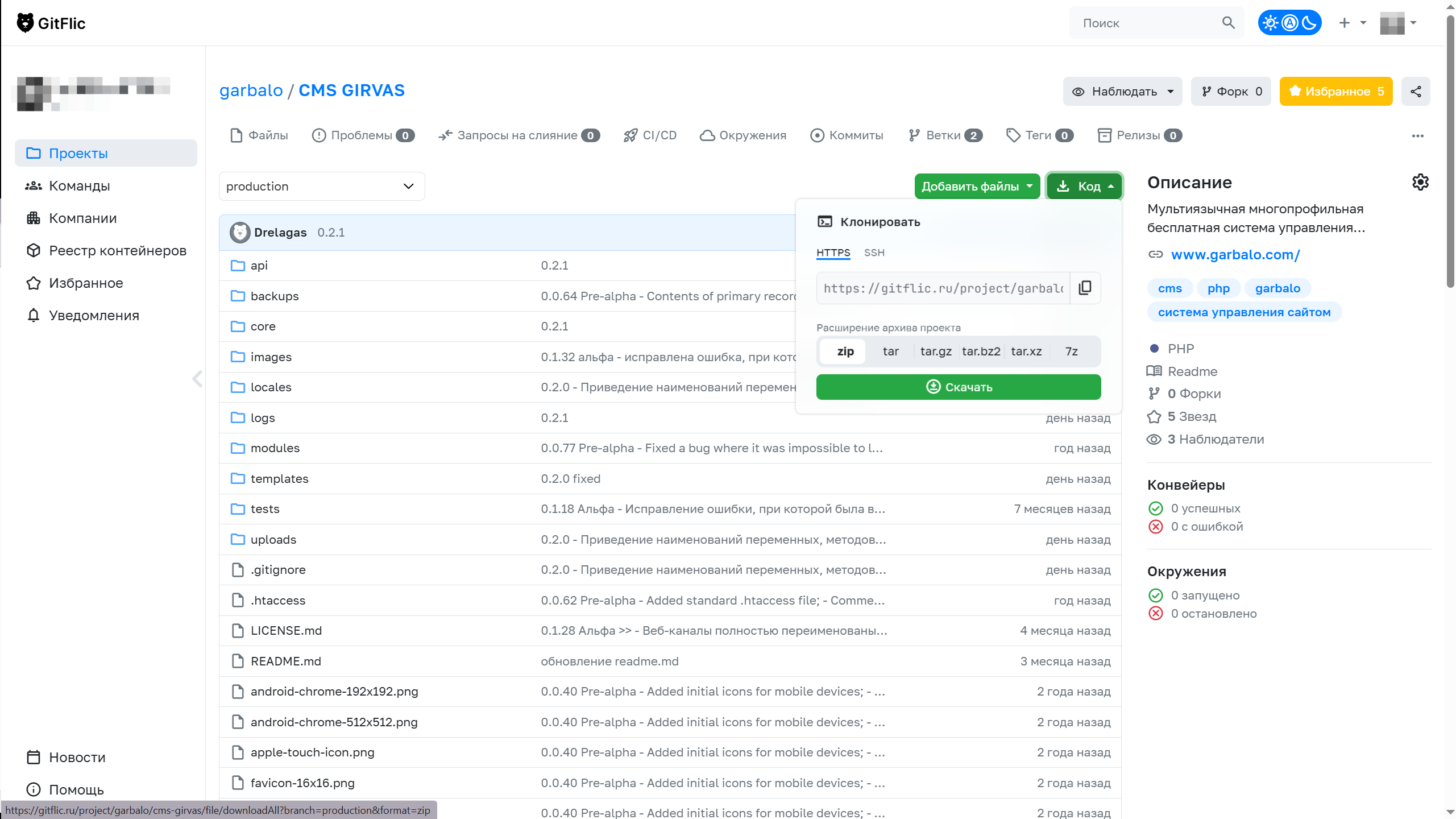
स्थापना से पहले, आपको सिस्टम का नवीनतम संस्करण प्राप्त करना होगा। प्रोजेक्ट का आधिकारिक रिपॉजिटरी GitFlic प्लेटफॉर्म (GitHub का रूसी विकल्प) पर स्थित है। इसे कैसे करें:
- CMS "GIRVAS" रिपॉजिटरी पर जाएं।
- आर्काइव डाउनलोड करना
- "डाउनलोड करें" बटन पर क्लिक करें (आमतौर पर .zip या .tar.gz प्रारूप में)।
- आर्काइव को अपने कंप्यूटर पर सहेजें। नाम का उदाहरण: girvas-core-0.2.1.zip।
महत्वपूर्ण!
- जांचें कि आर्काइव में सभी मुख्य फ़ोल्डर हैं: core, modules, templates (स्क्रीनशॉट में संरचना देखें)।
- निर्भरताओं (जैसे, PHP मॉड्यूल) की उपस्थिति - वे README.md फ़ाइल में सूचीबद्ध हैं।
- वैकल्पिक विधि
- Git क्लोनिंग (डेवलपर्स के लिए): git clone https://gitflic.ru/project/garbalo/cms-girvas.git
TimeWeb होस्टिंग पर CMS "GIRVAS" आर्काइव अपलोड और अनज़िप करना
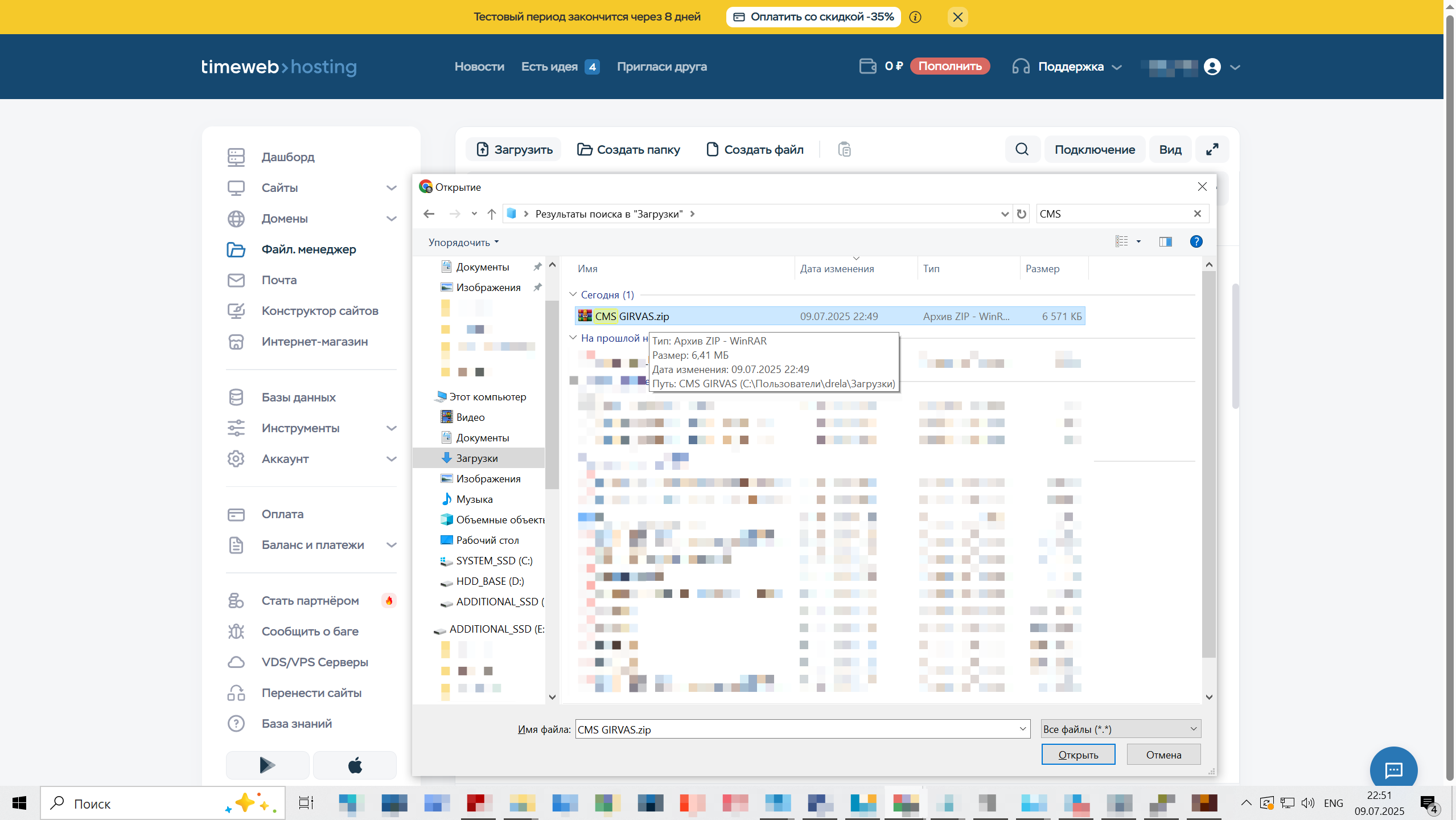
अब जब CMS "GIRVAS" डिस्ट्रीब्यूशन का आर्काइव डाउनलोड हो गया है, तो इसे सर्वर पर अपलोड करना होगा और स्थापना के लिए तैयार करना होगा। इस अनुभाग में, हम अपलोड के दो तरीकों पर विचार करेंगे: अंतर्निहित फ़ाइल प्रबंधक और FTP क्लाइंट के माध्यम से।
TimeWeb फ़ाइल प्रबंधक के माध्यम से आर्काइव अपलोड करना
- TimeWeb प्रशासनिक पैनल में लॉग इन करें और "फ़ाइल प्रबंधक" अनुभाग पर जाएं।
- अपनी साइट की रूट निर्देशिका खोलें (आमतौर पर public_html)। यदि साइट नई है, तो यह फ़ोल्डर खाली हो सकता है।
- "अपलोड करें" बटन पर क्लिक करें (स्क्रीनशॉट देखें) और CMS "GIRVAS" आर्काइव चुनें (जैसे, CMS GIRVAS.zip, जैसा कि स्क्रीनशॉट में है)।
- अपलोड पूरा होने की प्रतीक्षा करें। फ़ाइल सूची में दिखाई देगी।
आर्काइव अनज़िप करना
- फ़ाइल प्रबंधक में अपलोड किए गए आर्काइव को ढूंढें।
- उस पर राइट-क्लिक करें और "अनज़िप करें" चुनें (या इंटरफ़ेस में संबंधित बटन पर क्लिक करें)।
- अनज़िप करने के लिए लक्ष्य फ़ोल्डर निर्दिष्ट करें — वर्तमान निर्देशिका (public_html) चुनें।
- कार्रवाई की पुष्टि करें। सिस्टम स्वचालित रूप से CMS फ़ोल्डर और फ़ाइलें बनाएगा।
परिणाम की जाँच
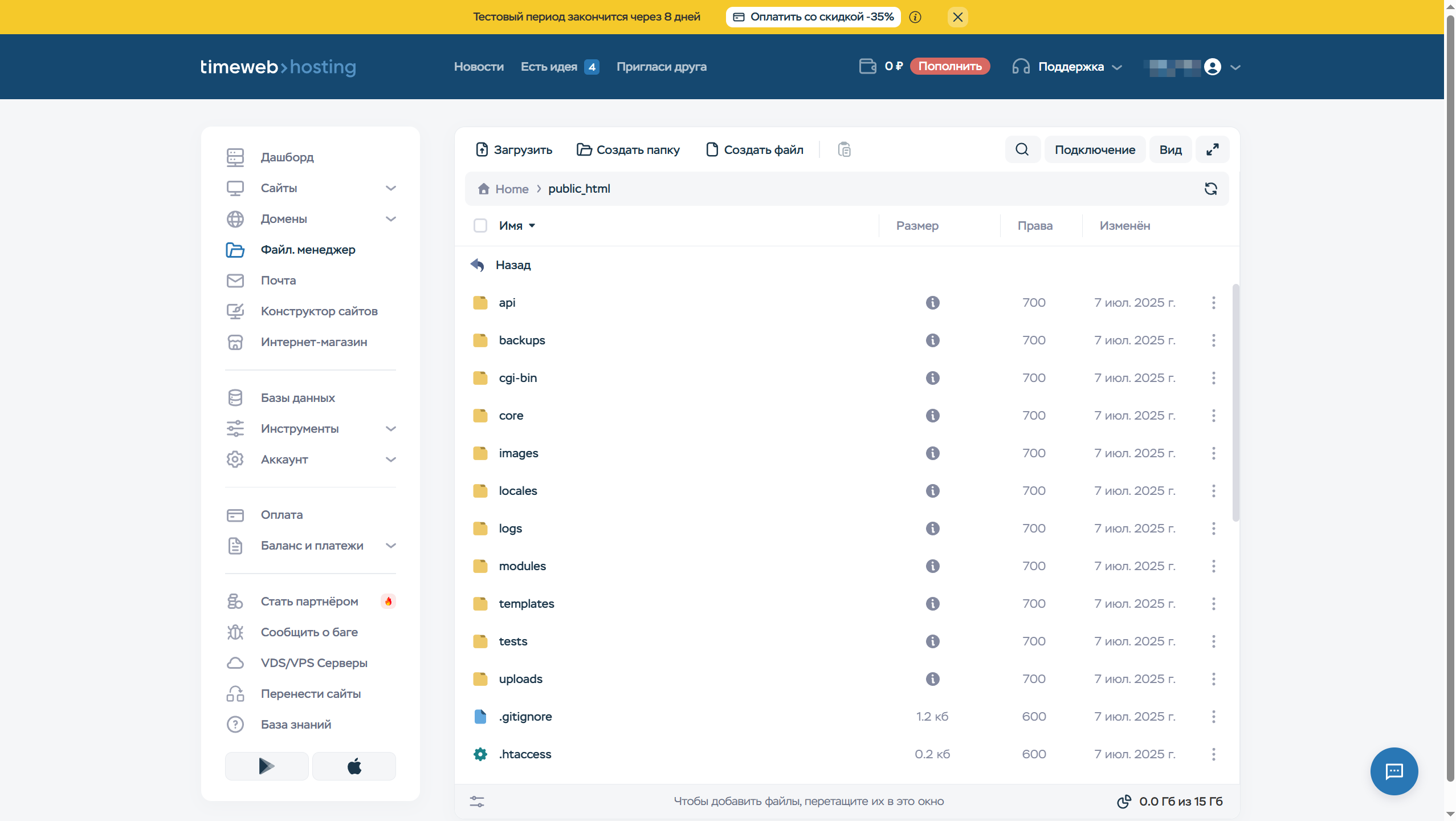
अनज़िप करने के बाद, public_html निर्देशिका में सिस्टम फ़ाइलें और फ़ोल्डर दिखाई देने चाहिए, उदाहरण के लिए:
- core/ — CMS कोर,
- modules/ — मॉड्यूल,
- templates/ — टेम्पलेट (थीम),
- uploads/ — अपलोड फ़ोल्डर।
महत्वपूर्ण!
- सुनिश्चित करें कि uploads/ , logs/ और अन्य सिस्टम निर्देशिकाओं के लिए पहुँच अधिकार 755 (फ़ोल्डर के लिए) और 644 (फ़ाइलों के लिए) पर सेट हैं। यह फ़ाइल प्रबंधक में "पहुँच अधिकार (CHMOD)" टैब में किया जा सकता है।
- यदि फ़ाइलें दिखाई नहीं देती हैं, तो पृष्ठ को पुनः लोड करने का प्रयास करें या आर्काइव की अखंडता की जाँच करें।
- अनज़िप करने के बाद, सिस्टम की रूट में «INSTALLED» नाम की कोई खाली फ़ाइल नहीं होनी चाहिए। अन्यथा सिस्टम की स्थापना असंभव होगी।
वैकल्पिक विधि: FTP के माध्यम से अपलोड करना
- FTP क्लाइंट (जैसे, FileZilla) का उपयोग करें।
- "FTP पहुँच" अनुभाग (होस्ट, उपयोगकर्ता नाम, पासवर्ड)* के डेटा का उपयोग करके TimeWeb सर्वर से कनेक्ट करें।
- आर्काइव को public_html में अपलोड करें और इसे फ़ाइल प्रबंधक या SSH में unzip कमांड (यदि उपलब्ध हो) के माध्यम से अनज़िप करें।
TimeWeb पैनल में CMS "GIRVAS" के लिए MySQL डेटाबेस बनाना
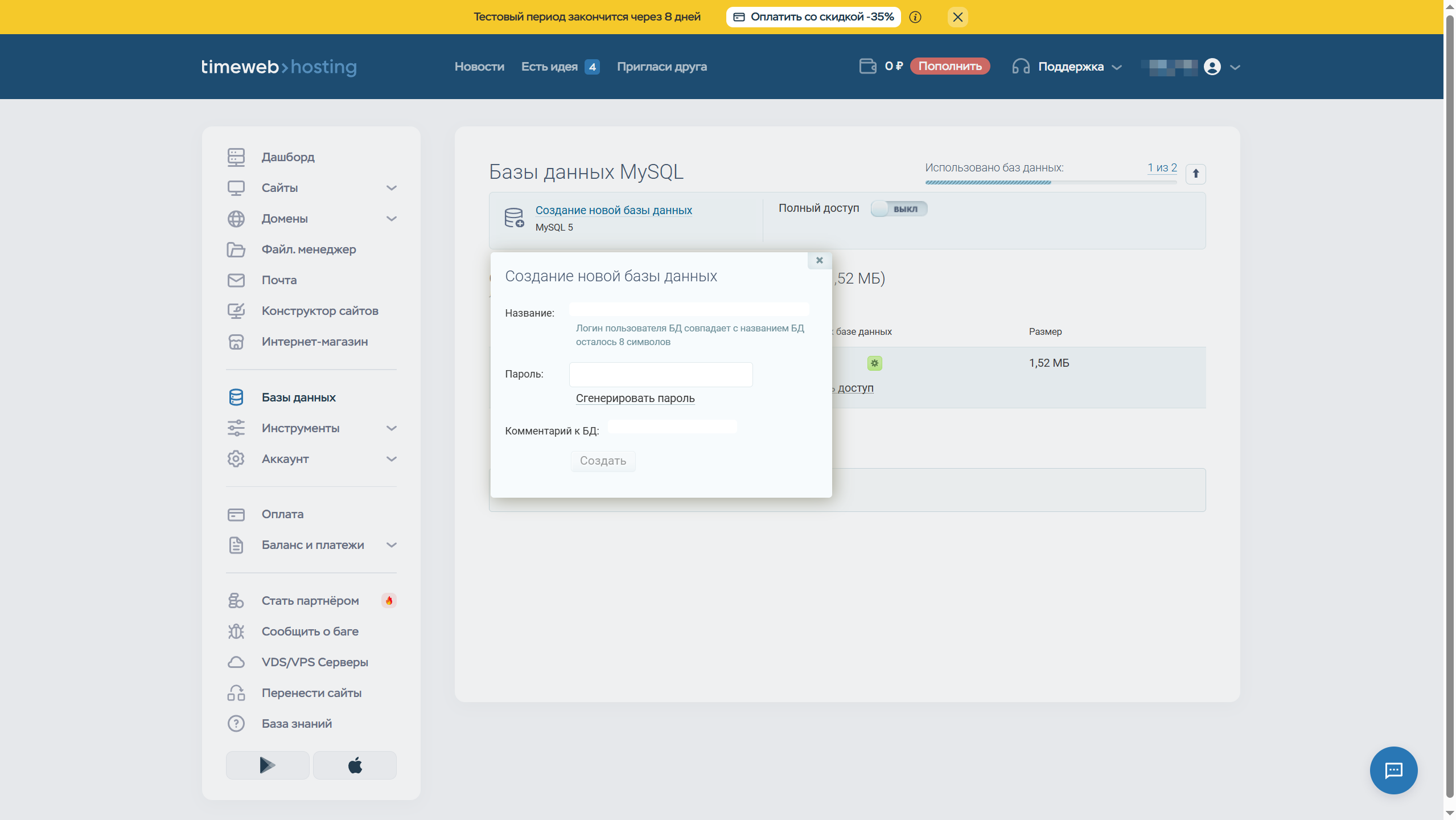
CMS "GIRVAS" के संचालन के लिए MySQL या PostgreSQL डेटाबेस की आवश्यकता होती है (उदाहरण में हम MySQL पर विचार करेंगे)। इस अनुभाग में, हम TimeWeb प्रशासनिक पैनल के माध्यम से इसके निर्माण की प्रक्रिया का विस्तार से वर्णन करेंगे।
डेटाबेस प्रबंधन अनुभाग पर जाना
- TimeWeb प्रशासनिक पैनल में लॉग इन करें।
- मेनू में "डेटाबेस" → "MySQL डेटाबेस" चुनें।
नया डेटाबेस बनाना
- "डेटाबेस बनाएं" बटन पर क्लिक करें।
- पैरामीटर भरें:
- डेटाबेस का नाम: एक नाम चुनें (जैसे, girvas_db)। सीमा: 8 अक्षर (उपयोगकर्ता नाम डेटाबेस नाम के समान है)।
- पासवर्ड: "पासवर्ड जनरेट करें" पर क्लिक करें या स्वयं एक मजबूत पासवर्ड बनाएं, या पासवर्ड जनरेटर का उपयोग करें। इसे सुरक्षित स्थान पर सहेजें — CMS स्थापना के दौरान इसकी आवश्यकता होगी।
बनाए गए डेटाबेस की जाँच
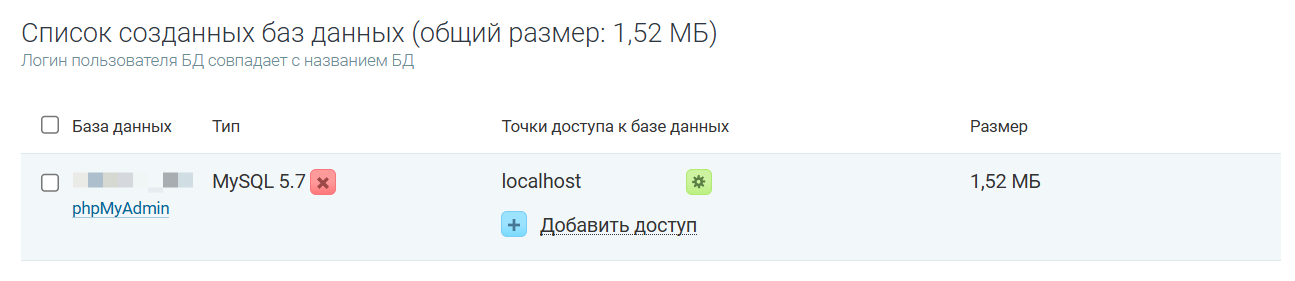
सफल निर्माण के बाद, डेटाबेस सूची में एक नई प्रविष्टि दिखाई देगी जिसमें:
- डेटाबेस का नाम (जैसे, u123_girvasdb),
- प्रकार (उदाहरण में MySQL 5.7),
- डेटाबेस एक्सेस पॉइंट (आमतौर पर localhost),
- आकार
महत्वपूर्ण!
इन डेटा को नोट कर लें। CMS स्थापना चरण के दौरान इनकी आवश्यकता होगी:
- डेटाबेस का नाम,
- उपयोगकर्ता नाम,
- पासवर्ड,
- होस्ट (localhost)।
ध्यान दें कि डेटाबेस प्रबंधन के लिए "phpMyAdmin" का उपयोग किया जा सकता है — डेटाबेस के नाम के ठीक नीचे "phpMyAdmin" लिंक पर क्लिक करके इसमें प्रवेश किया जा सकता है (जैसा कि ऊपर स्क्रीनशॉट में है)।
अब आप आधिकारिक दस्तावेज़ीकरण के अनुसार सिस्टम स्थापना शुरू कर सकते हैं।
CMS "GIRVAS" स्थापना का परिणाम
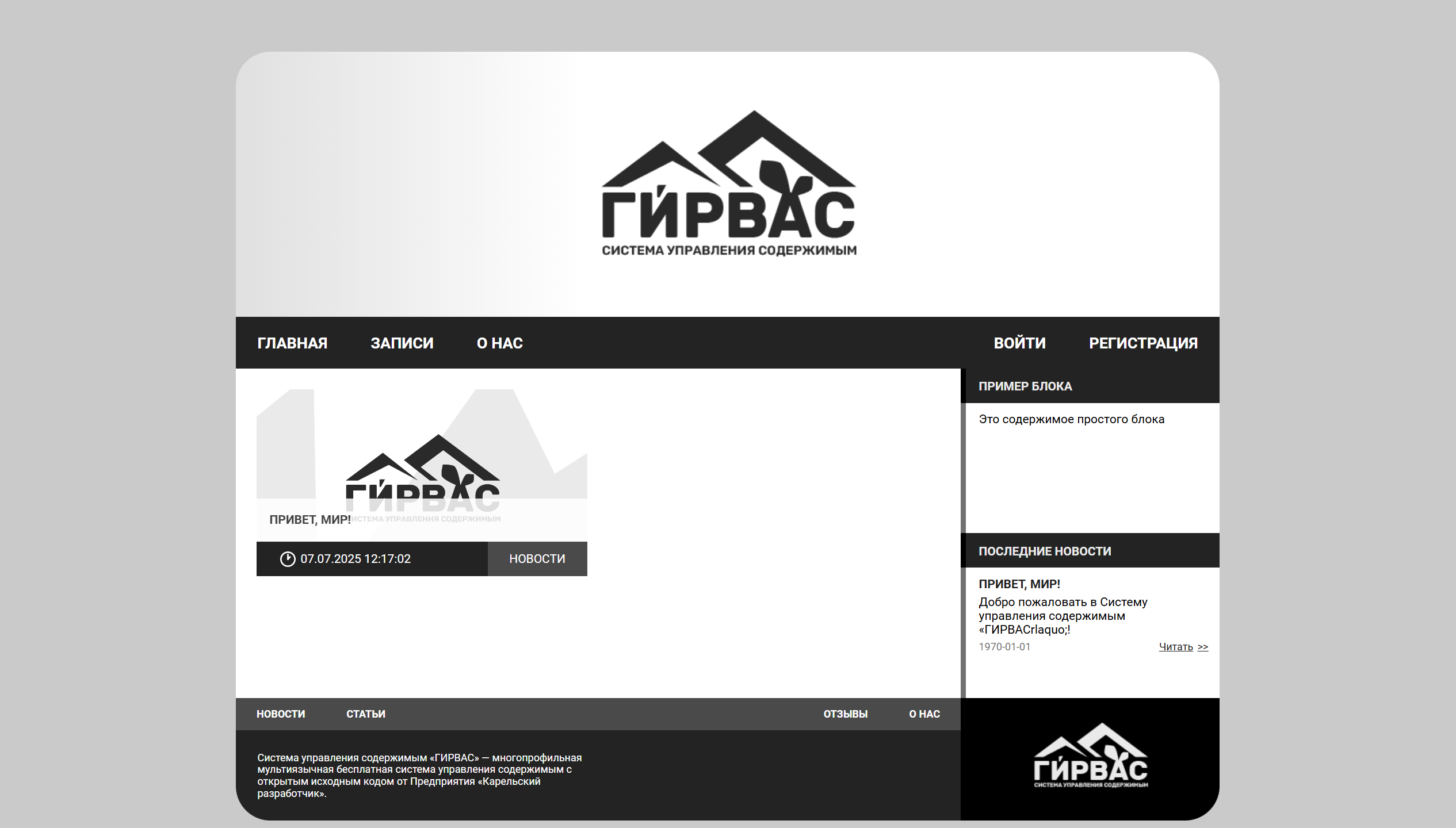
यदि आपने मार्गदर्शिका और आधिकारिक स्थापना दस्तावेज़ीकरण का पालन करते हुए सब कुछ सही किया है, तो आपकी साइट के पते पर आप CMS "GIRVAS" सामग्री प्रबंधन प्रणाली पर चलने वाली प्राथमिक साइट थीम देखेंगे।
शुभकामनाएँ!


टिप्पणियाँ