
CMS「GIRVAS」 是一个现代内容管理系统,旨在快速部署和管理各种方向的网络项目:从名片网站到企业网站。TimeWeb 主机(JSC "TimeWeb") 提供了稳定的基础设施,最适合与此平台配合使用。
在本指南中,我们将介绍在 TimeWeb 服务器上安装「GIRVAS」的过程: 从下载发行包到基本配置。本指南适用于不同水平的用户——所有步骤都详细描述,但不会过于复杂。
在 TimeWeb 网站上注册并选择套餐
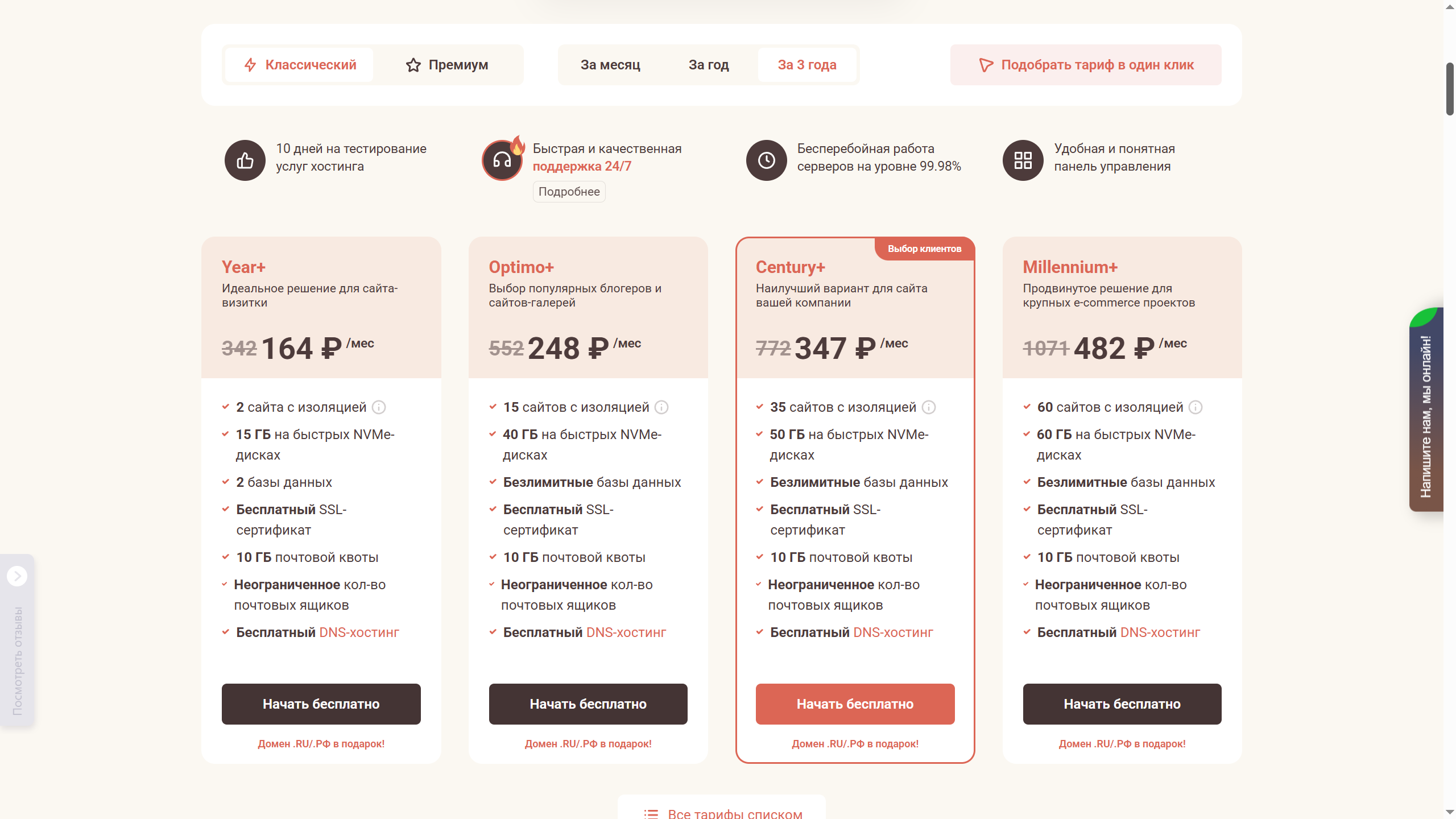
在安装 CMS「GIRVAS」之前,您必须在 TimeWeb 主机上注册并选择合适的套餐。TimeWeb 提供灵活的条款,包括 10 天的免费服务试用,让您在付费前评估性能。
套餐的主要特点:
- 技术支持 — 通过工单系统或聊天快速解决问题。
- 保证正常运行时间 — 服务器可用性高达 99.9%。
- 安全性 — 免费 SSL 证书用于数据保护。
- 可扩展性 — 可在负载增加时增加资源(CPU、RAM、磁盘空间)。
如何选择套餐:
- 确定项目需求:
- 对于小型网站,适合"主机"套餐(每月 347 卢布起)。
- 对于高负载项目——"VPS"或"专用服务器"(每月 1,482 卢布起)。
- 长期付款可享受 15–20% 的折扣。
- 从其他主机迁移时免费转移网站。
注册流程:
- 前往 TimeWeb 官方网站。
- 点击"注册"并填写联系信息。
- 选择套餐和付款周期(月/年)。
- 激活试用期(如果需要)。
付款后,您将获得管理面板的访问权限,可以开始安装「GIRVAS」。
注意: 如果遇到困难,TimeWeb 支持团队将帮助您配置服务器。
注册后 TimeWeb 管理面板概览
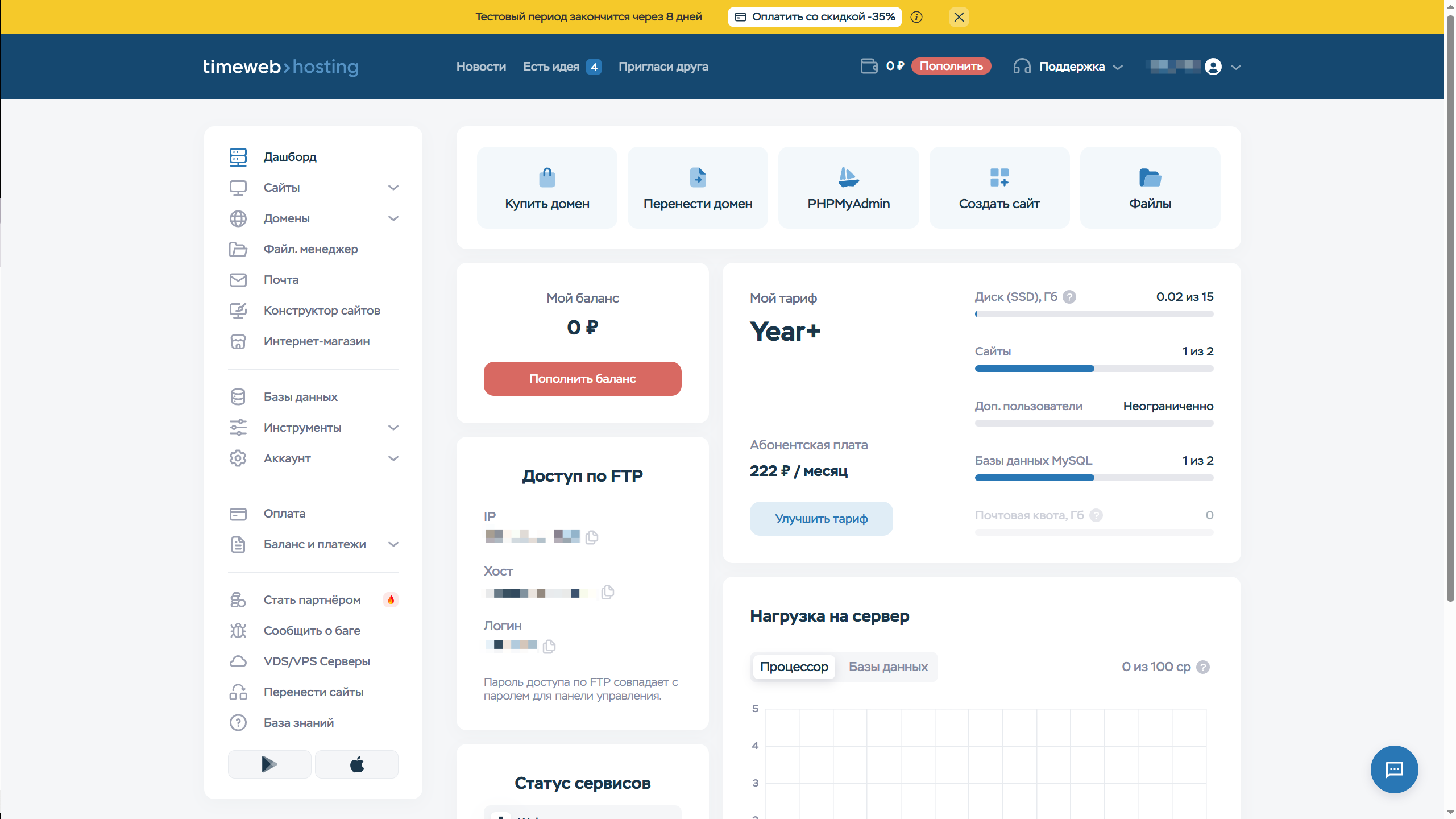
成功注册并选择套餐后,您将获得 TimeWeb 主机管理面板的访问权限。界面分为几个关键部分,这些部分将用于后续的 CMS「GIRVAS」安装:
面板的主要部分:
- 文件管理器
- 允许直接通过浏览器上传、编辑和管理网站文件。
- 要安装「GIRVAS」,您需要将系统压缩包上传到此。
- 您可以在此为 CMS 创建新的数据库和用户。
- 安装时需要(用户名、密码、数据库名称)。
- 用于通过 FTP 客户端(例如 FileZilla)访问文件的主机、用户名和密码。
- 密码与管理面板密码相同。
- 用于管理 MySQL 数据库的工具。
- 可能需要手动导入数据。
- 显示服务器负载(CPU、磁盘空间)。
- 重要的是监控套餐限制。
如果您的套餐包含 15 GB 磁盘空间(如示例所示),请确保这对于 CMS 和未来的网站内容足够。对于高负载项目,请考虑 VPS 套餐。管理系统本身占用不超过 100 MB。
从 GitFlic 下载 CMS「GIRVAS」发行包
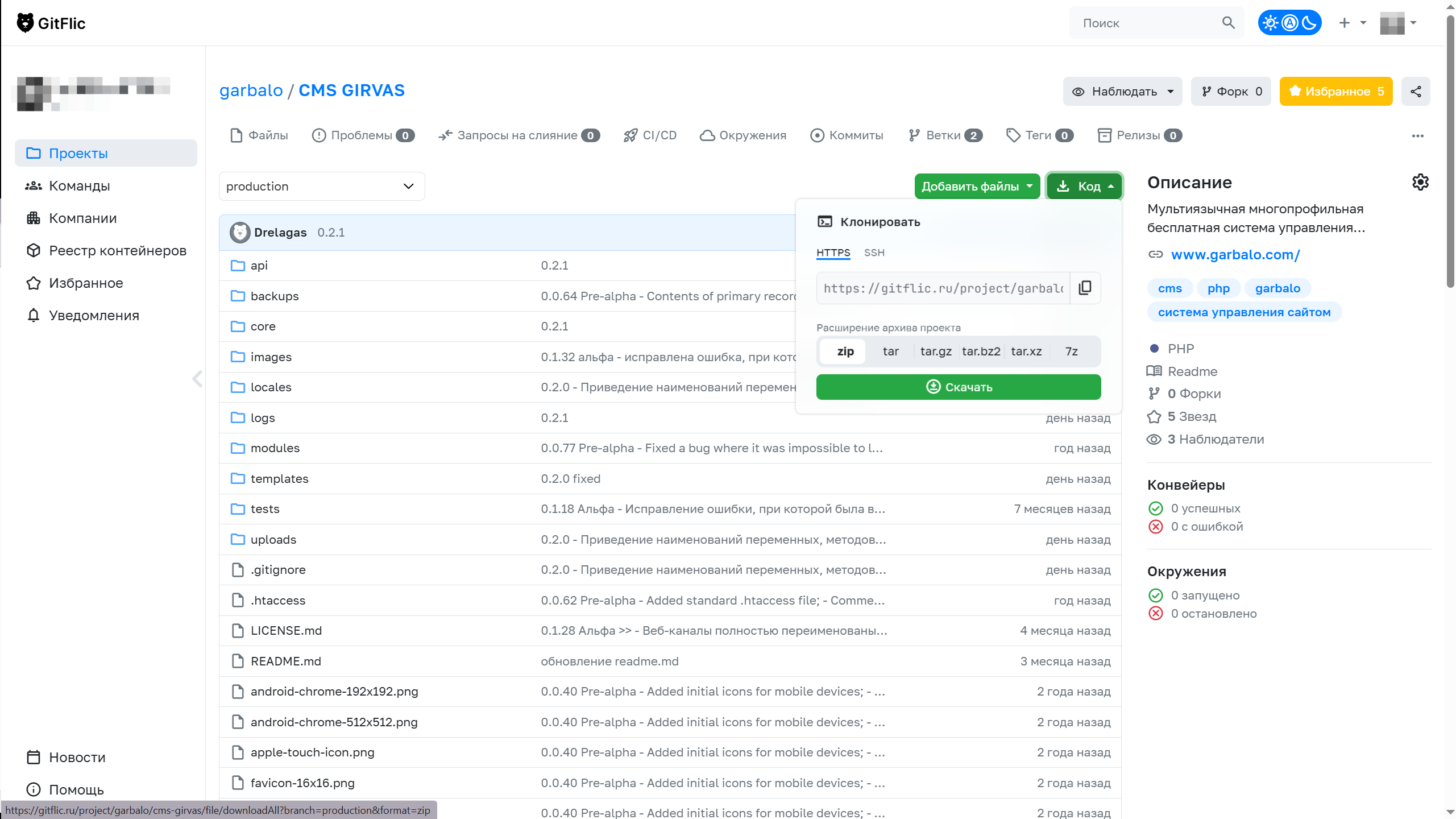
在安装之前,您需要获取系统的最新版本。项目的官方仓库托管在 GitFlic 平台(俄罗斯版 GitHub)上。操作方法如下:
- 前往 CMS「GIRVAS」仓库。
- 下载压缩包
- 点击"下载"按钮(通常为 .zip 或 .tar.gz 格式)。
- 将压缩包保存到您的计算机。示例名称:girvas-core-0.2.1.zip。
重要!
- 检查压缩包是否包含所有关键文件夹:core、modules、templates(参见截图中的结构)。
- 依赖项(例如 PHP 模块)的存在——它们列在 README.md 文件中。
- 替代方法
- Git 克隆(适用于开发者): git clone https://gitflic.ru/project/garbalo/cms-girvas.git
将 CMS「GIRVAS」压缩包上传并解压到 TimeWeb 主机
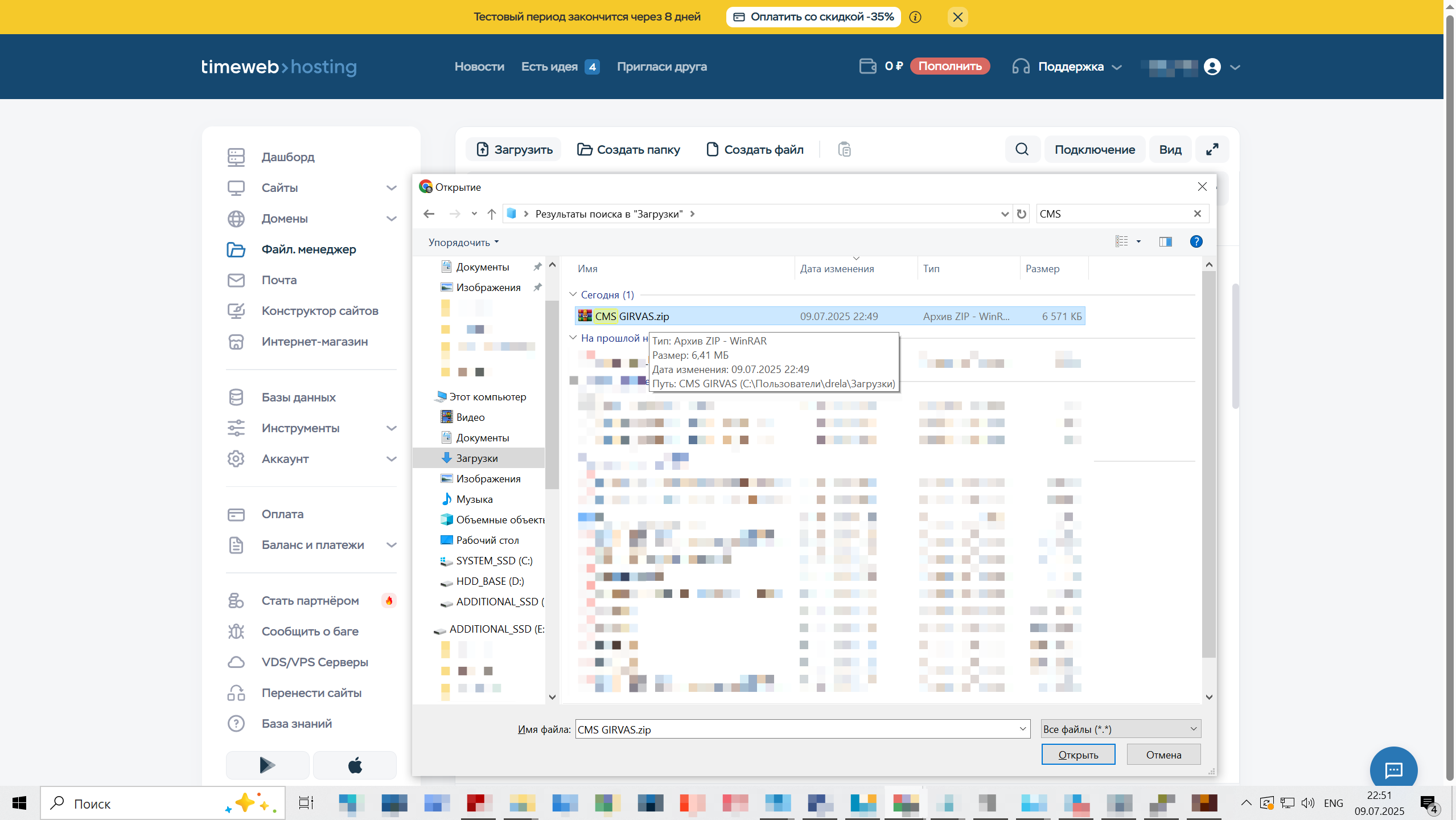
现在 CMS「GIRVAS」发行包的压缩包已下载,您需要将其上传到服务器并准备安装。在本节中,我们将介绍两种上传方式:通过内置文件管理器或 FTP 客户端。
通过 TimeWeb 文件管理器上传压缩包
- 登录 TimeWeb 管理面板,进入 "文件管理器"部分。
- 打开您网站的根目录(通常为 public_html)。如果网站是新建的,此文件夹可能为空。*
- 点击 "上传"按钮(参见截图),选择 CMS「GIRVAS」压缩包(例如,CMS GIRVAS.zip,如截图所示)。
- 等待上传完成。文件将出现在列表中。
解压压缩包
- 在文件管理器中找到上传的压缩包。
- 右键单击并选择"解压"(或点击界面中的相应按钮)。
- 指定解压目标文件夹——选择当前目录(public_html)。
- 确认操作。系统将自动创建 CMS 的文件夹和文件。
检查结果
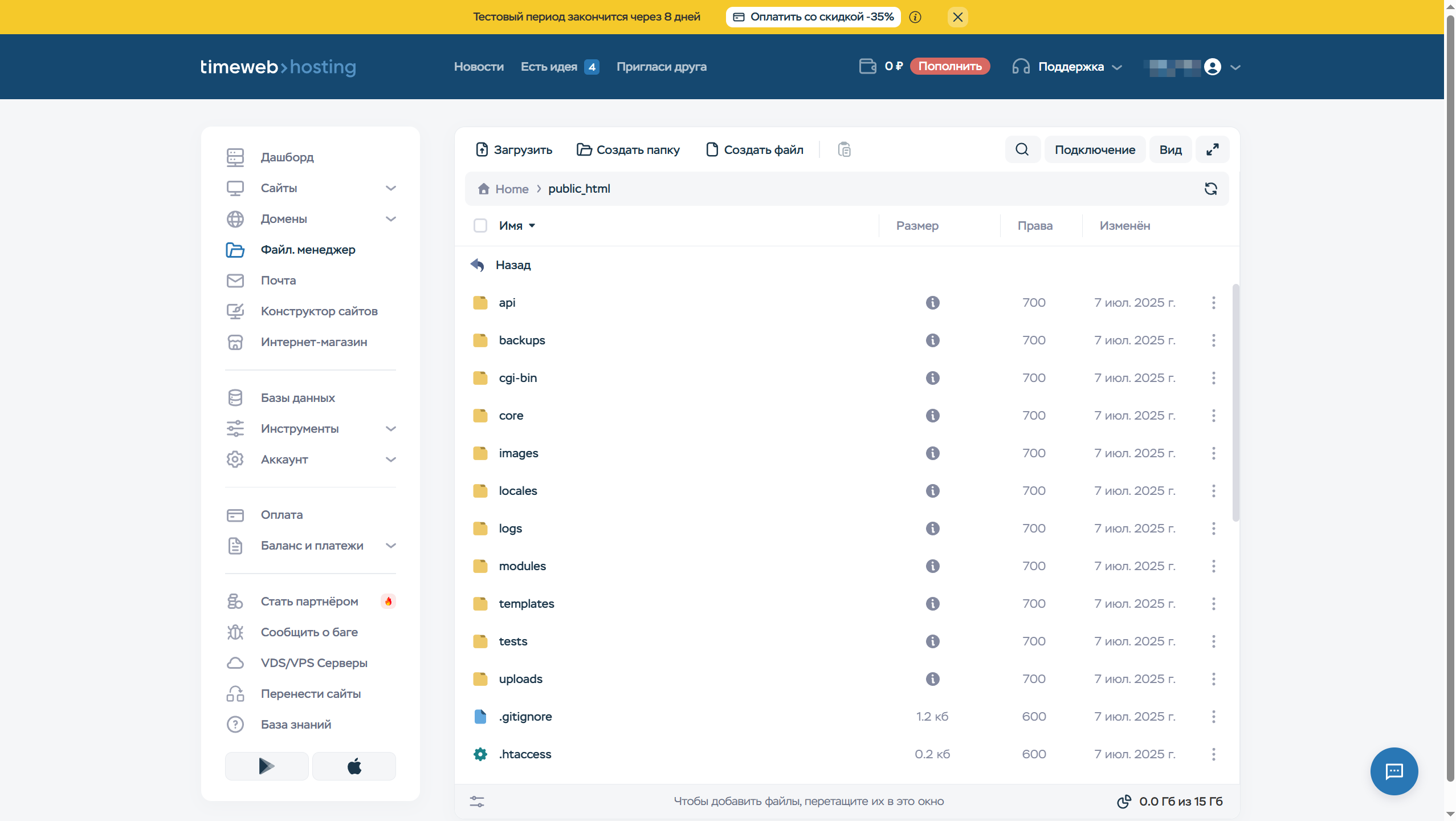
解压后,public_html 目录中应出现系统文件和文件夹,例如:
- core/ — CMS 核心,
- modules/ — 模块,
- templates/ — 模板(主题),
- uploads/ — 上传文件夹。
重要!
- 确保 uploads/、logs/ 和其他系统目录的访问权限设置为 755(对于文件夹)和 644(对于文件)。这可以在文件管理器的 "访问权限(CHMOD)"选项卡中完成。
- 如果文件未显示,请尝试刷新页面或检查压缩包的完整性。
- 解压后,系统根目录中 不得有空文件 «INSTALLED»。否则系统将无法安装。
替代方法:通过 FTP 上传
- 使用 FTP 客户端(例如 FileZilla)。
- 使用 "FTP 访问"部分中的数据(主机、用户名、密码)连接到 TimeWeb 服务器。
- 将压缩包上传到 public_html,然后通过文件管理器或 SSH 中的 unzip 命令(如果可用)解压。
在 TimeWeb 面板中为 CMS「GIRVAS」创建 MySQL 数据库
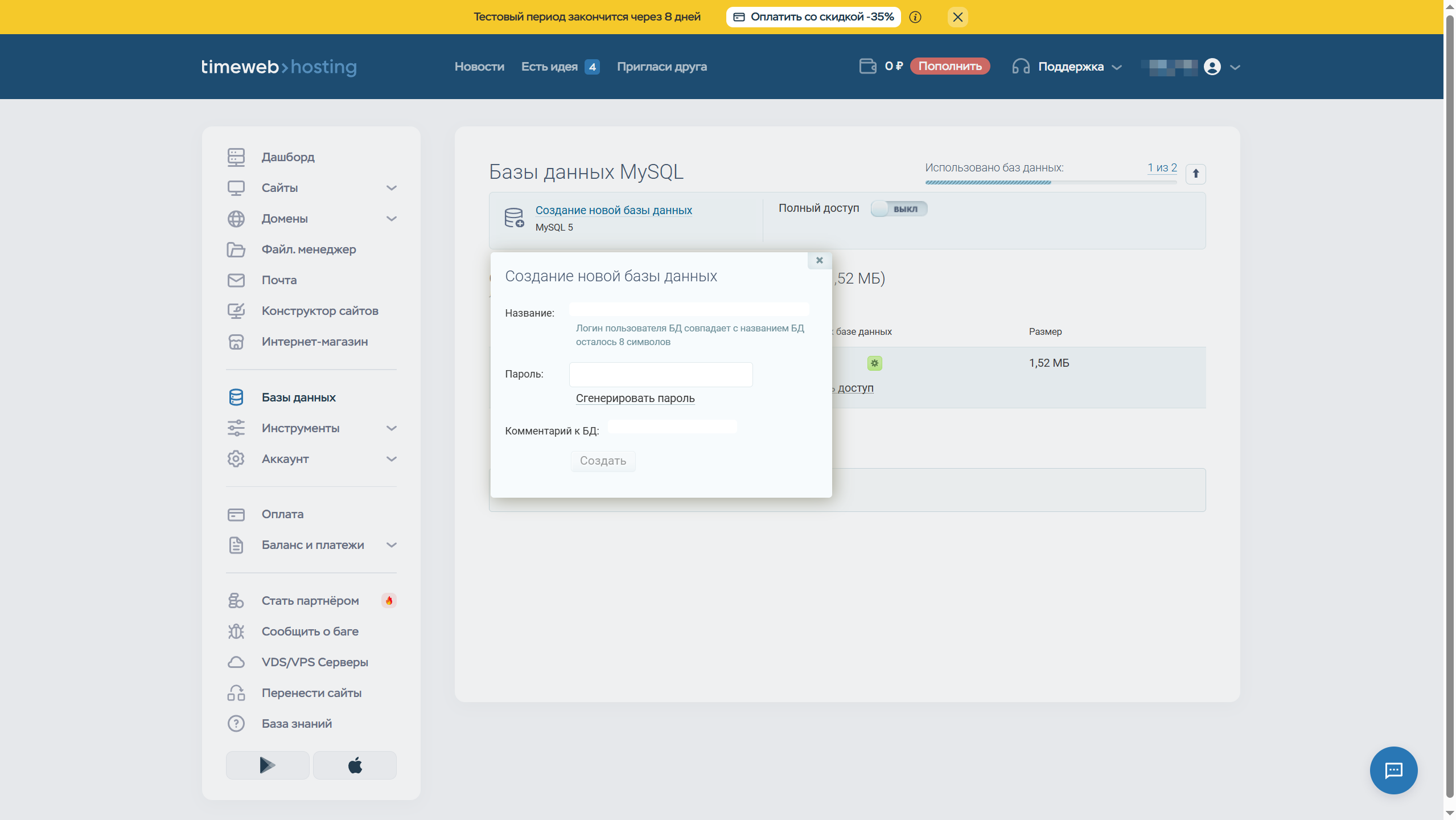
CMS「GIRVAS」的运行需要 MySQL 或 PostgreSQL 数据库(在示例中我们使用 MySQL)。在本节中,我们将详细介绍通过 TimeWeb 管理面板创建的过程。
进入数据库管理部分
- 登录 TimeWeb 管理面板。
- 在菜单中选择"数据库"→"MySQL 数据库"。
创建新数据库
- 点击"创建数据库"按钮。
- 填写参数:
- 数据库名称: 起一个名称(例如,girvas_db)。限制: 8 个字符(用户名与数据库名称相同)。
- 密码: 点击 "生成密码" 或自行创建 强密码,或使用密码生成器。将其保存在安全的地方——CMS 安装时会用到。
检查已创建的数据库
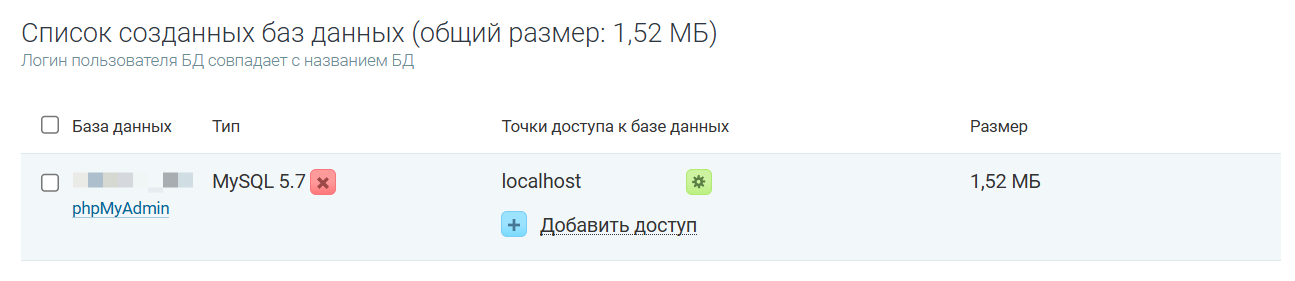
成功创建后,数据库列表中将出现一条新记录,包含:
- 数据库名称(例如,u123_girvasdb),
- 类型(示例中为 MySQL 5.7),
- 数据库接入点(通常为 localhost),
- 大小
重要!
记下这些数据。它们在 CMS 安装阶段会用到:
- 数据库名称,
- 用户名,
- 密码,
- 主机(localhost)。
请注意,可以使用"phpMyAdmin"管理数据库——点击数据库名称正下方的"phpMyAdmin"链接即可进入(如上方截图所示)。
现在您可以根据官方文档开始安装系统。
CMS「GIRVAS」安装结果
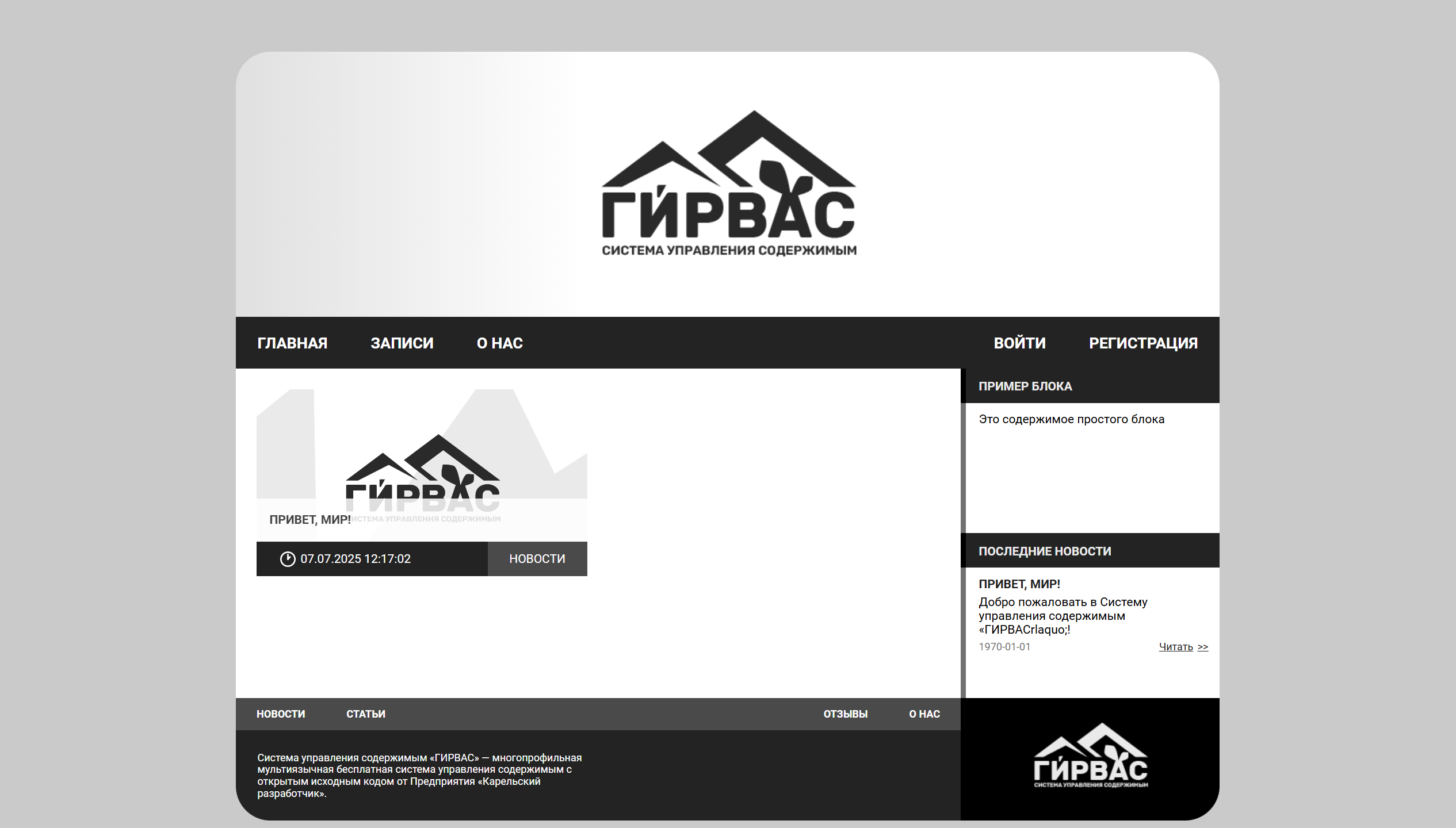
如果您按照本指南和官方安装文档正确操作,最终将在您网站的地址上看到基于 CMS「GIRVAS」内容管理系统运行的主主题。
祝您好运!


评论