
CMS "GIRVAS" è un moderno sistema di gestione dei contenuti progettato per il rapido deploy e l"amministrazione di progetti web di diverse direzioni: dal sito vetrina al sito aziendale. L"hosting TimeWeb (JSC "TimeWeb") fornisce un"infrastruttura stabile, ottimale per lavorare con questa piattaforma.
In questa guida esamineremo il processo di installazione di "GIRVAS" sui server TimeWeb: dal download della distribuzione alla configurazione di base. La guida è stata redatta per utenti con diversi livelli di preparazione — tutti i passaggi sono descritti in dettaglio, ma senza eccessiva complessità tecnica.
Registrazione sul sito TimeWeb e scelta del piano tariffario
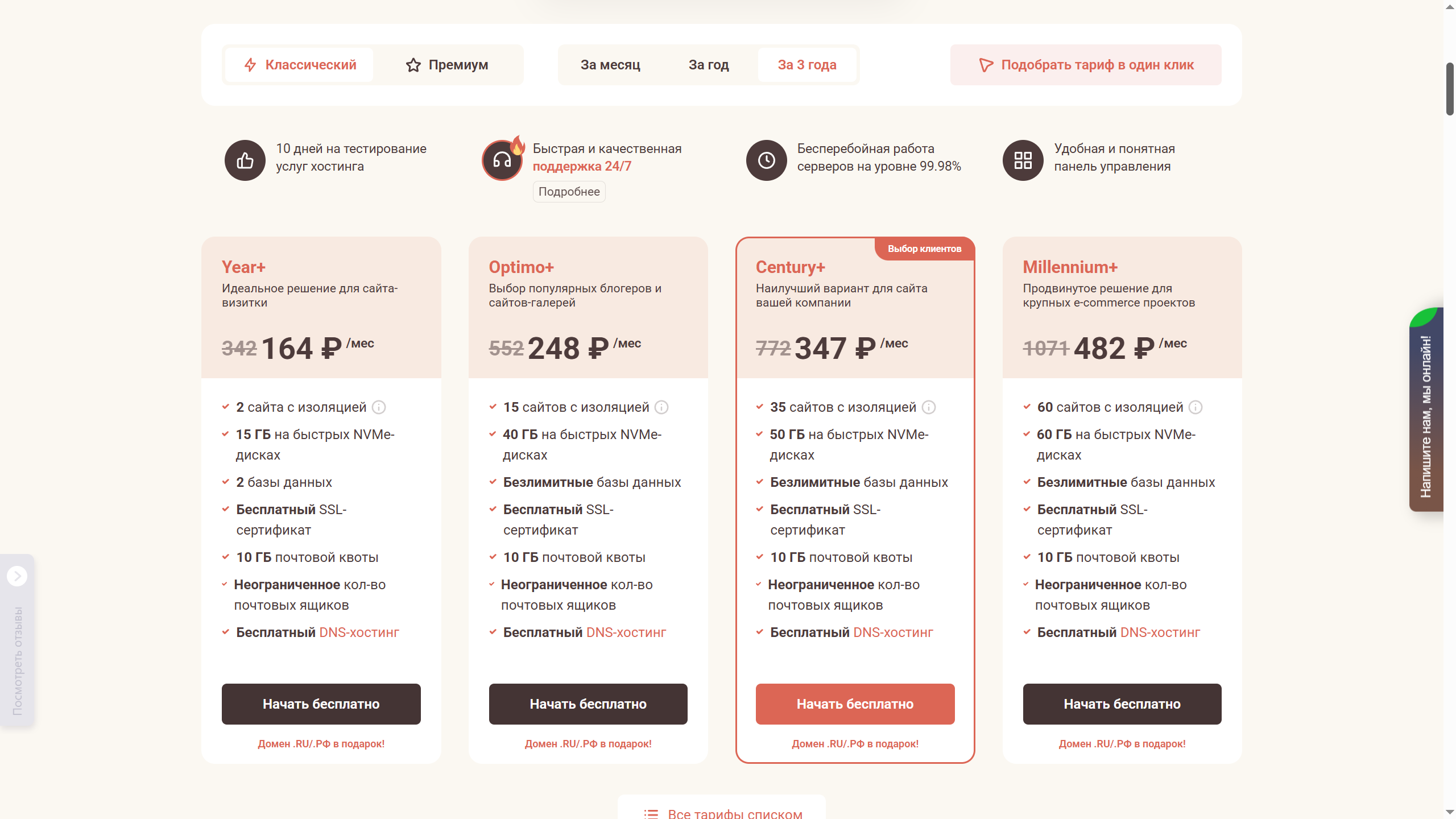
Prima di installare CMS "GIRVAS", è necessario registrarsi sull"hosting TimeWeb e scegliere un piano tariffario adatto. TimeWeb offre condizioni flessibili, inclusi 10 giorni di test gratuito dei servizi, che consentono di valutare le prestazioni prima del pagamento.
Caratteristiche principali dei piani:
- Supporto tecnico — risoluzione rapida dei problemi tramite sistema ticket o chat.
- Uptime garantito — disponibilità del server fino al 99,9%.
- Sicurezza — certificato SSL gratuito per la protezione dei dati.
- Scalabilità — possibilità di aumentare le risorse (CPU, RAM, spazio su disco) all"aumentare del carico.
Come scegliere il piano:
- Determinare i requisiti del progetto:
- Per siti piccoli è adatto il piano "Hosting" (da 347 ₽/mese).
- Per progetti ad alto carico — "VPS" o "Server Dedicato" (da 1 482 ₽/mese).
- Sconto del 15–20% per pagamenti a lungo termine.
- Trasferimento gratuito del sito in caso di cambio hosting.
Processo di registrazione:
- Vai al sito ufficiale di TimeWeb.
- Clicca su "Registrati" e inserisci i tuoi dati di contatto.
- Scegli il piano tariffario e il periodo di pagamento (mese/anno).
- Attiva il periodo di prova (se necessario).
Dopo il pagamento, avrai accesso al pannello di amministrazione, dove potrai iniziare l"installazione di "GIRVAS".
Nota: In caso di difficoltà, il servizio di supporto TimeWeb ti aiuterà a configurare il server.
Panoramica del pannello di amministrazione TimeWeb dopo la registrazione
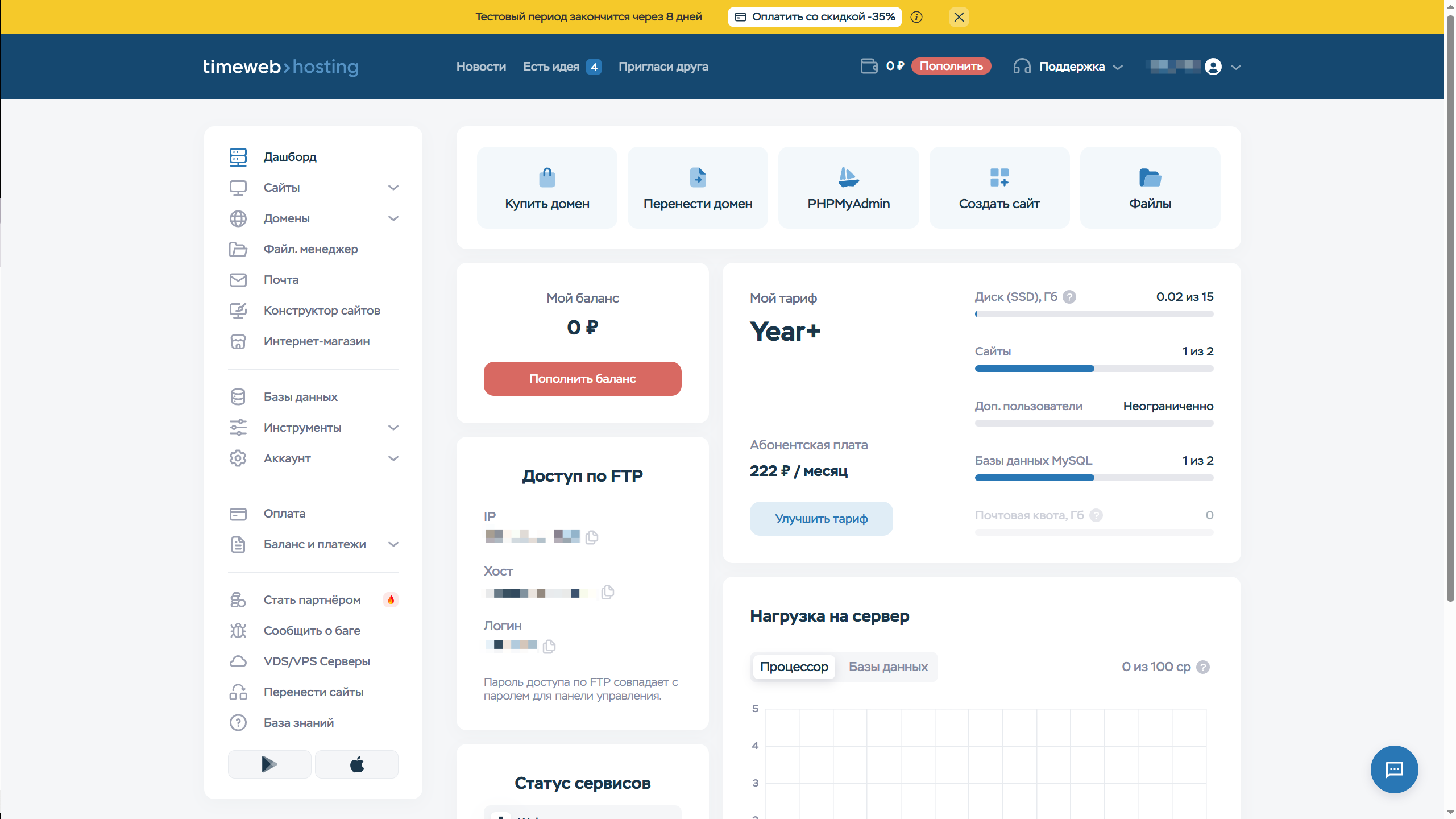
Dopo la registrazione e la scelta del piano, avrai accesso al pannello di amministrazione dell"hosting TimeWeb. L"interfaccia è suddivisa in diverse sezioni chiave che saranno necessarie per la successiva installazione di CMS "GIRVAS":
Sezioni principali del pannello:
- File manager
- Permette di caricare, modificare e gestire i file del sito direttamente tramite browser.
- Per installare "GIRVAS", dovrai caricare l"archivio del sistema proprio qui.
- Qui puoi creare un nuovo database e un utente per il CMS.
- Necessario durante l"installazione (nome utente, password, nome del database).
- Host, nome utente e password per l"accesso ai file tramite client FTP (ad esempio, FileZilla).
- La password corrisponde a quella del pannello di amministrazione.
- Strumento per l"amministrazione dei database MySQL.
- Può essere necessario per l"importazione manuale dei dati.
- Mostra il carico del server (CPU, spazio su disco).
- Importante per monitorare i limiti del piano.
Se il tuo piano include 15 GB di spazio su disco (come nell"esempio), assicurati che sia sufficiente per il CMS e i futuri contenuti del sito. Per progetti ad alto carico, considera i piani VPS. Il sistema di gestione stesso occupa non più di 100 MB.
Download della distribuzione CMS "GIRVAS" da GitFlic
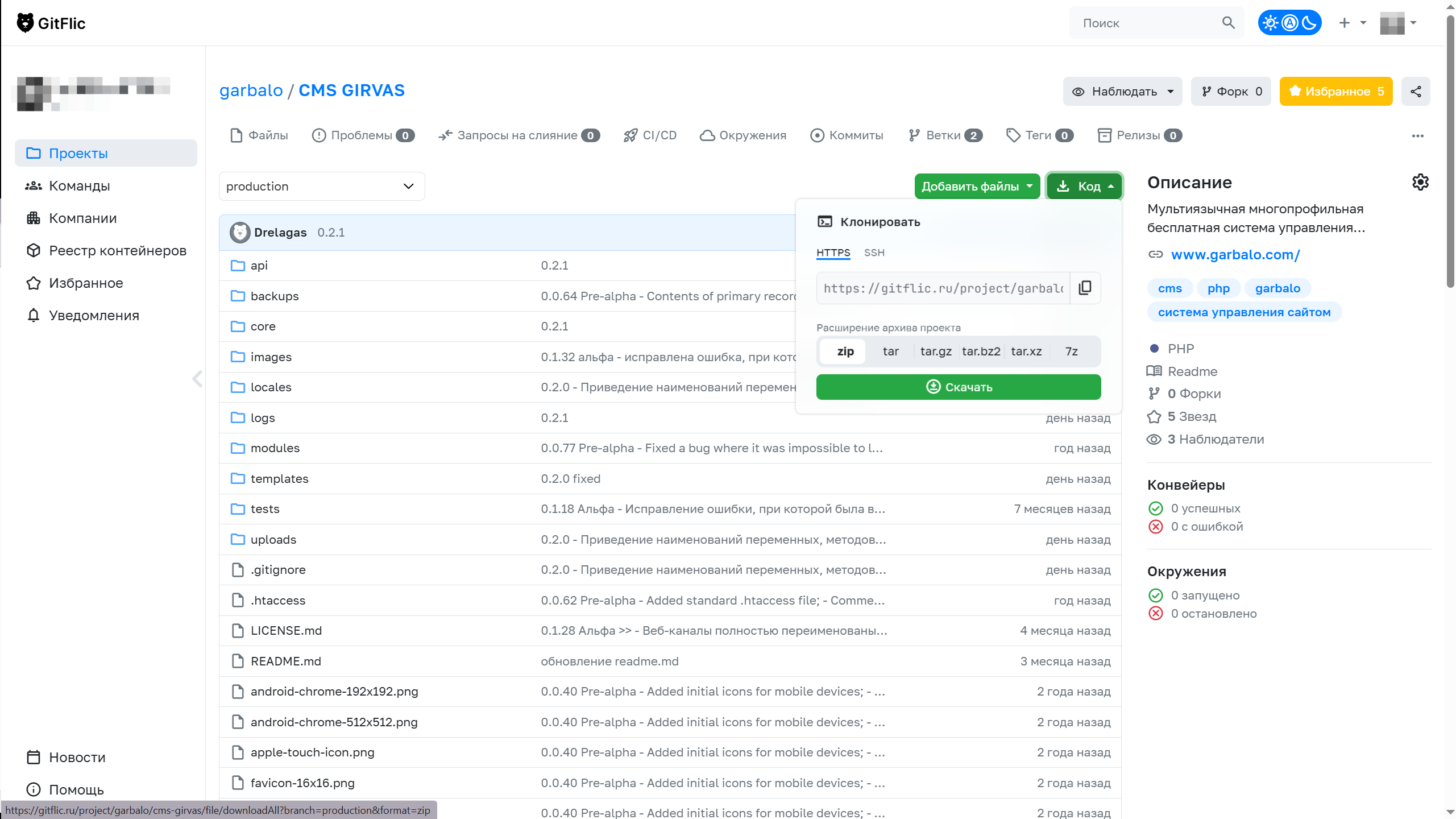
Prima dell"installazione, è necessario ottenere la versione attuale del sistema. Il repository ufficiale del progetto è ospitato sulla piattaforma GitFlic (l"equivalente russo di GitHub). Ecco come fare:
- Vai al repository CMS "GIRVAS".
- Download dell"archivio
- Clicca sul pulsante "Scarica" (solitamente in formato .zip o .tar.gz).
- Salva l"archivio sul tuo computer. Esempio di nome: girvas-core-0.2.1.zip.
Importante!
- Verifica che l"archivio contenga tutte le cartelle chiave: core, modules, templates (vedi struttura nello screenshot).
- Presenza di dipendenze (ad esempio, moduli PHP) - sono elencate nel file README.md
- Metodo alternativo
- Clonazione Git (per sviluppatori): git clone https://gitflic.ru/project/garbalo/cms-girvas.git
Caricamento e decompressione dell"archivio CMS "GIRVAS" sull"hosting TimeWeb
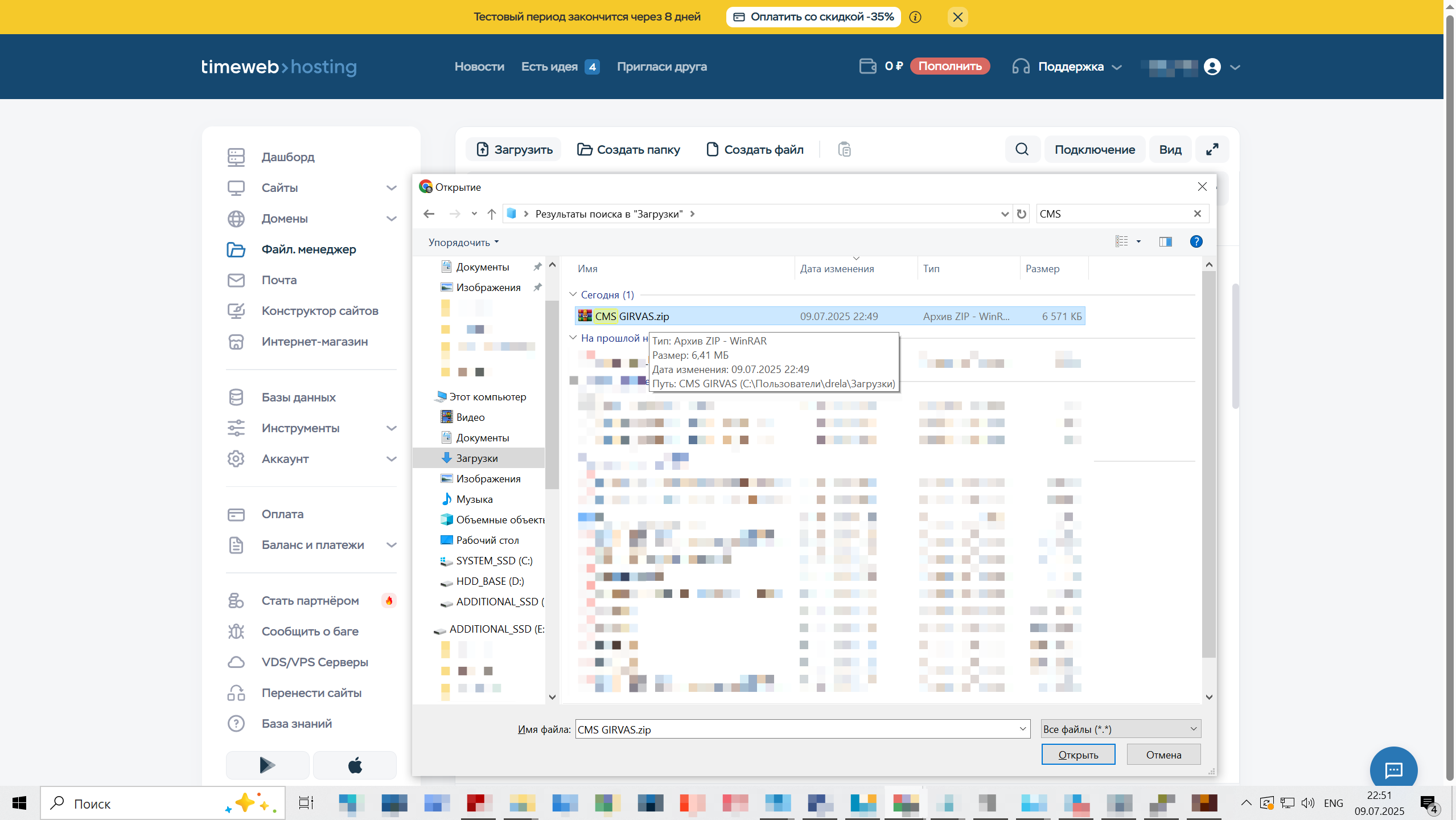
Ora che l"archivio della distribuzione CMS "GIRVAS" è stato scaricato, è necessario caricarlo sul server e prepararlo per l"installazione. In questa sezione esamineremo due metodi di caricamento: tramite il file manager integrato e tramite client FTP.
Caricamento dell"archivio tramite il file manager TimeWeb
- Accedi al pannello di amministrazione TimeWeb e vai alla sezione "File manager".
- Apri la directory root del tuo sito (solitamente public_html). Se il sito è nuovo, questa cartella potrebbe essere vuota.
- Clicca sul pulsante "Carica" (vedi screenshot) e seleziona l"archivio CMS "GIRVAS" (ad esempio, CMS GIRVAS.zip, come nello screenshot).
- Attendi il completamento del caricamento. Il file apparirà nell"elenco.
Decompressione dell"archivio
- Nel file manager, trova l"archivio caricato.
- Clicca con il tasto destro del mouse e seleziona "Estrai" (o clicca sul pulsante corrispondente nell"interfaccia).
- Indica la cartella di destinazione per l"estrazione — seleziona la directory corrente (public_html).
- Conferma l"azione. Il sistema creerà automaticamente le cartelle e i file del CMS.
Verifica del risultato
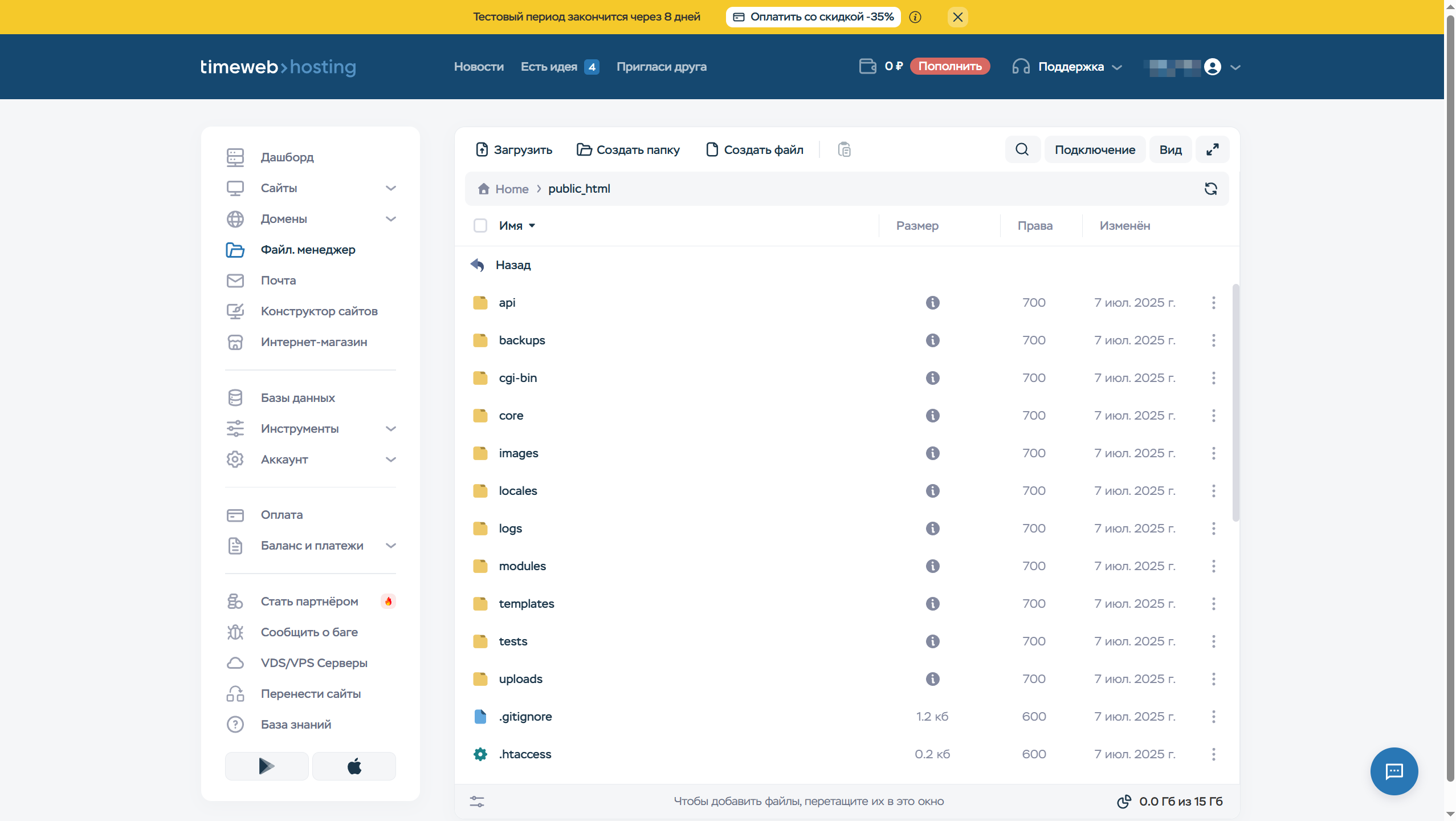
Dopo l"estrazione, nella directory public_html dovrebbero apparire i file e le cartelle del sistema, ad esempio:
- core/ — nucleo del CMS,
- modules/ — moduli,
- templates/ — template (temi),
- uploads/ — cartella per i caricamenti.
Importante!
- Assicurati che i permessi di accesso per le cartelle uploads/, logs/ e altre directory di sistema siano impostati su 755 (per le cartelle) e 644 (per i file). Questo può essere fatto nel file manager nella scheda "Permessi di accesso (CHMOD)".
- Se i file non vengono visualizzati, prova ad aggiornare la pagina o a verificare l"integrità dell"archivio.
- Dopo l"estrazione, non deve esserci un file vuoto «INSTALLED» nella root del sistema. Altrimenti l"installazione del sistema sarà impossibile.
Metodo alternativo: caricamento tramite FTP
- Utilizza un client FTP (ad esempio, FileZilla).
- Connettiti al server TimeWeb utilizzando i dati della sezione "Accesso FTP" (host, nome utente, password)*.
- Carica l"archivio in public_html ed estrailo tramite il file manager o il comando unzip in SSH (se disponibile).
Creazione di un database MySQL per CMS "GIRVAS" nel pannello TimeWeb
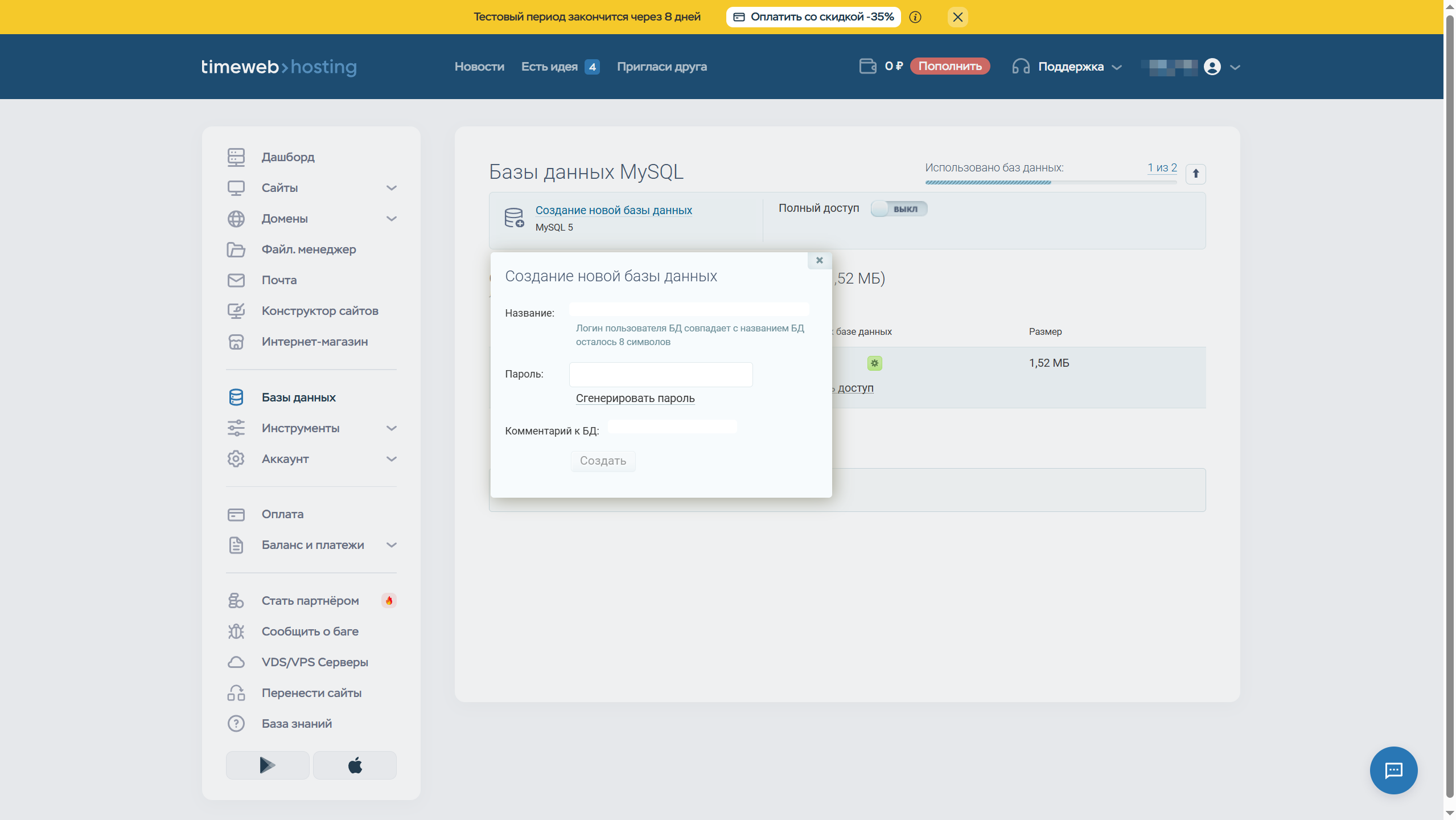
Il funzionamento di CMS "GIRVAS" richiede un database MySQL o PostgreSQL (nell"esempio utilizziamo MySQL). In questa sezione, esamineremo in dettaglio il processo di creazione tramite il pannello di amministrazione TimeWeb.
Accesso alla sezione di gestione dei database
- Accedi al pannello di amministrazione TimeWeb.
- Nel menu, seleziona "Database" → "Database MySQL".
Creazione di un nuovo database
- Clicca sul pulsante "Crea database".
- Compila i parametri:
- Nome del database: scegli un nome (ad esempio, girvas_db). Limitazione: 8 caratteri (il nome utente corrisponde al nome del database).
- Password: clicca su "Genera password" o crea una password sicura tu stesso, oppure utilizza un generatore di password. Conservala in un luogo sicuro — sarà necessaria durante l"installazione del CMS.
Verifica del database creato
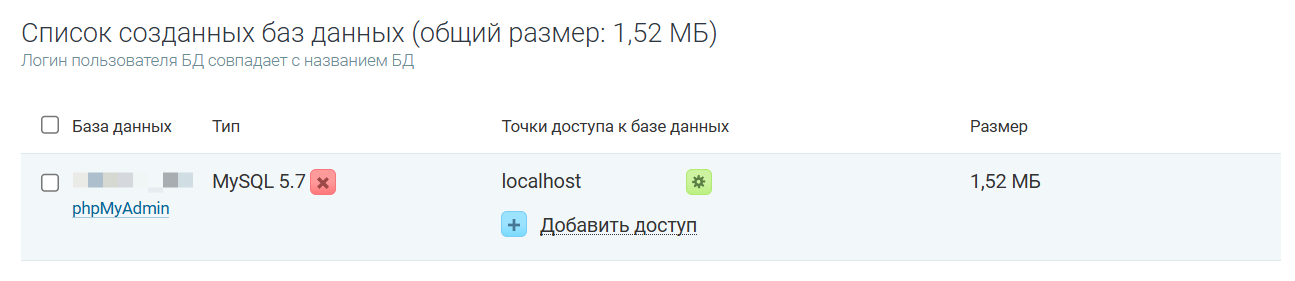
Dopo la creazione, nell"elenco dei database apparirà una nuova voce con:
- Nome del database (ad esempio, u123_girvasdb),
- Tipo (nell"esempio MySQL 5.7),
- Punti di accesso al database (solitamente localhost),
- Dimensione
Importante!
Prendi nota di questi dati. Saranno necessari durante l"installazione del CMS:
- Nome del database,
- Nome utente,
- Password,
- Host (localhost).
Nota che per la gestione del database è possibile utilizzare "phpMyAdmin" — vi si accede cliccando sul link "phpMyAdmin" subito sotto il nome del database (come nello screenshot sopra).
Ora puoi iniziare l"installazione del sistema secondo la documentazione ufficiale.
Risultato dell"installazione di CMS "GIRVAS"
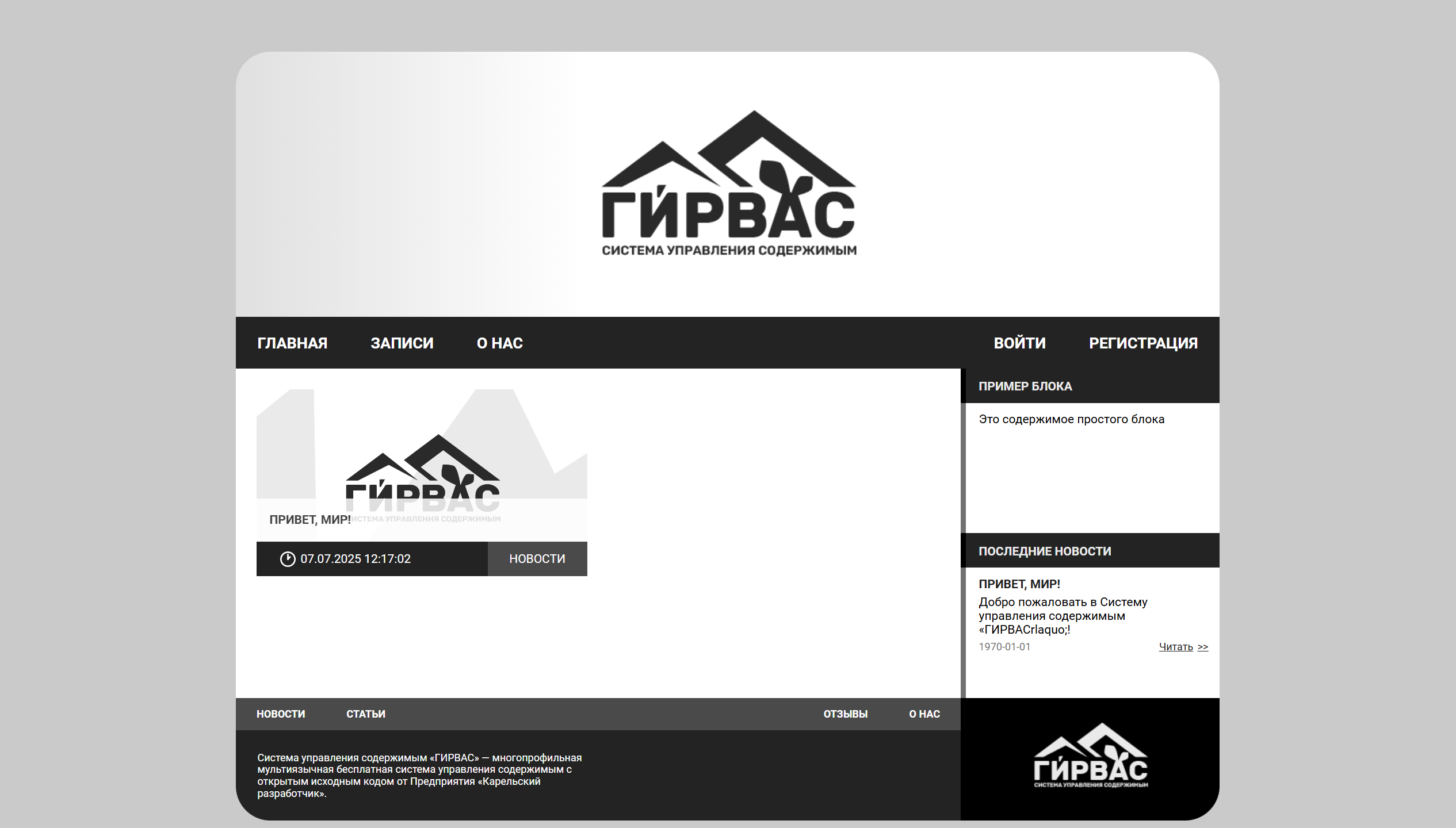
Se hai fatto tutto correttamente seguendo la guida e la documentazione ufficiale di installazione, all"indirizzo del tuo sito vedrai il tema principale funzionante sul sistema di gestione dei contenuti "GIRVAS".
Buona fortuna!


Commenti